> ## Documentation Index
> Fetch the complete documentation index at: https://docs.ahaslides.com/llms.txt
> Use this file to discover all available pages before exploring further.
# Wie AhaSlides KI einsetzt
> Überblick über die KI-Funktionen von AhaSlides und den Umgang mit Ihren Daten: AhaSlides verarbeitet nur Ihre Eingaben und trainiert nie Modelle damit.
AhaSlides setzt KI ein, um die Inhaltserstellung zu vereinfachen und Ihr Erlebnis zu verbessern. Dieser Artikel erklärt, welche KI-Funktionen es gibt und wie Ihre Daten bei der Nutzung behandelt werden.
## KI-Funktionen in AhaSlides
Zu den KI-Funktionen von AhaSlides gehören:
* **[AI Panel](/de/ai-powered-features/using-the-ai-panel-on-ahaslides)** – erstellen und bearbeiten Sie Folien aus einer Texteingabe, über das Feld oben auf der Startseite (Home) oder über **KI** (AI) im Editor. Wo eine Folie ein Bild braucht, fügt es Stockfotos von Unsplash hinzu. Siehe [Fügt das AI Panel den Folien Bilder hinzu?](/de/ai-powered-features/using-the-ai-panel-on-ahaslides#fügt-das-ai-panel-bilder-zu-folien-hinzu).
* **KI-gestützte Vorschläge** – intelligente Empfehlungen für Folieninhalte.
* **[Fragen und Antwortoptionen generieren](/de/ai-powered-features/generating-questions-and-answers-using-ai-on-ahaslides)** – erstellen Sie automatisch Quiz- und Poll-Fragen mit Antwortoptionen.
* **Improve Writing** – verbessern Sie die Klarheit und Korrektheit Ihres Textes.
* **Stichwörter für die Bildersuche** – die KI schlägt passende Stichwörter vor, um die Bildersuche zu verfeinern.
* **[Rechtschreibprüfung](/de/ai-powered-features/spell-check-your-presentation)** – erkennt und korrigiert Rechtschreibfehler automatisch.
* **Automatischer Bildzuschnitt** – schneidet Bilder intelligent passend für die Folie zu.
* **Automatisches Vorausfüllen von Bild-Stichwörtern** – automatische Stichwortvorschläge für hochgeladene Bilder.
* **Protokollierungsmechanismus für KI-Unterstützung** – trägt zu einem verantwortungsvollen Umgang mit KI bei.
* **[Readiness Checker](/de/ai-powered-features/spell-check-your-presentation)** – eine KI-Prüfung auf der Registerkarte **Rezension** (Review) des Editors, die Ihre Präsentation vor dem Start prüft und auf Rechtschreibung, Quiz-Einstellungen, Kontrast und Interaktivität hinweist.
* **Automatische Verwaltung der KI-Modelle** – wählt das KI-Modell mit der besten Leistung aus.
Diese Funktionen helfen Ihnen, mit minimalem Aufwand ansprechende Präsentationen zu erstellen.
## Nutzt die KI meine Daten?
Ihre Privatsphäre hat Priorität. Wenn Sie KI-Funktionen in AhaSlides verwenden:
* verarbeitet die KI nur die **Eingaben, die Sie bei der Interaktion machen**.
* werden Ihre Daten **nicht zum Training von KI-Modellen verwendet**.
* werden Ihre Eingaben **nicht länger gespeichert, als für die Verarbeitung nötig ist**.
## Wer hat Zugriff auf KI-verarbeitete Daten?
AhaSlides arbeitet mit vertrauenswürdigen KI-Diensten Dritter zusammen, um diese Funktionen bereitzustellen, und zwar mit strengen Schutzmaßnahmen:
* KI-Dienste Dritter **speichern Ihre Daten nach der Verarbeitung nicht**.
* Keine externe Stelle hat Zugriff auf Ihre gespeicherten Daten.
* Alle KI-Funktionen entsprechen den Datenschutzrichtlinien von AhaSlides.
## KI-Funktionen ein- oder ausschalten
Sie behalten die volle Kontrolle über die KI in AhaSlides. Wenn Sie keine KI nutzen möchten, können Sie sie in Ihren Kontoeinstellungen ausschalten.
So finden Sie die Einstellungen:
1. Öffnen Sie das Benutzermenü über den **Avatar oben rechts** (oder die linke Seitenleiste) und klicken Sie auf **Kontoeinstellungen** (Account settings).
2. Wählen Sie im Menü links **KI-Einstellungen** (AI preferences).
Der Bereich **KI-Einstellungen** (AI preferences) enthält zwei voneinander unabhängige Schalter:
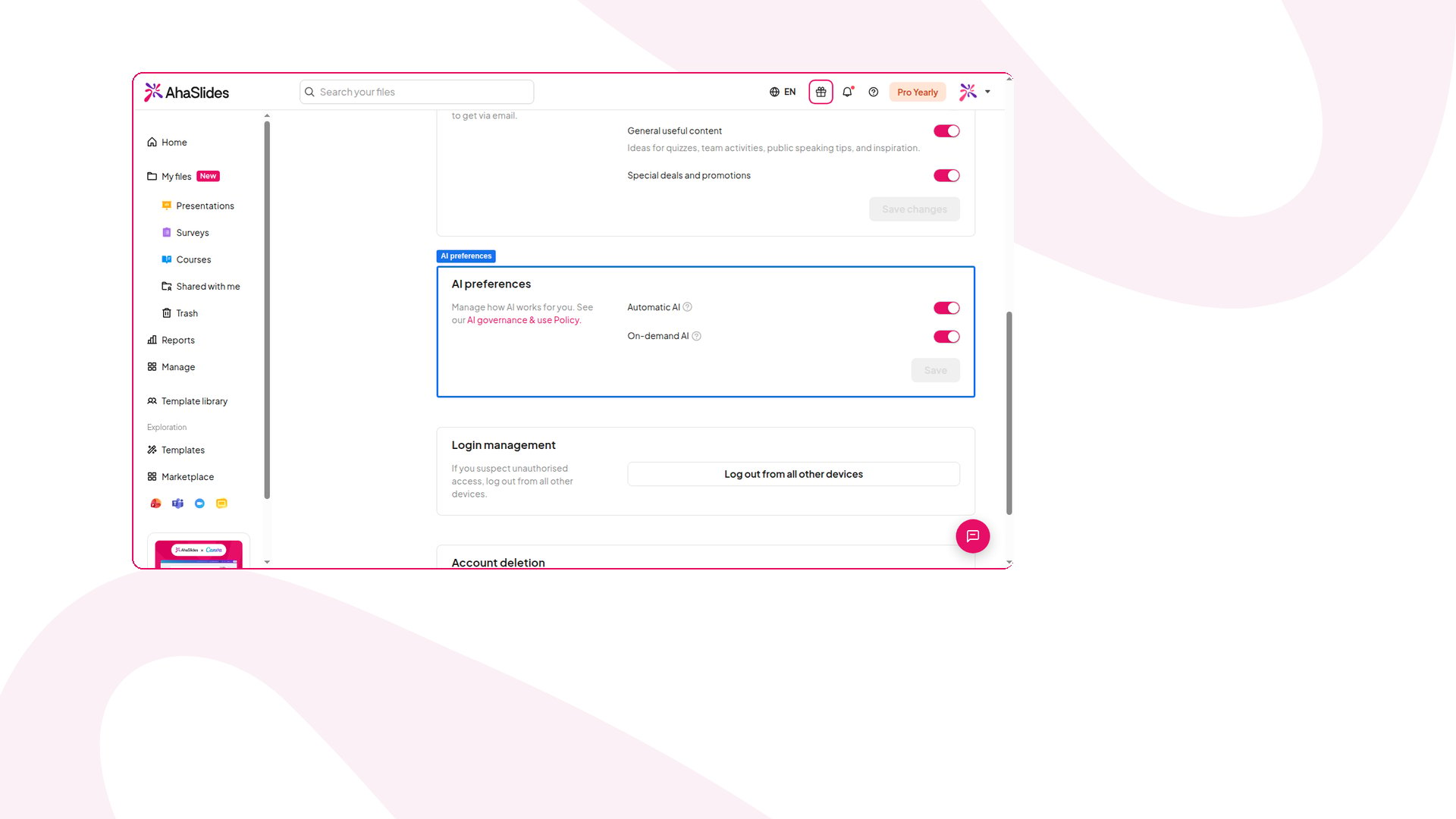 * **Automatic AI** – KI-Funktionen, die automatisch im Hintergrund laufen, etwa das Erstellen von Berichts-Einblicken und das Vorschlagen von Stichwörtern für die Bildersuche. Schalten Sie dies aus, damit die KI nicht mehr ohne Ihr Zutun im Hintergrund arbeitet.
* **On-demand AI** – KI-Funktionen, die nur laufen, wenn Sie sie auslösen, etwa das [Generieren von Folieninhalten](/de/ai-powered-features/using-the-ai-panel-on-ahaslides) im Editor oder über **Mit KI erstellen** (Create with AI) auf der Startseite, das Verbessern von Folieninhalten, Optionsvorschläge für interaktive Fragen, das Gruppieren von Antworten während der Präsentation und [Ask AI für Berichte und Analysen](/de/ai-powered-features/using-ask-ai-on-your-presentation-report). Schalten Sie dies aus, um aktive KI-Interaktionen zu deaktivieren.
Die beiden Schalter sind unabhängig voneinander: Wenn Sie einen ausschalten, bleibt der andere unberührt. **Um alle KI-Funktionen zu deaktivieren, schalten Sie beide Schalter aus.** Denken Sie daran, auf **Speichern** (Save) zu klicken.
Ist eine Funktion ausgeschaltet, bleibt sie sichtbar, aber inaktiv: Wenn Sie mit der Maus über eine deaktivierte KI-Funktion fahren, erklärt ein Tooltip, dass sie nicht verfügbar ist, weil Sie die KI ausgeschaltet haben.
### Wenn Ihr Team-Admin die KI verwaltet
In einem Team-Plan können ein Team-Inhaber oder -Admin die KI-Einstellungen für alle über **Team-Einstellungen** (Team Settings) im Bereich **KI-Einstellungen** (AI preferences) festlegen, mit denselben Schaltern **Automatic AI** und **On-demand AI**. Schaltet ein Admin einen davon für das Team aus, ist dieser Schalter in den eigenen **KI-Einstellungen** (AI preferences) jedes Mitglieds gesperrt: Sie sehen ihn weiterhin, können ihn aber nicht wieder einschalten. Deaktivierte KI-Funktionen erklären dann beim Daraufzeigen, warum, und bestätigen, dass On-demand AI von Ihrem Team-Admin verwaltet wird.
Alle Einzelheiten dazu, wie KI gesteuert und eingesetzt wird, finden Sie in unserer [Richtlinie zu KI-Governance und -Nutzung](https://ahaslides.com/privacy/ai-use-policy/).
## KI in Surveys
[Surveys](/de/using-slide-types/using-the-surveys-tool) folgen derselben Einstellung **On-demand AI** wie der Rest von AhaSlides. Es gibt keinen separaten KI-Schalter für Surveys, und das alleinige Ausschalten von **Automatic AI** wirkt sich nicht auf sie aus.
Ist **On-demand AI** ausgeschaltet – egal, ob Sie es selbst getan haben oder Ihr Team-Admin –, sind alle KI-Einstiegspunkte in Surveys deaktiviert:
* **Start from an idea** im Surveys-Dashboard
* **Mit KI erstellen** (Create with AI) im Survey-Editor
* Der **KI**-Assistentenbereich (AI) im Survey-Editor
* **Generate with AI** in der Survey-Folie innerhalb einer Präsentation
Wie überall in AhaSlides bleiben diese sichtbar, sind aber inaktiv, statt zu verschwinden. Wenn Sie mit der Maus darüberfahren, erklärt ein kurzer Tooltip den Grund, ohne Upgrade-Hinweis. Alles andere in Surveys bleibt unberührt: Sie können Surveys weiterhin wie gewohnt erstellen, bearbeiten, veröffentlichen, teilen und auswerten, und für die Personen, die Ihre Survey beantworten, ändert sich nichts.
Surveys lesen die Einstellung, wenn Sie eine Survey öffnen oder neu laden, und eine Änderung kann rund 30 Sekunden dauern, bis sie wirksam wird. Laden Sie den Survey-Tab also neu, wenn Sie den Schalter gerade umgelegt haben. Kann AhaSlides die Einstellung gar nicht lesen, behandeln Surveys die KI als ausgeschaltet, statt zu raten.
## Die KI-Verpflichtungen von AhaSlides in Kürze
AhaSlides verpflichtet sich, KI ethisch, sicher und transparent einzusetzen: Ihr Erlebnis wird verbessert, Ihre Privatsphäre bleibt gewahrt, und Ihre Daten werden weder gespeichert noch missbraucht. Alle Einzelheiten zu Sicherheit, Fairness und Transparenz finden Sie in der KI-Nutzungsrichtlinie von AhaSlides.
**Haben Sie eine Frage?**
Wenden Sie sich an unser Support-Team: Wenn Sie angemeldet sind, nutzen Sie die Chat-Blase unten rechts in Ihrem Dashboard, andernfalls [kontaktieren Sie uns hier](https://ahaslides.com/contact-us/) oder schreiben Sie an [hi@ahaslides.com](mailto:hi@ahaslides.com).
Möchten Sie sich mit anderen Nutzern austauschen? Treten Sie der [AhaSlides-Community](https://community.ahaslides.com/) bei, um Tipps zu teilen, Funktionen vorzuschlagen und zu sehen, wie andere ihr Publikum einbinden.
This documentation is built and hosted on [Mintlify](https://mintlify.com), a developer documentation platform.
* **Automatic AI** – KI-Funktionen, die automatisch im Hintergrund laufen, etwa das Erstellen von Berichts-Einblicken und das Vorschlagen von Stichwörtern für die Bildersuche. Schalten Sie dies aus, damit die KI nicht mehr ohne Ihr Zutun im Hintergrund arbeitet.
* **On-demand AI** – KI-Funktionen, die nur laufen, wenn Sie sie auslösen, etwa das [Generieren von Folieninhalten](/de/ai-powered-features/using-the-ai-panel-on-ahaslides) im Editor oder über **Mit KI erstellen** (Create with AI) auf der Startseite, das Verbessern von Folieninhalten, Optionsvorschläge für interaktive Fragen, das Gruppieren von Antworten während der Präsentation und [Ask AI für Berichte und Analysen](/de/ai-powered-features/using-ask-ai-on-your-presentation-report). Schalten Sie dies aus, um aktive KI-Interaktionen zu deaktivieren.
Die beiden Schalter sind unabhängig voneinander: Wenn Sie einen ausschalten, bleibt der andere unberührt. **Um alle KI-Funktionen zu deaktivieren, schalten Sie beide Schalter aus.** Denken Sie daran, auf **Speichern** (Save) zu klicken.
Ist eine Funktion ausgeschaltet, bleibt sie sichtbar, aber inaktiv: Wenn Sie mit der Maus über eine deaktivierte KI-Funktion fahren, erklärt ein Tooltip, dass sie nicht verfügbar ist, weil Sie die KI ausgeschaltet haben.
### Wenn Ihr Team-Admin die KI verwaltet
In einem Team-Plan können ein Team-Inhaber oder -Admin die KI-Einstellungen für alle über **Team-Einstellungen** (Team Settings) im Bereich **KI-Einstellungen** (AI preferences) festlegen, mit denselben Schaltern **Automatic AI** und **On-demand AI**. Schaltet ein Admin einen davon für das Team aus, ist dieser Schalter in den eigenen **KI-Einstellungen** (AI preferences) jedes Mitglieds gesperrt: Sie sehen ihn weiterhin, können ihn aber nicht wieder einschalten. Deaktivierte KI-Funktionen erklären dann beim Daraufzeigen, warum, und bestätigen, dass On-demand AI von Ihrem Team-Admin verwaltet wird.
Alle Einzelheiten dazu, wie KI gesteuert und eingesetzt wird, finden Sie in unserer [Richtlinie zu KI-Governance und -Nutzung](https://ahaslides.com/privacy/ai-use-policy/).
## KI in Surveys
[Surveys](/de/using-slide-types/using-the-surveys-tool) folgen derselben Einstellung **On-demand AI** wie der Rest von AhaSlides. Es gibt keinen separaten KI-Schalter für Surveys, und das alleinige Ausschalten von **Automatic AI** wirkt sich nicht auf sie aus.
Ist **On-demand AI** ausgeschaltet – egal, ob Sie es selbst getan haben oder Ihr Team-Admin –, sind alle KI-Einstiegspunkte in Surveys deaktiviert:
* **Start from an idea** im Surveys-Dashboard
* **Mit KI erstellen** (Create with AI) im Survey-Editor
* Der **KI**-Assistentenbereich (AI) im Survey-Editor
* **Generate with AI** in der Survey-Folie innerhalb einer Präsentation
Wie überall in AhaSlides bleiben diese sichtbar, sind aber inaktiv, statt zu verschwinden. Wenn Sie mit der Maus darüberfahren, erklärt ein kurzer Tooltip den Grund, ohne Upgrade-Hinweis. Alles andere in Surveys bleibt unberührt: Sie können Surveys weiterhin wie gewohnt erstellen, bearbeiten, veröffentlichen, teilen und auswerten, und für die Personen, die Ihre Survey beantworten, ändert sich nichts.
Surveys lesen die Einstellung, wenn Sie eine Survey öffnen oder neu laden, und eine Änderung kann rund 30 Sekunden dauern, bis sie wirksam wird. Laden Sie den Survey-Tab also neu, wenn Sie den Schalter gerade umgelegt haben. Kann AhaSlides die Einstellung gar nicht lesen, behandeln Surveys die KI als ausgeschaltet, statt zu raten.
## Die KI-Verpflichtungen von AhaSlides in Kürze
AhaSlides verpflichtet sich, KI ethisch, sicher und transparent einzusetzen: Ihr Erlebnis wird verbessert, Ihre Privatsphäre bleibt gewahrt, und Ihre Daten werden weder gespeichert noch missbraucht. Alle Einzelheiten zu Sicherheit, Fairness und Transparenz finden Sie in der KI-Nutzungsrichtlinie von AhaSlides.
**Haben Sie eine Frage?**
Wenden Sie sich an unser Support-Team: Wenn Sie angemeldet sind, nutzen Sie die Chat-Blase unten rechts in Ihrem Dashboard, andernfalls [kontaktieren Sie uns hier](https://ahaslides.com/contact-us/) oder schreiben Sie an [hi@ahaslides.com](mailto:hi@ahaslides.com).
Möchten Sie sich mit anderen Nutzern austauschen? Treten Sie der [AhaSlides-Community](https://community.ahaslides.com/) bei, um Tipps zu teilen, Funktionen vorzuschlagen und zu sehen, wie andere ihr Publikum einbinden.
This documentation is built and hosted on [Mintlify](https://mintlify.com), a developer documentation platform.