> ## Documentation Index
> Fetch the complete documentation index at: https://docs.ahaslides.com/llms.txt
> Use this file to discover all available pages before exploring further.
# Rechtschreibprüfung für Ihre Präsentation
> Finden und korrigieren Sie mit der integrierten Rechtschreibprüfung im AhaSlides-Editor Tippfehler in Ihren Folientexten, bevor Sie präsentieren.
AhaSlides hat im Präsentationseditor eine integrierte **Rechtschreibprüfung** (Spell Checker). Sie durchsucht den Text Ihrer Folien, auch Ihren Fragetext und die Antwortoptionen, markiert wahrscheinliche Rechtschreibfehler und lässt Sie jede Korrektur mit einem Klick übernehmen, damit Ihre Folien vor dem Livegang sauber zu lesen sind.
## Wo Sie die Rechtschreibprüfung finden
Die Rechtschreibprüfung befindet sich in der **rechten Symbolleiste des Präsentationseditors** auf dem Tab **Rezension** (Review) (ein Lupensymbol), neben anderen Bereichen wie AI, Content und Design. Wenn Sie ihn auswählen, öffnet sich rechts der Bereich **Potenzielle Probleme** (Potential Issues).
Ist der Bereich geschlossen, erscheint auf dem Tab **Rezension** (Review) ein kleiner Statuspunkt, sobald Rechtschreibprobleme zu prüfen sind. So sehen Sie auf einen Blick, dass etwas Ihre Aufmerksamkeit braucht.
## Rechtschreibprüfung durchführen
Öffnen Sie im Präsentationseditor in der rechten Symbolleiste den Tab **Rezension** (Review). Rechts öffnet sich der Bereich **Potenzielle Probleme** (Potential Issues).
Wahrscheinliche Rechtschreibfehler werden unter der Überschrift **Rechtschreibung** (Spelling) aufgelistet. Zu jedem steht das Wort, das AhaSlides für falsch geschrieben hält.
Für jedes markierte Wort haben Sie folgende Wahl:
* **Annehmen** (Accept): Übernimmt die vorgeschlagene Korrektur in Ihre Folie.
* **Ablehnen** (Dismiss): Ignoriert den Vorschlag und lässt das Wort so, wie Sie es geschrieben haben (nützlich für Namen, Marken oder bewusste Schreibweisen).
Die Rechtschreibprüfung arbeitet mit dem Text, der aktuell auf Ihren Folien steht, und aktualisiert sich beim Bearbeiten. Sie können also weiterschreiben und die Liste erneut durchgehen, um Neues zu finden.
Wenn nichts mehr zu korrigieren ist, zeigt der Bereich eine Meldung im Zustand „alles in Ordnung“ an, **Great! You're on point!**, die bestätigt, dass Ihr Folientext keine offenen Rechtschreibprobleme hat.
## Was die Rechtschreibprüfung prüft
Die Rechtschreibprüfung ist **inhaltsbasiert**: Sie betrachtet den Text, den Sie tatsächlich auf Ihre Folien getippt haben, etwa Titel, Fragetext und Antwortoptionen, und aktualisiert sich bei Änderungen.
Die Rechtschreibprüfung ist unabhängig davon, wie ein Quiz Antworten bewertet. Bei einem Quiz mit Kurzantworten können Sie weitere akzeptierte Antworten hinzufügen, damit ähnliche Schreibweisen Ihres Publikums trotzdem als richtig zählen. Das ist Antwortabgleich während des Spiels, nicht die Rechtschreibprüfung des Editors. Um die Formulierung Ihrer Folien statt nur ihrer Rechtschreibung zu verbessern, nutzen Sie [Improve Writing](/de/ai-powered-features/improving-writing-using-ai-on-ahaslides).
## Readiness Checker
Wo verfügbar, wird derselbe Tab **Rezension** (Review) zu einem umfassenderen **Readiness Checker**, einer KI-gestützten Vorabprüfung vor dem Präsentieren. Sein Bereich **Potenzielle Probleme** (Potential Issues) geht über die Rechtschreibung hinaus und sortiert seine Funde in zwei Gruppen, **Erfordert Aufmerksamkeit** (Needs attention) und **Weitere Vorschläge** (More suggestions). Er deckt unter anderem Folgendes ab:
* Rechtschreibfehler in Ihrem Folientext.
* Quizfragen, deren Zeitlimit zu lang oder zu kurz wirkt.
* Uneinheitliche Belohnungspunkte in Ihrem Quiz.
* Geringer Kontrast zwischen Text und Hintergrund, der die Lesbarkeit beeinträchtigen kann.
* Zu viele statische (nicht interaktive) Folien für eine unterhaltsame Sitzung.
Wie bei der Rechtschreibung können Sie jeden Eintrag annehmen, umsetzen oder ablehnen und bewerten, ob die Vorschläge hilfreich waren. Gibt es nichts zu melden, zeigt der Bereich dieselbe Meldung im Zustand „alles in Ordnung“.
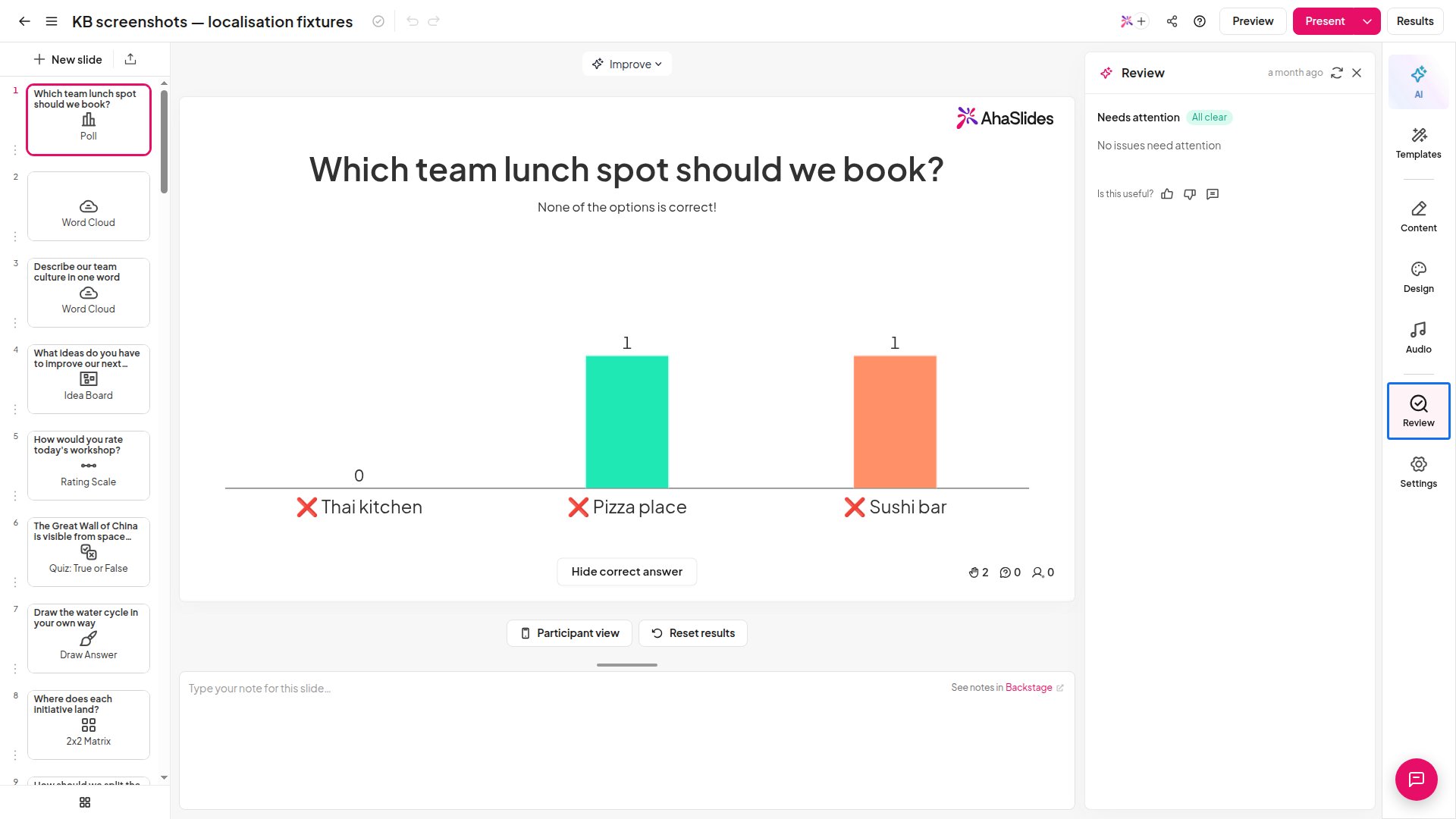 Der Readiness Checker braucht einige Folien zum Prüfen, bevor er läuft. In der kostenlosen Version öffnen Sie die Liste „Potential Issues“ selbst, um die Prüfung auszuführen; in geeigneten kostenpflichtigen Plänen läuft sie automatisch, während Sie arbeiten.
Der Readiness Checker ist eine KI-gestützte Funktion. Wie AhaSlides KI nutzt, wie mit Ihren Daten umgegangen wird und wie Sie KI-Funktionen ein- oder ausschalten, lesen Sie unter [Wie AhaSlides KI nutzt und was Sie wissen sollten](/de/ai-powered-features/how-ahaslides-uses-ai-and-what-you-should-know).
**Haben Sie eine Frage?**
Wenden Sie sich an unser Support-Team: Wenn Sie angemeldet sind, nutzen Sie die Chat-Blase unten rechts in Ihrem Dashboard, andernfalls [kontaktieren Sie uns hier](https://ahaslides.com/contact-us/) oder schreiben Sie an [hi@ahaslides.com](mailto:hi@ahaslides.com).
Möchten Sie sich mit anderen Nutzern austauschen? Treten Sie der [AhaSlides-Community](https://community.ahaslides.com/) bei, um Tipps zu teilen, Funktionen vorzuschlagen und zu sehen, wie andere ihr Publikum einbinden.
This documentation is built and hosted on [Mintlify](https://mintlify.com), a developer documentation platform.
Der Readiness Checker braucht einige Folien zum Prüfen, bevor er läuft. In der kostenlosen Version öffnen Sie die Liste „Potential Issues“ selbst, um die Prüfung auszuführen; in geeigneten kostenpflichtigen Plänen läuft sie automatisch, während Sie arbeiten.
Der Readiness Checker ist eine KI-gestützte Funktion. Wie AhaSlides KI nutzt, wie mit Ihren Daten umgegangen wird und wie Sie KI-Funktionen ein- oder ausschalten, lesen Sie unter [Wie AhaSlides KI nutzt und was Sie wissen sollten](/de/ai-powered-features/how-ahaslides-uses-ai-and-what-you-should-know).
**Haben Sie eine Frage?**
Wenden Sie sich an unser Support-Team: Wenn Sie angemeldet sind, nutzen Sie die Chat-Blase unten rechts in Ihrem Dashboard, andernfalls [kontaktieren Sie uns hier](https://ahaslides.com/contact-us/) oder schreiben Sie an [hi@ahaslides.com](mailto:hi@ahaslides.com).
Möchten Sie sich mit anderen Nutzern austauschen? Treten Sie der [AhaSlides-Community](https://community.ahaslides.com/) bei, um Tipps zu teilen, Funktionen vorzuschlagen und zu sehen, wie andere ihr Publikum einbinden.
This documentation is built and hosted on [Mintlify](https://mintlify.com), a developer documentation platform.