> ## Documentation Index
> Fetch the complete documentation index at: https://docs.ahaslides.com/llms.txt
> Use this file to discover all available pages before exploring further.
# Ask AI im Präsentationsbericht nutzen
> Stellen Sie mit der Schaltfläche Ask AI im AhaSlides-Präsentationsbericht Fragen in einfacher Sprache zu Ihren Ergebnissen, etwa zur Gesamtzeit im Quiz.
Mit Ask AI stellen Sie Fragen in einfacher Sprache zu Ihrem Präsentationsbericht und erhalten Antworten, die aus Ihren eigenen Ergebnissen berechnet werden. Nutzen Sie es, wenn Sie eine Zusammenfassung oder eine Zahl brauchen, die der Bericht nicht als eigene Spalte zeigt, etwa die Gesamtzeit, die jeder Teilnehmer für ein Quiz gebraucht hat.
Ask AI arbeitet mit Ihren Berichtsdaten. Es beantwortet Fragen zu den Ergebnissen einer bereits gehaltenen Präsentation, nicht zu Foliendesign oder Kontoeinstellungen.
## Wo Sie Ask AI finden
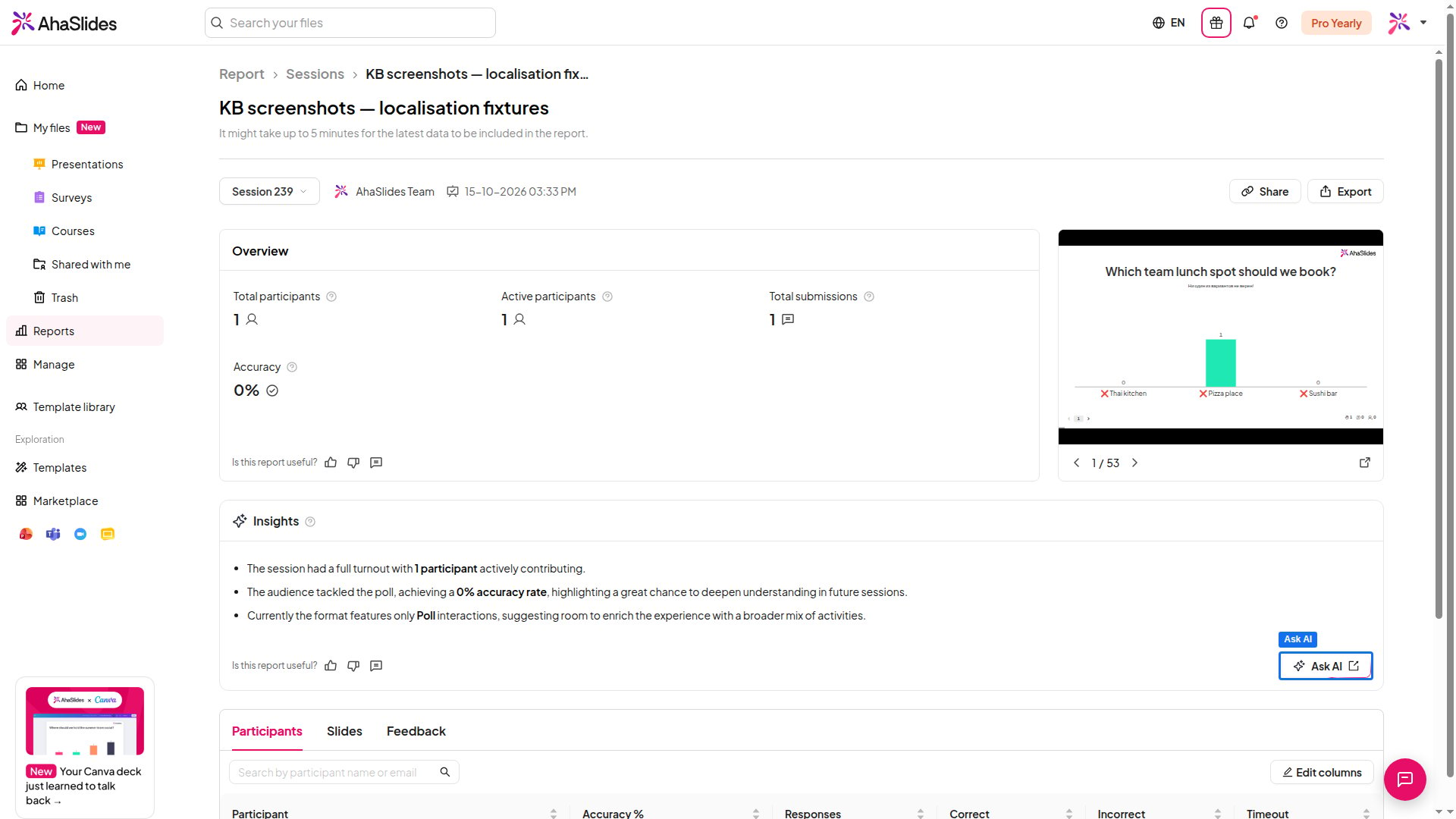
Die Schaltfläche **KI fragen** (Ask AI) erscheint in Ihrem Präsentationsbericht an zwei Stellen:
* In der Kopfzeile des Berichts, neben dem Datumsfilter, oben auf dem Berichtsbildschirm.
* In der Fußzeile des Bereichs **Einsichten** (Insights), unterhalb der automatisch erzeugten Insights.
Ein Klick auf **KI fragen** (Ask AI) öffnet in einem neuen Browser-Tab einen KI-Assistenten, der bereits mit dem Bericht verbunden ist, den Sie gerade angesehen haben.
 ## Ask AI verwenden
Öffnen Sie unter „Meine Präsentationen“ die Präsentation, deren Ergebnisse Sie sehen möchten, und dann ihren Bericht. Wie Sie den Bericht erreichen und lesen, steht unter [Der Präsentationsbericht](/de/after-the-presentation/your-ahaslides-presentation-report).
Klicken Sie im Bericht auf **KI fragen** (Ask AI). Der KI-Assistent öffnet sich in einem neuen Tab, mit geladenen Berichtsdaten.
Geben Sie eine Frage in einfacher Sprache zu Ihren Ergebnissen ein, zum Beispiel „Welche Teilnehmer haben im Quiz die meisten Punkte erzielt?“ oder „Fasse zusammen, wie das Publikum insgesamt geantwortet hat.“ Die KI liest Ihre Berichtsdaten und antwortet, indem sie daraus rechnet.
Stellen Sie Fragen zu Daten, die im Bericht enthalten sind. Die KI arbeitet mit Ihren aufgezeichneten Ergebnissen: Sie kann sie summieren, ordnen und zusammenfassen, aber keine Informationen erfinden, die der Bericht nicht enthält.
## Beispiel: Gesamtzeit jedes Teilnehmers für ein Quiz ermitteln
Ein Quizbericht zeigt für jede Frage eine **Response time**, aber keine einzelne Gesamtzeit pro Teilnehmer für das ganze Quiz. Ask AI kann diese Zeiten pro Frage für Sie addieren.
1. Öffnen Sie den Bericht Ihrer Quiz-Präsentation und klicken Sie dann auf **KI fragen** (Ask AI).
2. Fragen Sie nach der Gesamtdauer. Geben Sie zum Beispiel diese Frage ein: „Addiere für jeden Teilnehmer die Antwortzeiten über alle Quizfragen und zeige mir die Gesamtzeit, die er für das Quiz gebraucht hat.“
Die KI berechnet die Summe jedes Teilnehmers aus den Antwortzeiten pro Frage im Bericht und liefert die Gesamtwerte, sodass Sie die Daten nicht exportieren und von Hand addieren müssen.
## Weitere Fragen, die Sie stellen können
* „Wer waren die Besten in diesem Quiz?“
* „Gib mir eine kurze Zusammenfassung der Ergebnisse dieser Sitzung.“
* „Wie viele Teilnehmer haben jede Frage richtig beantwortet?“
## Wenn Ask AI nicht verfügbar ist
Die Schaltfläche **KI fragen** (Ask AI) ist ausgegraut, wenn KI-Berichtsfunktionen für Ihr Konto oder von Ihrem Team-Admin ausgeschaltet sind. Schalten Sie **On-demand AI** in Ihren Kontoeinstellungen ein, um sie zu aktivieren. Wenn KI von Ihrem Team verwaltet wird, bitten Sie Ihren Team-Admin, sie zu aktivieren.
Der Bereich **Einsichten** (Insights) und Ask AI arbeiten beide mit Ihren Berichtsdaten. Diese Insights erscheinen nicht, wenn Sie den Bericht über einen öffentlichen Link teilen.
## Häufig gestellte Fragen
### Was ist die Schaltfläche „Ask AI“ in meinem Bericht?
Ask AI ist ein KI-Assistent in Ihrem Präsentationsbericht, der Fragen in einfacher Sprache zu Ihren Ergebnissen beantwortet. Er öffnet sich in einem neuen Tab und berechnet seine Antworten aus Ihren eigenen Berichtsdaten.
### Wo finde ich Ask AI im Bericht?
Es erscheint an zwei Stellen auf dem Berichtsbildschirm: in der Kopfzeile neben dem Datumsfilter und in der Fußzeile des Bereichs **Einsichten** (Insights) unter den erzeugten Insights.
### Wie finde ich die Gesamtzeit heraus, die jeder Teilnehmer für ein Quiz gebraucht hat?
Der Bericht zeigt eine **Response time** für jede Frage, keine einzelne Gesamtzeit. Klicken Sie auf **KI fragen** (Ask AI) und bitten Sie darum, die Antwortzeiten jedes Teilnehmers über alle Fragen zu addieren. Sie erhalten die Gesamtdauer pro Teilnehmer, berechnet aus den Daten pro Frage.
### Warum zeigt mein Bericht nur die Antwortzeit pro Frage und keine Gesamtzeit?
Der Quizbericht erfasst die Zeit pro Frage, daher gibt es keine eingebaute Spalte mit der Gesamtzeit. Ask AI berechnet die Gesamtzeit für Sie aus diesen Antwortzeiten pro Frage.
### Warum ist die Schaltfläche „Ask AI“ ausgegraut?
Ask AI ist deaktiviert, wenn KI-Berichtsfunktionen für Ihr Konto oder von Ihrem Team-Admin ausgeschaltet sind. Aktivieren Sie **On-demand AI** in Ihren Kontoeinstellungen oder bitten Sie Ihren Team-Admin, es zu aktivieren, wenn KI von Ihrem Team verwaltet wird.
### Funktioniert Ask AI bei einem geteilten öffentlichen Bericht?
Die KI-Insights und Ask AI arbeiten mit Ihren Berichtsdaten und erscheinen nicht, wenn der Bericht über einen öffentlichen Freigabelink geöffnet wird. Öffnen Sie den Bericht aus Ihrem eigenen Konto, um Ask AI zu nutzen.
**Haben Sie eine Frage?**
Wenden Sie sich an unser Support-Team: Wenn Sie angemeldet sind, nutzen Sie die Chat-Blase unten rechts in Ihrem Dashboard, andernfalls [kontaktieren Sie uns hier](https://ahaslides.com/contact-us/) oder schreiben Sie an [hi@ahaslides.com](mailto:hi@ahaslides.com).
Möchten Sie sich mit anderen Nutzern austauschen? Treten Sie der [AhaSlides-Community](https://community.ahaslides.com/) bei, um Tipps zu teilen, Funktionen vorzuschlagen und zu sehen, wie andere ihr Publikum einbinden.
This documentation is built and hosted on [Mintlify](https://mintlify.com), a developer documentation platform.
## Ask AI verwenden
Öffnen Sie unter „Meine Präsentationen“ die Präsentation, deren Ergebnisse Sie sehen möchten, und dann ihren Bericht. Wie Sie den Bericht erreichen und lesen, steht unter [Der Präsentationsbericht](/de/after-the-presentation/your-ahaslides-presentation-report).
Klicken Sie im Bericht auf **KI fragen** (Ask AI). Der KI-Assistent öffnet sich in einem neuen Tab, mit geladenen Berichtsdaten.
Geben Sie eine Frage in einfacher Sprache zu Ihren Ergebnissen ein, zum Beispiel „Welche Teilnehmer haben im Quiz die meisten Punkte erzielt?“ oder „Fasse zusammen, wie das Publikum insgesamt geantwortet hat.“ Die KI liest Ihre Berichtsdaten und antwortet, indem sie daraus rechnet.
Stellen Sie Fragen zu Daten, die im Bericht enthalten sind. Die KI arbeitet mit Ihren aufgezeichneten Ergebnissen: Sie kann sie summieren, ordnen und zusammenfassen, aber keine Informationen erfinden, die der Bericht nicht enthält.
## Beispiel: Gesamtzeit jedes Teilnehmers für ein Quiz ermitteln
Ein Quizbericht zeigt für jede Frage eine **Response time**, aber keine einzelne Gesamtzeit pro Teilnehmer für das ganze Quiz. Ask AI kann diese Zeiten pro Frage für Sie addieren.
1. Öffnen Sie den Bericht Ihrer Quiz-Präsentation und klicken Sie dann auf **KI fragen** (Ask AI).
2. Fragen Sie nach der Gesamtdauer. Geben Sie zum Beispiel diese Frage ein: „Addiere für jeden Teilnehmer die Antwortzeiten über alle Quizfragen und zeige mir die Gesamtzeit, die er für das Quiz gebraucht hat.“
Die KI berechnet die Summe jedes Teilnehmers aus den Antwortzeiten pro Frage im Bericht und liefert die Gesamtwerte, sodass Sie die Daten nicht exportieren und von Hand addieren müssen.
## Weitere Fragen, die Sie stellen können
* „Wer waren die Besten in diesem Quiz?“
* „Gib mir eine kurze Zusammenfassung der Ergebnisse dieser Sitzung.“
* „Wie viele Teilnehmer haben jede Frage richtig beantwortet?“
## Wenn Ask AI nicht verfügbar ist
Die Schaltfläche **KI fragen** (Ask AI) ist ausgegraut, wenn KI-Berichtsfunktionen für Ihr Konto oder von Ihrem Team-Admin ausgeschaltet sind. Schalten Sie **On-demand AI** in Ihren Kontoeinstellungen ein, um sie zu aktivieren. Wenn KI von Ihrem Team verwaltet wird, bitten Sie Ihren Team-Admin, sie zu aktivieren.
Der Bereich **Einsichten** (Insights) und Ask AI arbeiten beide mit Ihren Berichtsdaten. Diese Insights erscheinen nicht, wenn Sie den Bericht über einen öffentlichen Link teilen.
## Häufig gestellte Fragen
### Was ist die Schaltfläche „Ask AI“ in meinem Bericht?
Ask AI ist ein KI-Assistent in Ihrem Präsentationsbericht, der Fragen in einfacher Sprache zu Ihren Ergebnissen beantwortet. Er öffnet sich in einem neuen Tab und berechnet seine Antworten aus Ihren eigenen Berichtsdaten.
### Wo finde ich Ask AI im Bericht?
Es erscheint an zwei Stellen auf dem Berichtsbildschirm: in der Kopfzeile neben dem Datumsfilter und in der Fußzeile des Bereichs **Einsichten** (Insights) unter den erzeugten Insights.
### Wie finde ich die Gesamtzeit heraus, die jeder Teilnehmer für ein Quiz gebraucht hat?
Der Bericht zeigt eine **Response time** für jede Frage, keine einzelne Gesamtzeit. Klicken Sie auf **KI fragen** (Ask AI) und bitten Sie darum, die Antwortzeiten jedes Teilnehmers über alle Fragen zu addieren. Sie erhalten die Gesamtdauer pro Teilnehmer, berechnet aus den Daten pro Frage.
### Warum zeigt mein Bericht nur die Antwortzeit pro Frage und keine Gesamtzeit?
Der Quizbericht erfasst die Zeit pro Frage, daher gibt es keine eingebaute Spalte mit der Gesamtzeit. Ask AI berechnet die Gesamtzeit für Sie aus diesen Antwortzeiten pro Frage.
### Warum ist die Schaltfläche „Ask AI“ ausgegraut?
Ask AI ist deaktiviert, wenn KI-Berichtsfunktionen für Ihr Konto oder von Ihrem Team-Admin ausgeschaltet sind. Aktivieren Sie **On-demand AI** in Ihren Kontoeinstellungen oder bitten Sie Ihren Team-Admin, es zu aktivieren, wenn KI von Ihrem Team verwaltet wird.
### Funktioniert Ask AI bei einem geteilten öffentlichen Bericht?
Die KI-Insights und Ask AI arbeiten mit Ihren Berichtsdaten und erscheinen nicht, wenn der Bericht über einen öffentlichen Freigabelink geöffnet wird. Öffnen Sie den Bericht aus Ihrem eigenen Konto, um Ask AI zu nutzen.
**Haben Sie eine Frage?**
Wenden Sie sich an unser Support-Team: Wenn Sie angemeldet sind, nutzen Sie die Chat-Blase unten rechts in Ihrem Dashboard, andernfalls [kontaktieren Sie uns hier](https://ahaslides.com/contact-us/) oder schreiben Sie an [hi@ahaslides.com](mailto:hi@ahaslides.com).
Möchten Sie sich mit anderen Nutzern austauschen? Treten Sie der [AhaSlides-Community](https://community.ahaslides.com/) bei, um Tipps zu teilen, Funktionen vorzuschlagen und zu sehen, wie andere ihr Publikum einbinden.
This documentation is built and hosted on [Mintlify](https://mintlify.com), a developer documentation platform.