> ## Documentation Index
> Fetch the complete documentation index at: https://docs.ahaslides.com/llms.txt
> Use this file to discover all available pages before exploring further.
# Präsentationsthemen erstellen und anwenden
> Wenden Sie ein fertiges AhaSlides-Thema mit einem Klick an, erstellen Sie ein eigenes mit Logo und Schriftarten oder gestalten Sie Folien im Markenstil.
Ihre Folien liefern nicht nur Inhalte – sie prägen, wie Ihr Publikum sich fühlt, Ihnen vertraut und sich einbringt. Mit AhaSlides-Themen wirken Ihre Präsentationen mit nur wenigen Klicks professionell, einheitlich und markenkonform – ob bei einem kurzen Quiz im Unterricht, einem Trainings-Workshop oder einer Veranstaltung für das ganze Unternehmen.
Sie können:
* mit fertigen Themen sofort ein professionelles Erscheinungsbild anwenden.
* wiederverwendbare Markenthemen mit Ihrem Logo, Ihren Farben und Schriftarten erstellen.
* einzelne Folien fein abstimmen, wenn Sie etwas Besonderes brauchen.
Wenn Sie nur 2 Minuten haben: Klicken Sie auf **Design → Themen** (Design → Themes), wählen Sie ein Offizielles Thema, und schon können Sie präsentieren – Ihre gesamte Präsentation wird automatisch gestaltet. Wenn Sie weitergehen möchten, erstellen Sie Ihr eigenes Thema, um bei künftigen Präsentationen Zeit zu sparen und Ihr Erscheinungsbild einheitlich zu halten.
## Eine Stufe der Designanpassung wählen
AhaSlides bietet drei Stufen der Designanpassung, je nachdem, wie viel Kontrolle Sie brauchen:
* **Schneller Feinschliff → Fertige Themen.** Ideal, wenn Sie sofort ein sauberes, professionelles Erscheinungsbild möchten. Wenden Sie professionell gestaltete Farbschemata und Hintergründe mit einem Klick an.
* **Markenkonsistenz → Eigene Themen.** Ideal für wiederkehrende Sitzungen, Teamabstimmung und Markenglaubwürdigkeit. Erstellen Sie wiederverwendbare Themen mit Ihrem Logo, Ihren Farben und Schriftarten.
* **Kreative Flexibilität → Anpassung einzelner Folien.** Ideal, wenn bestimmte Folien einzigartige Visuals brauchen. Passen Sie Hintergründe und Gestaltung auf Folienebene an.
### Was jede Designeinstellung bewirkt
| Einstellung | Geltungsbereich | Sichtbar für |
| - | - | - |
| Hintergrundfarbe/-bild | Pro Folie | Präsentator + Publikum |
| Schriftart | Gesamte Präsentation | Präsentator + Publikum |
| Visualisierungsfarben | Gesamte Präsentation | Präsentator + Publikum |
| Textfarbe | Pro Folie | Präsentator + Publikum |
| Logo | Gesamte Präsentation | Präsentator + Publikum |
### Tarifvoraussetzungen
Eine Zeile mit **Nicht in jedem Tarif** bedeutet, dass die Funktion nicht in jedem Tarif enthalten ist. Wenn Ihr Tarif die Funktion nicht enthält, fordert AhaSlides Sie zum Upgrade auf.
| Funktion | Verfügbarkeit |
| - | - |
| Fertige Themen | Alle Tarife |
| Hintergrundfarbe | Alle Tarife |
| Visualisierungsfarben | Alle Tarife |
| Hintergrundbilder | Nicht in jedem Tarif |
| Eigene Schriftarten | Nicht in jedem Tarif |
| Eigenes Logo | Nicht in jedem Tarif ([Details](/de/branding/removing-and-changing-the-logo)) |
| Themen im Team teilen | Nicht in jedem Tarif |
## Präsentationsthemen
### Ein fertiges Thema anwenden
Fertige Themen sind eine schnelle und einfache Möglichkeit, Ihre Präsentation zu gestalten.
Klicken Sie in der Symbolleiste auf den Tab **Design**.
Wechseln Sie zum Tab **Themen** (Themes).
Wählen Sie eines der **Offiziellen Themen** (Official Themes) oder der **AhaSlides Team Themes**.
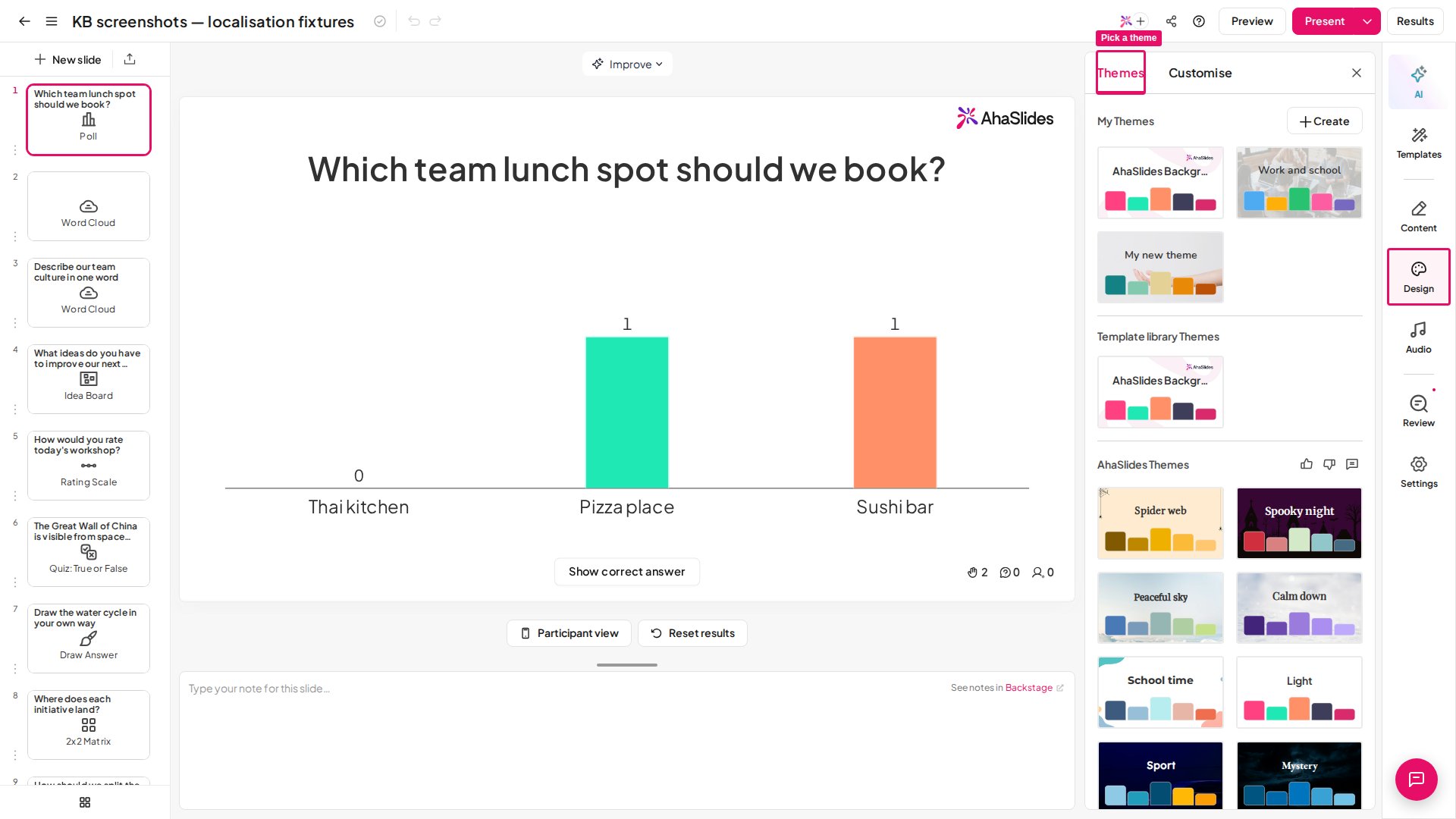 Wenn Sie ein Thema auswählen, wird es auf alle Ihre Folien angewendet – außer auf solche, die Sie bereits individuell angepasst haben.
Fahren Sie in der Galerie mit der Maus über ein Thema, um es live auf Ihren Folien in der Vorschau zu sehen, bevor Sie sich entscheiden – die Präsentation aktualisiert sich beim Überfahren, und wenn Sie die Maus wegbewegen, kehrt Ihr aktuelles Erscheinungsbild zurück. Die Thema-Vorschaubilder zeigen außerdem eine aufgeräumtere Vorschau ohne AhaSlides-Logo; ein Thema mit eigenem hochgeladenem Logo zeigt dieses Logo weiterhin. Die Galerie der **Offiziellen Themen** (Official Themes) wird von Zeit zu Zeit aktualisiert, ein Blick lohnt sich also für neue fertige Stile.
### Ein eigenes Thema erstellen
Eigene Themen eignen sich am besten für ein einheitliches Branding über mehrere Präsentationen hinweg. Sie erstellen ein eigenes Thema, indem Sie neben **Meine Themen** (My Themes) auf die Schaltfläche **erstellen.** (Create) klicken. Dort können Sie:
* einen Themennamen vergeben.
* Ihr Logo hochladen.
* ein Hintergrundbild hochladen oder eine Hintergrundfarbe wählen.
* die Textschriftart ändern.
* die Textfarbe und die Visualisierungsfarben anpassen.
Während Sie das Thema aufbauen, zeigt der Themen-Editor oben eine Live-Vorschau in der **Presenter view** und in der **Ansicht des Teilnehmers** (Participant view). So prüfen Sie vor dem Speichern, wie Ihr Logo, Ihre Farben und Schriftarten auf Ihrem eigenen Bildschirm und auf den Geräten Ihres Publikums aussehen.
Wenn Sie fertig sind, klicken Sie auf **Speichern** (Save), um Ihr eigenes Thema anzuwenden. Sind Sie in einem Team, können Sie Ihr angepasstes Thema für Ihr Team freigeben oder die Freigabe aufheben.
### Ihre Themen in Umfragen nutzen
[Umfragen](/de/using-slide-types/using-the-surveys-tool) nutzen dieselbe Themengalerie, daher gestaltet ein Markenthema, das Sie hier erstellen, auch Ihre Umfragen.
In Umfragen können Sie keine Themen erstellen oder bearbeiten – das tun Sie hier im Präsentationseditor. Um aus einer Umfrage hierher zu springen, öffnen Sie im Umfrage-Editor **Anpassen** (Customise) und klicken Sie unter **Meine Themen** (My themes) in der Zeile *To create or manage your themes, click here.* auf den Link **click here**. Ihre zuletzt bearbeitete Präsentation (oder eine neue leere Präsentation, falls Sie noch keine haben) öffnet sich in einem neuen Tab; öffnen Sie **Design** und dann **Themen** (Themes). Erstellen und speichern Sie Ihr Thema, kehren Sie dann zur Umfrage zurück und öffnen Sie **Anpassen** (Customise) erneut: Das Thema erscheint nun unter **Meine Themen** (My themes).
Einige Hinweise dazu, wie ein Thema in einer Umfrage aussieht:
* **Fragekarten.** Jede Frage steht auf einer Kartenfläche (bei Bildhintergründen mit Milchglas-Optik), und Trennlinien und Rahmen übernehmen die Farben des Themas.
* **Lesbarer Text.** Fließtext, Hinweise, Fehlermeldungen und Akzenttext werden automatisch angepasst, damit sie vor Karte und Hintergrund gut lesbar bleiben, selbst wenn die Farben eines Themas zu blass wären. Wählen Sie trotzdem Hintergrund- und Textfarben mit gutem Kontrast: Die Anpassung ist ein Sicherheitsnetz, kein Gestaltungswerkzeug.
* **Schriftarten und Akzent.** Fragen verwenden die Schriftart des Themas, und die erste Palettenfarbe wird zum Akzent für Schaltflächen und Links.
## Eine Folie anpassen
Wenn Sie ein persönlicheres Design bevorzugen, können Sie jede Folie über das Menü **Anpassen** (Customise) gestalten. Sie öffnen es so:
* Klicken Sie auf den Tab **Design** > **Anpassen** (Customise), oder
* klicken Sie mit der rechten Maustaste auf Ihre Folie und wählen Sie **Design**.
Wenn Sie ein Thema auswählen, wird es auf alle Ihre Folien angewendet – außer auf solche, die Sie bereits individuell angepasst haben.
Fahren Sie in der Galerie mit der Maus über ein Thema, um es live auf Ihren Folien in der Vorschau zu sehen, bevor Sie sich entscheiden – die Präsentation aktualisiert sich beim Überfahren, und wenn Sie die Maus wegbewegen, kehrt Ihr aktuelles Erscheinungsbild zurück. Die Thema-Vorschaubilder zeigen außerdem eine aufgeräumtere Vorschau ohne AhaSlides-Logo; ein Thema mit eigenem hochgeladenem Logo zeigt dieses Logo weiterhin. Die Galerie der **Offiziellen Themen** (Official Themes) wird von Zeit zu Zeit aktualisiert, ein Blick lohnt sich also für neue fertige Stile.
### Ein eigenes Thema erstellen
Eigene Themen eignen sich am besten für ein einheitliches Branding über mehrere Präsentationen hinweg. Sie erstellen ein eigenes Thema, indem Sie neben **Meine Themen** (My Themes) auf die Schaltfläche **erstellen.** (Create) klicken. Dort können Sie:
* einen Themennamen vergeben.
* Ihr Logo hochladen.
* ein Hintergrundbild hochladen oder eine Hintergrundfarbe wählen.
* die Textschriftart ändern.
* die Textfarbe und die Visualisierungsfarben anpassen.
Während Sie das Thema aufbauen, zeigt der Themen-Editor oben eine Live-Vorschau in der **Presenter view** und in der **Ansicht des Teilnehmers** (Participant view). So prüfen Sie vor dem Speichern, wie Ihr Logo, Ihre Farben und Schriftarten auf Ihrem eigenen Bildschirm und auf den Geräten Ihres Publikums aussehen.
Wenn Sie fertig sind, klicken Sie auf **Speichern** (Save), um Ihr eigenes Thema anzuwenden. Sind Sie in einem Team, können Sie Ihr angepasstes Thema für Ihr Team freigeben oder die Freigabe aufheben.
### Ihre Themen in Umfragen nutzen
[Umfragen](/de/using-slide-types/using-the-surveys-tool) nutzen dieselbe Themengalerie, daher gestaltet ein Markenthema, das Sie hier erstellen, auch Ihre Umfragen.
In Umfragen können Sie keine Themen erstellen oder bearbeiten – das tun Sie hier im Präsentationseditor. Um aus einer Umfrage hierher zu springen, öffnen Sie im Umfrage-Editor **Anpassen** (Customise) und klicken Sie unter **Meine Themen** (My themes) in der Zeile *To create or manage your themes, click here.* auf den Link **click here**. Ihre zuletzt bearbeitete Präsentation (oder eine neue leere Präsentation, falls Sie noch keine haben) öffnet sich in einem neuen Tab; öffnen Sie **Design** und dann **Themen** (Themes). Erstellen und speichern Sie Ihr Thema, kehren Sie dann zur Umfrage zurück und öffnen Sie **Anpassen** (Customise) erneut: Das Thema erscheint nun unter **Meine Themen** (My themes).
Einige Hinweise dazu, wie ein Thema in einer Umfrage aussieht:
* **Fragekarten.** Jede Frage steht auf einer Kartenfläche (bei Bildhintergründen mit Milchglas-Optik), und Trennlinien und Rahmen übernehmen die Farben des Themas.
* **Lesbarer Text.** Fließtext, Hinweise, Fehlermeldungen und Akzenttext werden automatisch angepasst, damit sie vor Karte und Hintergrund gut lesbar bleiben, selbst wenn die Farben eines Themas zu blass wären. Wählen Sie trotzdem Hintergrund- und Textfarben mit gutem Kontrast: Die Anpassung ist ein Sicherheitsnetz, kein Gestaltungswerkzeug.
* **Schriftarten und Akzent.** Fragen verwenden die Schriftart des Themas, und die erste Palettenfarbe wird zum Akzent für Schaltflächen und Links.
## Eine Folie anpassen
Wenn Sie ein persönlicheres Design bevorzugen, können Sie jede Folie über das Menü **Anpassen** (Customise) gestalten. Sie öffnen es so:
* Klicken Sie auf den Tab **Design** > **Anpassen** (Customise), oder
* klicken Sie mit der rechten Maustaste auf Ihre Folie und wählen Sie **Design**.
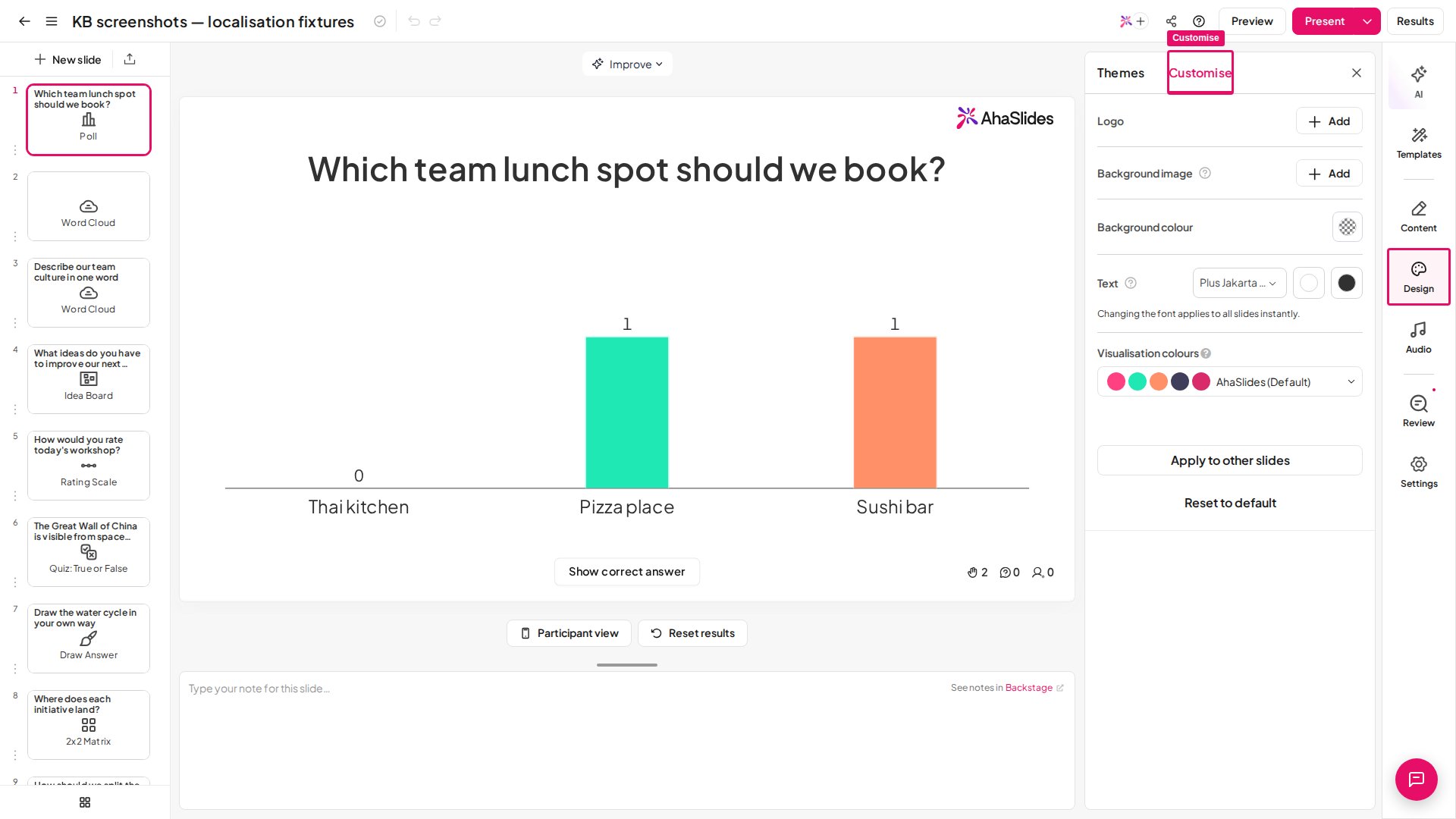 Änderungen an Textschriftart und Visualisierungsfarben gelten für alle Folien.
### Die Hintergrundfarbe ändern
Klicken Sie auf den Tab **Design** > **Anpassen** (Customize) (oder klicken Sie mit der rechten Maustaste auf Ihre Folie und wählen Sie **Design**).
Klicken Sie auf das Farbsymbol neben **Hintergrundfarbe** (Background colour) und wählen Sie die gewünschte Farbe.
### Ein Hintergrundbild festlegen
Hintergrundbilder sind nicht in jedem Tarif verfügbar. Wenn Ihr Tarif keine Hintergrundbilder enthält, fordert AhaSlides Sie zum Upgrade auf.
Klicken Sie im Design-Menü neben dem Bereich **Hintergrundbild** (Background image) auf die Schaltfläche **hinzufügen** (Add), um ein Bild hochzuladen oder hinzuzufügen.
Achten Sie darauf, dass das Bild eine hohe Qualität hat und zum Stil Ihrer Präsentation passt.
### Die Hintergrundtransparenz anpassen
Ändern Sie die **Background Transparency**, um die Transparenzstufe festzulegen; 100 % bedeutet vollständig sichtbar.
### Die Textschriftart ändern
Eine Änderung der Schriftart gilt für Ihre gesamte Präsentation und ist auch auf den Bildschirmen Ihres Publikums sichtbar. Diese Funktion ist nicht in jedem Tarif verfügbar; wenn Ihrer sie nicht enthält, werden Sie zum Upgrade aufgefordert. Eine Schritt-für-Schritt-Anleitung finden Sie unter [Schriftarten ändern und verwalten](/de/branding/how-to-change-and-manage-fonts).
### Visualisierungsfarben ändern
Diese Einstellung gilt für alle Diagramme in Quiz-, Poll- und Skalenfolien sowie für die Antwortanzeigen des Publikums in Word-Cloud-, Open-Ended- und Brainstorm-Folien. Klicken Sie auf die Farbleiste unter **Visualisierungsfarben** (Visualisation colours) und wählen Sie die Farbpalette, die Sie für Ihre Präsentation verwenden möchten. AhaSlides bietet keine eigenen Farben oder Hex-Codes für Visualisierungspaletten; wählen Sie daher eine der voreingestellten Paletten. Ihre Palette bestimmt auch die für Text verfügbaren Farben.
### Die Textfarbe ändern
Es gibt zwei Möglichkeiten, Text einzufärben.
* **Gesamten Text weiß oder schwarz machen:** Öffnen Sie im Tab **Design** das Menü **Anpassen** (Customise) und klicken Sie neben **Text** auf die weiße oder die schwarze Schaltfläche. Diese Schaltflächen setzen die Textfarbe nur auf Weiß oder Schwarz.
* **Eine andere Farbe verwenden:** Die für Text verfügbaren Farben stammen aus Ihrer Palette **Visualisierungsfarben** (Visualisation colours); wählen Sie die Palette daher zuerst unter **Anpassen** (Customise). Markieren Sie dann den Text auf der Folie, klicken Sie in der Textleiste auf die Schaltfläche **A** (Textfarbe) und wählen Sie eine Farbe. Das Menü zeigt Farben Ihrer Palette neben Schwarz, Weiß und Grau. Für eine andere Farbe wechseln Sie zu einer anderen Palette.
### Das Design einer Folie auf andere Folien anwenden
Wenn eine Folie so aussieht, wie Sie es möchten, müssen Sie die Arbeit nicht Folie für Folie wiederholen.
Klicken Sie auf die Folie, deren Hintergrund Sie wiederverwenden möchten.
Klicken Sie auf den Tab **Design** > **Anpassen** (Customize) (oder klicken Sie mit der rechten Maustaste auf die Folie und wählen Sie **Design**).
Klicken Sie unten im Bedienfeld auf **Auf andere Folien anwenden** (Apply to other slides) und bestätigen Sie die Rückfrage – *„Do you want to apply the same colour and background to all other slides in this presentation?“* – mit **OK**.
**Auf andere Folien anwenden** (Apply to other slides) kopiert die Hintergrundfarbe, das Hintergrundbild samt Zuschnitt, die Hintergrundtransparenz und die Textfarbe. Die Schriftart wird **nicht** kopiert: Sie ist eine Einstellung auf Präsentationsebene, die schon beim Ändern für jede Folie gilt, sodass nichts zu übertragen ist.
Das ist die schnellste Lösung, wenn Sie eine Folie aus einer anderen AhaSlides-Präsentation einfügen oder importieren und ihr Hintergrund nicht mehr zur Präsentation passt, in der sie jetzt liegt – gestalten Sie eine Folie der neuen Präsentation und wenden Sie sie dann auf die übrigen an.
Um die Anpassung einer einzelnen Folie rückgängig zu machen, klicken Sie unten im selben Bedienfeld auf **Auf Standard zurücksetzen** (Reset to default) und bestätigen Sie. **Auf Standard zurücksetzen** (Reset to default) setzt nur die ausgewählte(n) Folie(n) zurück, nicht die ganze Präsentation.
## Bewährte Vorgehensweisen für das Foliendesign
* **Auf Lesbarkeit achten:** Sorgen Sie für starken Kontrast zwischen Text und Hintergrund, besonders in Projektorräumen und auf großen Bildschirmen.
* **Farben einheitlich halten:** Gleiche Visualisierungsfarben helfen dem Publikum, Diagramme und Ergebnisse schneller zu lesen.
* **Visuelle Überfrachtung vermeiden:** Aufgeräumte Folien lenken die Aufmerksamkeit auf die Interaktion statt auf Dekoration.
* **Ihr Thema wiederverwenden:** Sparen Sie Zeit und bleiben Sie über Sitzungen hinweg einheitlich.
* **Vor dem Präsentieren einmal prüfen:** Öffnen Sie die Publikumsansicht auf einem anderen Gerät, um Textgröße und Kontrast zu prüfen.
## Häufig gestellte Fragen
Wenn Sie einzelne Folien über das Menü „Anpassen“ gestalten, sind diese Folien von automatischen Thema-Aktualisierungen ausgenommen. Um eine Folie zurückzusetzen, gehen Sie zu **Design > Anpassen** (Customize) und klicken Sie auf **Auf Standard zurücksetzen** (Reset to default).
Ja, in Tarifen, die dies enthalten. Gehen Sie zu **Design > Anpassen** (Customise), klicken Sie unter **Text** auf das Schriftart-Dropdown und wählen Sie **+ More fonts**, um weitere Optionen zu sehen. Details finden Sie unter [Schriftarten ändern und verwalten](/de/branding/how-to-change-and-manage-fonts).
Die Visualisierungsfarben bestimmen die Palette aller Diagramme in Quiz-, Poll- und Skalenfolien sowie der Antwortanzeigen des Publikums in Word-Cloud-, Open-Ended- und Brainstorm-Folien. Die Änderung gilt für die gesamte Präsentation.
In einem Team-Tarif erscheinen Ihre eigenen Themen für alle Teammitglieder im Bereich AhaSlides Team Themes. Schalten Sie das Teilen in den Themeneinstellungen ein oder aus.
Ein gespeichertes eigenes Thema direkt zu bearbeiten, wird noch nicht unterstützt. Unter **Meine Themen** (My Themes) können Sie ein gespeichertes Thema teilen, die Freigabe aufheben oder es löschen. Um das Design eines Themas zu aktualisieren, erstellen Sie ein neues mit Ihrem überarbeiteten Logo, Ihren Farben oder Schriftarten und **speichern** (Save) Sie es – löschen Sie dann die alte Version, wenn Sie sie nicht mehr brauchen.
Verwenden Sie hochauflösende Bilder (1920x1080 Pixel oder höher), die zum Seitenverhältnis Ihrer Präsentation passen. Bilder mit geringerer Qualität können bei der Projektion verpixelt wirken. Nutzen Sie den Transparenzregler, damit Text auf unruhigen Bildern lesbar bleibt.
Gestalten Sie eine Folie der Zielpräsentation nach Ihren Wünschen, öffnen Sie dann **Design > Anpassen** (Customize) und klicken Sie auf **Auf andere Folien anwenden** (Apply to other slides), um Hintergrundfarbe, Hintergrundbild, Transparenz und Textfarbe auf alle anderen Folien der Präsentation zu übertragen. Stammt die abweichende Folie aus einer **PowerPoint oder PDF**, wirkt eine Änderung des Hintergrunds, als geschehe nichts – lesen Sie [was mit einer importierten PowerPoint oder PDF passiert](/de/features-and-functions/importing-a-powerpoint-presentation-or-pdf-file).
Themen gelten für die gesamte Präsentation, aber Sie können einzelne Folien anpassen, um Themeneinstellungen zu überschreiben. Nutzen Sie das Menü „Anpassen“, um für jede Folie einen eigenen Hintergrund festzulegen und dabei Ihr Gesamtthema beizubehalten.
Ja. Alle Designelemente (Hintergründe, Schriftarten, Farben und Logos) werden auf den Geräten Ihres Publikums genau so angezeigt, wie Sie sie in der Präsentatoransicht sehen.
**Haben Sie eine Frage?**
Wenden Sie sich an unser Support-Team: Wenn Sie angemeldet sind, nutzen Sie die Chat-Blase unten rechts in Ihrem Dashboard, andernfalls [kontaktieren Sie uns hier](https://ahaslides.com/contact-us/) oder schreiben Sie an [hi@ahaslides.com](mailto:hi@ahaslides.com).
Möchten Sie sich mit anderen Nutzern austauschen? Treten Sie der [AhaSlides-Community](https://community.ahaslides.com/) bei, um Tipps zu teilen, Funktionen vorzuschlagen und zu sehen, wie andere ihr Publikum einbinden.
This documentation is built and hosted on [Mintlify](https://mintlify.com), a developer documentation platform.
Änderungen an Textschriftart und Visualisierungsfarben gelten für alle Folien.
### Die Hintergrundfarbe ändern
Klicken Sie auf den Tab **Design** > **Anpassen** (Customize) (oder klicken Sie mit der rechten Maustaste auf Ihre Folie und wählen Sie **Design**).
Klicken Sie auf das Farbsymbol neben **Hintergrundfarbe** (Background colour) und wählen Sie die gewünschte Farbe.
### Ein Hintergrundbild festlegen
Hintergrundbilder sind nicht in jedem Tarif verfügbar. Wenn Ihr Tarif keine Hintergrundbilder enthält, fordert AhaSlides Sie zum Upgrade auf.
Klicken Sie im Design-Menü neben dem Bereich **Hintergrundbild** (Background image) auf die Schaltfläche **hinzufügen** (Add), um ein Bild hochzuladen oder hinzuzufügen.
Achten Sie darauf, dass das Bild eine hohe Qualität hat und zum Stil Ihrer Präsentation passt.
### Die Hintergrundtransparenz anpassen
Ändern Sie die **Background Transparency**, um die Transparenzstufe festzulegen; 100 % bedeutet vollständig sichtbar.
### Die Textschriftart ändern
Eine Änderung der Schriftart gilt für Ihre gesamte Präsentation und ist auch auf den Bildschirmen Ihres Publikums sichtbar. Diese Funktion ist nicht in jedem Tarif verfügbar; wenn Ihrer sie nicht enthält, werden Sie zum Upgrade aufgefordert. Eine Schritt-für-Schritt-Anleitung finden Sie unter [Schriftarten ändern und verwalten](/de/branding/how-to-change-and-manage-fonts).
### Visualisierungsfarben ändern
Diese Einstellung gilt für alle Diagramme in Quiz-, Poll- und Skalenfolien sowie für die Antwortanzeigen des Publikums in Word-Cloud-, Open-Ended- und Brainstorm-Folien. Klicken Sie auf die Farbleiste unter **Visualisierungsfarben** (Visualisation colours) und wählen Sie die Farbpalette, die Sie für Ihre Präsentation verwenden möchten. AhaSlides bietet keine eigenen Farben oder Hex-Codes für Visualisierungspaletten; wählen Sie daher eine der voreingestellten Paletten. Ihre Palette bestimmt auch die für Text verfügbaren Farben.
### Die Textfarbe ändern
Es gibt zwei Möglichkeiten, Text einzufärben.
* **Gesamten Text weiß oder schwarz machen:** Öffnen Sie im Tab **Design** das Menü **Anpassen** (Customise) und klicken Sie neben **Text** auf die weiße oder die schwarze Schaltfläche. Diese Schaltflächen setzen die Textfarbe nur auf Weiß oder Schwarz.
* **Eine andere Farbe verwenden:** Die für Text verfügbaren Farben stammen aus Ihrer Palette **Visualisierungsfarben** (Visualisation colours); wählen Sie die Palette daher zuerst unter **Anpassen** (Customise). Markieren Sie dann den Text auf der Folie, klicken Sie in der Textleiste auf die Schaltfläche **A** (Textfarbe) und wählen Sie eine Farbe. Das Menü zeigt Farben Ihrer Palette neben Schwarz, Weiß und Grau. Für eine andere Farbe wechseln Sie zu einer anderen Palette.
### Das Design einer Folie auf andere Folien anwenden
Wenn eine Folie so aussieht, wie Sie es möchten, müssen Sie die Arbeit nicht Folie für Folie wiederholen.
Klicken Sie auf die Folie, deren Hintergrund Sie wiederverwenden möchten.
Klicken Sie auf den Tab **Design** > **Anpassen** (Customize) (oder klicken Sie mit der rechten Maustaste auf die Folie und wählen Sie **Design**).
Klicken Sie unten im Bedienfeld auf **Auf andere Folien anwenden** (Apply to other slides) und bestätigen Sie die Rückfrage – *„Do you want to apply the same colour and background to all other slides in this presentation?“* – mit **OK**.
**Auf andere Folien anwenden** (Apply to other slides) kopiert die Hintergrundfarbe, das Hintergrundbild samt Zuschnitt, die Hintergrundtransparenz und die Textfarbe. Die Schriftart wird **nicht** kopiert: Sie ist eine Einstellung auf Präsentationsebene, die schon beim Ändern für jede Folie gilt, sodass nichts zu übertragen ist.
Das ist die schnellste Lösung, wenn Sie eine Folie aus einer anderen AhaSlides-Präsentation einfügen oder importieren und ihr Hintergrund nicht mehr zur Präsentation passt, in der sie jetzt liegt – gestalten Sie eine Folie der neuen Präsentation und wenden Sie sie dann auf die übrigen an.
Um die Anpassung einer einzelnen Folie rückgängig zu machen, klicken Sie unten im selben Bedienfeld auf **Auf Standard zurücksetzen** (Reset to default) und bestätigen Sie. **Auf Standard zurücksetzen** (Reset to default) setzt nur die ausgewählte(n) Folie(n) zurück, nicht die ganze Präsentation.
## Bewährte Vorgehensweisen für das Foliendesign
* **Auf Lesbarkeit achten:** Sorgen Sie für starken Kontrast zwischen Text und Hintergrund, besonders in Projektorräumen und auf großen Bildschirmen.
* **Farben einheitlich halten:** Gleiche Visualisierungsfarben helfen dem Publikum, Diagramme und Ergebnisse schneller zu lesen.
* **Visuelle Überfrachtung vermeiden:** Aufgeräumte Folien lenken die Aufmerksamkeit auf die Interaktion statt auf Dekoration.
* **Ihr Thema wiederverwenden:** Sparen Sie Zeit und bleiben Sie über Sitzungen hinweg einheitlich.
* **Vor dem Präsentieren einmal prüfen:** Öffnen Sie die Publikumsansicht auf einem anderen Gerät, um Textgröße und Kontrast zu prüfen.
## Häufig gestellte Fragen
Wenn Sie einzelne Folien über das Menü „Anpassen“ gestalten, sind diese Folien von automatischen Thema-Aktualisierungen ausgenommen. Um eine Folie zurückzusetzen, gehen Sie zu **Design > Anpassen** (Customize) und klicken Sie auf **Auf Standard zurücksetzen** (Reset to default).
Ja, in Tarifen, die dies enthalten. Gehen Sie zu **Design > Anpassen** (Customise), klicken Sie unter **Text** auf das Schriftart-Dropdown und wählen Sie **+ More fonts**, um weitere Optionen zu sehen. Details finden Sie unter [Schriftarten ändern und verwalten](/de/branding/how-to-change-and-manage-fonts).
Die Visualisierungsfarben bestimmen die Palette aller Diagramme in Quiz-, Poll- und Skalenfolien sowie der Antwortanzeigen des Publikums in Word-Cloud-, Open-Ended- und Brainstorm-Folien. Die Änderung gilt für die gesamte Präsentation.
In einem Team-Tarif erscheinen Ihre eigenen Themen für alle Teammitglieder im Bereich AhaSlides Team Themes. Schalten Sie das Teilen in den Themeneinstellungen ein oder aus.
Ein gespeichertes eigenes Thema direkt zu bearbeiten, wird noch nicht unterstützt. Unter **Meine Themen** (My Themes) können Sie ein gespeichertes Thema teilen, die Freigabe aufheben oder es löschen. Um das Design eines Themas zu aktualisieren, erstellen Sie ein neues mit Ihrem überarbeiteten Logo, Ihren Farben oder Schriftarten und **speichern** (Save) Sie es – löschen Sie dann die alte Version, wenn Sie sie nicht mehr brauchen.
Verwenden Sie hochauflösende Bilder (1920x1080 Pixel oder höher), die zum Seitenverhältnis Ihrer Präsentation passen. Bilder mit geringerer Qualität können bei der Projektion verpixelt wirken. Nutzen Sie den Transparenzregler, damit Text auf unruhigen Bildern lesbar bleibt.
Gestalten Sie eine Folie der Zielpräsentation nach Ihren Wünschen, öffnen Sie dann **Design > Anpassen** (Customize) und klicken Sie auf **Auf andere Folien anwenden** (Apply to other slides), um Hintergrundfarbe, Hintergrundbild, Transparenz und Textfarbe auf alle anderen Folien der Präsentation zu übertragen. Stammt die abweichende Folie aus einer **PowerPoint oder PDF**, wirkt eine Änderung des Hintergrunds, als geschehe nichts – lesen Sie [was mit einer importierten PowerPoint oder PDF passiert](/de/features-and-functions/importing-a-powerpoint-presentation-or-pdf-file).
Themen gelten für die gesamte Präsentation, aber Sie können einzelne Folien anpassen, um Themeneinstellungen zu überschreiben. Nutzen Sie das Menü „Anpassen“, um für jede Folie einen eigenen Hintergrund festzulegen und dabei Ihr Gesamtthema beizubehalten.
Ja. Alle Designelemente (Hintergründe, Schriftarten, Farben und Logos) werden auf den Geräten Ihres Publikums genau so angezeigt, wie Sie sie in der Präsentatoransicht sehen.
**Haben Sie eine Frage?**
Wenden Sie sich an unser Support-Team: Wenn Sie angemeldet sind, nutzen Sie die Chat-Blase unten rechts in Ihrem Dashboard, andernfalls [kontaktieren Sie uns hier](https://ahaslides.com/contact-us/) oder schreiben Sie an [hi@ahaslides.com](mailto:hi@ahaslides.com).
Möchten Sie sich mit anderen Nutzern austauschen? Treten Sie der [AhaSlides-Community](https://community.ahaslides.com/) bei, um Tipps zu teilen, Funktionen vorzuschlagen und zu sehen, wie andere ihr Publikum einbinden.
This documentation is built and hosted on [Mintlify](https://mintlify.com), a developer documentation platform.