> ## Documentation Index
> Fetch the complete documentation index at: https://docs.ahaslides.com/llms.txt
> Use this file to discover all available pages before exploring further.
# AhaSlides-Branding-Link ausblenden
> So blenden Sie den Link „Get AhaSlides for free“ aus, den Ihr Publikum am Ende einer Präsentation sieht. Eine Branding-Option in kostenpflichtigen Tarifen.
Am Ende einer Präsentation sieht Ihr Publikum auf dem Smartphone eine kurze Nachricht:
**„Thank you for your participation ❤️ — Get AhaSlides for free“**.
Der Teil **Get AhaSlides for free** ist ein Anmeldelink, der Ihr Publikum einlädt,
ein eigenes AhaSlides-Konto zu erstellen. Sie können diesen Link in den
Einstellungen Ihrer Präsentation ausschalten.
Das Ausblenden des AhaSlides-Links ist eine Branding-Option, die in **kostenpflichtigen Tarifen** verfügbar ist.
Wenn Sie den kostenlosen Tarif nutzen, erscheint beim Versuch, sie zu ändern,
ein Hinweis zum Upgrade.
## Was der AhaSlides-Link ist
Wenn Ihr Publikum eine Präsentation auf dem eigenen Gerät beendet, zeigt AhaSlides
einen Abschlussbildschirm mit einer Dankesnachricht und dem Link **Get AhaSlides for free**.
Der Link führt zur AhaSlides-Anmeldeseite. Er ist standardmäßig aktiviert, damit
neue Zielgruppen AhaSlides kennenlernen, Sie können ihn aber für einen
schlichteren Abschluss ohne Branding entfernen.
## AhaSlides-Link ausblenden
Öffnen Sie im AhaSlides-Editor das Einstellungsmenü und wechseln Sie zum
Tab **Erweitert** (Advanced).
Suchen Sie **Manage AhaSlides link at the end** und entfernen Sie das Häkchen. Ihr Publikum
sieht den Link **Get AhaSlides for free** am Ende der
Präsentation dann nicht mehr.
Um den Link zurückzuholen, setzen Sie das Häkchen bei **Manage AhaSlides link at the end** erneut.
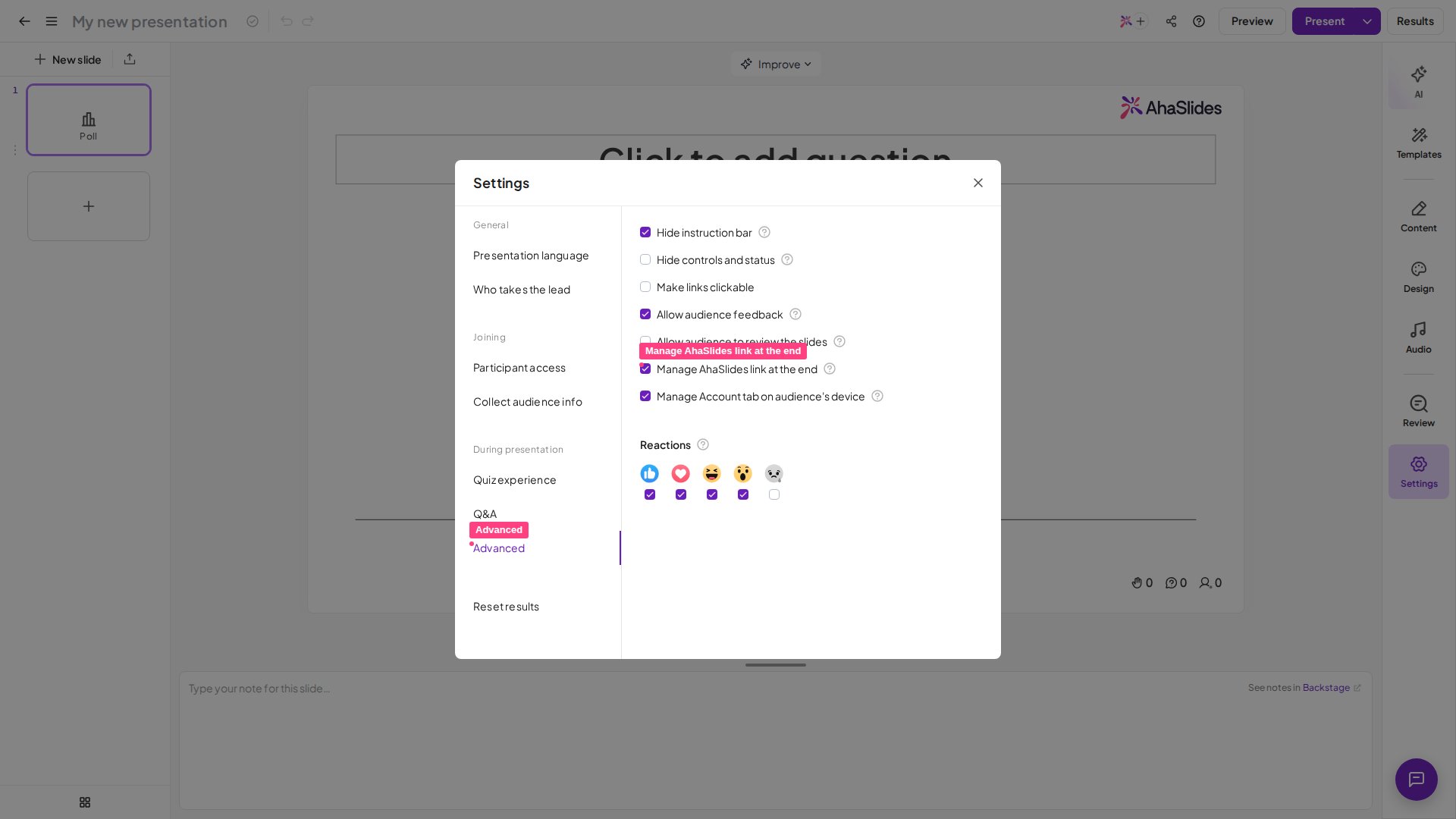 Wenn Sie mit der Maus über das Fragezeichen-Symbol neben der Einstellung fahren, erscheint der Hinweis:
„Präsentierende können den AhaSlides-Link am Ende der
Präsentation aus- oder einblenden.“
## Häufig gestellte Fragen
Der Link ist standardmäßig aktiviert. Schalten Sie ihn mit der Einstellung **Manage AhaSlides link at
the end** auf dem Tab **Erweitert** (Advanced) des Einstellungsmenüs aus. Wenn die
Einstellung gesperrt ist und zum Upgrade auffordert, ist das Ausblenden des Links in
Ihrem aktuellen Tarif nicht enthalten – es ist in kostenpflichtigen Tarifen verfügbar.
Nein. Diese Einstellung steuert nur den Anmeldelink **Get AhaSlides for free**.
Die Dankesnachricht, die Ihr Publikum am Ende sieht, bleibt
erhalten.
Sie suchen nach weiteren Branding-Änderungen?
* Um das Logo oben rechts auf jeder Folie zu entfernen oder zu ersetzen, lesen Sie [Logo entfernen und ändern](/de/branding/removing-and-changing-the-logo).
* Um Farben, Schriften und Hintergrund Ihrer Präsentation anzupassen, lesen Sie [Ihr Theme gestalten](/de/branding/design-your-theme-on-ahaslides).
Sie kommen nicht weiter? Schreiben Sie uns an [hi@ahaslides.com](mailto:hi@ahaslides.com), wir helfen Ihnen gerne.
This documentation is built and hosted on [Mintlify](https://mintlify.com), a developer documentation platform.
Wenn Sie mit der Maus über das Fragezeichen-Symbol neben der Einstellung fahren, erscheint der Hinweis:
„Präsentierende können den AhaSlides-Link am Ende der
Präsentation aus- oder einblenden.“
## Häufig gestellte Fragen
Der Link ist standardmäßig aktiviert. Schalten Sie ihn mit der Einstellung **Manage AhaSlides link at
the end** auf dem Tab **Erweitert** (Advanced) des Einstellungsmenüs aus. Wenn die
Einstellung gesperrt ist und zum Upgrade auffordert, ist das Ausblenden des Links in
Ihrem aktuellen Tarif nicht enthalten – es ist in kostenpflichtigen Tarifen verfügbar.
Nein. Diese Einstellung steuert nur den Anmeldelink **Get AhaSlides for free**.
Die Dankesnachricht, die Ihr Publikum am Ende sieht, bleibt
erhalten.
Sie suchen nach weiteren Branding-Änderungen?
* Um das Logo oben rechts auf jeder Folie zu entfernen oder zu ersetzen, lesen Sie [Logo entfernen und ändern](/de/branding/removing-and-changing-the-logo).
* Um Farben, Schriften und Hintergrund Ihrer Präsentation anzupassen, lesen Sie [Ihr Theme gestalten](/de/branding/design-your-theme-on-ahaslides).
Sie kommen nicht weiter? Schreiben Sie uns an [hi@ahaslides.com](mailto:hi@ahaslides.com), wir helfen Ihnen gerne.
This documentation is built and hosted on [Mintlify](https://mintlify.com), a developer documentation platform.