> ## Documentation Index
> Fetch the complete documentation index at: https://docs.ahaslides.com/llms.txt
> Use this file to discover all available pages before exploring further.
# Schriftarten ändern und verwalten
> So ändern Sie die Schriftart Ihrer AhaSlides-Präsentation und bauen sich eine eigene Bibliothek häufig genutzter Schriftarten für den schnellen Zugriff auf.
Sie können die Schriftart Ihrer gesamten AhaSlides-Präsentation ändern und Ihre Lieblingsschriftarten für den schnellen Zugriff zusammenstellen.
Diese Funktion ist nicht in jedem Tarif verfügbar; wenn Ihrer sie nicht enthält, werden Sie zum Upgrade aufgefordert.
## Die Schriftart ändern
Wählen Sie im AhaSlides-Editor eine beliebige Folie Ihrer Präsentation aus.
Wechseln Sie in die rechte Spalte, wählen Sie den Tab **Design** und scrollen Sie nach unten zu **Text**.
Wählen Sie im Dropdown-Menü die gewünschte Schriftart aus.
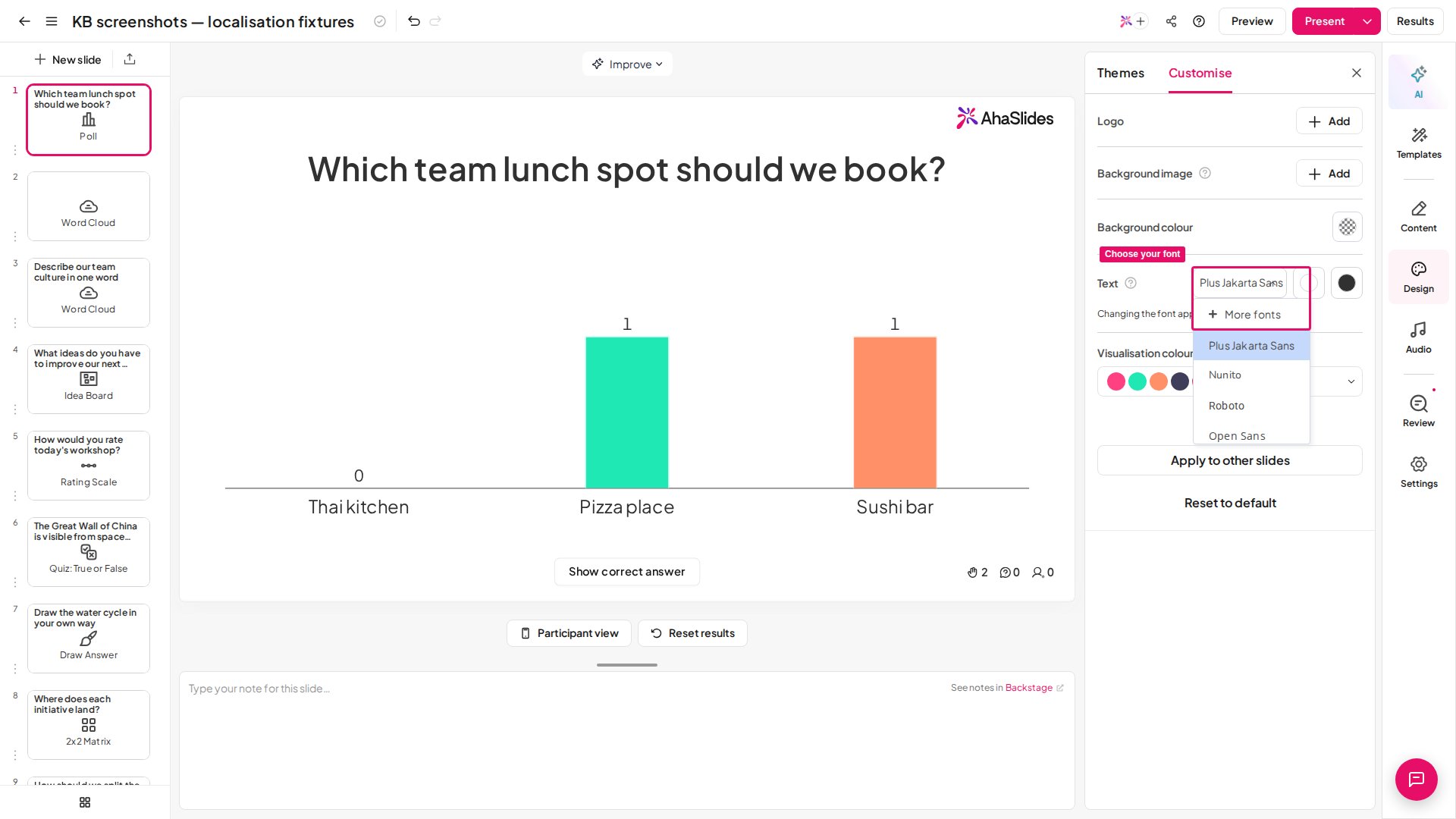 Dies ändert die Schriftart in Ihrer gesamten Präsentation. Sie ist auch auf den Bildschirmen Ihres Publikums sichtbar. Die Wahl einer Schriftart ist nicht in jedem Tarif verfügbar; wenn Ihrer sie nicht enthält, werden Sie beim Auswählen zum Upgrade aufgefordert.
## Ihre Schriftarten verwalten
Auch die Schriftartenbibliothek ist nicht in jedem Tarif verfügbar; wenn Ihrer sie nicht enthält, werden Sie zum Upgrade aufgefordert.
Klicken Sie im Tab **Design** einer Folie auf das Dropdown-Menü unter **Text** und dann oben auf die Option **Mehr Schriftarten** (More fonts). Dadurch öffnet sich die Schriftartenbibliothek.
Wählen Sie aus einem größeren Vorrat von 250 Schriftarten Ihre bevorzugten aus. Aktivieren Sie für jede Schriftart, die Sie nutzen möchten, das Kontrollkästchen neben ihrem Namen – sie wird dann der Spalte **My fonts** rechts hinzugefügt.
Klicken Sie nach der Auswahl auf **Fertig** (Done). Diese Schriftarten stehen nun im Dropdown-Menü **Text** zur Verfügung.
Dies ändert die Schriftart in Ihrer gesamten Präsentation. Sie ist auch auf den Bildschirmen Ihres Publikums sichtbar. Die Wahl einer Schriftart ist nicht in jedem Tarif verfügbar; wenn Ihrer sie nicht enthält, werden Sie beim Auswählen zum Upgrade aufgefordert.
## Ihre Schriftarten verwalten
Auch die Schriftartenbibliothek ist nicht in jedem Tarif verfügbar; wenn Ihrer sie nicht enthält, werden Sie zum Upgrade aufgefordert.
Klicken Sie im Tab **Design** einer Folie auf das Dropdown-Menü unter **Text** und dann oben auf die Option **Mehr Schriftarten** (More fonts). Dadurch öffnet sich die Schriftartenbibliothek.
Wählen Sie aus einem größeren Vorrat von 250 Schriftarten Ihre bevorzugten aus. Aktivieren Sie für jede Schriftart, die Sie nutzen möchten, das Kontrollkästchen neben ihrem Namen – sie wird dann der Spalte **My fonts** rechts hinzugefügt.
Klicken Sie nach der Auswahl auf **Fertig** (Done). Diese Schriftarten stehen nun im Dropdown-Menü **Text** zur Verfügung.
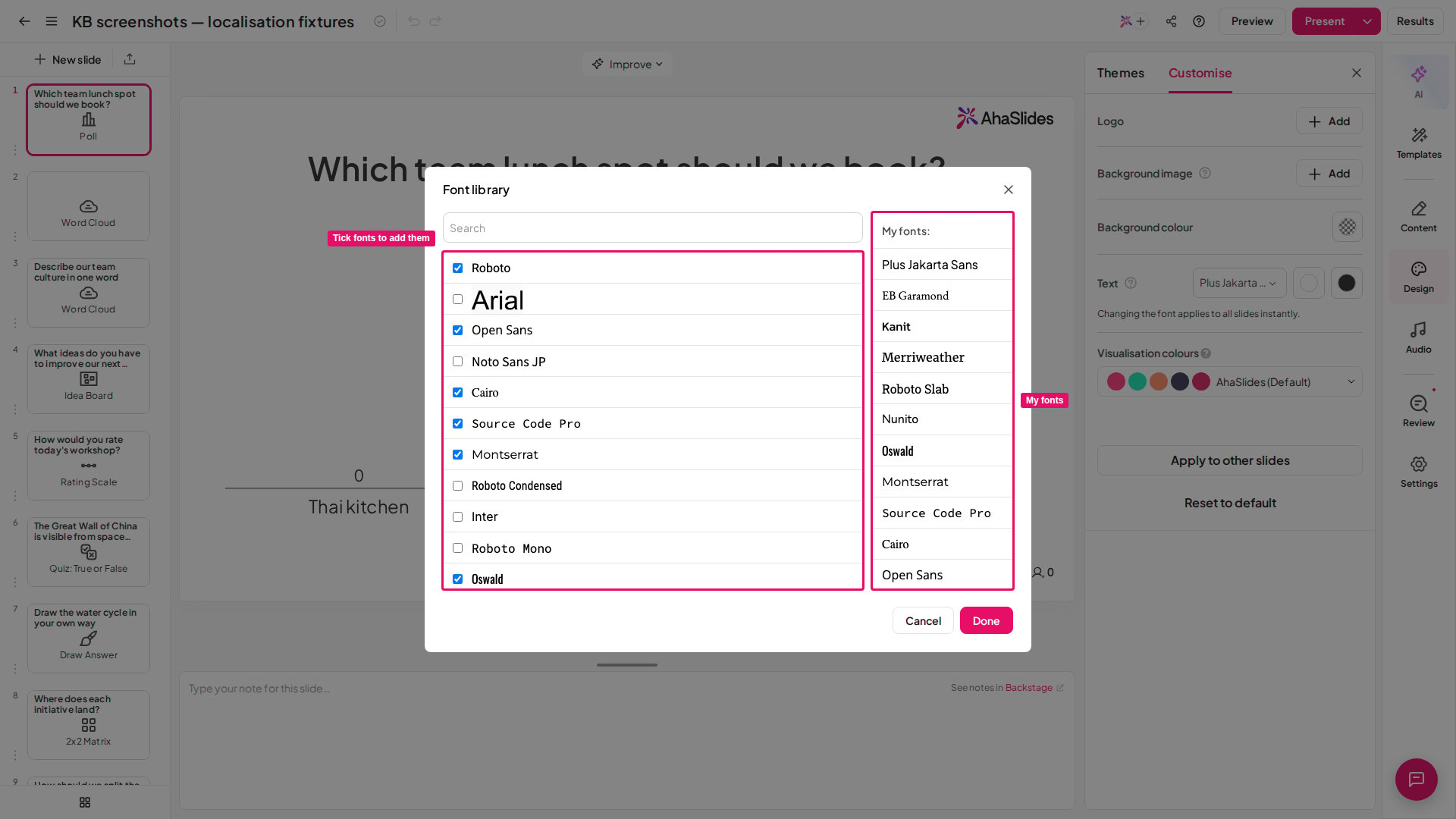 Haben Sie Ihre Schriftarten in der Schriftartenbibliothek ausgewählt, stehen sie Ihnen sofort in **allen Präsentationen Ihres Kontos** zur Verfügung.
## Schriftarten auf der Content-Folie
Die Content-Folie hat eine eigene kleine Schriftartenbibliothek, die beim Bearbeiten von Text oben links im Editor angezeigt wird.
Sie können aber weiterhin zu einer Schriftart aus Ihrer Schriftartenbibliothek wechseln, indem Sie den Tab **Design** wählen und Ihre bevorzugte Schriftart im Dropdown-Menü **Text** auswählen.
Derzeit ist es **nicht möglich, Schriftarten** in AhaSlides **zu importieren**.
## Die Schriftgröße ändern
Bei den meisten Folientypen – darunter Quiz-, Poll- und Word-Cloud-Folien – wird die Schriftgröße **automatisch** festgelegt und lässt sich nicht von Hand anpassen. Der Folientitel passt seine Größe an seine Länge an: Je mehr Zeichen, desto kleiner wird er dargestellt, damit er immer auf den Bildschirm passt. Wirkt ein Titel plötzlich kleiner als zuvor, ist er so lang geworden, dass er eine Größenstufe kleiner wird – wenn Sie ihn kürzen oder umformulieren, wird er wieder größer.
Um die Schriftgröße **manuell** festzulegen, verwenden Sie die [Content-Folie](/de/using-slide-types/using-the-content-v2-slide). Jeder Textblock auf einer Content-Folie hat in der Bearbeitungsleiste eine eigene Steuerung für die Schriftgröße, mit der Sie einzelne Texte beliebig groß oder klein machen.
**Haben Sie eine Frage?**
Wenden Sie sich an unser Support-Team: Wenn Sie angemeldet sind, nutzen Sie die Chat-Blase unten rechts in Ihrem Dashboard, andernfalls [kontaktieren Sie uns hier](https://ahaslides.com/contact-us/) oder schreiben Sie an [hi@ahaslides.com](mailto:hi@ahaslides.com).
Möchten Sie sich mit anderen Nutzern austauschen? Treten Sie der [AhaSlides-Community](https://community.ahaslides.com/) bei, um Tipps zu teilen, Funktionen vorzuschlagen und zu sehen, wie andere ihr Publikum einbinden.
This documentation is built and hosted on [Mintlify](https://mintlify.com), a developer documentation platform.
Haben Sie Ihre Schriftarten in der Schriftartenbibliothek ausgewählt, stehen sie Ihnen sofort in **allen Präsentationen Ihres Kontos** zur Verfügung.
## Schriftarten auf der Content-Folie
Die Content-Folie hat eine eigene kleine Schriftartenbibliothek, die beim Bearbeiten von Text oben links im Editor angezeigt wird.
Sie können aber weiterhin zu einer Schriftart aus Ihrer Schriftartenbibliothek wechseln, indem Sie den Tab **Design** wählen und Ihre bevorzugte Schriftart im Dropdown-Menü **Text** auswählen.
Derzeit ist es **nicht möglich, Schriftarten** in AhaSlides **zu importieren**.
## Die Schriftgröße ändern
Bei den meisten Folientypen – darunter Quiz-, Poll- und Word-Cloud-Folien – wird die Schriftgröße **automatisch** festgelegt und lässt sich nicht von Hand anpassen. Der Folientitel passt seine Größe an seine Länge an: Je mehr Zeichen, desto kleiner wird er dargestellt, damit er immer auf den Bildschirm passt. Wirkt ein Titel plötzlich kleiner als zuvor, ist er so lang geworden, dass er eine Größenstufe kleiner wird – wenn Sie ihn kürzen oder umformulieren, wird er wieder größer.
Um die Schriftgröße **manuell** festzulegen, verwenden Sie die [Content-Folie](/de/using-slide-types/using-the-content-v2-slide). Jeder Textblock auf einer Content-Folie hat in der Bearbeitungsleiste eine eigene Steuerung für die Schriftgröße, mit der Sie einzelne Texte beliebig groß oder klein machen.
**Haben Sie eine Frage?**
Wenden Sie sich an unser Support-Team: Wenn Sie angemeldet sind, nutzen Sie die Chat-Blase unten rechts in Ihrem Dashboard, andernfalls [kontaktieren Sie uns hier](https://ahaslides.com/contact-us/) oder schreiben Sie an [hi@ahaslides.com](mailto:hi@ahaslides.com).
Möchten Sie sich mit anderen Nutzern austauschen? Treten Sie der [AhaSlides-Community](https://community.ahaslides.com/) bei, um Tipps zu teilen, Funktionen vorzuschlagen und zu sehen, wie andere ihr Publikum einbinden.
This documentation is built and hosted on [Mintlify](https://mintlify.com), a developer documentation platform.