> ## Documentation Index
> Fetch the complete documentation index at: https://docs.ahaslides.com/llms.txt
> Use this file to discover all available pages before exploring further.
# Das AhaSlides Logo entfernen oder ändern
> So entfernen oder ändern Sie das Standardlogo auf allen Folien Ihrer Präsentation. Diese Funktion ist nicht in jedem Plan verfügbar.
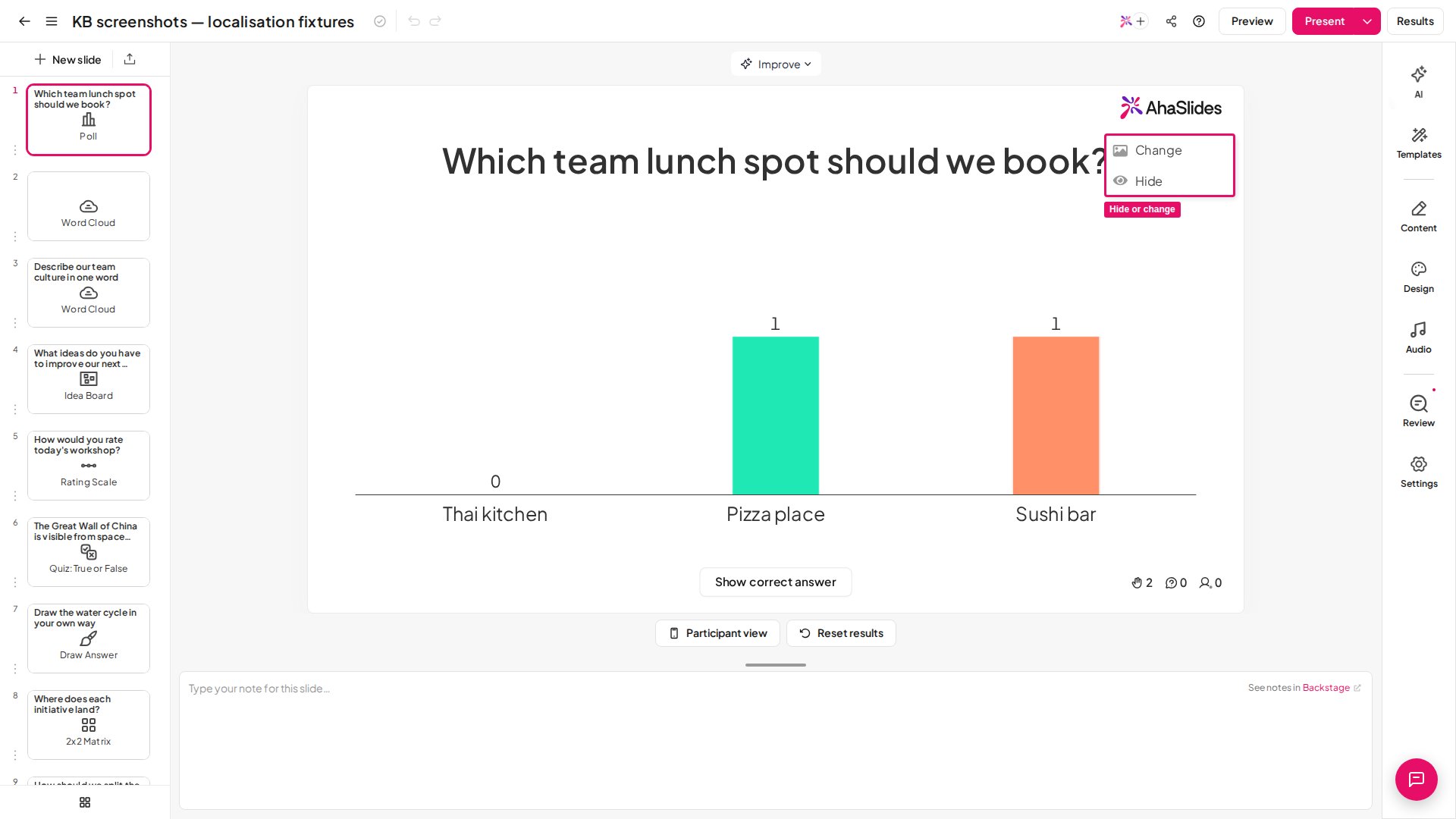
Sie können das Logo oben rechts auf Ihren Folien ausblenden oder durch ein Logo bzw. Bild Ihrer Wahl ersetzen. Klicken Sie dazu im Editor oben rechts auf der Folienfläche auf das Logo und wählen Sie **Ändern** (Change) oder **Hide**.
Diese Funktion ist nicht in jedem Plan verfügbar; wenn Ihrer sie nicht enthält, werden Sie zum Upgrade aufgefordert.
## Was das Logo ist
Das Logo befindet sich in der oberen rechten Ecke aller Folien Ihrer Präsentation. Ihr Publikum sieht es auf dem Smartphone ebenso wie auf dem Bildschirm des Präsentierenden.
Standardmäßig ist es das AhaSlides Logo. In Plänen, die diese Funktion enthalten, können Sie es ausblenden oder durch Ihr eigenes Logo ersetzen. Wenn Sie das auf einer beliebigen Folie tun, gilt es für Ihre gesamte Präsentation.
## Das Logo ausblenden
Wenn Sie das Logo ausblenden, wird oben rechts auf Ihren Folien **kein Logo** angezeigt.
Öffnen Sie den AhaSlides-Editor und fahren Sie mit der Maus über das Logo oben rechts auf der Präsentationsfläche.
Klicken Sie auf das Logo und wählen Sie **Hide**.
Um das Logo wieder einzublenden, fahren Sie mit der Maus über den Bereich in der oberen rechten Ecke und klicken Sie auf **Unhide**.
 ## Das Logo ändern
Sie können das AhaSlides Logo durch Ihr eigenes Logo ersetzen, ebenso durch jedes andere Bild oder GIF. Es wird oben rechts auf jeder Ihrer Folien angezeigt.
Öffnen Sie den AhaSlides-Editor und fahren Sie mit der Maus über das Logo oben rechts auf der Präsentationsfläche.
Klicken Sie auf das Logo und wählen Sie **Ändern** (Change).
Laden Sie Ihr Logo hoch.
Um wieder das ursprüngliche AhaSlides Logo zu verwenden, fahren Sie mit der Maus darüber und klicken Sie auf **Zurücksetzen** (Reset).
## Empfohlene Logogröße
Für ein scharfes Logo auf jedem Bildschirm:
1. **Form** — breit bzw. horizontal, mit einem Seitenverhältnis von etwa 4,5:1. Ihr Logo wird in einem Querformat-Feld oben rechts angezeigt und der Upload schneidet auf dieses Verhältnis zu. Bei einem quadratischen oder hohen Logo werden daher oben und unten Teile abgeschnitten.
2. **Abmessungen** — ideal sind etwa 720 x 160 px. Größer ist in Ordnung, da das Logo passend verkleinert wird; sehr kleine Bilder können auf einem großen Bildschirm oder Projektor unscharf wirken.
3. **Format** — ein PNG mit transparentem Hintergrund sieht bei jedem Design am saubersten aus. JPG und GIF funktionieren ebenfalls.
4. **Dateigröße** — höchstens 15 MB.
Ist Ihr Logo quadratisch oder gestapelt (zum Beispiel ein Symbol über Ihrem Firmennamen), verwenden Sie hier eine horizontale Version, damit nichts abgeschnitten wird.
**Haben Sie eine Frage?**
Wenden Sie sich an unser Support-Team: Wenn Sie angemeldet sind, nutzen Sie die Chat-Blase unten rechts in Ihrem Dashboard, andernfalls [kontaktieren Sie uns hier](https://ahaslides.com/contact-us/) oder schreiben Sie an [hi@ahaslides.com](mailto:hi@ahaslides.com).
Möchten Sie sich mit anderen Nutzern austauschen? Treten Sie der [AhaSlides-Community](https://community.ahaslides.com/) bei, um Tipps zu teilen, Funktionen vorzuschlagen und zu sehen, wie andere ihr Publikum einbinden.
This documentation is built and hosted on [Mintlify](https://mintlify.com), a developer documentation platform.
## Das Logo ändern
Sie können das AhaSlides Logo durch Ihr eigenes Logo ersetzen, ebenso durch jedes andere Bild oder GIF. Es wird oben rechts auf jeder Ihrer Folien angezeigt.
Öffnen Sie den AhaSlides-Editor und fahren Sie mit der Maus über das Logo oben rechts auf der Präsentationsfläche.
Klicken Sie auf das Logo und wählen Sie **Ändern** (Change).
Laden Sie Ihr Logo hoch.
Um wieder das ursprüngliche AhaSlides Logo zu verwenden, fahren Sie mit der Maus darüber und klicken Sie auf **Zurücksetzen** (Reset).
## Empfohlene Logogröße
Für ein scharfes Logo auf jedem Bildschirm:
1. **Form** — breit bzw. horizontal, mit einem Seitenverhältnis von etwa 4,5:1. Ihr Logo wird in einem Querformat-Feld oben rechts angezeigt und der Upload schneidet auf dieses Verhältnis zu. Bei einem quadratischen oder hohen Logo werden daher oben und unten Teile abgeschnitten.
2. **Abmessungen** — ideal sind etwa 720 x 160 px. Größer ist in Ordnung, da das Logo passend verkleinert wird; sehr kleine Bilder können auf einem großen Bildschirm oder Projektor unscharf wirken.
3. **Format** — ein PNG mit transparentem Hintergrund sieht bei jedem Design am saubersten aus. JPG und GIF funktionieren ebenfalls.
4. **Dateigröße** — höchstens 15 MB.
Ist Ihr Logo quadratisch oder gestapelt (zum Beispiel ein Symbol über Ihrem Firmennamen), verwenden Sie hier eine horizontale Version, damit nichts abgeschnitten wird.
**Haben Sie eine Frage?**
Wenden Sie sich an unser Support-Team: Wenn Sie angemeldet sind, nutzen Sie die Chat-Blase unten rechts in Ihrem Dashboard, andernfalls [kontaktieren Sie uns hier](https://ahaslides.com/contact-us/) oder schreiben Sie an [hi@ahaslides.com](mailto:hi@ahaslides.com).
Möchten Sie sich mit anderen Nutzern austauschen? Treten Sie der [AhaSlides-Community](https://community.ahaslides.com/) bei, um Tipps zu teilen, Funktionen vorzuschlagen und zu sehen, wie andere ihr Publikum einbinden.
This documentation is built and hosted on [Mintlify](https://mintlify.com), a developer documentation platform.