> ## Documentation Index
> Fetch the complete documentation index at: https://docs.ahaslides.com/llms.txt
> Use this file to discover all available pages before exploring further.
# Quiz-Rangliste hinzufügen und löschen
> So fügen Sie in einem AhaSlides-Quiz eine Ranglistenfolie hinzu, löschen und reaktivieren sie und öffnen die Pop-up-Rangliste während der Live-Präsentation.
Eine Rangliste zeigt die Platzierungen und Punktestände der Teilnehmenden in einem AhaSlides-Quiz. Nach der letzten Frage zeigt die Rangliste den Gewinner an.
## Bevor Sie beginnen
Ranglisten funktionieren nur mit Quiz-Folientypen: Pick Answer, Short Answer, Match Pairs, Correct Order, Categorise, Fill in the Blanks und True or False. Mit dem Folientyp Poll funktionieren sie nicht.
Eine Ranglistenfolie wird nicht in Echtzeit aktualisiert. Sie ruft die neuesten Ergebnisse nur ab, wenn Sie sie aktualisieren oder von einer anderen Folie zu ihr zurückkehren bzw. wechseln, denn sie ist für Live-Präsentationen gedacht.
Mehr zum Erstellen eines Quiz finden Sie unter [So erstellen und starten Sie ein Quiz](/de/using-slide-types/how-to-make-and-run-a-quiz).
## Die Quiz-Ranglistenfolie verwenden
### Auf dem Präsentationsbildschirm
Wenn Sie eine Quiz-Folie hinzufügen, erstellt AhaSlides automatisch eine Ranglistenfolie und platziert sie nach der Quiz-Folie. Sehen Sie keine Rangliste, haben Sie möglicherweise statt eines Quiz-Folientyps eine Poll-Folie hinzugefügt.
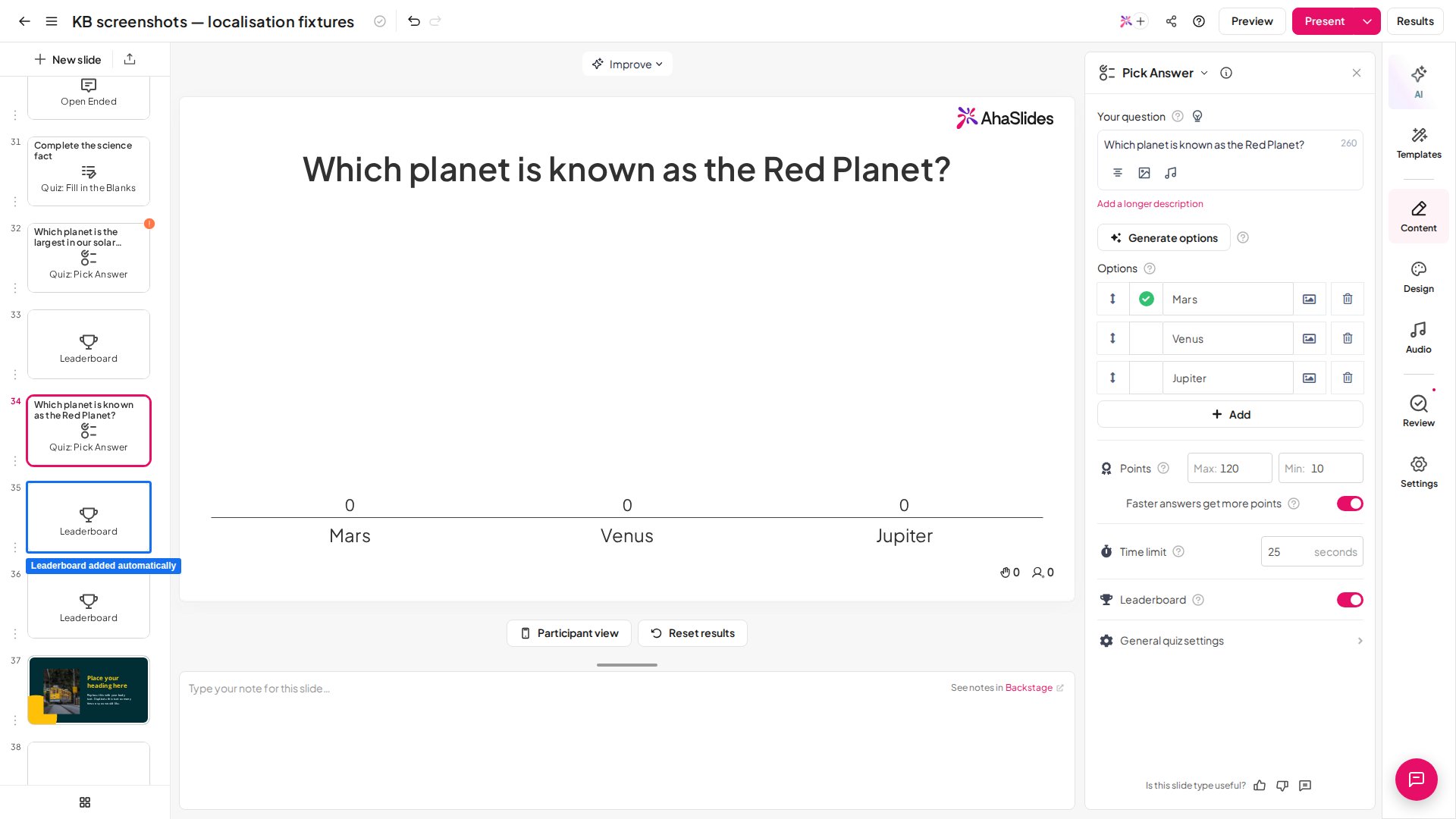 Sie können jede Ranglistenfolie löschen, ohne die Quiz-Folie zu beeinträchtigen, die sie erzeugt hat. Um die Rangliste einmal pro Runde statt nach jeder Frage zu zeigen, löschen Sie in jeder Runde alle Ranglistenfolien bis auf die letzte.
Eine Ranglistenfolie zeigt die laufende Gesamtpunktzahl jedes Spielers: die Punkte aus allen Quiz-Fragen vor dieser Ranglistenfolie in der Präsentation, nicht nur aus den Fragen seit der vorherigen Ranglistenfolie.
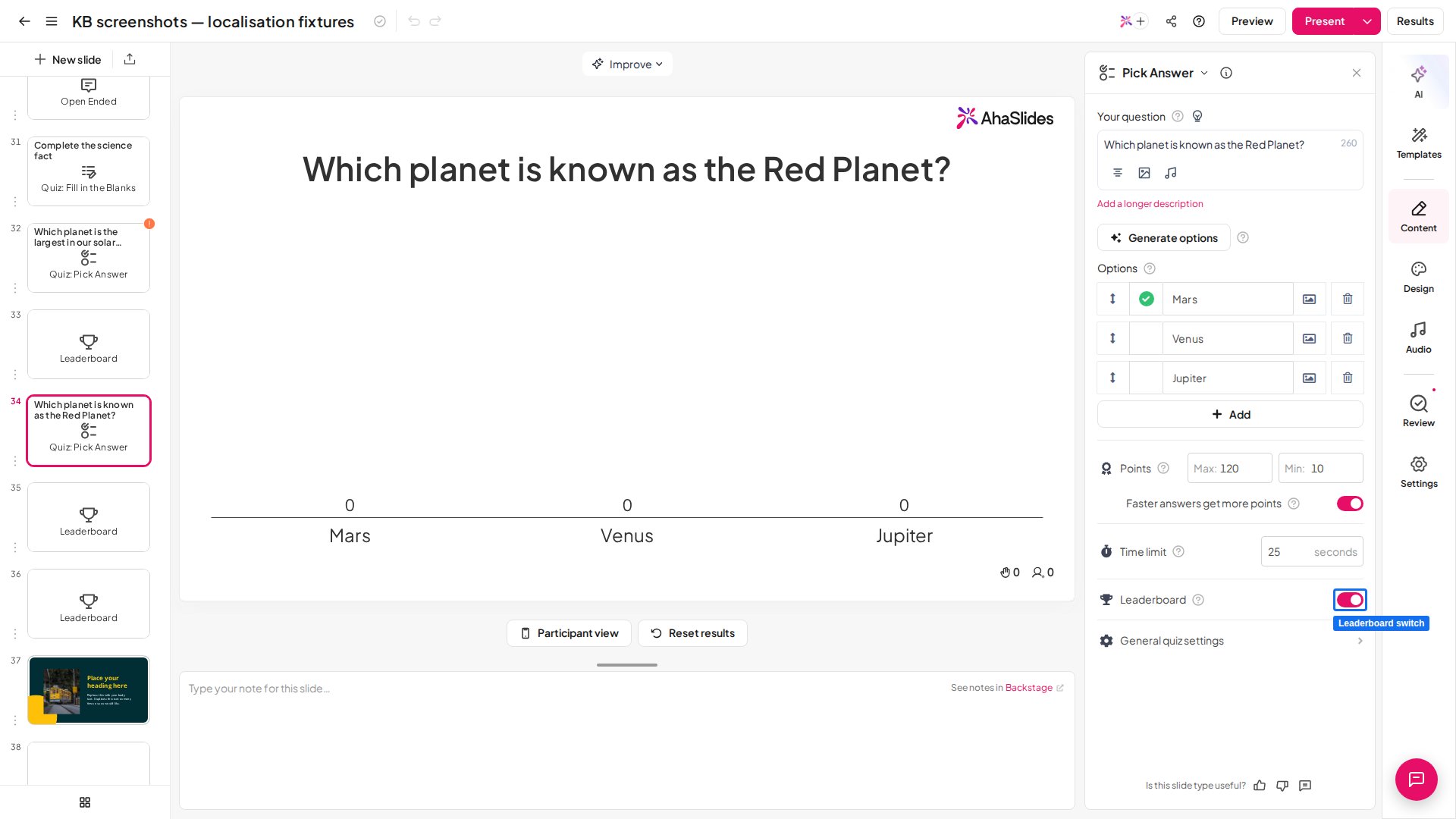
Um eine gelöschte Rangliste wieder hinzuzufügen, öffnen Sie den Tab **Inhalt** (Content) der Quiz-Folie und schalten Sie den Schalter **Leader-Vorstand** (Leaderboard) ein.
Sie können jede Ranglistenfolie löschen, ohne die Quiz-Folie zu beeinträchtigen, die sie erzeugt hat. Um die Rangliste einmal pro Runde statt nach jeder Frage zu zeigen, löschen Sie in jeder Runde alle Ranglistenfolien bis auf die letzte.
Eine Ranglistenfolie zeigt die laufende Gesamtpunktzahl jedes Spielers: die Punkte aus allen Quiz-Fragen vor dieser Ranglistenfolie in der Präsentation, nicht nur aus den Fragen seit der vorherigen Ranglistenfolie.
Um eine gelöschte Rangliste wieder hinzuzufügen, öffnen Sie den Tab **Inhalt** (Content) der Quiz-Folie und schalten Sie den Schalter **Leader-Vorstand** (Leaderboard) ein.
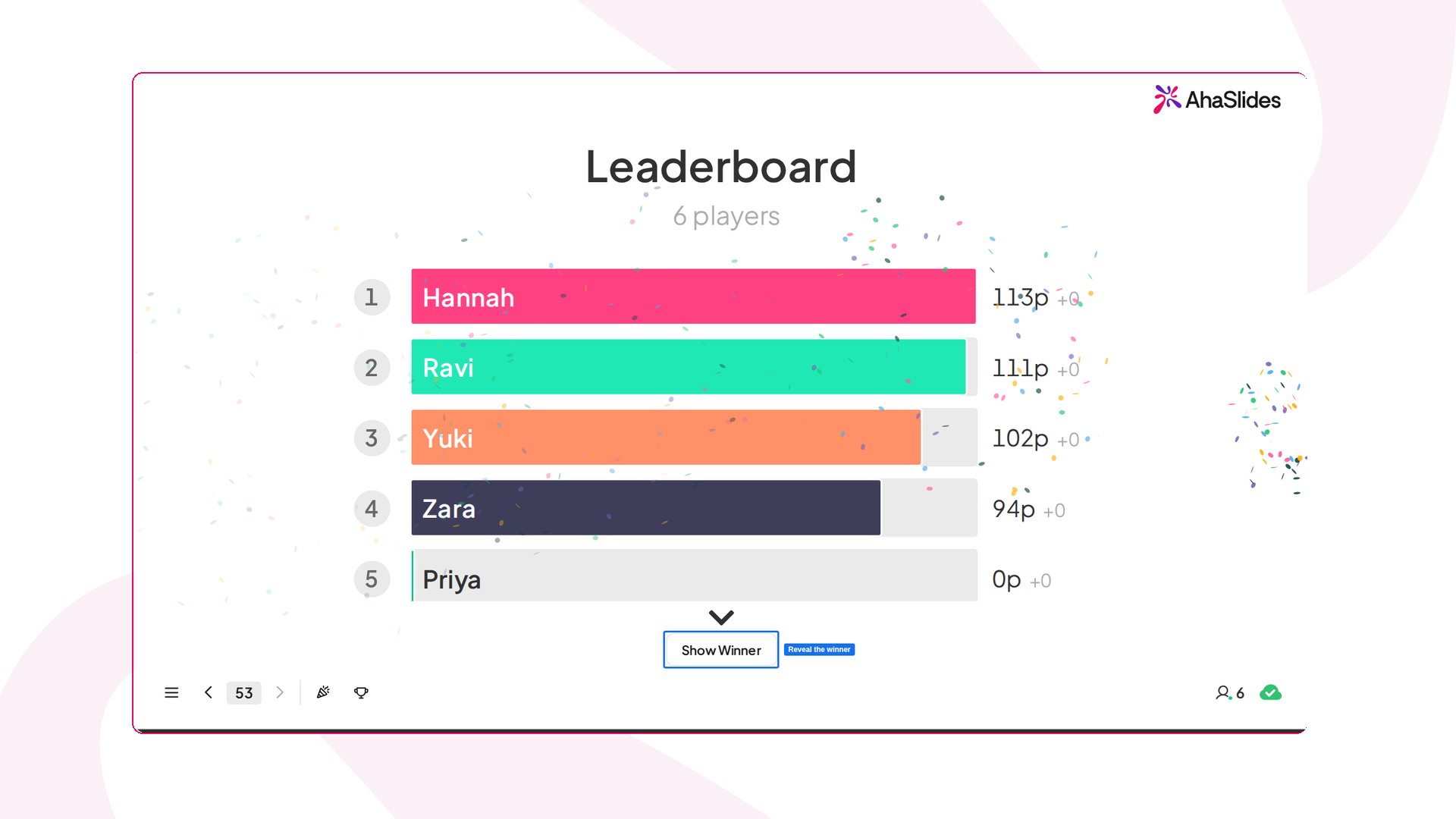
 Jede Ranglistenfolie zeigt die besten 5 Teilnehmenden, und die präsentierende Person kann nach unten scrollen, um alle anderen zu sehen. Die letzte Ranglistenfolie Ihrer Präsentation zeigt die Endstände und verkündet den Gewinner Ihres Quiz. Der Gewinnerbildschirm öffnet sich automatisch, sobald die Endstände geladen sind. Schließen Sie ihn, klicken Sie unter der Folie auf **Zeige Gewinner** (Show Winner) oder drücken Sie **W**, um ihn wieder einzublenden.
 ### Auf dem Bildschirm des Publikums
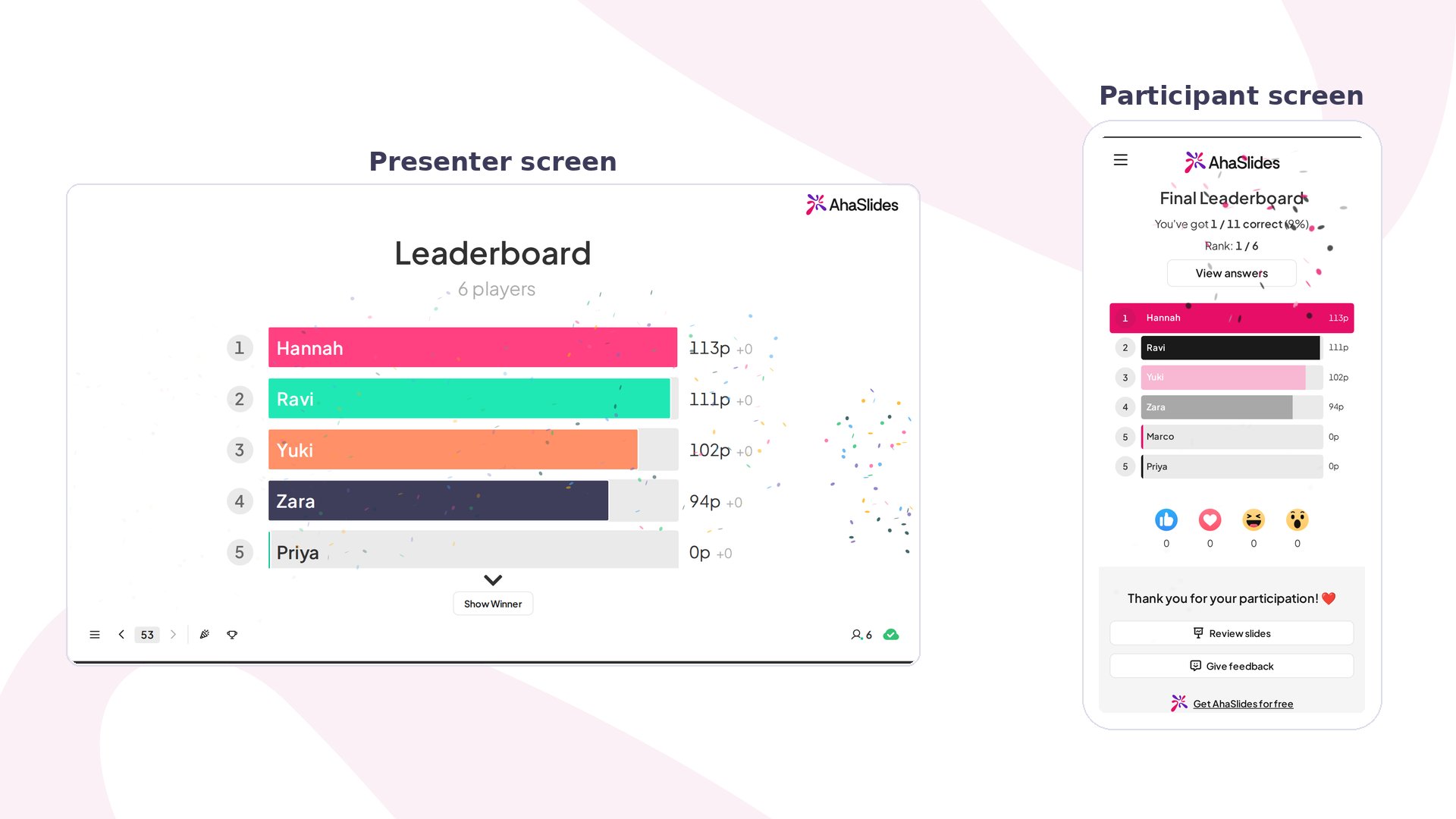
Die Rangliste ist auch auf den Mobilgeräten des Publikums sichtbar. Jeder Quiz-Spieler sieht seine eigene Position in der Tabelle und kann nach oben und unten scrollen, um alle Platzierungen der Rangliste einzusehen.
### Auf dem Bildschirm des Publikums
Die Rangliste ist auch auf den Mobilgeräten des Publikums sichtbar. Jeder Quiz-Spieler sieht seine eigene Position in der Tabelle und kann nach oben und unten scrollen, um alle Platzierungen der Rangliste einzusehen.
 ## Die Pop-up-Rangliste öffnen
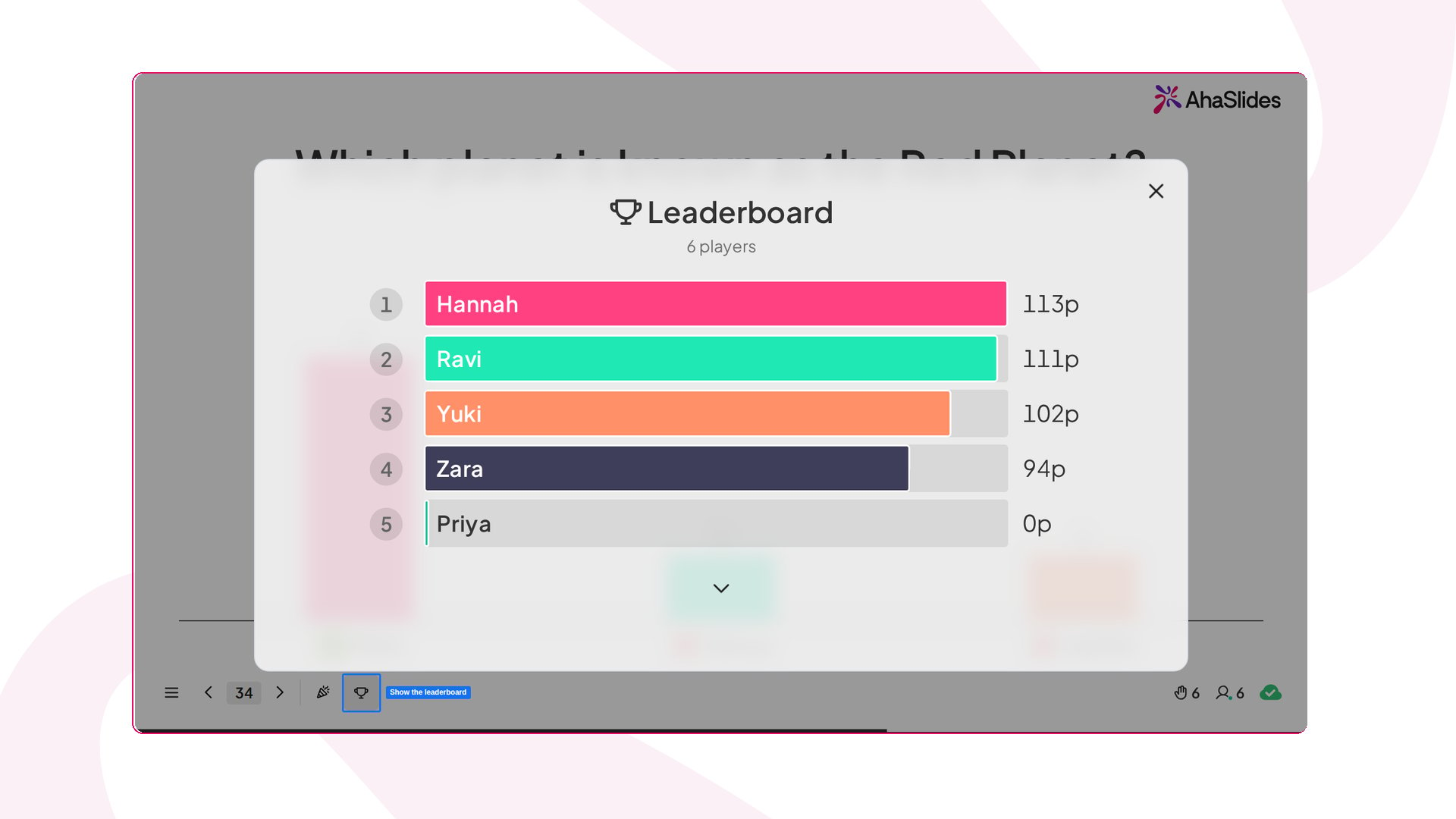
Mit der Pop-up-Rangliste kann die präsentierende Person jederzeit während einer Präsentation die Live-Punktestände prüfen. Drücken Sie **L** auf der Tastatur oder klicken Sie in der Steuerleiste auf das **Pokal-Symbol**, um sie zu öffnen.
Wenn Sie die Pop-up-Rangliste öffnen, bleiben die Bildschirme des Publikums unverändert. Die in Ihrer Präsentation platzierten Ranglistenfolien werden weiterhin wie gewohnt angezeigt, wenn sie im Präsentationsablauf erscheinen.
Die Pop-up-Rangliste zeigt immer die Endstände, die aus allen abgeschlossenen Quiz zusammengerechnet wurden – unabhängig davon, wann oder wo Sie sie öffnen.
## Die Pop-up-Rangliste öffnen
Mit der Pop-up-Rangliste kann die präsentierende Person jederzeit während einer Präsentation die Live-Punktestände prüfen. Drücken Sie **L** auf der Tastatur oder klicken Sie in der Steuerleiste auf das **Pokal-Symbol**, um sie zu öffnen.
Wenn Sie die Pop-up-Rangliste öffnen, bleiben die Bildschirme des Publikums unverändert. Die in Ihrer Präsentation platzierten Ranglistenfolien werden weiterhin wie gewohnt angezeigt, wenn sie im Präsentationsablauf erscheinen.
Die Pop-up-Rangliste zeigt immer die Endstände, die aus allen abgeschlossenen Quiz zusammengerechnet wurden – unabhängig davon, wann oder wo Sie sie öffnen.
 ## Frühere Teilnehmende aus der Rangliste entfernen
Die Rangliste behält die Namen und Punktestände aller, die gespielt haben, bis Sie die Ergebnisse der Präsentation löschen. Verwenden Sie dasselbe Quiz mit einem neuen Publikum erneut, erscheinen die früheren Spielenden weiterhin neben den neuen.
Um frühere Teilnehmende zu entfernen, **setzen Sie die Ergebnisse** der Präsentation **zurück**. Dadurch werden alle Einreichungen der Teilnehmenden gelöscht, einschließlich der Ranglistenpunkte, und das Quiz kehrt in den Zustand vor dem Publikum zurück, sodass nur Ihr nächstes Publikum erscheint. Ihre Fragen, Antworten und Folien bleiben unberührt.
Sie können die Ergebnisse für die gesamte Präsentation oder für eine einzelne Folie zurücksetzen. Die genauen Schritte finden Sie unter [Ergebnisse zurücksetzen](/de/after-the-presentation/resetting-the-results).
Es gibt keine Möglichkeit, nur eine einzelne Person aus der Rangliste zu entfernen. Um stattdessen den Namen einer Person auszublenden, klicken Sie auf das Augensymbol neben dem **Namen**; Punktzahl und Platzierung bleiben erhalten.
Jedes Zurücksetzen startet in Ihrem Bericht eine **neue Sitzung**, sodass die Punktestände der früheren Spielenden auch dann in [Ihrem AhaSlides-Präsentationsbericht](/de/after-the-presentation/your-ahaslides-presentation-report) gespeichert bleiben, wenn sie die Live-Rangliste verlassen haben.
## Häufig gestellte Fragen
Eine Rangliste wird automatisch hinzugefügt, wenn Sie eine Quiz-Folie erstellen, und direkt nach dieser Quiz-Folie platziert. Haben Sie eine Rangliste ausgeschaltet, öffnen Sie den Tab **Inhalt** (Content) der Quiz-Folie und schalten Sie den Schalter **Leader-Vorstand** (Leaderboard) ein.
Löschen Sie die Ranglistenfolie genauso wie jede andere Folie. Die Quiz-Folie, die sie erzeugt hat, bleibt davon unberührt.
Öffnen Sie den Tab **Inhalt** (Content) der Quiz-Folie, zu der die Rangliste gehörte, und schalten Sie dann den Schalter **Leader-Vorstand** (Leaderboard) ein.
Ranglisten funktionieren nur mit Quiz-Folientypen: Pick Answer, Short Answer, Match Pairs, Correct Order, Categorise, Fill in the Blanks und True or False. Haben Sie statt einer Quiz-Folie eine Poll-Folie hinzugefügt, wird keine Rangliste erstellt.
Eine Ranglistenfolie ist für Live-Präsentationen gedacht und wird daher nicht in Echtzeit aktualisiert. Sie ruft die neuesten Ergebnisse nur ab, wenn Sie sie aktualisieren oder von einer anderen Folie zu ihr wechseln.
Drücken Sie **L** auf Ihrer Tastatur oder klicken Sie in der Steuerleiste auf das **Pokal-Symbol**. Die Bildschirme des Publikums bleiben unverändert, und die Rangliste zeigt immer die Endstände aller abgeschlossenen Quiz.
Setzen Sie die Ergebnisse der Präsentation zurück. Die Rangliste enthält Namen und Punktestand aller früheren Spielenden, bis die Ergebnisse gelöscht werden; das Zurücksetzen entfernt sie also und lässt nur Ihr nächstes Publikum übrig. Sie können die gesamte Präsentation oder eine einzelne Folie zurücksetzen – siehe [Ergebnisse zurücksetzen](/de/after-the-presentation/resetting-the-results). Die früheren Punktestände bleiben als eigene Sitzung in Ihrem [Präsentationsbericht](/de/after-the-presentation/your-ahaslides-presentation-report) gespeichert.
**Haben Sie eine Frage?**
Wenden Sie sich an unser Support-Team: Wenn Sie angemeldet sind, nutzen Sie die Chat-Blase unten rechts in Ihrem Dashboard, andernfalls [kontaktieren Sie uns hier](https://ahaslides.com/contact-us/) oder schreiben Sie an [hi@ahaslides.com](mailto:hi@ahaslides.com).
Möchten Sie sich mit anderen Nutzern austauschen? Treten Sie der [AhaSlides-Community](https://community.ahaslides.com/) bei, um Tipps zu teilen, Funktionen vorzuschlagen und zu sehen, wie andere ihr Publikum einbinden.
This documentation is built and hosted on [Mintlify](https://mintlify.com), a developer documentation platform.
## Frühere Teilnehmende aus der Rangliste entfernen
Die Rangliste behält die Namen und Punktestände aller, die gespielt haben, bis Sie die Ergebnisse der Präsentation löschen. Verwenden Sie dasselbe Quiz mit einem neuen Publikum erneut, erscheinen die früheren Spielenden weiterhin neben den neuen.
Um frühere Teilnehmende zu entfernen, **setzen Sie die Ergebnisse** der Präsentation **zurück**. Dadurch werden alle Einreichungen der Teilnehmenden gelöscht, einschließlich der Ranglistenpunkte, und das Quiz kehrt in den Zustand vor dem Publikum zurück, sodass nur Ihr nächstes Publikum erscheint. Ihre Fragen, Antworten und Folien bleiben unberührt.
Sie können die Ergebnisse für die gesamte Präsentation oder für eine einzelne Folie zurücksetzen. Die genauen Schritte finden Sie unter [Ergebnisse zurücksetzen](/de/after-the-presentation/resetting-the-results).
Es gibt keine Möglichkeit, nur eine einzelne Person aus der Rangliste zu entfernen. Um stattdessen den Namen einer Person auszublenden, klicken Sie auf das Augensymbol neben dem **Namen**; Punktzahl und Platzierung bleiben erhalten.
Jedes Zurücksetzen startet in Ihrem Bericht eine **neue Sitzung**, sodass die Punktestände der früheren Spielenden auch dann in [Ihrem AhaSlides-Präsentationsbericht](/de/after-the-presentation/your-ahaslides-presentation-report) gespeichert bleiben, wenn sie die Live-Rangliste verlassen haben.
## Häufig gestellte Fragen
Eine Rangliste wird automatisch hinzugefügt, wenn Sie eine Quiz-Folie erstellen, und direkt nach dieser Quiz-Folie platziert. Haben Sie eine Rangliste ausgeschaltet, öffnen Sie den Tab **Inhalt** (Content) der Quiz-Folie und schalten Sie den Schalter **Leader-Vorstand** (Leaderboard) ein.
Löschen Sie die Ranglistenfolie genauso wie jede andere Folie. Die Quiz-Folie, die sie erzeugt hat, bleibt davon unberührt.
Öffnen Sie den Tab **Inhalt** (Content) der Quiz-Folie, zu der die Rangliste gehörte, und schalten Sie dann den Schalter **Leader-Vorstand** (Leaderboard) ein.
Ranglisten funktionieren nur mit Quiz-Folientypen: Pick Answer, Short Answer, Match Pairs, Correct Order, Categorise, Fill in the Blanks und True or False. Haben Sie statt einer Quiz-Folie eine Poll-Folie hinzugefügt, wird keine Rangliste erstellt.
Eine Ranglistenfolie ist für Live-Präsentationen gedacht und wird daher nicht in Echtzeit aktualisiert. Sie ruft die neuesten Ergebnisse nur ab, wenn Sie sie aktualisieren oder von einer anderen Folie zu ihr wechseln.
Drücken Sie **L** auf Ihrer Tastatur oder klicken Sie in der Steuerleiste auf das **Pokal-Symbol**. Die Bildschirme des Publikums bleiben unverändert, und die Rangliste zeigt immer die Endstände aller abgeschlossenen Quiz.
Setzen Sie die Ergebnisse der Präsentation zurück. Die Rangliste enthält Namen und Punktestand aller früheren Spielenden, bis die Ergebnisse gelöscht werden; das Zurücksetzen entfernt sie also und lässt nur Ihr nächstes Publikum übrig. Sie können die gesamte Präsentation oder eine einzelne Folie zurücksetzen – siehe [Ergebnisse zurücksetzen](/de/after-the-presentation/resetting-the-results). Die früheren Punktestände bleiben als eigene Sitzung in Ihrem [Präsentationsbericht](/de/after-the-presentation/your-ahaslides-presentation-report) gespeichert.
**Haben Sie eine Frage?**
Wenden Sie sich an unser Support-Team: Wenn Sie angemeldet sind, nutzen Sie die Chat-Blase unten rechts in Ihrem Dashboard, andernfalls [kontaktieren Sie uns hier](https://ahaslides.com/contact-us/) oder schreiben Sie an [hi@ahaslides.com](mailto:hi@ahaslides.com).
Möchten Sie sich mit anderen Nutzern austauschen? Treten Sie der [AhaSlides-Community](https://community.ahaslides.com/) bei, um Tipps zu teilen, Funktionen vorzuschlagen und zu sehen, wie andere ihr Publikum einbinden.
This documentation is built and hosted on [Mintlify](https://mintlify.com), a developer documentation platform.