> ## Documentation Index
> Fetch the complete documentation index at: https://docs.ahaslides.com/llms.txt
> Use this file to discover all available pages before exploring further.
# Notizen zur Präsentation hinzufügen
> Private Sprechernotizen zu jeder Folie in AhaSlides hinzufügen und beim Präsentieren in Backstage ansehen – für Ihr Publikum nie sichtbar.
Sie können zu jeder Folie private Notizen schreiben. Während Ihrer Präsentation erscheinen diese Notizen auf Ihrem eigenen Bildschirm in [Backstage](/de/presenting/using-backstage-while-presenting-on-ahaslides), und Ihr Publikum kann sie nicht sehen.
## Notizen zu einer Folie hinzufügen
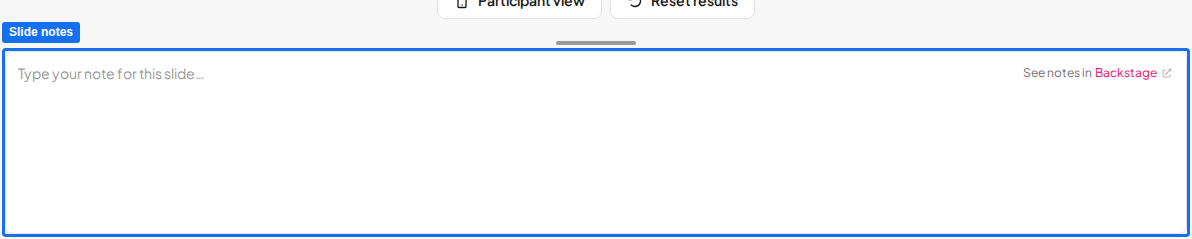
Im Editor von AhaSlides finden Sie unter jeder Folienvorschau ein Notizfeld. Geben Sie dort beliebig viel Text ein. Ihre Notizen werden automatisch gespeichert und bleiben dieser Folie zugeordnet.
 ## Mit Ihren Notizen präsentieren
Um Ihre Notizen beim Präsentieren zu sehen, müssen Sie mit Backstage präsentieren. Backstage öffnet ein separates Fenster, mit dem Sie Ihre Präsentation steuern. So können Sie das Präsentationsfenster für Ihr Publikum projizieren, während Sie Ihre Notizen im Steuerfenster lesen.
Öffnen Sie das Menü **Präsentieren** (Present) und wählen Sie **Mit Hintergrund präsentieren** (Present with Backstage). Das Backstage-Fenster öffnet sich und zeigt die Notizen an, die Sie für jede Folie geschrieben haben, sobald Sie diese präsentieren.
Ihre Notizen sind nur im Backstage-Fenster sichtbar. Sie erscheinen nie auf dem Bildschirm des Publikums oder in der projizierten Präsentation.
## Häufig gestellte Fragen
Geben Sie im AhaSlides-Editor Text in das Notizfeld unter jeder Folienvorschau ein. Ihre Notizen werden automatisch gespeichert und bleiben dieser Folie zugeordnet.
Nein. Ihre Notizen sind nur im Backstage-Fenster sichtbar. Sie erscheinen nie auf dem Bildschirm des Publikums oder in der projizierten Präsentation.
Präsentieren Sie mit Backstage. Öffnen Sie das Menü **Präsentieren** (Present) und wählen Sie **Mit Hintergrund präsentieren** (Present with Backstage). Das Backstage-Fenster öffnet sich auf Ihrem eigenen Bildschirm und zeigt die Notizen an, die Sie für jede Folie geschrieben haben, sobald Sie diese präsentieren.
Notizen erscheinen nur, wenn Sie mit Backstage präsentieren. Haben Sie die Präsentation ohne Backstage gestartet, werden Ihre Notizen nicht angezeigt.
Ja, beim Export als PDF. Beim [Exportieren Ihrer Folien als PDF](/de/after-the-presentation/export-slides-to-pdf-images) können Ihre Sprechernotizen als Anmerkungen enthalten sein: Enthalten Ihre Folien Notizen, zeigt der Download-Dialog das Kontrollkästchen **Sprechernotizen einbeziehen** (Include speaker notes) an, das standardmäßig aktiviert ist. Lassen Sie es aktiviert, um Ihre Notizen ins PDF aufzunehmen, oder deaktivieren Sie es, um nur Folieninhalte und Antworten des Publikums zu exportieren. Das gilt nur für PDF-Exporte – ein JPG-Export (Bild) enthält Ihre Notizen nie.
**Haben Sie eine Frage?**
Wenden Sie sich an unser Support-Team: Wenn Sie angemeldet sind, nutzen Sie die Chat-Blase unten rechts in Ihrem Dashboard, andernfalls [kontaktieren Sie uns hier](https://ahaslides.com/contact-us/) oder schreiben Sie an [hi@ahaslides.com](mailto:hi@ahaslides.com).
Möchten Sie sich mit anderen Nutzern austauschen? Treten Sie der [AhaSlides-Community](https://community.ahaslides.com/) bei, um Tipps zu teilen, Funktionen vorzuschlagen und zu sehen, wie andere ihr Publikum einbinden.
This documentation is built and hosted on [Mintlify](https://mintlify.com), a developer documentation platform.
## Mit Ihren Notizen präsentieren
Um Ihre Notizen beim Präsentieren zu sehen, müssen Sie mit Backstage präsentieren. Backstage öffnet ein separates Fenster, mit dem Sie Ihre Präsentation steuern. So können Sie das Präsentationsfenster für Ihr Publikum projizieren, während Sie Ihre Notizen im Steuerfenster lesen.
Öffnen Sie das Menü **Präsentieren** (Present) und wählen Sie **Mit Hintergrund präsentieren** (Present with Backstage). Das Backstage-Fenster öffnet sich und zeigt die Notizen an, die Sie für jede Folie geschrieben haben, sobald Sie diese präsentieren.
Ihre Notizen sind nur im Backstage-Fenster sichtbar. Sie erscheinen nie auf dem Bildschirm des Publikums oder in der projizierten Präsentation.
## Häufig gestellte Fragen
Geben Sie im AhaSlides-Editor Text in das Notizfeld unter jeder Folienvorschau ein. Ihre Notizen werden automatisch gespeichert und bleiben dieser Folie zugeordnet.
Nein. Ihre Notizen sind nur im Backstage-Fenster sichtbar. Sie erscheinen nie auf dem Bildschirm des Publikums oder in der projizierten Präsentation.
Präsentieren Sie mit Backstage. Öffnen Sie das Menü **Präsentieren** (Present) und wählen Sie **Mit Hintergrund präsentieren** (Present with Backstage). Das Backstage-Fenster öffnet sich auf Ihrem eigenen Bildschirm und zeigt die Notizen an, die Sie für jede Folie geschrieben haben, sobald Sie diese präsentieren.
Notizen erscheinen nur, wenn Sie mit Backstage präsentieren. Haben Sie die Präsentation ohne Backstage gestartet, werden Ihre Notizen nicht angezeigt.
Ja, beim Export als PDF. Beim [Exportieren Ihrer Folien als PDF](/de/after-the-presentation/export-slides-to-pdf-images) können Ihre Sprechernotizen als Anmerkungen enthalten sein: Enthalten Ihre Folien Notizen, zeigt der Download-Dialog das Kontrollkästchen **Sprechernotizen einbeziehen** (Include speaker notes) an, das standardmäßig aktiviert ist. Lassen Sie es aktiviert, um Ihre Notizen ins PDF aufzunehmen, oder deaktivieren Sie es, um nur Folieninhalte und Antworten des Publikums zu exportieren. Das gilt nur für PDF-Exporte – ein JPG-Export (Bild) enthält Ihre Notizen nie.
**Haben Sie eine Frage?**
Wenden Sie sich an unser Support-Team: Wenn Sie angemeldet sind, nutzen Sie die Chat-Blase unten rechts in Ihrem Dashboard, andernfalls [kontaktieren Sie uns hier](https://ahaslides.com/contact-us/) oder schreiben Sie an [hi@ahaslides.com](mailto:hi@ahaslides.com).
Möchten Sie sich mit anderen Nutzern austauschen? Treten Sie der [AhaSlides-Community](https://community.ahaslides.com/) bei, um Tipps zu teilen, Funktionen vorzuschlagen und zu sehen, wie andere ihr Publikum einbinden.
This documentation is built and hosted on [Mintlify](https://mintlify.com), a developer documentation platform.