> ## Documentation Index
> Fetch the complete documentation index at: https://docs.ahaslides.com/llms.txt
> Use this file to discover all available pages before exploring further.
# Anzeigesprache ändern
> So ändern Sie die Sprache der AhaSlides-Presenter-Oberfläche und die Anzeigesprache für das Publikum – zwei voneinander unabhängige Einstellungen.
AhaSlides hat zwei getrennte Spracheinstellungen: eine für die Presenter-Oberfläche, die Sie sehen, und eine für die Publikumsanzeige, die Ihre Teilnehmenden auf ihren Geräten sehen. Sie können beide unabhängig voneinander festlegen, sodass Sie eine Präsentation in einer Sprache halten und Ihre eigenen Menüs in einer anderen belassen können.
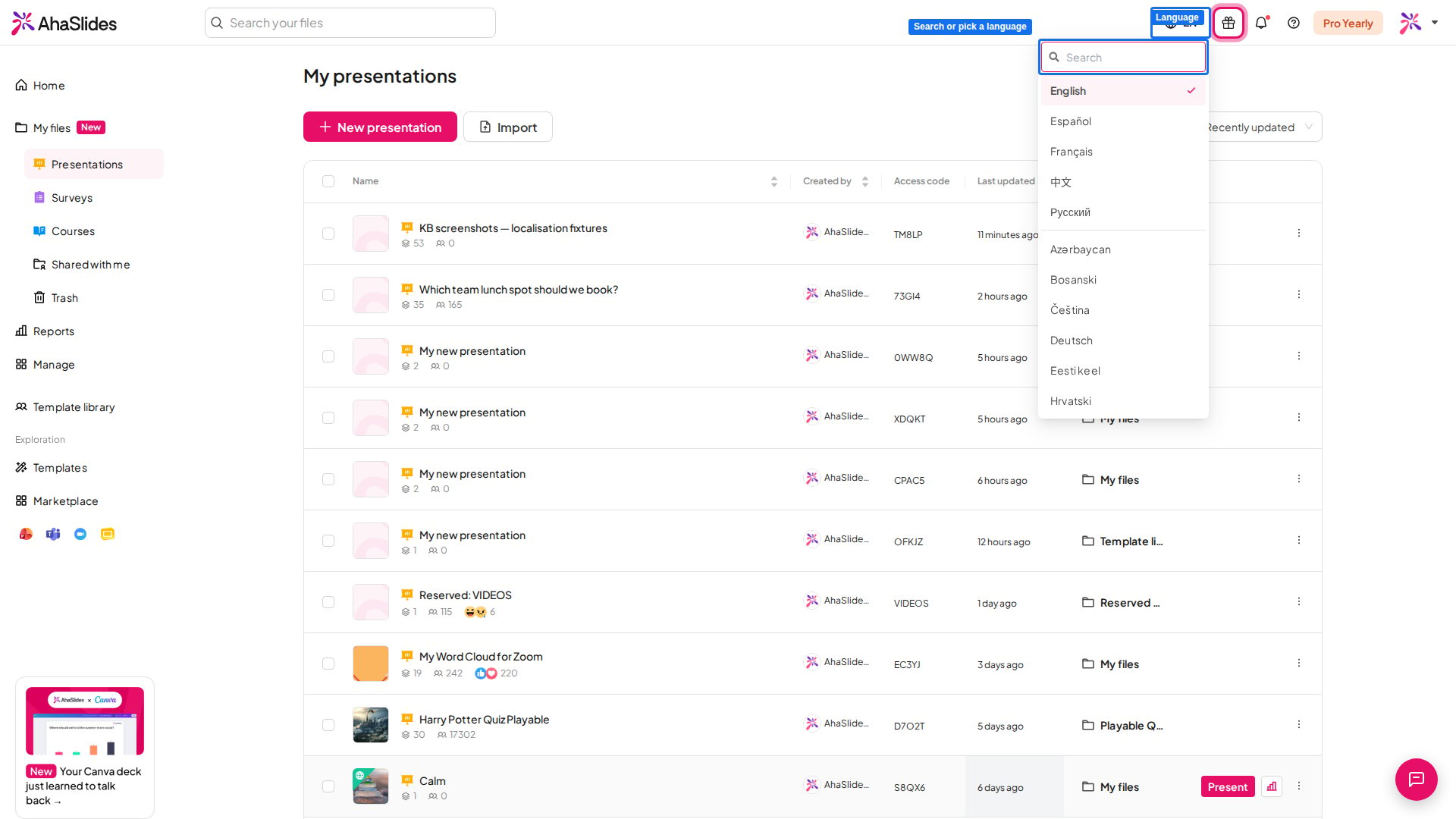
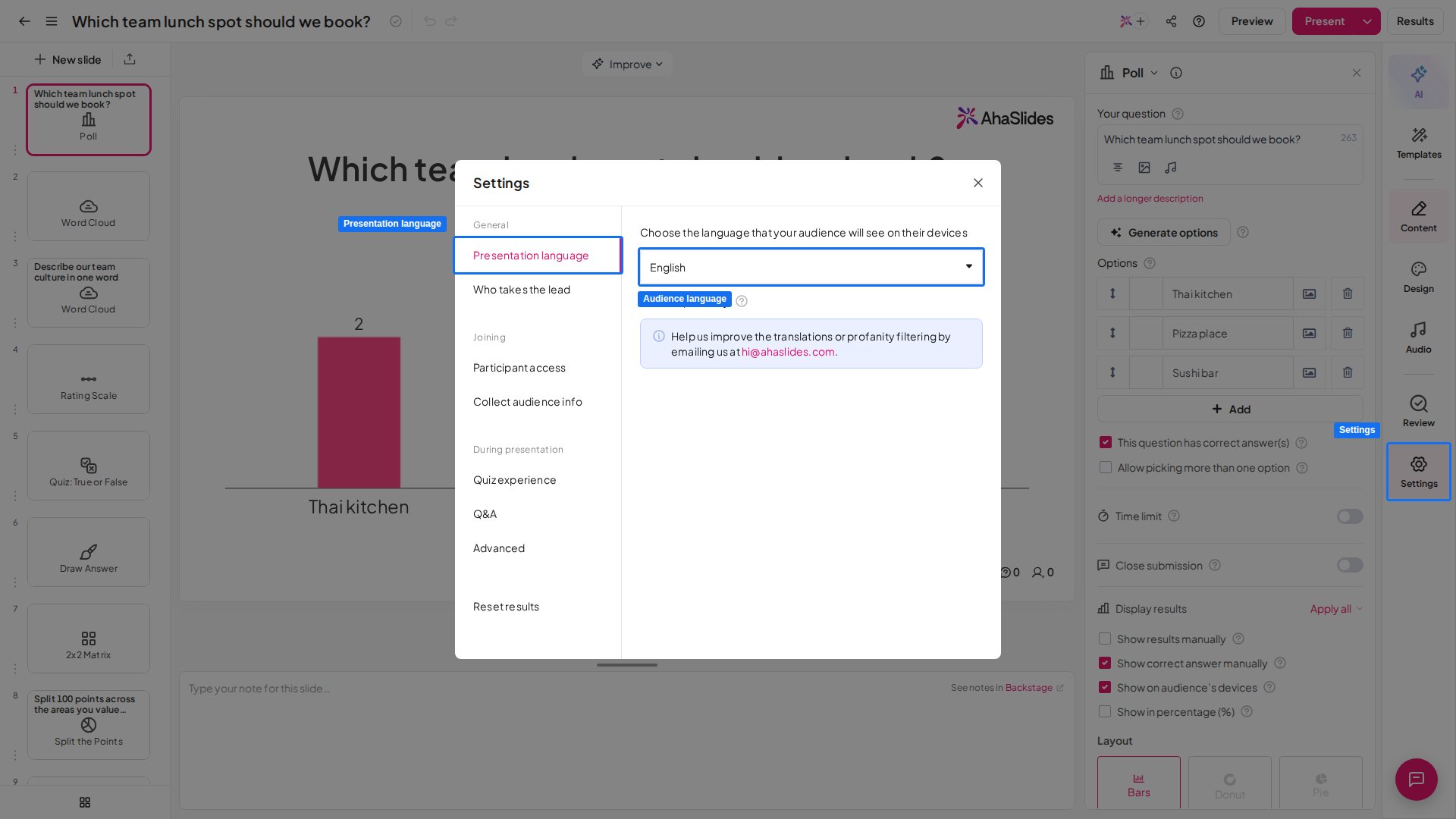
Um die Sprache Ihrer eigenen Oberfläche zu wechseln, klicken Sie oben rechts im Dashboard auf das **Globus-Symbol** und wählen eine Sprache. Um die Sprache zu ändern, die Ihre Teilnehmenden sehen, öffnen Sie im Editor **Einstellung** (Settings) und wählen **Präsentationssprache** (Presentation language).
## Bevor Sie beginnen
Die beiden Einstellungen sind voneinander unabhängig. Wenn Sie die Sprache Ihrer Presenter-Oberfläche ändern, ändert sich nicht, was Ihr Publikum sieht, und die Anzeigesprache des Publikums ändert nicht Ihre Menüs.
## Die Sprache in der Presenter-App ändern
Die Sprache der Presenter-Oberfläche bestimmt die Menüs, Schaltflächen und Beschriftungen, die Sie als präsentierende Person sehen. Diese Einstellung gilt für Ihr gesamtes Konto.
Melden Sie sich bei Ihrem AhaSlides-Konto an und öffnen Sie das Dashboard.
Klicken Sie oben rechts im Dashboard auf das **Globus-Symbol**.
Das Dropdown-Menü öffnet sich mit einem Suchfeld oben. Die beliebtesten Sprachen – die aktuell verwendete zuerst – sind über der vollständigen Liste angeheftet. Beginnen Sie zu tippen, um nach dem Sprachnamen oder seinem zwei- oder dreistelligen Code zu filtern (zum Beispiel `vi` oder `vie` für Tiếng Việt), oder scrollen Sie durch alle unterstützten Sprachen. Wählen Sie Ihre bevorzugte Sprache aus und die Oberfläche wechselt sofort.
Die Presenter-App ist derzeit in 34 Sprachen verfügbar: Azərbaycan, العربية (Beta), Bosanski, Čeština, Deutsch, Eesti keel, English, Español, Français, Hrvatski, Íslenska, Italiano, Latviešu, Lietuvių, Magyar, Nederlands, Norsk, Polski, Português, Română, Shqip, Slovenčina, Srpski (Latinica), Suomi, Tiếng Việt, Български, Македонски, Ελληνικά, Русский, Српски (Ћирилица), Українська, 中文, 日本語, und 한국어.
## Die Anzeigesprache für das Publikum ändern
Die Anzeigesprache für das Publikum legt die Sprache der AhaSlides-Texte fest, die Teilnehmende auf ihren Geräten sehen, etwa den Beitrittsbildschirm, Schaltflächen und Systemmeldungen. Die von Ihnen verfassten Fragen und Antwortoptionen werden nicht übersetzt – schreiben Sie diese selbst in der Sprache Ihres Publikums. Diese Einstellung gilt pro Präsentation und befindet sich in den Präsentationseinstellungen, sodass verschiedene Präsentationen unterschiedliche Publikumssprachen verwenden können.
Öffnen Sie eine beliebige Präsentation im Editor oder erstellen Sie eine neue.
Klicken Sie im rechten Bereich auf das Symbol **Einstellung** (Settings).
Klicken Sie im Einstellungsfenster im linken Menü auf **Präsentationssprache** (Presentation language).
Wählen Sie im Dropdown-Menü die Sprache Ihres Publikums. Die Änderung wird sofort wirksam.
Die Anzeigesprache für das Publikum ist derzeit in 39 Sprachen verfügbar: Azərbaycan, العربية (Beta), Bahasa Indonesia, Bosanski, Čeština, Dansk, Deutsch, Eesti keel, English, Español, Français, Hrvatski, Íslenska, Italiano, Latviešu Valoda, Lietuvių, Magyar, Nederlands, Norsk, Polski, Português, Română, Shqip, Slovenčina, Slovenščina, Srpski (Latinica), Suomi, Svenska, Tiếng Việt, Türkçe, Български, Македонски, Ελληνικά, Русский, Српски (Ћирилица), Українська, 日本語, 中文, und 한국어.
Wenn eine Sprache nicht in dieser Liste steht, ist sie für die Publikumsanzeige nicht verfügbar. Neue Präsentationen starten mit der Publikumsanzeige auf Englisch.
Einige Sprachen sind für die Publikumsanzeige verfügbar, aber nicht für die Presenter-Oberfläche, darunter Bahasa Indonesia, Dansk und Svenska.
## Was die Spracheinstellungen ändern und was nicht
Beide Spracheinstellungen betreffen nur die AhaSlides-Oberfläche: Menüs, Schaltflächen, den Beitrittsbildschirm und Systembeschriftungen wie **Einreichen** (Submit) oder **Waiting for the presenter**.
Keine der beiden Einstellungen übersetzt Inhalte, die Sie selbst geschrieben haben. Die Fragentitel, Antwortoptionen und alle anderen Texte, die Sie in Ihre Folien eingegeben haben, bleiben genau so, wie Sie sie eingegeben haben, in der Sprache, in der Sie sie geschrieben haben.
Wenn Sie die Anzeigesprache des Publikums auf Französisch stellen, werden Ihre englischen Fragen dadurch nicht ins Französische übersetzt. Um in einer anderen Sprache zu präsentieren, schreiben Sie Ihre Folientexte selbst in dieser Sprache.
## Häufig gestellte Fragen
Klicken Sie oben rechts im Dashboard auf das **Globus-Symbol**. Tippen Sie im Dropdown-Menü in das Suchfeld, um die Liste zu filtern – die beliebtesten Sprachen sind oben angeheftet – und wählen Sie dann Ihre bevorzugte Sprache. Die Oberfläche wechselt sofort und die Einstellung gilt für Ihr gesamtes Konto.
Öffnen Sie die Präsentation, klicken Sie im rechten Bereich auf das Symbol **Einstellung** (Settings), klicken Sie auf **Präsentationssprache** (Presentation language) und wählen Sie dann im Dropdown-Menü die Sprache Ihres Publikums. Diese Einstellung gilt pro Präsentation, sodass verschiedene Präsentationen unterschiedliche Publikumssprachen verwenden können.
Die Presenter-Oberfläche ist in 34 Sprachen verfügbar, die Publikumsanzeige in 39 Sprachen. Die beiden Listen unterscheiden sich geringfügig, daher kann eine Sprache für die eine verfügbar sein, für die andere aber nicht.
Ja, in dem Text, den Sie schreiben. AhaSlides erkennt die Schreibrichtung jedes Absatzes anhand seines ersten Buchstabens, sodass arabischer, hebräischer und anderer rechtsläufiger Text in Ihren Folien von rechts nach links gelesen wird, sowohl im Editor als auch auf den Geräten Ihres Publikums. Das gilt für Folientitel, Antwortoptionen, Text- und Aufzählungsfolien sowie für das, was Teilnehmende eingeben, etwa offene Antworten und Einträge in einer [Word Cloud](/de/using-slide-types/using-the-word-cloud-slide). Englischer und anderer Text von links nach rechts bleibt von links nach rechts, auch auf derselben Folie.
Arabisch ist außerdem als Sprache der Presenter-Oberfläche und als Anzeigesprache für das Publikum verfügbar. Es steht in beiden Sprachlisten als **العربية (Beta)**. Hebräisch gehört nicht zu den oben aufgeführten Sprachen. Wenn Sie eine andere Oberflächensprache benötigen, schreiben Sie uns an [hi@ahaslides.com](mailto:hi@ahaslides.com), damit wir Ihren Wunsch festhalten können.
Die Sprache der Presenter-Oberfläche und die Anzeigesprache für das Publikum sind zwei voneinander unabhängige Einstellungen. Wenn Sie Ihre Menüs ändern, ändert sich nicht, was Ihr Publikum sieht, und die Anzeigesprache des Publikums ändert nicht Ihre Menüs.
Ja. Da die beiden Einstellungen unabhängig sind, können Sie Ihre Presenter-Menüs in einer Sprache belassen und für eine bestimmte Präsentation die Anzeigesprache des Publikums auf eine andere setzen.
Das ist so vorgesehen. Die Spracheinstellungen lokalisieren die AhaSlides-Oberfläche – Menüs, Schaltflächen, den Beitrittsbildschirm und Systembeschriftungen –, übersetzen aber nicht die Inhalte, die Sie selbst verfasst haben. Ihre Folientexte bleiben genau so, wie Sie sie eingegeben haben. Wenn Sie Ihre Fragen auf Englisch geschrieben haben, bleiben sie also unabhängig von der gewählten Sprache auf Englisch. Um die Präsentation in einer anderen Sprache zu halten, schreiben Sie die Folientexte selbst in dieser Sprache.
Wenn Sie weiterhin nicht weiterkommen, schreiben Sie uns an [hi@ahaslides.com](mailto:hi@ahaslides.com).
**Haben Sie eine Frage?**
Wenden Sie sich an unser Support-Team: Wenn Sie angemeldet sind, nutzen Sie die Chat-Blase unten rechts in Ihrem Dashboard, andernfalls [kontaktieren Sie uns hier](https://ahaslides.com/contact-us/) oder schreiben Sie an [hi@ahaslides.com](mailto:hi@ahaslides.com).
Möchten Sie sich mit anderen Nutzern austauschen? Treten Sie der [AhaSlides-Community](https://community.ahaslides.com/) bei, um Tipps zu teilen, Funktionen vorzuschlagen und zu sehen, wie andere ihr Publikum einbinden.
This documentation is built and hosted on [Mintlify](https://mintlify.com), a developer documentation platform.