> ## Documentation Index
> Fetch the complete documentation index at: https://docs.ahaslides.com/llms.txt
> Use this file to discover all available pages before exploring further.
# Kurs erstellen und veröffentlichen
> Erstellen Sie einen selbstgesteuerten Kurs aus Lektionen, Seiten und Blöcken, veröffentlichen Sie ihn, teilen Sie den Link und laden Sie Mitarbeiter ein.
Ein Kurs ist eine selbstgesteuerte Folge von Lektionen, die Menschen in ihrem eigenen Tempo durcharbeiten. Sie bauen ihn aus Lektionen auf, jede Lektion besteht aus Seiten, und jede Seite besteht aus Blöcken wie Text, Bildern, Video und Wissensabfragen. Ist er fertig, veröffentlichen Sie ihn und teilen einen Link mit Ihren Lernenden. Anschließend können Sie [verwalten, wer ihn belegt](/de/features-and-functions/manage-learners-for-courses), und [sehen, wie weit die Lernenden sind](/de/features-and-functions/read-your-course-report).
## Kurs erstellen
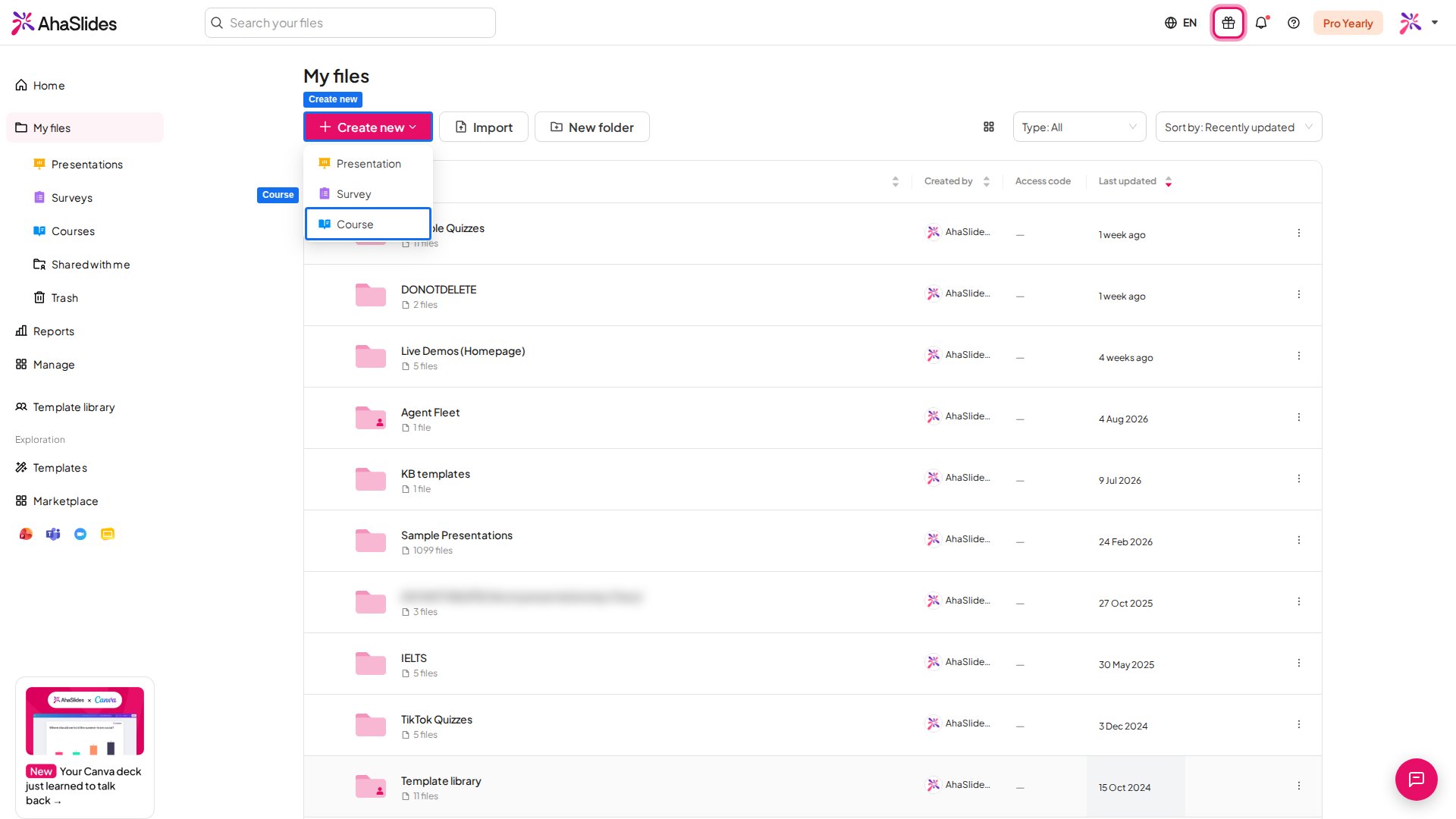
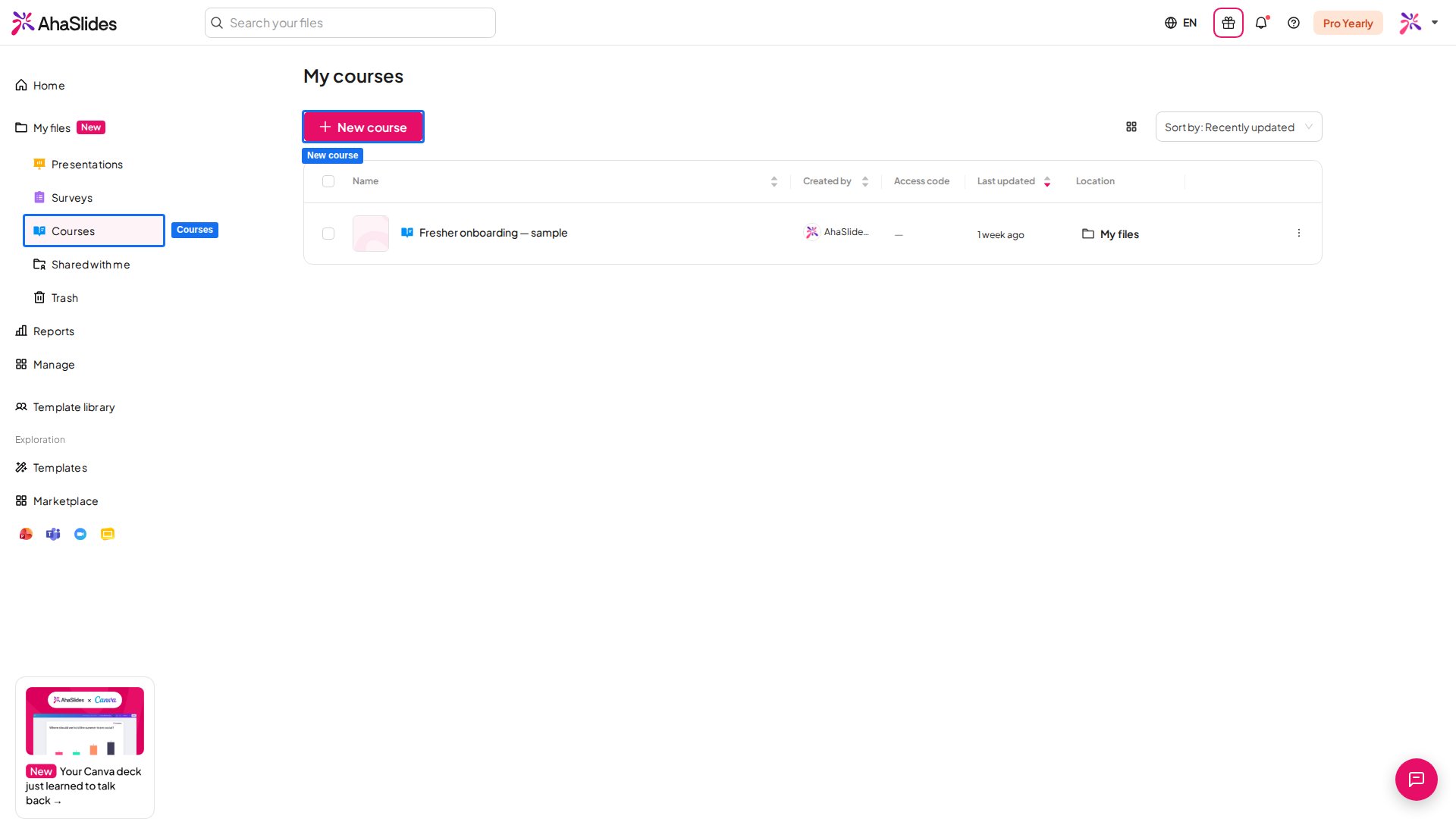
Öffnen Sie **Meine Dateien** (My files), klicken Sie auf **Create new** und wählen Sie **Course**. Alternativ klicken Sie in der Seitenleiste unter **Meine Dateien** (My files) auf **Kurse** (Courses) und dann auf **New course**. Kurse befinden sich derzeit in der Beta-Phase. AhaSlides öffnet den Kurseditor mit einem neuen Kurs namens **Untitled course**.
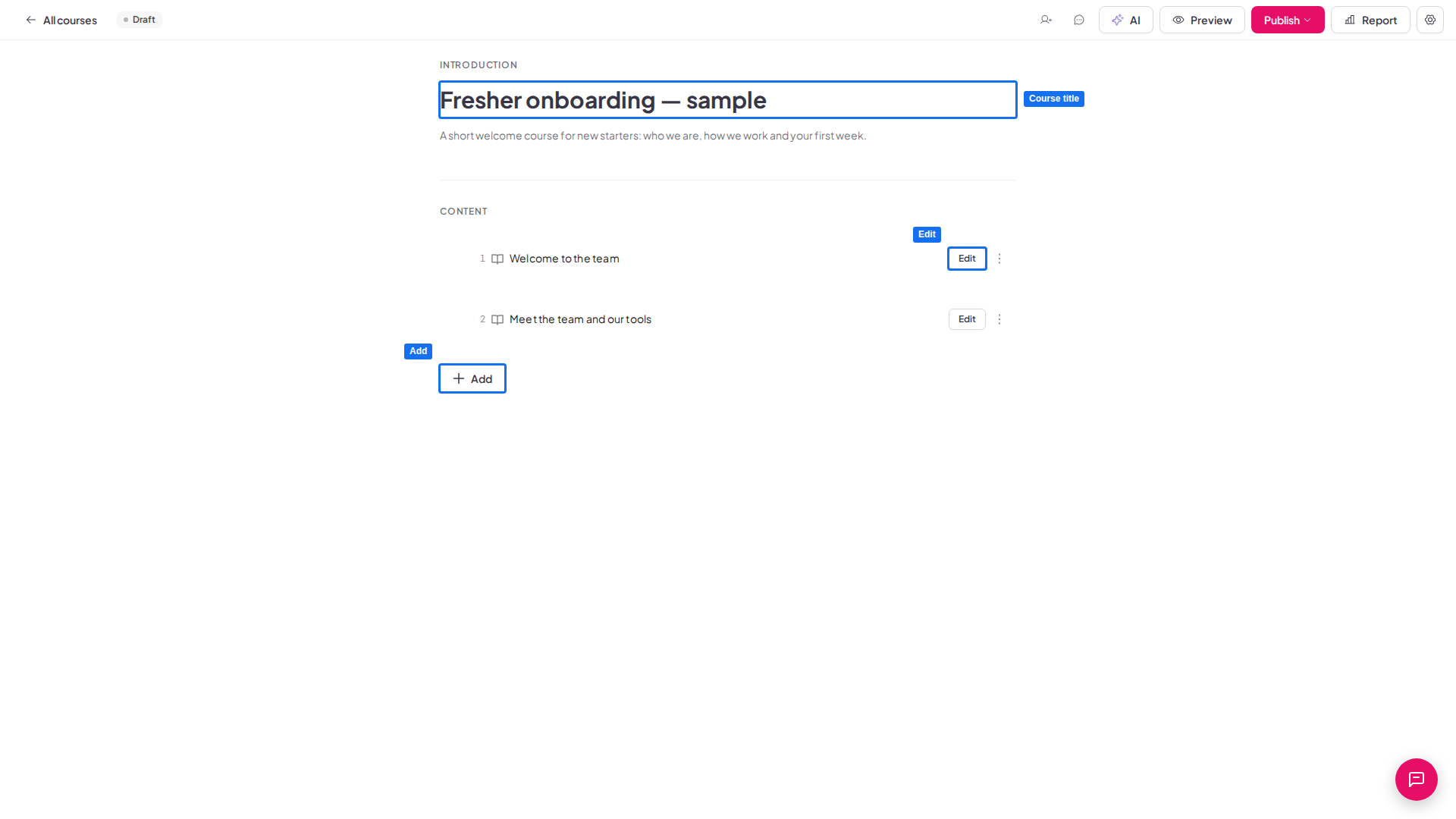
 Ersetzen Sie **Untitled course** durch Ihren eigenen Titel und fügen Sie bei Bedarf eine Beschreibung hinzu. Lernende sehen beides auf der Kursseite.
Ihr neuer Kurs hat bereits eine **First lesson**. Um eine weitere hinzuzufügen, klicken Sie unter der Liste auf **hinzufügen** (Add) und wählen Sie **Lesson**. Jede neue Lektion beginnt als **Untitled lesson**.
Jeder Kurs, den Sie erstellen, steht in der Seitenleiste unter **Kurse** (Courses). Klicken Sie auf einen Kurs, um ihn erneut zu öffnen, oder auf das Menü **⋮** am Ende seiner Zeile, um ihn zu **Umbenennen** (Rename), zu **Duplizieren** (Duplicate), in einen Ordner zu verschieben (**Move to**) oder **In den Papierkorb verschieben** (Move to Trash).
Ersetzen Sie **Untitled course** durch Ihren eigenen Titel und fügen Sie bei Bedarf eine Beschreibung hinzu. Lernende sehen beides auf der Kursseite.
Ihr neuer Kurs hat bereits eine **First lesson**. Um eine weitere hinzuzufügen, klicken Sie unter der Liste auf **hinzufügen** (Add) und wählen Sie **Lesson**. Jede neue Lektion beginnt als **Untitled lesson**.
Jeder Kurs, den Sie erstellen, steht in der Seitenleiste unter **Kurse** (Courses). Klicken Sie auf einen Kurs, um ihn erneut zu öffnen, oder auf das Menü **⋮** am Ende seiner Zeile, um ihn zu **Umbenennen** (Rename), zu **Duplizieren** (Duplicate), in einen Ordner zu verschieben (**Move to**) oder **In den Papierkorb verschieben** (Move to Trash).
 ## Lektionen organisieren
Lektionen erscheinen als nummerierte Liste in der Reihenfolge, in der die Lernenden sie durchlaufen.
1. Um eine Lektion zu schreiben, klicken Sie in ihrer Zeile auf **bearbeiten** (Edit).
2. Um eine Lektion umzubenennen, klicken Sie in ihrer Zeile auf das Menü **⋮** und wählen Sie **Umbenennen** (Rename).
3. Um die Reihenfolge zu ändern, ziehen Sie eine Lektion am Griff.
4. Um eine Lektion zu löschen, klicken Sie auf das Menü **⋮**, wählen Sie **Löschen** (Delete) und bestätigen Sie. Die Antworten der Lernenden zu dieser Lektion werden aus Ihren Berichten entfernt.
## Lektionen organisieren
Lektionen erscheinen als nummerierte Liste in der Reihenfolge, in der die Lernenden sie durchlaufen.
1. Um eine Lektion zu schreiben, klicken Sie in ihrer Zeile auf **bearbeiten** (Edit).
2. Um eine Lektion umzubenennen, klicken Sie in ihrer Zeile auf das Menü **⋮** und wählen Sie **Umbenennen** (Rename).
3. Um die Reihenfolge zu ändern, ziehen Sie eine Lektion am Griff.
4. Um eine Lektion zu löschen, klicken Sie auf das Menü **⋮**, wählen Sie **Löschen** (Delete) und bestätigen Sie. Die Antworten der Lernenden zu dieser Lektion werden aus Ihren Berichten entfernt.
 ## Lektion aus Seiten und Blöcken aufbauen
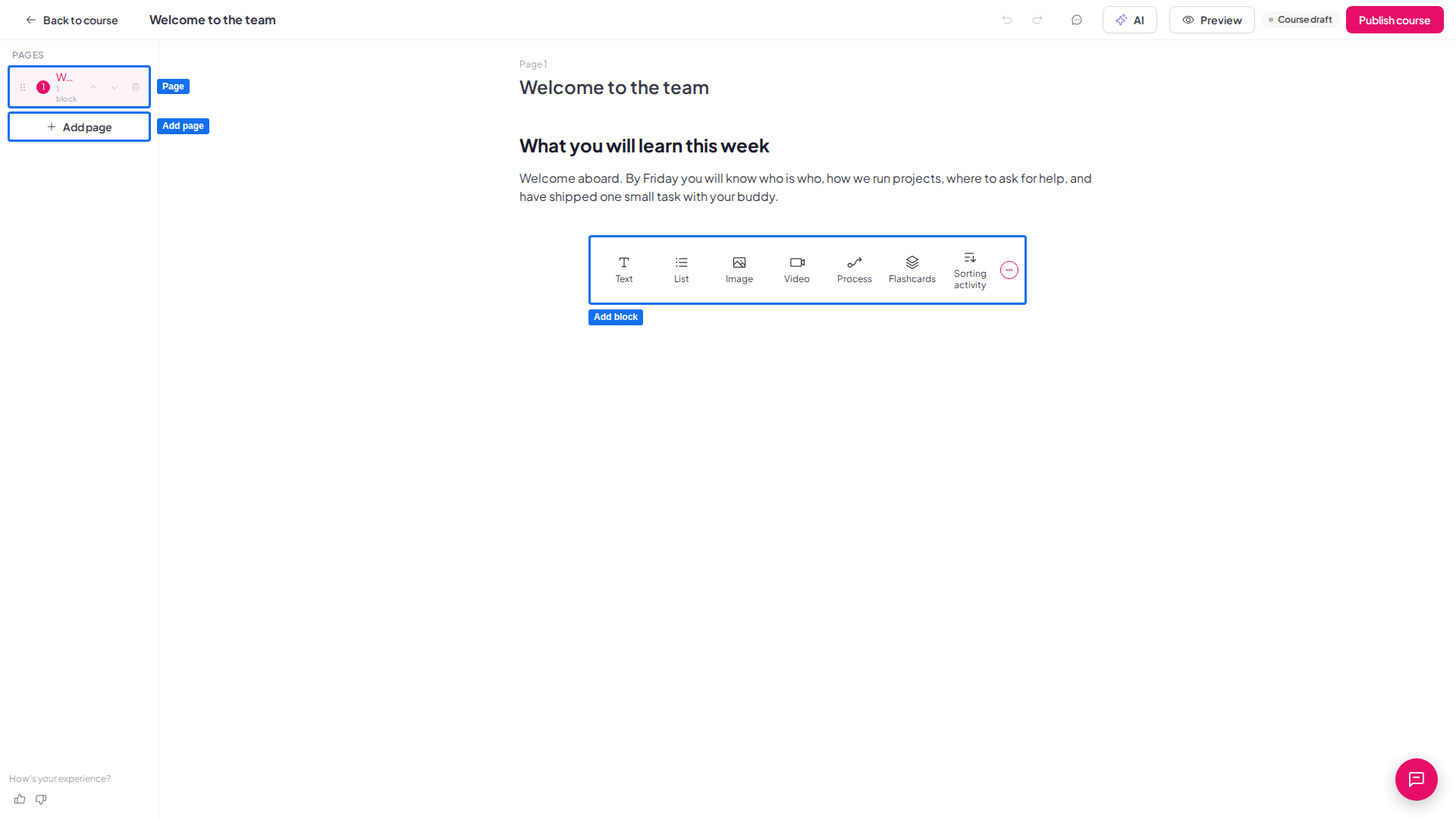
Jede Lektion öffnet sich in einem eigenen Editor. Eine Lektion ist eine Liste von Seiten, die im Bereich **Pages** angezeigt werden, und jede Seite enthält die Blöcke, die Lernende lesen und beantworten.
* **Seiten:** Klicken Sie auf **Add page**, geben Sie einen Titel ein und ziehen Sie Seiten, um sie neu anzuordnen. Wenn Sie eine Seite löschen, werden auch alle Blöcke darauf gelöscht.
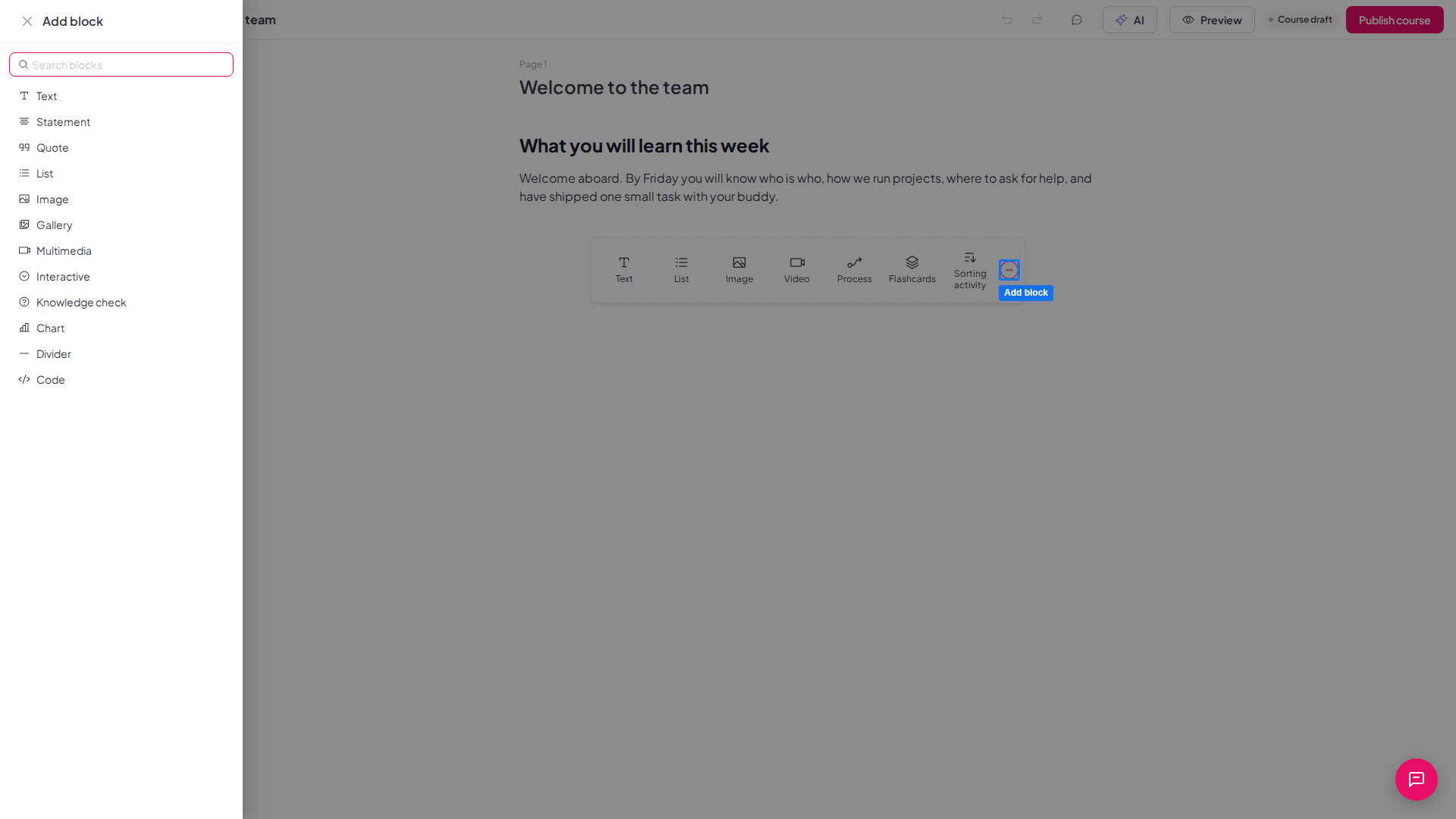
* **Blöcke:** Wählen Sie in der Leiste unter Ihrem Inhalt einen Blocktyp oder klicken Sie auf **Add block**, um die Schublade zu öffnen, und wählen Sie dann eine Familie oder geben Sie unter **Search blocks** einen Suchbegriff ein. Jede Familie bietet unterschiedliche Layouts.
* **Block bearbeiten:** Klicken Sie ihn an, um seinen Inhalt zu ändern. Über seine Steuerelemente können Sie einen Block duplizieren, verschieben oder entfernen.
## Lektion aus Seiten und Blöcken aufbauen
Jede Lektion öffnet sich in einem eigenen Editor. Eine Lektion ist eine Liste von Seiten, die im Bereich **Pages** angezeigt werden, und jede Seite enthält die Blöcke, die Lernende lesen und beantworten.
* **Seiten:** Klicken Sie auf **Add page**, geben Sie einen Titel ein und ziehen Sie Seiten, um sie neu anzuordnen. Wenn Sie eine Seite löschen, werden auch alle Blöcke darauf gelöscht.
* **Blöcke:** Wählen Sie in der Leiste unter Ihrem Inhalt einen Blocktyp oder klicken Sie auf **Add block**, um die Schublade zu öffnen, und wählen Sie dann eine Familie oder geben Sie unter **Search blocks** einen Suchbegriff ein. Jede Familie bietet unterschiedliche Layouts.
* **Block bearbeiten:** Klicken Sie ihn an, um seinen Inhalt zu ändern. Über seine Steuerelemente können Sie einen Block duplizieren, verschieben oder entfernen.
 | Blockfamilie | Was Sie hinzufügen können |
| - | - |
| **Text** | Absätze und Überschriften, auch zweispaltiger Text |
| **Erklärung** (Statement) | Hervorgehobener Text in mehreren Stilen |
| **Quote** | Ein Zitat, mit oder ohne Avatar oder Bild |
| **List** | Listen mit Aufzählungszeichen, Nummern oder Kontrollkästchen |
| **Bild** (Image) | Ein einzelnes Bild, in voller Breite, mit Text oder mit Text darüber |
| **Gallery** | Ein Karussell oder ein Raster aus Bildern |
| **Multimedia** | **Video**, **Audio**, **Attachment** und **Einbetten** (Embed) |
| **Interaktiv** (Interactive) | **Reveal list**, **Flashcards**, **Sorting activity**, **Scenario**, **Labeled graphic**, **Cards** und **Button** |
| **Knowledge check** | **Multiple choice**, **Multiple response**, **Fill in the blank** und **Matching** |
| **Chart** | Balken-, Linien- oder Kreisdiagramme |
| **Divider** | Eine Trennlinie, ein Abstandhalter oder eine nummerierte Trennlinie sowie ein Block **Fortsetzen** (Continue) |
| **Code** | Formatierter Code |
| Blockfamilie | Was Sie hinzufügen können |
| - | - |
| **Text** | Absätze und Überschriften, auch zweispaltiger Text |
| **Erklärung** (Statement) | Hervorgehobener Text in mehreren Stilen |
| **Quote** | Ein Zitat, mit oder ohne Avatar oder Bild |
| **List** | Listen mit Aufzählungszeichen, Nummern oder Kontrollkästchen |
| **Bild** (Image) | Ein einzelnes Bild, in voller Breite, mit Text oder mit Text darüber |
| **Gallery** | Ein Karussell oder ein Raster aus Bildern |
| **Multimedia** | **Video**, **Audio**, **Attachment** und **Einbetten** (Embed) |
| **Interaktiv** (Interactive) | **Reveal list**, **Flashcards**, **Sorting activity**, **Scenario**, **Labeled graphic**, **Cards** und **Button** |
| **Knowledge check** | **Multiple choice**, **Multiple response**, **Fill in the blank** und **Matching** |
| **Chart** | Balken-, Linien- oder Kreisdiagramme |
| **Divider** | Eine Trennlinie, ein Abstandhalter oder eine nummerierte Trennlinie sowie ein Block **Fortsetzen** (Continue) |
| **Code** | Formatierter Code |
 Sie können Bilder von Ihrem Gerät hochladen oder einen Bildlink einfügen. Für Video, Audio und Anhänge fügen Sie stattdessen einen Link ein: **YouTube, Vimeo or direct video URL** für Video, eine Audio-URL für Audio und eine Datei-URL für Anhänge. Geben Sie jedem Bild einen Alternativtext, damit Lernende, die es nicht sehen können, es trotzdem verstehen, oder markieren Sie es als dekoratives Bild.
Ihre Änderungen werden während der Arbeit gespeichert. Der Editor zeigt **Gerettet** (Saved) an, wenn alles auf dem neuesten Stand ist.
## Kurs mit KI erstellen
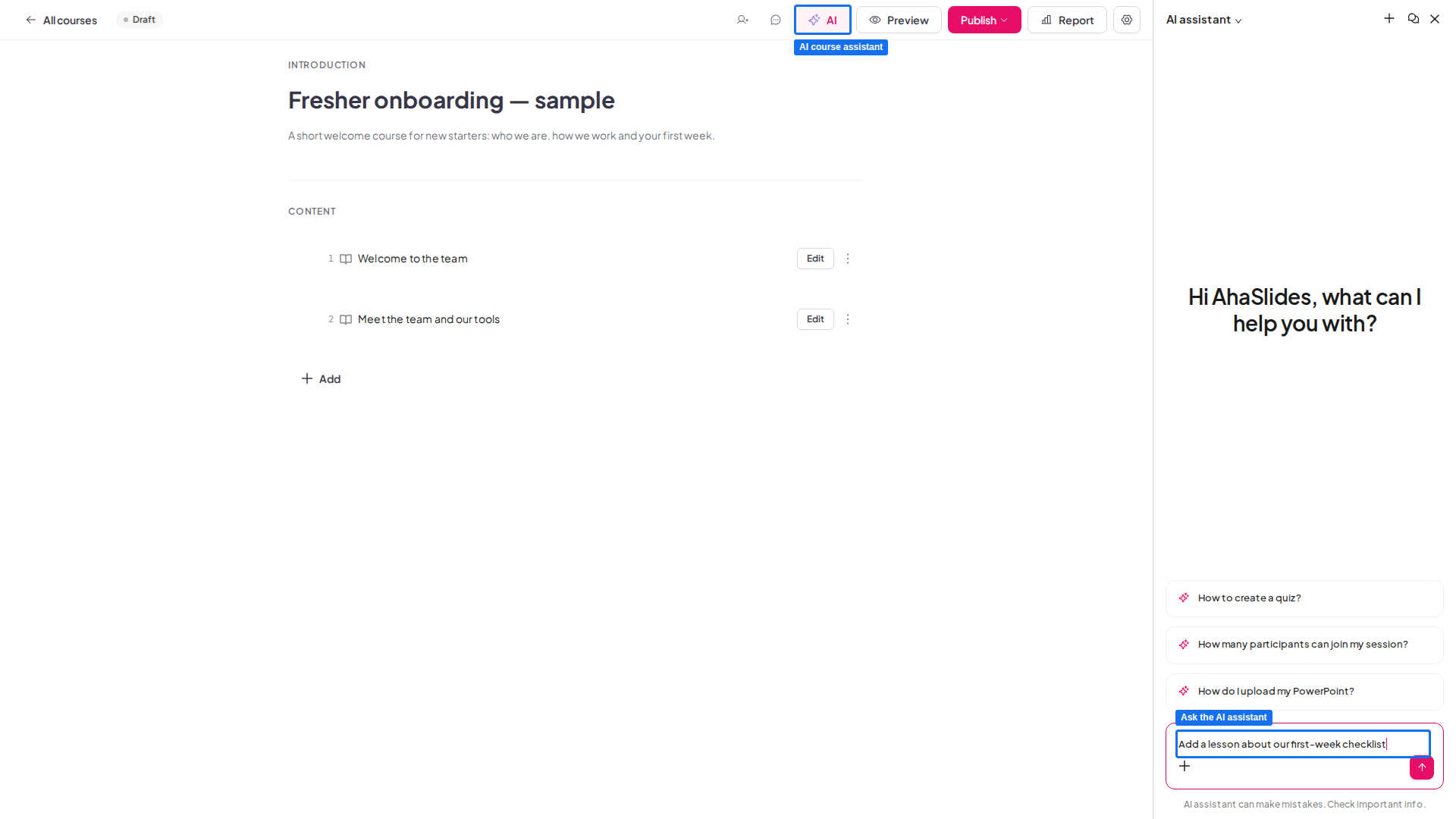
Klicken Sie in der oberen Leiste des Kurseditors auf **AI**, um den **AI assistant** zu öffnen. Beschreiben Sie, was Sie möchten, und er fügt Lektionen in dem geöffneten Kurs hinzu und bearbeitet sie.
Sie können Bilder von Ihrem Gerät hochladen oder einen Bildlink einfügen. Für Video, Audio und Anhänge fügen Sie stattdessen einen Link ein: **YouTube, Vimeo or direct video URL** für Video, eine Audio-URL für Audio und eine Datei-URL für Anhänge. Geben Sie jedem Bild einen Alternativtext, damit Lernende, die es nicht sehen können, es trotzdem verstehen, oder markieren Sie es als dekoratives Bild.
Ihre Änderungen werden während der Arbeit gespeichert. Der Editor zeigt **Gerettet** (Saved) an, wenn alles auf dem neuesten Stand ist.
## Kurs mit KI erstellen
Klicken Sie in der oberen Leiste des Kurseditors auf **AI**, um den **AI assistant** zu öffnen. Beschreiben Sie, was Sie möchten, und er fügt Lektionen in dem geöffneten Kurs hinzu und bearbeitet sie.
 Sie können auch mit einer vorhandenen Präsentation beginnen. Öffnen Sie im Präsentationseditor oben links das Menü neben dem Namen der Präsentation und wählen Sie **In einen Kurs umwandeln** (Turn into a course). Unter **Meine Dateien** (My files) können Sie stattdessen bei einer Präsentation auf das Menü **⋮** klicken und **Create course** wählen. AhaSlides erstellt einen neuen Kursentwurf, und der AI assistant wandelt Ihre Folien darin um. Prüfen Sie das Ergebnis, bevor Sie veröffentlichen.
 ## Kurs in der Vorschau ansehen
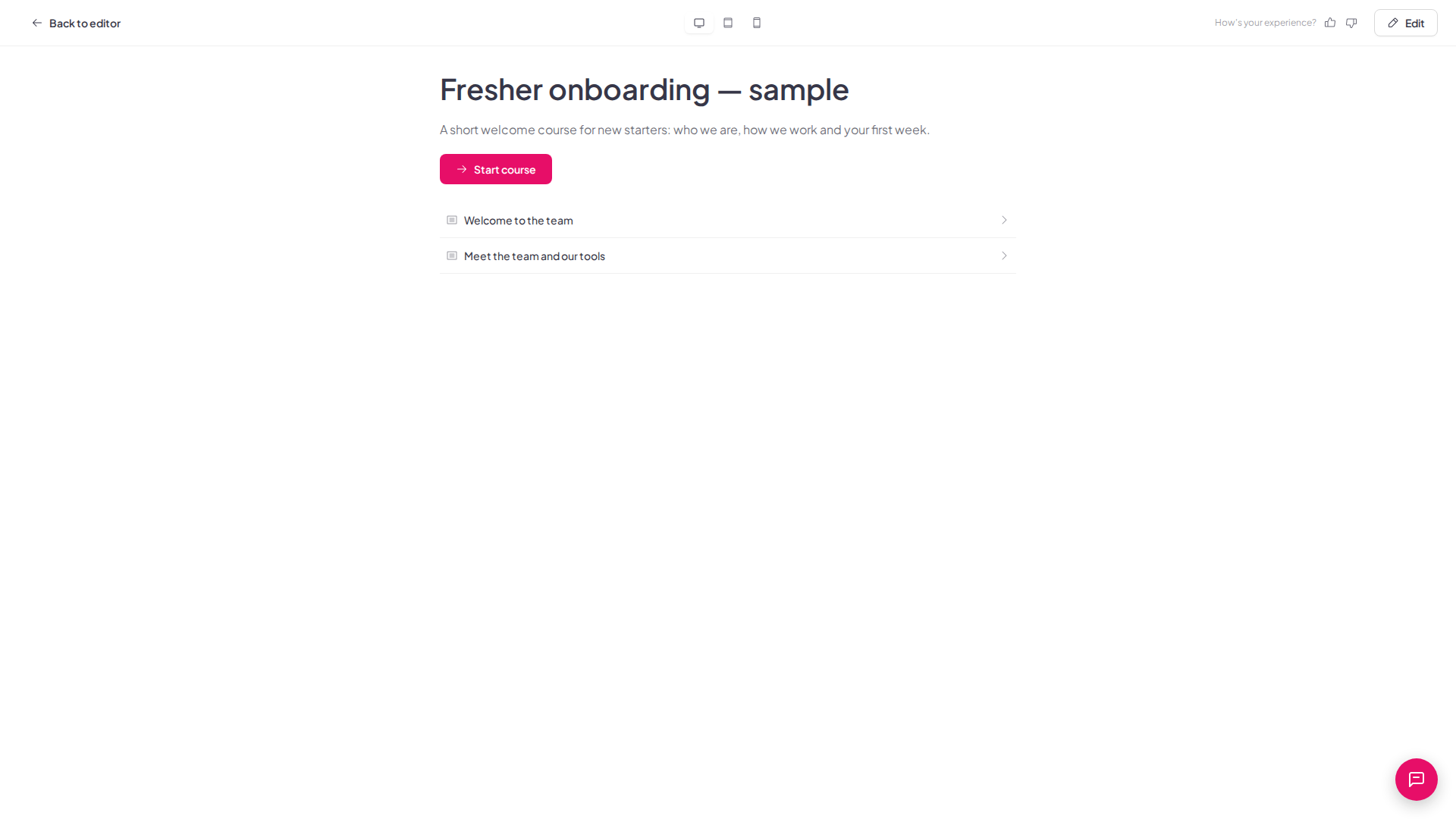
Klicken Sie in der oberen Leiste auf **Vorschau** (Preview), um den Kurs so zu sehen, wie ihn Lernende sehen werden, bevor Sie ihn freigeben. Mit den Symbolen oben wechseln Sie zwischen Desktop-, Tablet- und Smartphone-Ansicht, und mit **Back to editor** bauen Sie weiter.
## Kurs in der Vorschau ansehen
Klicken Sie in der oberen Leiste auf **Vorschau** (Preview), um den Kurs so zu sehen, wie ihn Lernende sehen werden, bevor Sie ihn freigeben. Mit den Symbolen oben wechseln Sie zwischen Desktop-, Tablet- und Smartphone-Ansicht, und mit **Back to editor** bauen Sie weiter.
 ## Abschlussanforderungen und Vorschaubild festlegen
Öffnen Sie **Course settings** in der Kopfzeile des Kurses. Sie hat einen Tab **Allgemein** (General), auf dem Sie das Vorschaubild hinzufügen, und einen Tab **Completion**, auf dem Sie festlegen, was als Abschluss zählt.
* **Vorschaubild:** Klicken Sie auf **Add thumbnail** und laden Sie ein Bild hoch, oder klicken Sie auf **Use image URL** und fügen Sie einen Link ein. Verwenden Sie ein 16:9-Bild mit mindestens 1280 × 720 px. Das Vorschaubild erscheint auf Ihren Kurskarten, damit Sie den Kurs in Ihrer Liste wiedererkennen. Klicken Sie auf **ändern** (Change) oder **entfernen** (Remove), um es auszutauschen oder zu löschen.
* **Abschlussregeln:** Unter **Completion rules** ist **All lessons finished** immer aktiviert. Aktivieren Sie **Minimum correct answers**, um den Prozentsatz der beantworteten Wissensabfragen festzulegen, den ein Lernender richtig beantworten muss, von 0 bis 100. Aktivieren Sie **Minimum learning time**, um die Minuten festzulegen, die ein Lernender im Kurs verbringen muss, von 0 bis 10.000. Aktivieren Sie nur die gewünschten und klicken Sie dann auf **Speichern** (Save).
Die Mindestlernzeit addiert sich über mehrere Besuche, und Leerlaufzeit oder Zeit in einem anderen Browser-Tab wird nicht gezählt. Abfragen, die ein Lernender noch nicht beantwortet hat, zählen nicht zur Quote richtiger Antworten. Lernende sehen beim Lernen jede Anforderung und ihren Fortschritt dazu und nach dem Abschluss ihre Ergebnisse. Was Lernende sehen, lesen Sie unter [Kurs als Lernender belegen](/de/features-and-functions/take-a-course-as-a-learner).
Gespeicherte Änderungen gelten für aktuelle Lernende, und ihr Fortschritt bleibt erhalten.
## Kurs veröffentlichen und teilen
Ein Kurs braucht Ihren eigenen Titel (nicht **Untitled course**) und etwas Inhalt in einer Lektion. Fehlt etwas, ist die Schaltfläche **Veröffentlichen** (Publish) ausgegraut, und eine Meldung sagt Ihnen, was Sie ergänzen müssen.
Klicken Sie in der oberen Leiste auf **Veröffentlichen** (Publish) und dann auf **Publish course**. Der Kurs zeigt das Label **Veröffentlicht** (Published), und die Schaltfläche in der oberen Leiste wechselt zu **Teilen** (Share).
## Abschlussanforderungen und Vorschaubild festlegen
Öffnen Sie **Course settings** in der Kopfzeile des Kurses. Sie hat einen Tab **Allgemein** (General), auf dem Sie das Vorschaubild hinzufügen, und einen Tab **Completion**, auf dem Sie festlegen, was als Abschluss zählt.
* **Vorschaubild:** Klicken Sie auf **Add thumbnail** und laden Sie ein Bild hoch, oder klicken Sie auf **Use image URL** und fügen Sie einen Link ein. Verwenden Sie ein 16:9-Bild mit mindestens 1280 × 720 px. Das Vorschaubild erscheint auf Ihren Kurskarten, damit Sie den Kurs in Ihrer Liste wiedererkennen. Klicken Sie auf **ändern** (Change) oder **entfernen** (Remove), um es auszutauschen oder zu löschen.
* **Abschlussregeln:** Unter **Completion rules** ist **All lessons finished** immer aktiviert. Aktivieren Sie **Minimum correct answers**, um den Prozentsatz der beantworteten Wissensabfragen festzulegen, den ein Lernender richtig beantworten muss, von 0 bis 100. Aktivieren Sie **Minimum learning time**, um die Minuten festzulegen, die ein Lernender im Kurs verbringen muss, von 0 bis 10.000. Aktivieren Sie nur die gewünschten und klicken Sie dann auf **Speichern** (Save).
Die Mindestlernzeit addiert sich über mehrere Besuche, und Leerlaufzeit oder Zeit in einem anderen Browser-Tab wird nicht gezählt. Abfragen, die ein Lernender noch nicht beantwortet hat, zählen nicht zur Quote richtiger Antworten. Lernende sehen beim Lernen jede Anforderung und ihren Fortschritt dazu und nach dem Abschluss ihre Ergebnisse. Was Lernende sehen, lesen Sie unter [Kurs als Lernender belegen](/de/features-and-functions/take-a-course-as-a-learner).
Gespeicherte Änderungen gelten für aktuelle Lernende, und ihr Fortschritt bleibt erhalten.
## Kurs veröffentlichen und teilen
Ein Kurs braucht Ihren eigenen Titel (nicht **Untitled course**) und etwas Inhalt in einer Lektion. Fehlt etwas, ist die Schaltfläche **Veröffentlichen** (Publish) ausgegraut, und eine Meldung sagt Ihnen, was Sie ergänzen müssen.
Klicken Sie in der oberen Leiste auf **Veröffentlichen** (Publish) und dann auf **Publish course**. Der Kurs zeigt das Label **Veröffentlicht** (Published), und die Schaltfläche in der oberen Leiste wechselt zu **Teilen** (Share).
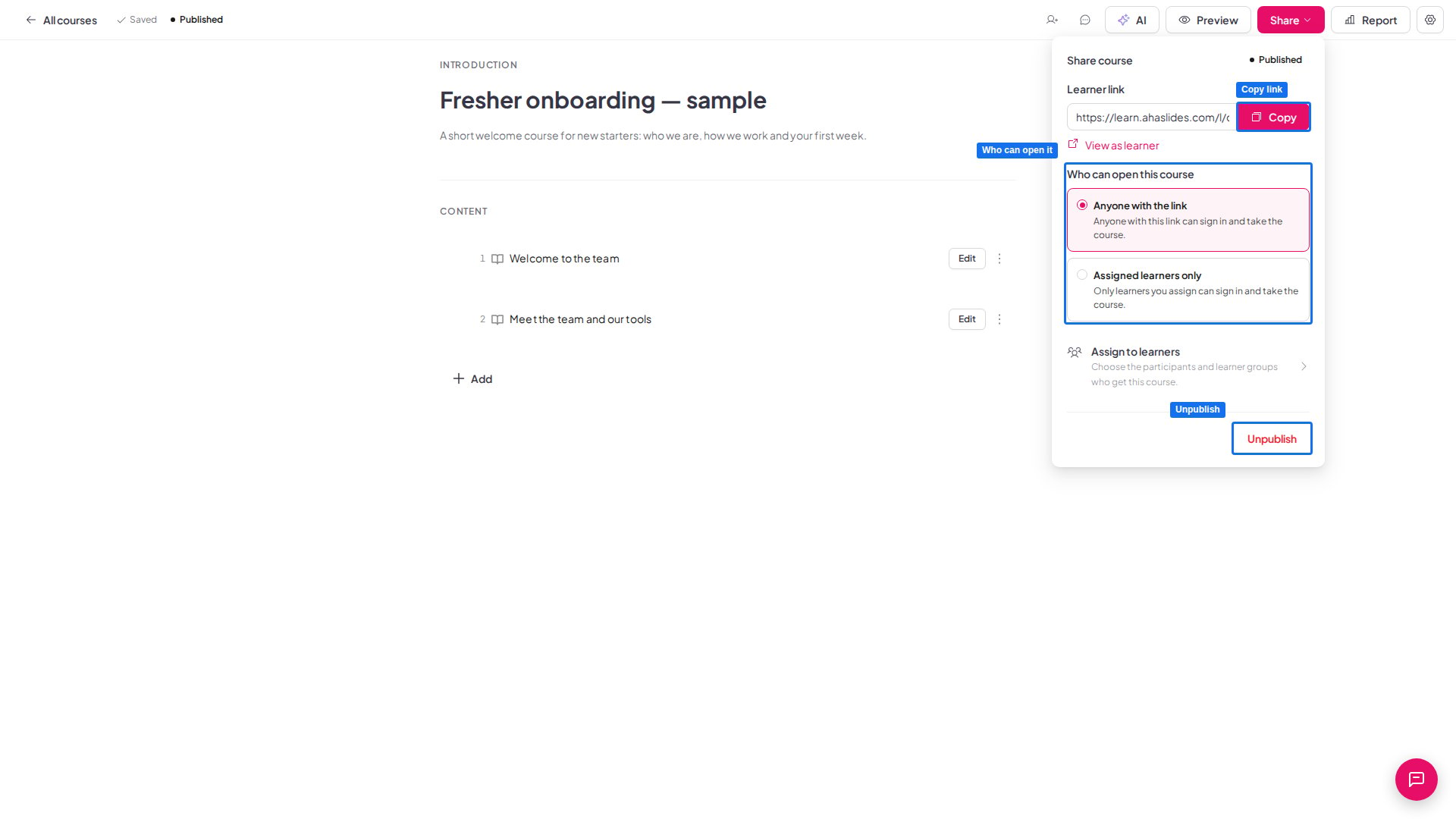
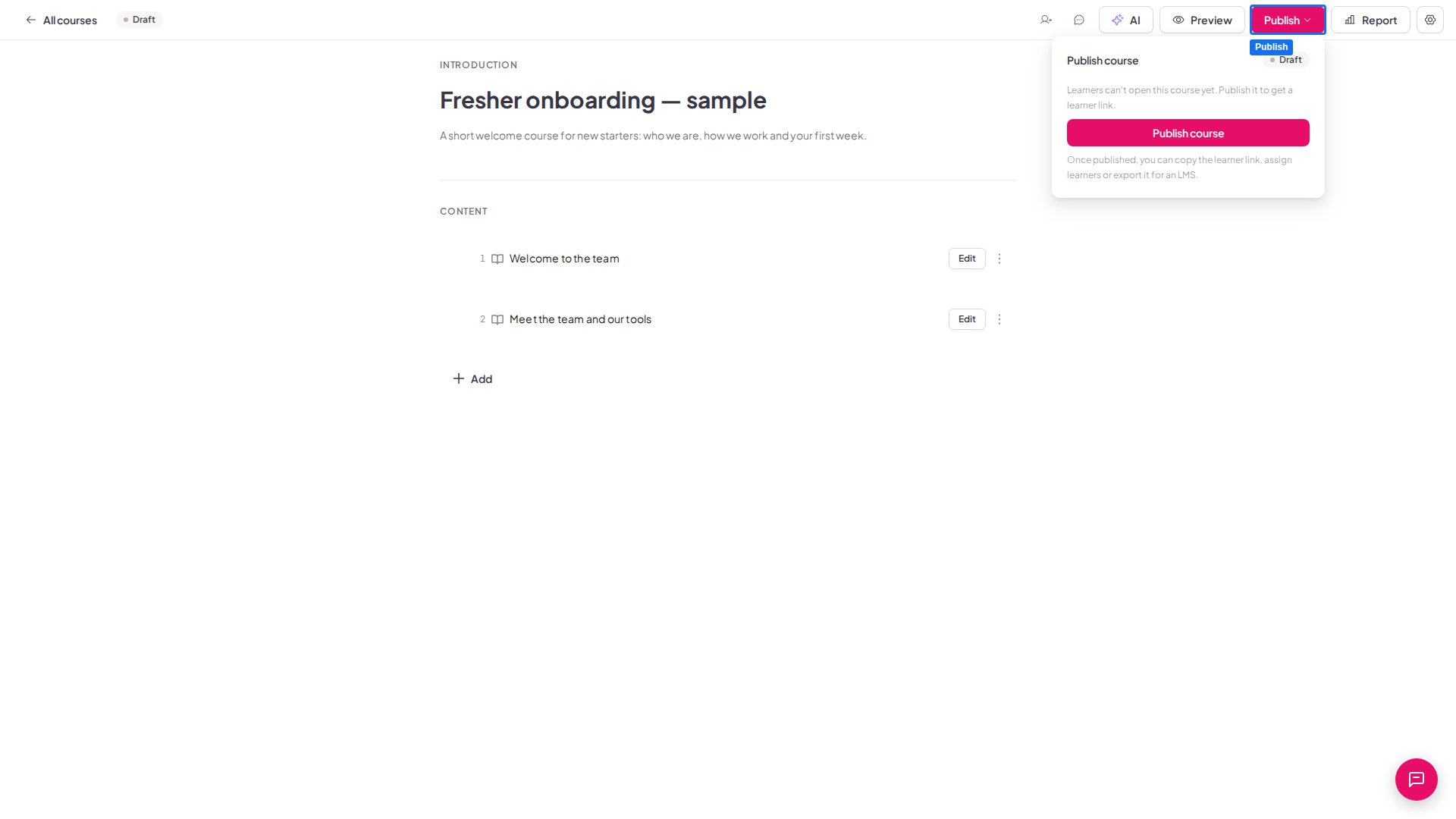 Klicken Sie auf **Teilen** (Share), um den Bereich **Share course** zu öffnen, klicken Sie dann neben **Learner link** auf **Kopieren** (Copy) und senden Sie den Link an Ihre Lernenden. Wählen Sie unter **Who can open this course** die Option **Jeder mit dem Link** (Anyone with the link) oder **Assigned learners only**. Sie sehen **Start course**, dann **Continue course** und **Review course**, je nach Fortschritt. **View as learner** öffnet die Lernendenseite, damit Sie das Ergebnis prüfen können.
 ### Festlegen, wer den Kurs öffnen kann
Im Bereich **Share course** hat **Who can open this course** zwei Optionen: **Jeder mit dem Link** (Anyone with the link) oder **Assigned learners only**. Bei der zweiten können sich nur von Ihnen zugewiesene Lernende anmelden und den Kurs belegen. Wie Sie Teilnehmer hinzufügen und festlegen, wer zugewiesen ist, lesen Sie unter [Lernende für Ihre Kurse verwalten](/de/features-and-functions/manage-learners-for-courses).
Der Bereich **Share course** enthält außerdem **Assign to learners**, wo Sie die Teilnehmer auswählen, die den Kurs erhalten.
Um einen Kurs offline zu nehmen, klicken Sie auf **Teilen** (Share), dann auf **Unveröffentlicht** (Unpublish) und bestätigen Sie. Lernende können ihn erst wieder öffnen, wenn Sie ihn erneut veröffentlichen, und ihr Fortschritt bleibt erhalten.
Um zu sehen, wie es den Lernenden geht, klicken Sie auf **Bericht** (Report). Er zeigt eine **Übersicht** (Overview), Ergebnisse **By lesson** und einen Tab **Learners**, und ein Klick auf einen Lernenden öffnet sein vollständiges Aktivitätsprotokoll. Den vollständigen Überblick finden Sie unter [Kursbericht lesen](/de/features-and-functions/read-your-course-report).
## Mitarbeiter einladen
Sie können andere AhaSlides-Nutzer einladen, Ihren Kurs aufzubauen oder zu prüfen. Klicken Sie im Kurseditor in der oberen Leiste auf das Symbol **Mitarbeiter hinzufügen** (Add collaborators), geben Sie eine oder mehrere E-Mail-Adressen ein, wählen Sie **Bearbeiten können** (Can edit) oder **Kann anzeigen** (Can view) und klicken Sie dann auf **Einladen** (Invite). Nur der Kursinhaber kann Personen einladen oder entfernen.
Mitarbeiter mit **Bearbeiten können** (Can edit) dürfen den Kurs ändern. Mitarbeiter mit **Kann anzeigen** (Can view) dürfen ihn öffnen und in der Vorschau ansehen, aber nicht bearbeiten. Eingeladene Personen finden den Kurs unter **Mit mir geteilt** (Shared with Me). Alle Schritte, auch zum Ändern oder Entziehen des Zugriffs einer Person, lesen Sie unter [Mitarbeiter zu einem Kurs hinzufügen](/de/features-and-functions/how-to-collaborate-on-presentations-and-folders).
## Häufig gestellte Fragen
Nein. Jeder mit dem Link kann ihn öffnen, wird aber zuerst gebeten, sich anzumelden oder ein Konto zu erstellen, damit der Fortschritt in seinem Konto gespeichert wird.
Im Lernportal unter `learn.ahaslides.com`. Unter **My courses** stehen die Kurse eines Lernenden mit seinem Fortschritt in jedem. Siehe [Kurs als Lernender belegen](/de/features-and-functions/take-a-course-as-a-learner).
Nein. Nur der Kursinhaber kann einen Kurs veröffentlichen oder die Veröffentlichung zurücknehmen. Mitarbeiter mit **Bearbeiten können** (Can edit) können weiterhin den Inhalt ändern.
Er bleibt erhalten. Lernende können dort weitermachen, wo sie aufgehört haben, sobald Sie den Kurs erneut veröffentlichen.
**Haben Sie eine Frage?**
Wenden Sie sich an unser Support-Team: Wenn Sie angemeldet sind, nutzen Sie die Chat-Blase unten rechts in Ihrem Dashboard, andernfalls [kontaktieren Sie uns hier](https://ahaslides.com/contact-us/) oder schreiben Sie an [hi@ahaslides.com](mailto:hi@ahaslides.com).
Möchten Sie sich mit anderen Nutzern austauschen? Treten Sie der [AhaSlides-Community](https://community.ahaslides.com/) bei, um Tipps zu teilen, Funktionen vorzuschlagen und zu sehen, wie andere ihr Publikum einbinden.
This documentation is built and hosted on [Mintlify](https://mintlify.com), a developer documentation platform.
### Festlegen, wer den Kurs öffnen kann
Im Bereich **Share course** hat **Who can open this course** zwei Optionen: **Jeder mit dem Link** (Anyone with the link) oder **Assigned learners only**. Bei der zweiten können sich nur von Ihnen zugewiesene Lernende anmelden und den Kurs belegen. Wie Sie Teilnehmer hinzufügen und festlegen, wer zugewiesen ist, lesen Sie unter [Lernende für Ihre Kurse verwalten](/de/features-and-functions/manage-learners-for-courses).
Der Bereich **Share course** enthält außerdem **Assign to learners**, wo Sie die Teilnehmer auswählen, die den Kurs erhalten.
Um einen Kurs offline zu nehmen, klicken Sie auf **Teilen** (Share), dann auf **Unveröffentlicht** (Unpublish) und bestätigen Sie. Lernende können ihn erst wieder öffnen, wenn Sie ihn erneut veröffentlichen, und ihr Fortschritt bleibt erhalten.
Um zu sehen, wie es den Lernenden geht, klicken Sie auf **Bericht** (Report). Er zeigt eine **Übersicht** (Overview), Ergebnisse **By lesson** und einen Tab **Learners**, und ein Klick auf einen Lernenden öffnet sein vollständiges Aktivitätsprotokoll. Den vollständigen Überblick finden Sie unter [Kursbericht lesen](/de/features-and-functions/read-your-course-report).
## Mitarbeiter einladen
Sie können andere AhaSlides-Nutzer einladen, Ihren Kurs aufzubauen oder zu prüfen. Klicken Sie im Kurseditor in der oberen Leiste auf das Symbol **Mitarbeiter hinzufügen** (Add collaborators), geben Sie eine oder mehrere E-Mail-Adressen ein, wählen Sie **Bearbeiten können** (Can edit) oder **Kann anzeigen** (Can view) und klicken Sie dann auf **Einladen** (Invite). Nur der Kursinhaber kann Personen einladen oder entfernen.
Mitarbeiter mit **Bearbeiten können** (Can edit) dürfen den Kurs ändern. Mitarbeiter mit **Kann anzeigen** (Can view) dürfen ihn öffnen und in der Vorschau ansehen, aber nicht bearbeiten. Eingeladene Personen finden den Kurs unter **Mit mir geteilt** (Shared with Me). Alle Schritte, auch zum Ändern oder Entziehen des Zugriffs einer Person, lesen Sie unter [Mitarbeiter zu einem Kurs hinzufügen](/de/features-and-functions/how-to-collaborate-on-presentations-and-folders).
## Häufig gestellte Fragen
Nein. Jeder mit dem Link kann ihn öffnen, wird aber zuerst gebeten, sich anzumelden oder ein Konto zu erstellen, damit der Fortschritt in seinem Konto gespeichert wird.
Im Lernportal unter `learn.ahaslides.com`. Unter **My courses** stehen die Kurse eines Lernenden mit seinem Fortschritt in jedem. Siehe [Kurs als Lernender belegen](/de/features-and-functions/take-a-course-as-a-learner).
Nein. Nur der Kursinhaber kann einen Kurs veröffentlichen oder die Veröffentlichung zurücknehmen. Mitarbeiter mit **Bearbeiten können** (Can edit) können weiterhin den Inhalt ändern.
Er bleibt erhalten. Lernende können dort weitermachen, wo sie aufgehört haben, sobald Sie den Kurs erneut veröffentlichen.
**Haben Sie eine Frage?**
Wenden Sie sich an unser Support-Team: Wenn Sie angemeldet sind, nutzen Sie die Chat-Blase unten rechts in Ihrem Dashboard, andernfalls [kontaktieren Sie uns hier](https://ahaslides.com/contact-us/) oder schreiben Sie an [hi@ahaslides.com](mailto:hi@ahaslides.com).
Möchten Sie sich mit anderen Nutzern austauschen? Treten Sie der [AhaSlides-Community](https://community.ahaslides.com/) bei, um Tipps zu teilen, Funktionen vorzuschlagen und zu sehen, wie andere ihr Publikum einbinden.
This documentation is built and hosted on [Mintlify](https://mintlify.com), a developer documentation platform.