> ## Documentation Index
> Fetch the complete documentation index at: https://docs.ahaslides.com/llms.txt
> Use this file to discover all available pages before exploring further.
# Präsentationsinfos bearbeiten
> Benennen Sie Ihre AhaSlides-Präsentation im Editor um und bearbeiten Sie Beschreibung, Vorschaubild und Kategorien im Fenster Präsentationsinfo.
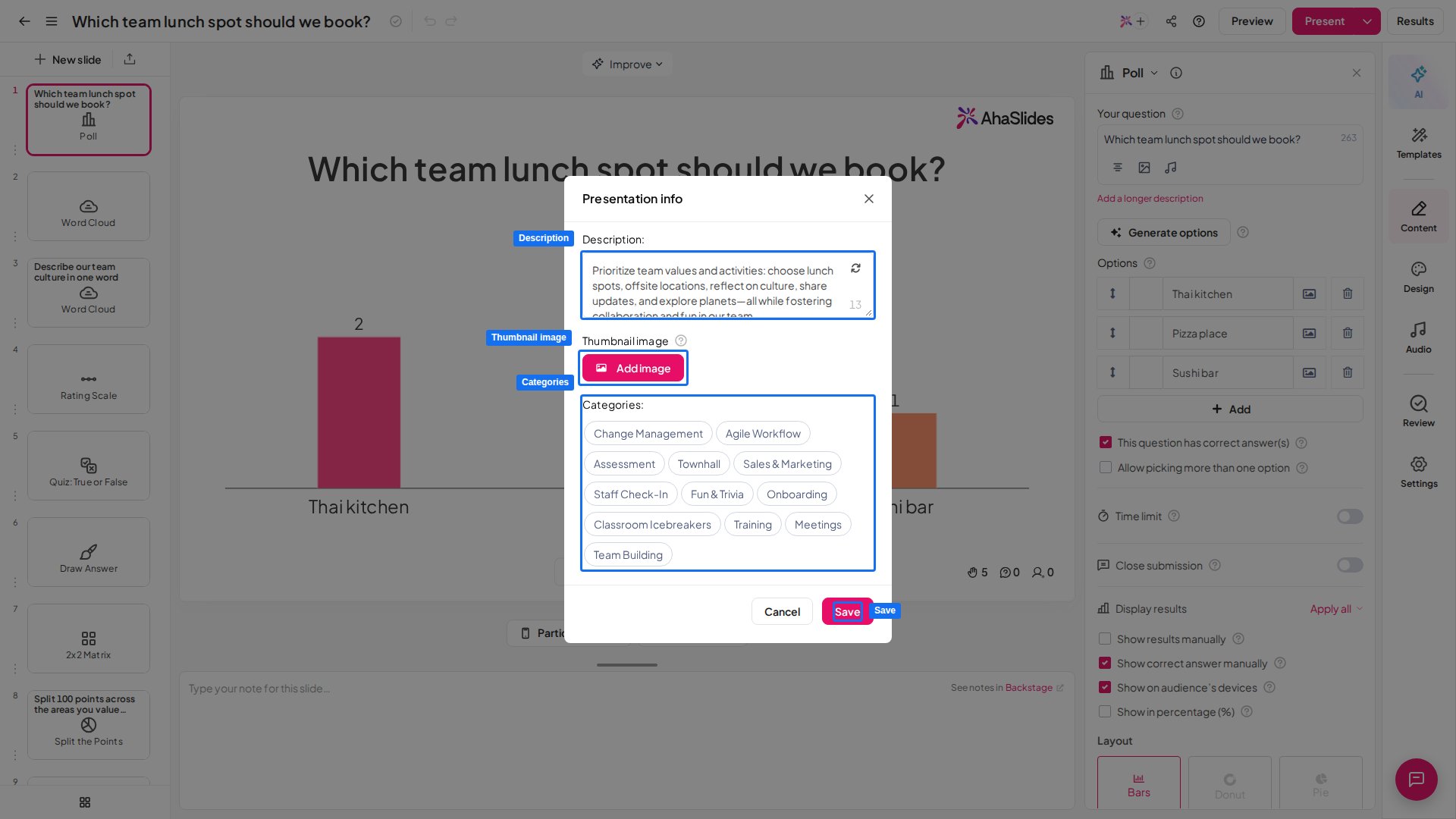
Im Fenster **Informationen zur Präsentation** (Presentation info) bearbeiten Sie die Details einer Präsentation — ihre Beschreibung, das Vorschaubild und die Kategorien. Um es zu öffnen, öffnen Sie die Präsentation im Editor, klicken in der Kopfzeile des Editors auf das Menüsymbol neben dem Namen der Präsentation und wählen dann **Informationen zur Präsentation** (Presentation info).
 Das Fenster enthält drei Felder — **Beschreibung** (Description), **Thumbnail-Bild** (Thumbnail image) und **Kategorien** (Categories) — sowie unten die Schaltflächen **Abbrechen** (Cancel) und **Speichern** (Save). Klicken Sie auf **Speichern** (Save), um Ihre Änderungen zu übernehmen, oder auf **Abbrechen** (Cancel), um sie zu verwerfen.
 ## Ihre Präsentation umbenennen
Der Name der Präsentation gehört nicht zum Fenster **Informationen zur Präsentation** (Presentation info). Um Ihre Präsentation umzubenennen, klicken Sie in der Kopfzeile des Editors auf ihren Namen und geben den neuen Namen ein, oder öffnen Sie das Menü neben dem Namen und wählen **Umbenennen** (Rename). Ein Name darf bis zu **100 Zeichen** lang sein.
## Die Beschreibung der Präsentation bearbeiten
Das Feld **Beschreibung** (Description) ist ein Textbereich für eine kurze Zusammenfassung Ihrer Präsentation. Es akzeptiert bis zu **200 Zeichen**. Die Beschreibung erscheint zusammen mit Ihrem Vorschaubild, wenn Sie [die Präsentation in der Vorlagenbibliothek veröffentlichen](/de/after-the-presentation/publishing-presentation-template-library) oder [eine Kopie mit anderen Nutzern teilen](/de/after-the-presentation/sharing-a-copy-of-your-presentation-with-other-ahaslides-users).
## Das Vorschaubild der Präsentation bearbeiten
Das **Thumbnail-Bild** (Thumbnail image) ist das individuelle Titelbild Ihrer Präsentation. Standardmäßig erzeugt AhaSlides automatisch ein Vorschaubild, Sie können aber stattdessen ein eigenes hochladen.
1. Klicken Sie im Bereich **Thumbnail-Bild** (Thumbnail image) auf **Bild hinzufügen** (Add image), wenn noch kein eigenes Vorschaubild festgelegt ist. Gibt es bereits eines, sehen Sie stattdessen das aktuelle Bild mit den Links **Bild ändern** (Change image) und **entfernen** (Remove).
2. Laden Sie Ihr Bild hoch oder wählen Sie es aus und schneiden Sie es auf das Format **16:9** zu.
3. Klicken Sie auf **Speichern** (Save), um das neue Vorschaubild zu übernehmen.
Um zum automatisch erzeugten Titelbild zurückzukehren, klicken Sie im Bereich **Thumbnail-Bild** (Thumbnail image) auf **entfernen** (Remove). Ihre Präsentation verwendet dann wieder das automatisch erzeugte Vorschaubild.
Ihr Vorschaubild (zusammen mit Ihrer Beschreibung) erscheint, wenn Sie [die Präsentation in der Vorlagenbibliothek veröffentlichen](/de/after-the-presentation/publishing-presentation-template-library) oder [eine Kopie mit anderen Nutzern teilen](/de/after-the-presentation/sharing-a-copy-of-your-presentation-with-other-ahaslides-users), sowie als Titelbild auf den Karten Ihrer Präsentationen im [Dashboard „Meine Präsentationen"](/de/getting-started/the-my-presentations-dashboard).
## Die Kategorien der Präsentation bearbeiten
Das Feld **Kategorien** (Categories) besteht aus auswählbaren Kategorie-Schaltflächen, mit denen Sie Ihre Präsentation einordnen — zum Beispiel, wenn Sie sie in der [Vorlagenbibliothek](/de/after-the-presentation/publishing-presentation-template-library) veröffentlichen. Wählen Sie die Schaltflächen, die Ihre Präsentation am besten beschreiben, und klicken Sie dann auf **Speichern** (Save).
## Häufig gestellte Fragen
Öffnen Sie die Präsentation im Editor, klicken Sie in der Kopfzeile des Editors auf das Menüsymbol neben dem Namen der Präsentation und wählen Sie dann **Informationen zur Präsentation** (Presentation info).
Klicken Sie in der Kopfzeile des Editors auf den Namen der Präsentation und geben Sie den neuen Namen ein (bis zu 100 Zeichen), oder wählen Sie im Menü neben dem Namen **Umbenennen** (Rename).
Öffnen Sie **Informationen zur Präsentation** (Presentation info), geben Sie Text in das Feld **Beschreibung** (Description) ein (bis zu 200 Zeichen) und klicken Sie auf **Speichern** (Save). Die Beschreibung erscheint zusammen mit Ihrem Vorschaubild, wenn Sie die Präsentation in der Vorlagenbibliothek veröffentlichen oder eine Kopie mit anderen teilen.
Öffnen Sie **Informationen zur Präsentation** (Presentation info) und klicken Sie im Bereich **Thumbnail-Bild** (Thumbnail image) auf **Bild hinzufügen** (Add image) (oder **Bild ändern** (Change image), wenn bereits eines vorhanden ist). Laden Sie Ihr Bild hoch, schneiden Sie es auf 16:9 zu und klicken Sie auf **Speichern** (Save). Um zum automatischen Titelbild zurückzukehren, klicken Sie auf **entfernen** (Remove).
Kategorien sind auswählbare Schaltflächen, die Ihre Präsentation beschreiben. Sie dienen dazu, sie einzuordnen — zum Beispiel, wenn Sie sie in der Vorlagenbibliothek veröffentlichen.
Ihre Folien und deren Inhalte werden während der Arbeit **automatisch** gespeichert — für die Folien selbst gibt es kein manuelles Speichern, und Ihre Präsentation bleibt in Ihrem [Dashboard „Meine Präsentationen"](/de/getting-started/the-my-presentations-dashboard). Die oben beschriebene Schaltfläche **Speichern** (Save) gilt nur für die Felder unter **Informationen zur Präsentation** (Presentation info) (Beschreibung, Thumbnail-Bild und Kategorien).
*Zuletzt aktualisiert: 2026-07-20*
**Haben Sie eine Frage?**
Wenden Sie sich an unser Support-Team: Wenn Sie angemeldet sind, nutzen Sie die Chat-Blase unten rechts in Ihrem Dashboard, andernfalls [kontaktieren Sie uns hier](https://ahaslides.com/contact-us/) oder schreiben Sie an [hi@ahaslides.com](mailto:hi@ahaslides.com).
Möchten Sie sich mit anderen Nutzern austauschen? Treten Sie der [AhaSlides-Community](https://community.ahaslides.com/) bei, um Tipps zu teilen, Funktionen vorzuschlagen und zu sehen, wie andere ihr Publikum einbinden.
This documentation is built and hosted on [Mintlify](https://mintlify.com), a developer documentation platform.
## Ihre Präsentation umbenennen
Der Name der Präsentation gehört nicht zum Fenster **Informationen zur Präsentation** (Presentation info). Um Ihre Präsentation umzubenennen, klicken Sie in der Kopfzeile des Editors auf ihren Namen und geben den neuen Namen ein, oder öffnen Sie das Menü neben dem Namen und wählen **Umbenennen** (Rename). Ein Name darf bis zu **100 Zeichen** lang sein.
## Die Beschreibung der Präsentation bearbeiten
Das Feld **Beschreibung** (Description) ist ein Textbereich für eine kurze Zusammenfassung Ihrer Präsentation. Es akzeptiert bis zu **200 Zeichen**. Die Beschreibung erscheint zusammen mit Ihrem Vorschaubild, wenn Sie [die Präsentation in der Vorlagenbibliothek veröffentlichen](/de/after-the-presentation/publishing-presentation-template-library) oder [eine Kopie mit anderen Nutzern teilen](/de/after-the-presentation/sharing-a-copy-of-your-presentation-with-other-ahaslides-users).
## Das Vorschaubild der Präsentation bearbeiten
Das **Thumbnail-Bild** (Thumbnail image) ist das individuelle Titelbild Ihrer Präsentation. Standardmäßig erzeugt AhaSlides automatisch ein Vorschaubild, Sie können aber stattdessen ein eigenes hochladen.
1. Klicken Sie im Bereich **Thumbnail-Bild** (Thumbnail image) auf **Bild hinzufügen** (Add image), wenn noch kein eigenes Vorschaubild festgelegt ist. Gibt es bereits eines, sehen Sie stattdessen das aktuelle Bild mit den Links **Bild ändern** (Change image) und **entfernen** (Remove).
2. Laden Sie Ihr Bild hoch oder wählen Sie es aus und schneiden Sie es auf das Format **16:9** zu.
3. Klicken Sie auf **Speichern** (Save), um das neue Vorschaubild zu übernehmen.
Um zum automatisch erzeugten Titelbild zurückzukehren, klicken Sie im Bereich **Thumbnail-Bild** (Thumbnail image) auf **entfernen** (Remove). Ihre Präsentation verwendet dann wieder das automatisch erzeugte Vorschaubild.
Ihr Vorschaubild (zusammen mit Ihrer Beschreibung) erscheint, wenn Sie [die Präsentation in der Vorlagenbibliothek veröffentlichen](/de/after-the-presentation/publishing-presentation-template-library) oder [eine Kopie mit anderen Nutzern teilen](/de/after-the-presentation/sharing-a-copy-of-your-presentation-with-other-ahaslides-users), sowie als Titelbild auf den Karten Ihrer Präsentationen im [Dashboard „Meine Präsentationen"](/de/getting-started/the-my-presentations-dashboard).
## Die Kategorien der Präsentation bearbeiten
Das Feld **Kategorien** (Categories) besteht aus auswählbaren Kategorie-Schaltflächen, mit denen Sie Ihre Präsentation einordnen — zum Beispiel, wenn Sie sie in der [Vorlagenbibliothek](/de/after-the-presentation/publishing-presentation-template-library) veröffentlichen. Wählen Sie die Schaltflächen, die Ihre Präsentation am besten beschreiben, und klicken Sie dann auf **Speichern** (Save).
## Häufig gestellte Fragen
Öffnen Sie die Präsentation im Editor, klicken Sie in der Kopfzeile des Editors auf das Menüsymbol neben dem Namen der Präsentation und wählen Sie dann **Informationen zur Präsentation** (Presentation info).
Klicken Sie in der Kopfzeile des Editors auf den Namen der Präsentation und geben Sie den neuen Namen ein (bis zu 100 Zeichen), oder wählen Sie im Menü neben dem Namen **Umbenennen** (Rename).
Öffnen Sie **Informationen zur Präsentation** (Presentation info), geben Sie Text in das Feld **Beschreibung** (Description) ein (bis zu 200 Zeichen) und klicken Sie auf **Speichern** (Save). Die Beschreibung erscheint zusammen mit Ihrem Vorschaubild, wenn Sie die Präsentation in der Vorlagenbibliothek veröffentlichen oder eine Kopie mit anderen teilen.
Öffnen Sie **Informationen zur Präsentation** (Presentation info) und klicken Sie im Bereich **Thumbnail-Bild** (Thumbnail image) auf **Bild hinzufügen** (Add image) (oder **Bild ändern** (Change image), wenn bereits eines vorhanden ist). Laden Sie Ihr Bild hoch, schneiden Sie es auf 16:9 zu und klicken Sie auf **Speichern** (Save). Um zum automatischen Titelbild zurückzukehren, klicken Sie auf **entfernen** (Remove).
Kategorien sind auswählbare Schaltflächen, die Ihre Präsentation beschreiben. Sie dienen dazu, sie einzuordnen — zum Beispiel, wenn Sie sie in der Vorlagenbibliothek veröffentlichen.
Ihre Folien und deren Inhalte werden während der Arbeit **automatisch** gespeichert — für die Folien selbst gibt es kein manuelles Speichern, und Ihre Präsentation bleibt in Ihrem [Dashboard „Meine Präsentationen"](/de/getting-started/the-my-presentations-dashboard). Die oben beschriebene Schaltfläche **Speichern** (Save) gilt nur für die Felder unter **Informationen zur Präsentation** (Presentation info) (Beschreibung, Thumbnail-Bild und Kategorien).
*Zuletzt aktualisiert: 2026-07-20*
**Haben Sie eine Frage?**
Wenden Sie sich an unser Support-Team: Wenn Sie angemeldet sind, nutzen Sie die Chat-Blase unten rechts in Ihrem Dashboard, andernfalls [kontaktieren Sie uns hier](https://ahaslides.com/contact-us/) oder schreiben Sie an [hi@ahaslides.com](mailto:hi@ahaslides.com).
Möchten Sie sich mit anderen Nutzern austauschen? Treten Sie der [AhaSlides-Community](https://community.ahaslides.com/) bei, um Tipps zu teilen, Funktionen vorzuschlagen und zu sehen, wie andere ihr Publikum einbinden.
This documentation is built and hosted on [Mintlify](https://mintlify.com), a developer documentation platform.