> ## Documentation Index
> Fetch the complete documentation index at: https://docs.ahaslides.com/llms.txt
> Use this file to discover all available pages before exploring further.
# Gemeinsam an Präsentationen arbeiten
> So fügen Sie Mitarbeitende als Editor oder Presenter zu Präsentationen und Ordnern hinzu, bearbeiten und sehen gemeinsam und verschieben Präsentationen.
Mit der gemeinsamen Bearbeitung arbeiten Sie mit anderen AhaSlides-Nutzenden an Präsentationen oder Ordnern, egal ob sie zu Ihrem Team gehören oder nicht.
## Bevor Sie beginnen
Die Zusammenarbeit mit Mitgliedern Ihres Team-Tarifs ist in allen Tarifen verfügbar. Siehe [Teammitglieder verwalten](/de/teams-and-enterprise/managing-your-team-members). Die Zusammenarbeit mit Personen außerhalb Ihres Teams ist nicht in jedem Tarif verfügbar, allerdings können alle Nutzenden die externe Zusammenarbeit während der aktuellen Aktion nutzen.
Die Funktionen des Tarifs der besitzenden Person werden durch die Zusammenarbeit nicht geteilt. Wenn Sie für mehrere Nutzende einen kostenpflichtigen Tarif benötigen, siehe [Mehrere Lizenzen für das AhaSlides-Team-Abonnement erwerben](/de/payment/purchasing-multiple-licenses-for-ahaslides-team-plan-subscription).
## Mitarbeitende zu einer Präsentation hinzufügen
Es gibt zwei Wege, Mitarbeitende zu einer Präsentation hinzuzufügen:
* Klicken Sie in der Symbolleiste des Präsentationseditors auf das Symbol, das Ihr Profilbild und ein **+**-Symbol zeigt.
* Klicken Sie auf die Menüschaltfläche **Teilen** (Share) und wählen Sie den Tab **Kollaborateure hinzufügen** (Add Collaborators).
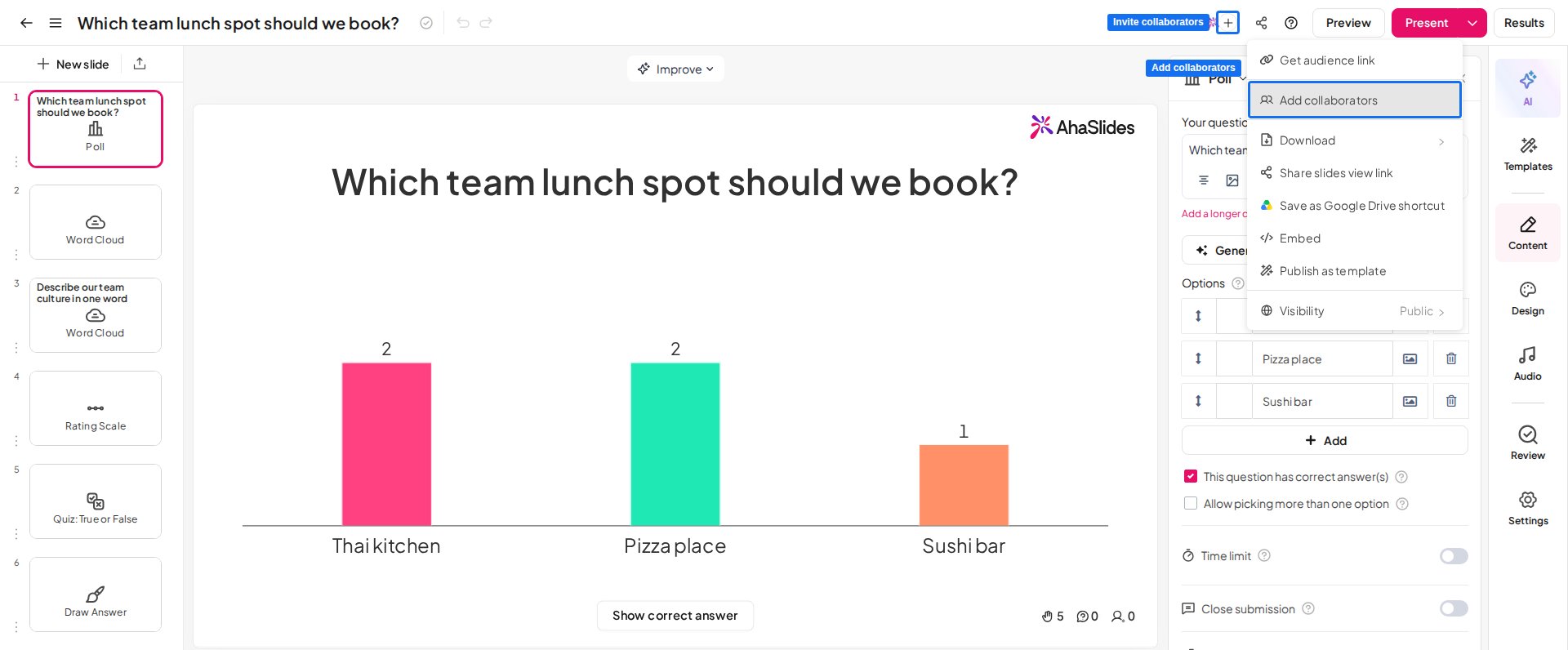 Beide Optionen öffnen das Einladungsmenü. Geben Sie die E-Mail-Adressen Ihrer Mitarbeitenden ein und wählen Sie für jede Person die Rolle **Herausgeber** (Editor) oder **Präsentator** (Presenter).
Mehr zur Rolle „Präsentator“ finden Sie unter [Mehrere Präsentierende, eine Präsentation mit der Rolle „Präsentator“](/de/features-and-functions/presenter-role).
Nach dem Hinzufügen werden die Mitarbeitenden in diesem Menü aufgelistet, zusammen mit einem Dropdown-Menü, über das Sie sie entfernen können. Jede mitarbeitende Person erhält eine E-Mail, die sie darüber informiert, dass sie Bearbeitungsrechte für Ihre Präsentation hat. Sie bleiben immer der Eigentümer (Owner).
### Editoren per Link einladen
Sie können Editoren auch über **Redakteure per Link einladen** (Invite editors via link) im Menü **Teilen** (Share) einladen. Diese Option unterstützt die Rolle „Präsentator“ nicht.
Schalten Sie den Schalter **Redakteure per Link einladen** (Invite editors via link) ein.
Es erscheint ein teilbarer Link. Klicken Sie auf **Kopieren** (Copy), um ihn zu kopieren.
Senden Sie den Link an Ihre Mitarbeitenden.
Wenn Empfangende den Link öffnen, werden sie zur Anmeldung aufgefordert, falls sie noch nicht angemeldet sind. Nach der Anmeldung erhalten sie als Editor Zugriff auf Ihre Präsentation.
## Eine PowerPoint-Datei mit AhaSlides-Folien teilen
Wenn Sie das [Add-in für PowerPoint](/de/integrations/using-powerpoint-s-ahaslides-add-in) nutzen, können Sie die PowerPoint-Datei selbst teilen. Wenn eine Kollegin oder ein Kollege eine Datei mit AhaSlides-Folien öffnet, gibt das Add-in automatisch Editor-Zugriff auf die AhaSlides-Präsentation, sodass Sie niemanden vorher einladen müssen.
Das funktioniert, wenn die Person, die die Datei öffnet,
1. im selben Team-Konto ist wie die besitzende Person der Präsentation, oder
2. bei AhaSlides mit einer E-Mail-Adresse der gleichen Firmendomain angemeldet ist wie die besitzende Person (zum Beispiel verwenden beide `@yourcompany.com`).
Als Editor kann sie die AhaSlides-Folien in der Datei bearbeiten und präsentieren. Die besitzende Person erhält in der App eine Benachrichtigung, wer der Präsentation über die geteilte PowerPoint-Datei beigetreten ist.
Der Abgleich der Domain gilt nicht für öffentliche E-Mail-Anbieter wie Gmail oder Outlook.com. Wer nicht zum Team oder zur Firmendomain der besitzenden Person gehört, muss weiterhin Zugriff bei der besitzenden Person anfragen oder [als Mitarbeitender hinzugefügt](#mitarbeitende-zu-einer-präsentation-hinzufügen) werden.
Der automatische Zugriff funktioniert nur für AhaSlides-Folien, die die besitzende Person oder ein Editor der Datei hinzugefügt hat, nachdem diese Funktion im Oktober 2026 eingeführt wurde. Wenn eine Kollegin oder ein Kollege die Folien in einer älteren Datei nicht öffnen kann, fügen Sie die AhaSlides-Folien erneut hinzu und teilen Sie dann die neue Kopie.
## Mitarbeitende zu einem Ordner hinzufügen
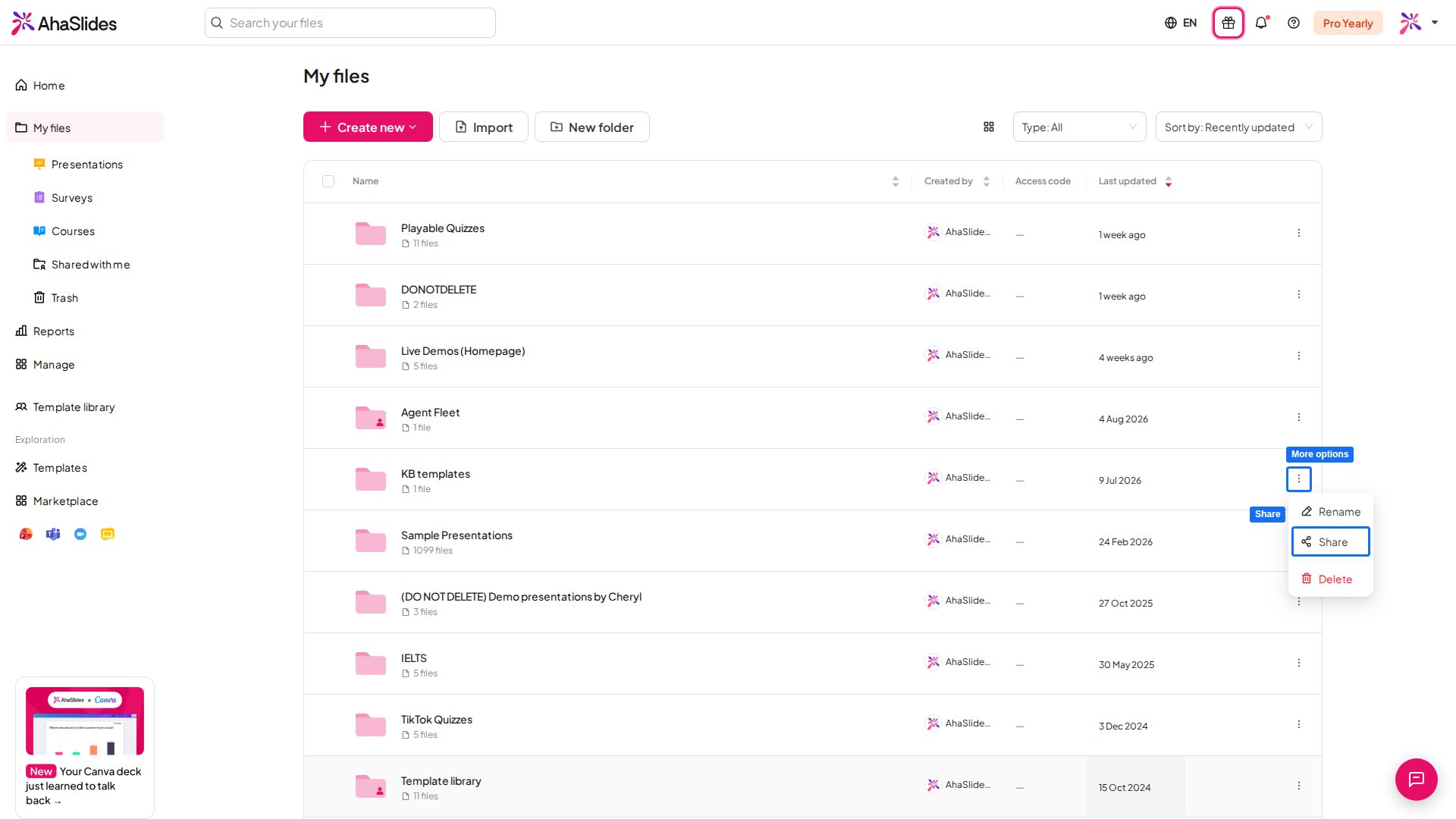
Suchen Sie unter **Meine Dateien** (My Files) den Ordner, den Sie teilen möchten, und wählen Sie ihn aus.
Klicken Sie rechts neben dem Ordner auf die **Dreipunkte-Schaltfläche** oder klicken Sie mit der rechten Maustaste auf den Ordner und wählen Sie **Teilen** (Share).
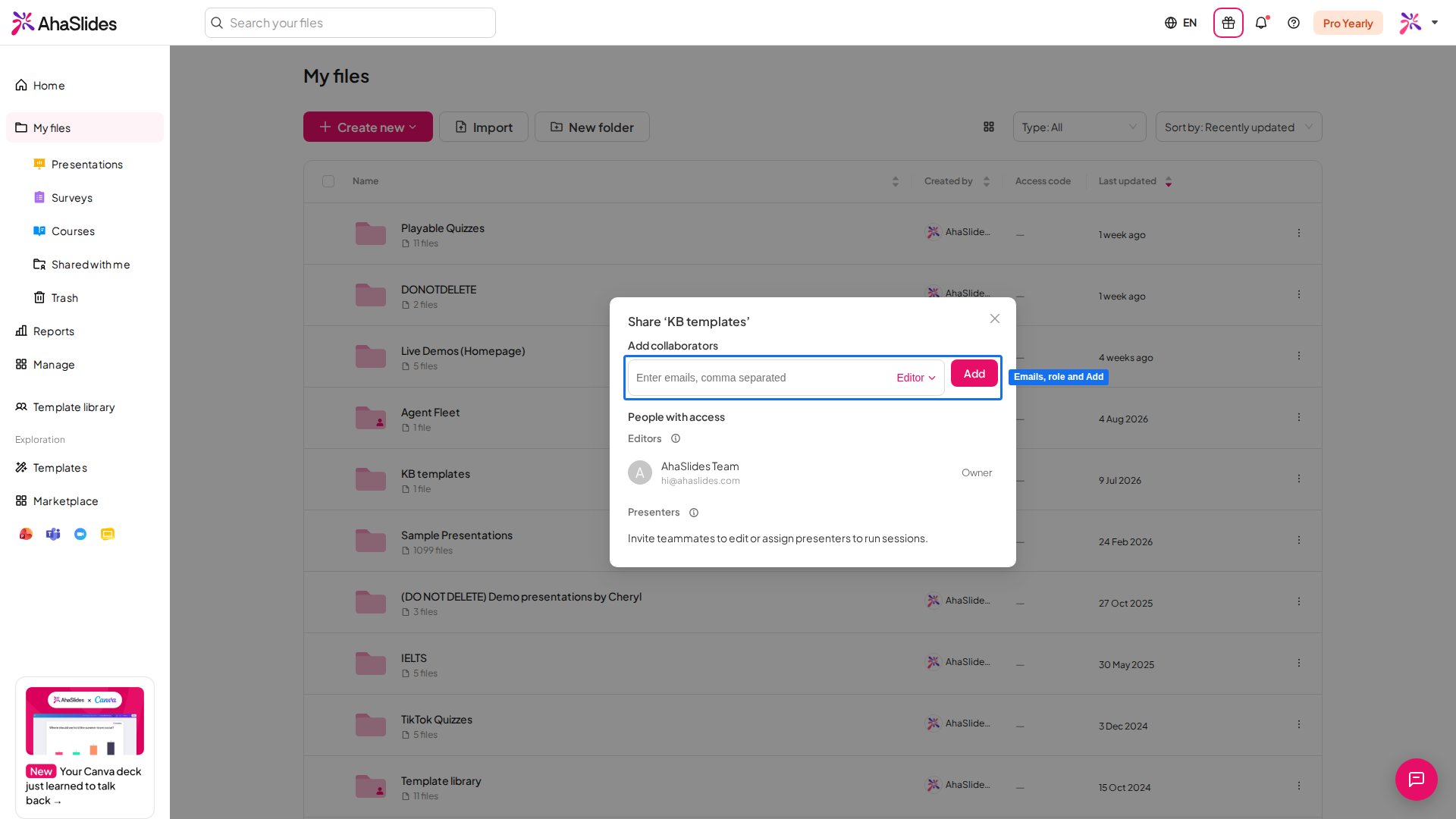
Geben Sie die E-Mail-Adressen der Mitarbeitenden ein, wählen Sie eine Rolle und klicken Sie dann auf **hinzufügen** (Add), um Zugriff zu gewähren.
Die ausgewählten Mitarbeitenden haben dann Zugriff auf den geteilten Ordner.
Beide Optionen öffnen das Einladungsmenü. Geben Sie die E-Mail-Adressen Ihrer Mitarbeitenden ein und wählen Sie für jede Person die Rolle **Herausgeber** (Editor) oder **Präsentator** (Presenter).
Mehr zur Rolle „Präsentator“ finden Sie unter [Mehrere Präsentierende, eine Präsentation mit der Rolle „Präsentator“](/de/features-and-functions/presenter-role).
Nach dem Hinzufügen werden die Mitarbeitenden in diesem Menü aufgelistet, zusammen mit einem Dropdown-Menü, über das Sie sie entfernen können. Jede mitarbeitende Person erhält eine E-Mail, die sie darüber informiert, dass sie Bearbeitungsrechte für Ihre Präsentation hat. Sie bleiben immer der Eigentümer (Owner).
### Editoren per Link einladen
Sie können Editoren auch über **Redakteure per Link einladen** (Invite editors via link) im Menü **Teilen** (Share) einladen. Diese Option unterstützt die Rolle „Präsentator“ nicht.
Schalten Sie den Schalter **Redakteure per Link einladen** (Invite editors via link) ein.
Es erscheint ein teilbarer Link. Klicken Sie auf **Kopieren** (Copy), um ihn zu kopieren.
Senden Sie den Link an Ihre Mitarbeitenden.
Wenn Empfangende den Link öffnen, werden sie zur Anmeldung aufgefordert, falls sie noch nicht angemeldet sind. Nach der Anmeldung erhalten sie als Editor Zugriff auf Ihre Präsentation.
## Eine PowerPoint-Datei mit AhaSlides-Folien teilen
Wenn Sie das [Add-in für PowerPoint](/de/integrations/using-powerpoint-s-ahaslides-add-in) nutzen, können Sie die PowerPoint-Datei selbst teilen. Wenn eine Kollegin oder ein Kollege eine Datei mit AhaSlides-Folien öffnet, gibt das Add-in automatisch Editor-Zugriff auf die AhaSlides-Präsentation, sodass Sie niemanden vorher einladen müssen.
Das funktioniert, wenn die Person, die die Datei öffnet,
1. im selben Team-Konto ist wie die besitzende Person der Präsentation, oder
2. bei AhaSlides mit einer E-Mail-Adresse der gleichen Firmendomain angemeldet ist wie die besitzende Person (zum Beispiel verwenden beide `@yourcompany.com`).
Als Editor kann sie die AhaSlides-Folien in der Datei bearbeiten und präsentieren. Die besitzende Person erhält in der App eine Benachrichtigung, wer der Präsentation über die geteilte PowerPoint-Datei beigetreten ist.
Der Abgleich der Domain gilt nicht für öffentliche E-Mail-Anbieter wie Gmail oder Outlook.com. Wer nicht zum Team oder zur Firmendomain der besitzenden Person gehört, muss weiterhin Zugriff bei der besitzenden Person anfragen oder [als Mitarbeitender hinzugefügt](#mitarbeitende-zu-einer-präsentation-hinzufügen) werden.
Der automatische Zugriff funktioniert nur für AhaSlides-Folien, die die besitzende Person oder ein Editor der Datei hinzugefügt hat, nachdem diese Funktion im Oktober 2026 eingeführt wurde. Wenn eine Kollegin oder ein Kollege die Folien in einer älteren Datei nicht öffnen kann, fügen Sie die AhaSlides-Folien erneut hinzu und teilen Sie dann die neue Kopie.
## Mitarbeitende zu einem Ordner hinzufügen
Suchen Sie unter **Meine Dateien** (My Files) den Ordner, den Sie teilen möchten, und wählen Sie ihn aus.
Klicken Sie rechts neben dem Ordner auf die **Dreipunkte-Schaltfläche** oder klicken Sie mit der rechten Maustaste auf den Ordner und wählen Sie **Teilen** (Share).
Geben Sie die E-Mail-Adressen der Mitarbeitenden ein, wählen Sie eine Rolle und klicken Sie dann auf **hinzufügen** (Add), um Zugriff zu gewähren.
Die ausgewählten Mitarbeitenden haben dann Zugriff auf den geteilten Ordner.
 ## Mitarbeitende zu einer Umfrage hinzufügen
Sie können Personen einladen, gemeinsam mit Ihnen an einer [AhaSlides-Umfrage](/de/using-slide-types/using-the-surveys-tool) zu arbeiten, genauso wie Sie eine Präsentation teilen. Da eine Umfrage keine Live-Sitzung hat, gibt es für Umfragen nur zwei Rollen – **Herausgeber** (Editor) und **Zuschauer** (Viewer) – und keine Rolle „Präsentator“.
Klicken Sie in der oberen Leiste des Umfrage-Editors auf **Teilen** (Share) und wählen Sie **Mitarbeiter hinzufügen** (Add collaborators). Die andere Option, **Share with respondents**, ist der bestehende Link für Befragte zum Sammeln von Antworten.
Geben Sie im Fenster **Mitarbeiter hinzufügen** (Add collaborators) im Feld **Emails eingeben, durch Komma getrennt** (Enter emails, comma separated) eine oder mehrere E-Mail-Adressen ein, wählen Sie eine Rolle und klicken Sie dann auf **hinzufügen** (Add). Einladungen gehen an Personen, die bereits ein AhaSlides-Konto haben.
Wählen Sie **Herausgeber** (Editor) (Edit and view results), damit jemand die Umfrage ändern und ihre Antworten sehen kann, oder **Zuschauer** (Viewer) (View results only), damit er die Antworten ansehen, aber nicht bearbeiten kann.
Alle Personen mit Zugriff werden unter **Personen mit Zugriff** (People with access) aufgelistet, gruppiert nach **Editors** und **Viewers**, wobei Sie als **Eigentümer** (Owner) angezeigt werden. In dieser Liste können Sie die Rolle einer Person ändern oder sie **entfernen** (Remove), und eine mitarbeitende Person kann die Umfrage selbst **Verlassen** (Leave). Die besitzende Person kann weder entfernt noch geändert werden.
Es gibt ein Tageslimit dafür, wie viele Personen Sie zu einer Umfrage einladen können. Wenn Sie es erreichen, warten Sie 24 Stunden und versuchen Sie es erneut. Bereits eingeladene Personen behalten ihren Zugriff.
Ein Zuschauer (Viewer) öffnet die Umfrage im normalen Editor im schreibgeschützten Zustand, mit einer Leiste oben, die lautet: *You can view this survey, but only the owner and editors can edit it.* Zuschauer können die Ergebnisse der Umfrage weiterhin sehen, aber alle Bearbeitungsfunktionen sind für sie deaktiviert.
## Eine Präsentation gemeinsam bearbeiten und ansehen
Es ist noch nicht möglich, dass zwei Personen gleichzeitig eine Präsentation bearbeiten. Mitarbeitende können dieselbe Präsentation bearbeiten und präsentieren, aber zu einem bestimmten Zeitpunkt kann nur eine Person aktiv bearbeiten oder präsentieren.
Mitarbeitende können die Präsentation ansehen, während sie bearbeitet wird. Wenn eine mitarbeitende Person dieselbe Präsentation ansieht, erscheint ihr Profilbild in der oberen Symbolleiste neben der Schaltfläche **Einladen** (Invite).
Wenn eine Person bearbeitet und eine andere ansieht, sieht die ansehende Person oben im Editor eine Leiste mit zwei Optionen:
1. **Übernehmen** (Take over): Wenn Sie darauf klicken, werden Sie sofort zur bearbeitenden Person und die bisherige bearbeitende Person wird zum Zuschauer.
2. **Aktualisieren** (Refresh): Wenn Sie darauf klicken, wird die Seite aktualisiert, sodass Sie die neuesten Änderungen der bearbeitenden Person sehen.
Solange niemand gerade bearbeitet oder präsentiert, kann jede mitarbeitende Person auf **Präsentieren** (Present) klicken, um sofort mit dem Präsentieren zu beginnen und die Präsentation damit zu übernehmen.
## Geteilte Präsentationen oder Ordner finden
Als besitzende Person erscheint jede Präsentation und jeder Ordner, die Sie teilen, weiterhin unter **Meine Dateien** (My Files) zusammen mit allem anderen, was Sie erstellt haben.
Als mitarbeitende Person erscheint jede Präsentation und jeder Ordner, zu der bzw. dem Sie eingeladen wurden, im Tab **Mit mir geteilt** (Shared with Me). Um eine Präsentation oder einen Ordner zu verlassen, zu der bzw. dem Sie eingeladen wurden, klicken Sie mit der rechten Maustaste darauf oder auf die Dreipunkte-Schaltfläche und wählen dann **Verlassen** (Leave).
## Präsentationen in Ordner verschieben
Sie können eine Präsentation nur dann in einen Ordner verschieben, wenn Sie Bearbeitungsrechte für alle drei der folgenden Elemente haben: den Quellordner, die Präsentation und den Zielordner. Damit Mitarbeitende Ihre Präsentationen verschieben können, verschieben Sie die Präsentationen in einen Ordner und laden Sie die Mitarbeitenden als Editor in diesen Ordner ein. Nur Präsentationen, die Ihnen gehören, können in den Stammordner Ihrer Seite Meine Präsentationen verschoben werden.
Klicken Sie auf das Kontrollkästchen neben der Vorschau der Präsentation. Sie können mehrere Präsentationen auswählen; das Kontrollkästchen erscheint nur bei Präsentationen, die Sie verschieben können. Klicken Sie dann in der Symbolleiste am unteren Seitenrand auf **Gehen Sie zu** (Move to). Sie können auch mit der rechten Maustaste auf eine Präsentation klicken oder ihr Optionsmenü öffnen, um **Gehen Sie zu** (Move to) zu finden.
Wählen Sie den Zielordner und klicken Sie auf **Verschieben** (Move).
Das Ergebnis hängt von den beteiligten Ordnern ab. Das Verschieben einer Präsentation von einem privaten Ordner in einen anderen privaten Ordner erfolgt sofort. In allen anderen Fällen erscheint zuerst eine Meldung zur Änderung der Zugriffsrechte; klicken Sie auf **Verschieben** (Move), um fortzufahren, und die Präsentation wird in den Zielordner verschoben.
## Häufig gestellte Fragen
Klicken Sie in der Symbolleiste des Editors auf das Symbol mit Ihrem Profilbild und einem **+** oder öffnen Sie das Menü **Teilen** (Share) und wählen Sie **Kollaborateure hinzufügen** (Add Collaborators). Geben Sie die E-Mail-Adressen Ihrer Mitarbeitenden ein und weisen Sie jeder Person die Rolle **Herausgeber** (Editor) zu.
Nein. Mitarbeitende können dieselbe Präsentation bearbeiten und präsentieren, aber zu einem bestimmten Zeitpunkt kann nur eine Person aktiv bearbeiten oder präsentieren. Eine ansehende Person kann auf **Übernehmen** (Take over) klicken, um zur bearbeitenden Person zu werden.
Schalten Sie im Menü **Teilen** (Share) den Schalter **Redakteure per Link einladen** (Invite editors via link) ein, klicken Sie dann auf **Kopieren** (Copy) und senden Sie den Link. Empfangende melden sich an und erhalten Editor-Zugriff. Diese Option unterstützt die Rolle „Präsentator“ nicht.
Jede Präsentation und jeder Ordner, zu der bzw. dem Sie eingeladen wurden, erscheint im Tab **Mit mir geteilt** (Shared with Me). Um eine zu verlassen, klicken Sie mit der rechten Maustaste darauf oder auf die Dreipunkte-Schaltfläche und wählen dann **Verlassen** (Leave).
Prüfen Sie, ob Sie die E-Mail-Adresse eingeladen haben, mit der sich die Person tatsächlich anmeldet. Sobald sie in diesem Konto angemeldet ist, erscheint die Präsentation unter **Shared with me**, und es gibt keinen separaten Genehmigungsschritt.
Die externe Zusammenarbeit ist nicht in jedem Tarif verfügbar, allerdings können alle Nutzenden sie während der aktuellen Aktion nutzen. Die Zusammenarbeit mit Mitgliedern Ihres eigenen Team-Tarifs ist in allen Tarifen verfügbar.
Das Teilnehmerlimit einer Präsentation richtet sich nach dem Tarif des Kontos, das präsentiert, nicht nach dem Tarif der besitzenden Person der Präsentation. Durch das Teilen einer Präsentation wird das Teilnehmerlimit der besitzenden Person nicht an die mitarbeitende Person weitergegeben. Das Teilnehmerlimit ist die Anzahl der Teilnehmenden, die gleichzeitig online sein können. Wenn eine mitarbeitende Person im Free-Tarif Ihre Präsentation präsentiert, gilt das Teilnehmerlimit des Free-Tarifs. Teilnehmende über diesem Limit können nicht beitreten und sehen den Bildschirm **Participant limit exceeded**. Damit mehr Teilnehmende beitreten können, präsentieren Sie von Ihrem eigenen Konto aus oder bitten Sie die mitarbeitende Person, ihren Tarif zu erweitern. Eine mitarbeitende Person sieht das Teilnehmerlimit ihres eigenen Tarifs auf der Seite **Mein Plan** (My Plan). Siehe [Teilnehmerlimit erhöhen](/de/after-purchase/how-to-change-your-subscription#teilnehmerlimit-erhöhen).
**Haben Sie eine Frage?**
Wenden Sie sich an unser Support-Team: Wenn Sie angemeldet sind, nutzen Sie die Chat-Blase unten rechts in Ihrem Dashboard, andernfalls [kontaktieren Sie uns hier](https://ahaslides.com/contact-us/) oder schreiben Sie an [hi@ahaslides.com](mailto:hi@ahaslides.com).
Möchten Sie sich mit anderen Nutzern austauschen? Treten Sie der [AhaSlides-Community](https://community.ahaslides.com/) bei, um Tipps zu teilen, Funktionen vorzuschlagen und zu sehen, wie andere ihr Publikum einbinden.
This documentation is built and hosted on [Mintlify](https://mintlify.com), a developer documentation platform.
## Mitarbeitende zu einer Umfrage hinzufügen
Sie können Personen einladen, gemeinsam mit Ihnen an einer [AhaSlides-Umfrage](/de/using-slide-types/using-the-surveys-tool) zu arbeiten, genauso wie Sie eine Präsentation teilen. Da eine Umfrage keine Live-Sitzung hat, gibt es für Umfragen nur zwei Rollen – **Herausgeber** (Editor) und **Zuschauer** (Viewer) – und keine Rolle „Präsentator“.
Klicken Sie in der oberen Leiste des Umfrage-Editors auf **Teilen** (Share) und wählen Sie **Mitarbeiter hinzufügen** (Add collaborators). Die andere Option, **Share with respondents**, ist der bestehende Link für Befragte zum Sammeln von Antworten.
Geben Sie im Fenster **Mitarbeiter hinzufügen** (Add collaborators) im Feld **Emails eingeben, durch Komma getrennt** (Enter emails, comma separated) eine oder mehrere E-Mail-Adressen ein, wählen Sie eine Rolle und klicken Sie dann auf **hinzufügen** (Add). Einladungen gehen an Personen, die bereits ein AhaSlides-Konto haben.
Wählen Sie **Herausgeber** (Editor) (Edit and view results), damit jemand die Umfrage ändern und ihre Antworten sehen kann, oder **Zuschauer** (Viewer) (View results only), damit er die Antworten ansehen, aber nicht bearbeiten kann.
Alle Personen mit Zugriff werden unter **Personen mit Zugriff** (People with access) aufgelistet, gruppiert nach **Editors** und **Viewers**, wobei Sie als **Eigentümer** (Owner) angezeigt werden. In dieser Liste können Sie die Rolle einer Person ändern oder sie **entfernen** (Remove), und eine mitarbeitende Person kann die Umfrage selbst **Verlassen** (Leave). Die besitzende Person kann weder entfernt noch geändert werden.
Es gibt ein Tageslimit dafür, wie viele Personen Sie zu einer Umfrage einladen können. Wenn Sie es erreichen, warten Sie 24 Stunden und versuchen Sie es erneut. Bereits eingeladene Personen behalten ihren Zugriff.
Ein Zuschauer (Viewer) öffnet die Umfrage im normalen Editor im schreibgeschützten Zustand, mit einer Leiste oben, die lautet: *You can view this survey, but only the owner and editors can edit it.* Zuschauer können die Ergebnisse der Umfrage weiterhin sehen, aber alle Bearbeitungsfunktionen sind für sie deaktiviert.
## Eine Präsentation gemeinsam bearbeiten und ansehen
Es ist noch nicht möglich, dass zwei Personen gleichzeitig eine Präsentation bearbeiten. Mitarbeitende können dieselbe Präsentation bearbeiten und präsentieren, aber zu einem bestimmten Zeitpunkt kann nur eine Person aktiv bearbeiten oder präsentieren.
Mitarbeitende können die Präsentation ansehen, während sie bearbeitet wird. Wenn eine mitarbeitende Person dieselbe Präsentation ansieht, erscheint ihr Profilbild in der oberen Symbolleiste neben der Schaltfläche **Einladen** (Invite).
Wenn eine Person bearbeitet und eine andere ansieht, sieht die ansehende Person oben im Editor eine Leiste mit zwei Optionen:
1. **Übernehmen** (Take over): Wenn Sie darauf klicken, werden Sie sofort zur bearbeitenden Person und die bisherige bearbeitende Person wird zum Zuschauer.
2. **Aktualisieren** (Refresh): Wenn Sie darauf klicken, wird die Seite aktualisiert, sodass Sie die neuesten Änderungen der bearbeitenden Person sehen.
Solange niemand gerade bearbeitet oder präsentiert, kann jede mitarbeitende Person auf **Präsentieren** (Present) klicken, um sofort mit dem Präsentieren zu beginnen und die Präsentation damit zu übernehmen.
## Geteilte Präsentationen oder Ordner finden
Als besitzende Person erscheint jede Präsentation und jeder Ordner, die Sie teilen, weiterhin unter **Meine Dateien** (My Files) zusammen mit allem anderen, was Sie erstellt haben.
Als mitarbeitende Person erscheint jede Präsentation und jeder Ordner, zu der bzw. dem Sie eingeladen wurden, im Tab **Mit mir geteilt** (Shared with Me). Um eine Präsentation oder einen Ordner zu verlassen, zu der bzw. dem Sie eingeladen wurden, klicken Sie mit der rechten Maustaste darauf oder auf die Dreipunkte-Schaltfläche und wählen dann **Verlassen** (Leave).
## Präsentationen in Ordner verschieben
Sie können eine Präsentation nur dann in einen Ordner verschieben, wenn Sie Bearbeitungsrechte für alle drei der folgenden Elemente haben: den Quellordner, die Präsentation und den Zielordner. Damit Mitarbeitende Ihre Präsentationen verschieben können, verschieben Sie die Präsentationen in einen Ordner und laden Sie die Mitarbeitenden als Editor in diesen Ordner ein. Nur Präsentationen, die Ihnen gehören, können in den Stammordner Ihrer Seite Meine Präsentationen verschoben werden.
Klicken Sie auf das Kontrollkästchen neben der Vorschau der Präsentation. Sie können mehrere Präsentationen auswählen; das Kontrollkästchen erscheint nur bei Präsentationen, die Sie verschieben können. Klicken Sie dann in der Symbolleiste am unteren Seitenrand auf **Gehen Sie zu** (Move to). Sie können auch mit der rechten Maustaste auf eine Präsentation klicken oder ihr Optionsmenü öffnen, um **Gehen Sie zu** (Move to) zu finden.
Wählen Sie den Zielordner und klicken Sie auf **Verschieben** (Move).
Das Ergebnis hängt von den beteiligten Ordnern ab. Das Verschieben einer Präsentation von einem privaten Ordner in einen anderen privaten Ordner erfolgt sofort. In allen anderen Fällen erscheint zuerst eine Meldung zur Änderung der Zugriffsrechte; klicken Sie auf **Verschieben** (Move), um fortzufahren, und die Präsentation wird in den Zielordner verschoben.
## Häufig gestellte Fragen
Klicken Sie in der Symbolleiste des Editors auf das Symbol mit Ihrem Profilbild und einem **+** oder öffnen Sie das Menü **Teilen** (Share) und wählen Sie **Kollaborateure hinzufügen** (Add Collaborators). Geben Sie die E-Mail-Adressen Ihrer Mitarbeitenden ein und weisen Sie jeder Person die Rolle **Herausgeber** (Editor) zu.
Nein. Mitarbeitende können dieselbe Präsentation bearbeiten und präsentieren, aber zu einem bestimmten Zeitpunkt kann nur eine Person aktiv bearbeiten oder präsentieren. Eine ansehende Person kann auf **Übernehmen** (Take over) klicken, um zur bearbeitenden Person zu werden.
Schalten Sie im Menü **Teilen** (Share) den Schalter **Redakteure per Link einladen** (Invite editors via link) ein, klicken Sie dann auf **Kopieren** (Copy) und senden Sie den Link. Empfangende melden sich an und erhalten Editor-Zugriff. Diese Option unterstützt die Rolle „Präsentator“ nicht.
Jede Präsentation und jeder Ordner, zu der bzw. dem Sie eingeladen wurden, erscheint im Tab **Mit mir geteilt** (Shared with Me). Um eine zu verlassen, klicken Sie mit der rechten Maustaste darauf oder auf die Dreipunkte-Schaltfläche und wählen dann **Verlassen** (Leave).
Prüfen Sie, ob Sie die E-Mail-Adresse eingeladen haben, mit der sich die Person tatsächlich anmeldet. Sobald sie in diesem Konto angemeldet ist, erscheint die Präsentation unter **Shared with me**, und es gibt keinen separaten Genehmigungsschritt.
Die externe Zusammenarbeit ist nicht in jedem Tarif verfügbar, allerdings können alle Nutzenden sie während der aktuellen Aktion nutzen. Die Zusammenarbeit mit Mitgliedern Ihres eigenen Team-Tarifs ist in allen Tarifen verfügbar.
Das Teilnehmerlimit einer Präsentation richtet sich nach dem Tarif des Kontos, das präsentiert, nicht nach dem Tarif der besitzenden Person der Präsentation. Durch das Teilen einer Präsentation wird das Teilnehmerlimit der besitzenden Person nicht an die mitarbeitende Person weitergegeben. Das Teilnehmerlimit ist die Anzahl der Teilnehmenden, die gleichzeitig online sein können. Wenn eine mitarbeitende Person im Free-Tarif Ihre Präsentation präsentiert, gilt das Teilnehmerlimit des Free-Tarifs. Teilnehmende über diesem Limit können nicht beitreten und sehen den Bildschirm **Participant limit exceeded**. Damit mehr Teilnehmende beitreten können, präsentieren Sie von Ihrem eigenen Konto aus oder bitten Sie die mitarbeitende Person, ihren Tarif zu erweitern. Eine mitarbeitende Person sieht das Teilnehmerlimit ihres eigenen Tarifs auf der Seite **Mein Plan** (My Plan). Siehe [Teilnehmerlimit erhöhen](/de/after-purchase/how-to-change-your-subscription#teilnehmerlimit-erhöhen).
**Haben Sie eine Frage?**
Wenden Sie sich an unser Support-Team: Wenn Sie angemeldet sind, nutzen Sie die Chat-Blase unten rechts in Ihrem Dashboard, andernfalls [kontaktieren Sie uns hier](https://ahaslides.com/contact-us/) oder schreiben Sie an [hi@ahaslides.com](mailto:hi@ahaslides.com).
Möchten Sie sich mit anderen Nutzern austauschen? Treten Sie der [AhaSlides-Community](https://community.ahaslides.com/) bei, um Tipps zu teilen, Funktionen vorzuschlagen und zu sehen, wie andere ihr Publikum einbinden.
This documentation is built and hosted on [Mintlify](https://mintlify.com), a developer documentation platform.