> ## Documentation Index
> Fetch the complete documentation index at: https://docs.ahaslides.com/llms.txt
> Use this file to discover all available pages before exploring further.
# Präsentation in der Vorschau testen
> So testen Sie Ihre Präsentation im Vorschaumodus von AhaSlides vor dem Start, mit Präsentator- und Teilnehmerbildschirm nebeneinander.
Im Vorschaumodus sehen Sie Ihre eigenen Folien und interagieren mit ihnen so, wie Ihr Publikum es bei einer Live-Veranstaltung tut. So können Sie jede Interaktion testen, bevor Sie wirklich präsentieren.
## So funktioniert der Vorschaumodus
Der Vorschaumodus ist ein eigener Modus, in dem Sie Ihre eigenen Folien sehen und damit interagieren, so wie Ihr Publikum es bei einer echten Veranstaltung tun würde.
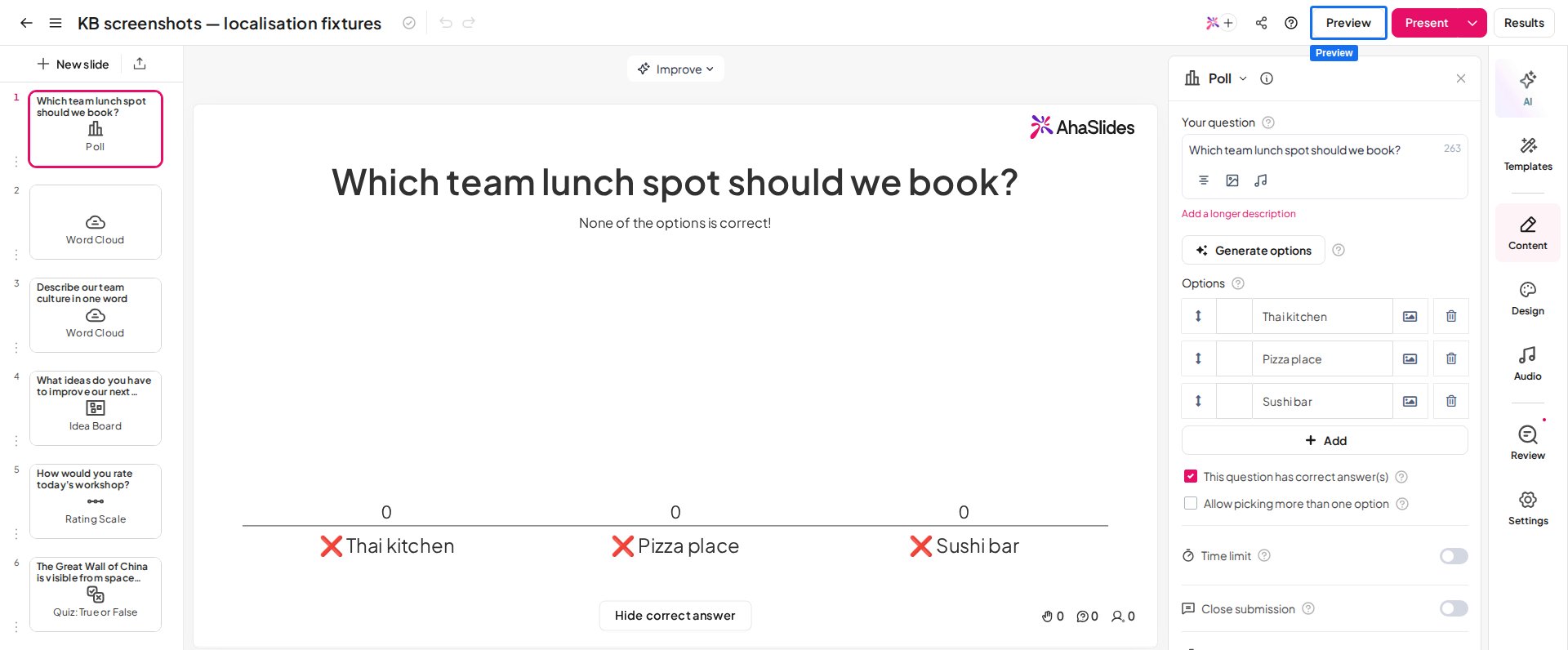
Um den Vorschaumodus zu öffnen, gehen Sie im Präsentationseditor zur grauen Schaltfläche **Vorschau** (Preview) in der oberen Leiste und klicken darauf.
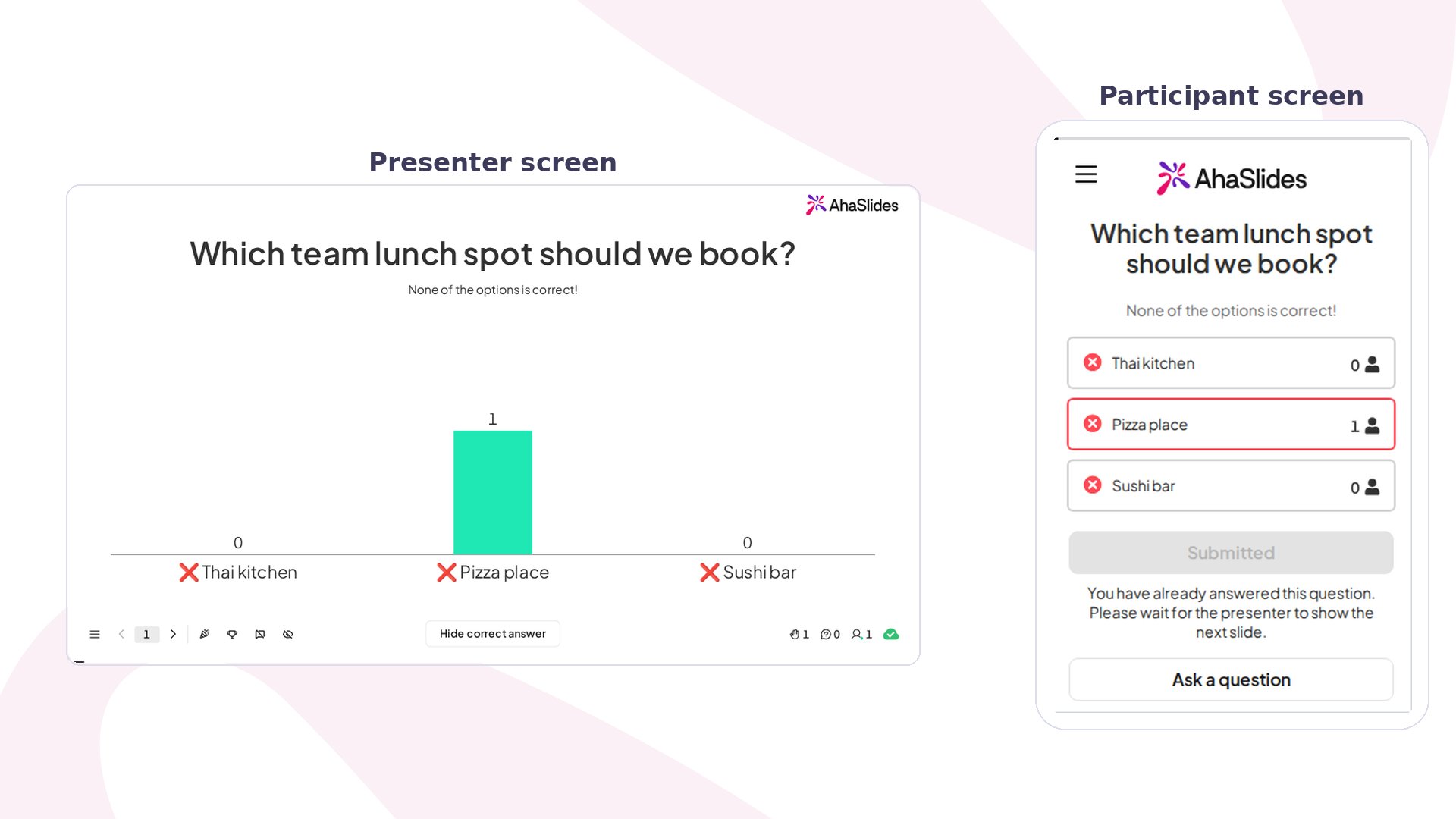
Im Vorschaumodus sehen Sie zwei Bildschirme:
1. **Der Präsentatorbildschirm**: So sieht Ihr Bildschirm während der Präsentation aus. Diesen Bildschirm teilen Sie bei Ihrer Veranstaltung mit dem Publikum.
2. **Der Teilnehmerbildschirm**: So sieht der Bildschirm jedes Teilnehmers während der Präsentation aus.
Nutzen Sie den Teilnehmerbildschirm rechts, um mit dem Präsentatorbildschirm links zu interagieren. So sehen Sie, wie Ihre Teilnehmer bei der echten Veranstaltung mit Ihrer Präsentation interagieren.
Um durch Ihre Präsentation zu navigieren und die Interaktion auf verschiedenen Folien zu testen, verwenden Sie die Pfeile „zurück“ und „weiter“ in der unteren Leiste des Präsentatorbildschirms oder die Pfeiltasten links und rechts auf Ihrer Tastatur.
## Den Vorschaumodus verlassen
Wenn Sie mit dem Testen fertig sind, kehren Sie zum Editor zurück, indem Sie oben links auf das Pfeilsymbol „zurück“ klicken.
## Häufig gestellte Fragen
Der Vorschaumodus ist ein eigener Modus, in dem Sie Ihre eigenen Folien sehen und damit interagieren, so wie Ihr Publikum es bei einer echten Veranstaltung täte, sodass Sie jede Interaktion vor dem Präsentieren testen können.
Klicken Sie im Präsentationseditor in der oberen Leiste auf die graue Schaltfläche **Vorschau** (Preview). Dann sehen Sie den Präsentatorbildschirm und den Teilnehmerbildschirm nebeneinander.
Nutzen Sie den Teilnehmerbildschirm rechts, um mit dem Präsentatorbildschirm links zu interagieren. Navigieren Sie mit den Pfeilen „zurück“ und „weiter“ in der unteren Leiste des Präsentatorbildschirms oder mit den Pfeiltasten links und rechts durch Ihre Folien.
Ja, auf zwei Wegen: Öffnen Sie Ihren Beitrittslink in einem anderen Browsertab, oder treten Sie mit dem QR-Code oder Zugangscode auf Ihrem eigenen Smartphone bei. Beides zeigt Ihnen, was Teilnehmer sehen.
Klicken Sie oben links auf das Pfeilsymbol „zurück“, um zum Editor zurückzukehren.
**Haben Sie eine Frage?**
Wenden Sie sich an unser Support-Team: Wenn Sie angemeldet sind, nutzen Sie die Chat-Blase unten rechts in Ihrem Dashboard, andernfalls [kontaktieren Sie uns hier](https://ahaslides.com/contact-us/) oder schreiben Sie an [hi@ahaslides.com](mailto:hi@ahaslides.com).
Möchten Sie sich mit anderen Nutzern austauschen? Treten Sie der [AhaSlides-Community](https://community.ahaslides.com/) bei, um Tipps zu teilen, Funktionen vorzuschlagen und zu sehen, wie andere ihr Publikum einbinden.
This documentation is built and hosted on [Mintlify](https://mintlify.com), a developer documentation platform.
 Im Vorschaumodus sehen Sie zwei Bildschirme:
1. **Der Präsentatorbildschirm**: So sieht Ihr Bildschirm während der Präsentation aus. Diesen Bildschirm teilen Sie bei Ihrer Veranstaltung mit dem Publikum.
2. **Der Teilnehmerbildschirm**: So sieht der Bildschirm jedes Teilnehmers während der Präsentation aus.
Im Vorschaumodus sehen Sie zwei Bildschirme:
1. **Der Präsentatorbildschirm**: So sieht Ihr Bildschirm während der Präsentation aus. Diesen Bildschirm teilen Sie bei Ihrer Veranstaltung mit dem Publikum.
2. **Der Teilnehmerbildschirm**: So sieht der Bildschirm jedes Teilnehmers während der Präsentation aus.
 Nutzen Sie den Teilnehmerbildschirm rechts, um mit dem Präsentatorbildschirm links zu interagieren. So sehen Sie, wie Ihre Teilnehmer bei der echten Veranstaltung mit Ihrer Präsentation interagieren.
Um durch Ihre Präsentation zu navigieren und die Interaktion auf verschiedenen Folien zu testen, verwenden Sie die Pfeile „zurück“ und „weiter“ in der unteren Leiste des Präsentatorbildschirms oder die Pfeiltasten links und rechts auf Ihrer Tastatur.
## Den Vorschaumodus verlassen
Wenn Sie mit dem Testen fertig sind, kehren Sie zum Editor zurück, indem Sie oben links auf das Pfeilsymbol „zurück“ klicken.
## Häufig gestellte Fragen
Nutzen Sie den Teilnehmerbildschirm rechts, um mit dem Präsentatorbildschirm links zu interagieren. So sehen Sie, wie Ihre Teilnehmer bei der echten Veranstaltung mit Ihrer Präsentation interagieren.
Um durch Ihre Präsentation zu navigieren und die Interaktion auf verschiedenen Folien zu testen, verwenden Sie die Pfeile „zurück“ und „weiter“ in der unteren Leiste des Präsentatorbildschirms oder die Pfeiltasten links und rechts auf Ihrer Tastatur.
## Den Vorschaumodus verlassen
Wenn Sie mit dem Testen fertig sind, kehren Sie zum Editor zurück, indem Sie oben links auf das Pfeilsymbol „zurück“ klicken.
## Häufig gestellte Fragen