> ## Documentation Index
> Fetch the complete documentation index at: https://docs.ahaslides.com/llms.txt
> Use this file to discover all available pages before exploring further.
# Folien aus dem Cloud-Speicher importieren
> Importieren Sie eine Präsentation aus Google Drive oder OneDrive in AhaSlides und halten Sie sie verbunden: aktualisieren, an der Quelle bearbeiten, trennen.
Sie können eine Präsentation direkt aus Ihrem Google Drive oder OneDrive in AhaSlides importieren und mit der Originaldatei verbunden halten. Die Synchronisierung importiert jede Folie der Datei; einzelne Folien können Sie nicht auswählen. Sobald die Verbindung steht, können Sie über eine Cloud-Sync-Symbolleiste die neueste Version aus der Quelle laden, die Quelldatei zum Bearbeiten öffnen oder die Verbindung jederzeit trennen – so bleibt Ihr Deck in AhaSlides auf dem Stand des Originals.
 ## Bevor Sie beginnen
Das unterscheidet sich von zwei anderen Google-Slides-Funktionen. Dieser Artikel behandelt den Import einer Google-Drive-Präsentation **in** AhaSlides. Wie Sie eine veröffentlichte Google-Slides-Präsentation als einzelne Folie einbetten, lesen Sie unter [Ihre Google-Slides-Präsentation mit AhaSlides verwenden](/de/using-slide-types/using-your-google-slides-presentation-with-ahaslides). Interaktive Folien **innerhalb** von Google Slides erstellen Sie mit [dem AhaSlides-Add-on für Google Slides](/de/integrations/using-the-ahaslides-add-on-in-google-slides).
## Folien aus Google Drive importieren
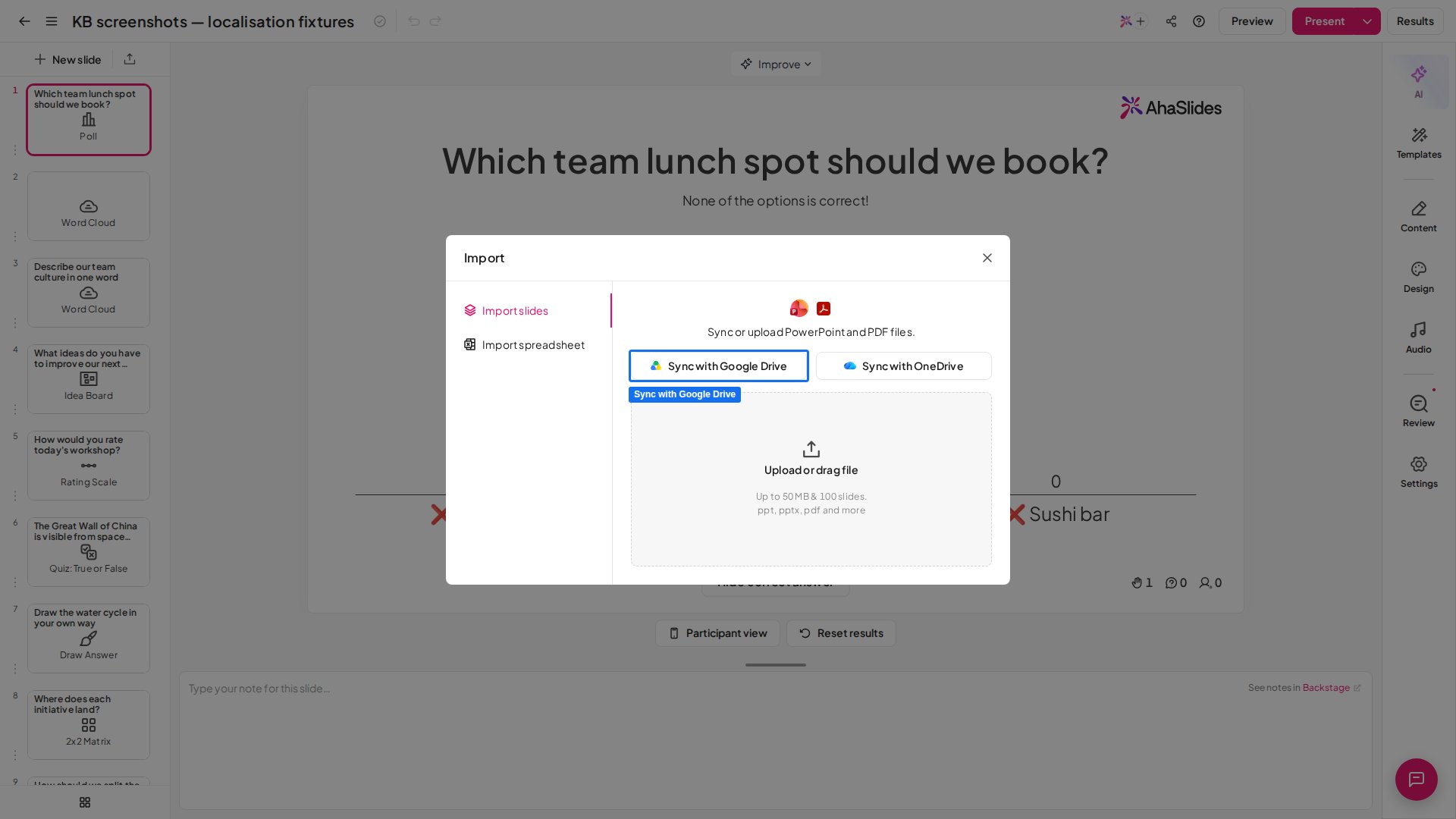
Öffnen Sie im AhaSlides-Editor die Präsentation, der Sie die Folien hinzufügen möchten, und klicken Sie auf die Schaltfläche **Importieren** (Import). Dadurch öffnet sich das Fenster **Folien importieren** (Import slides), in dem Sie Dateien aus PowerPoint sowie PDFs synchronisieren oder hochladen können.
Klicken Sie im Fenster auf **Sync with Google Drive**. Melden Sie sich bei Aufforderung in Ihrem Google-Konto an und wählen Sie dann eine Google-Slides- oder PowerPoint-Präsentation aus Ihrem Drive.
AhaSlides übernimmt die Präsentation und fügt jede Folie Ihrem Deck hinzu. Die importierten Folien bleiben mit der Quelldatei verbunden, sodass Sie sie später aktualisieren können.
## Folien aus OneDrive importieren
Öffnen Sie im AhaSlides-Editor die Präsentation, der Sie die Folien hinzufügen möchten, und klicken Sie auf die Schaltfläche **Importieren** (Import), um das Fenster **Folien importieren** (Import slides) zu öffnen.
Klicken Sie auf **Sync with OneDrive** und melden Sie sich bei Aufforderung mit Ihrem Microsoft-Konto an. Private sowie Geschäfts-, Schul- und Unikonten werden unterstützt. Wählen Sie dann eine PowerPoint- oder PDF-Datei aus Ihrem OneDrive.
AhaSlides importiert die Datei und fügt jede Folie Ihrem Deck hinzu, verbunden mit dem OneDrive-Original, genau wie bei einem Import aus Google Drive.
Sehen Sie die Meldung „This Microsoft account doesn't have OneDrive“, hat das Konto, mit dem Sie sich angemeldet haben, kein OneDrive. Melden Sie sich mit einem anderen Konto an oder fragen Sie Ihre IT-Administration, ob Ihr Microsoft-365-Plan OneDrive enthält.
Neben jeder synchronisierten Folie erscheint im Folienbereich ein kleines Wolkensymbol. Zeigen Sie mit dem Mauszeiger darauf, um **Synced with Google Drive** (oder **Synced with OneDrive**) zu sehen – so erkennen Sie auf einen Blick, welche Folien aus einer verbundenen Quelle stammen.
## Folien synchron halten
Ist eine synchronisierte Folie ausgewählt, erscheint darüber eine Cloud-Sync-Symbolleiste mit dem Namen der Quelldatei und einem Wolkensymbol für den Status. In der Symbolleiste können Sie Folgendes tun:
Klicken Sie auf **Aktualisieren** (Update), um die neueste Version der Datei aus Google Drive oder OneDrive zu laden und die importierten Folien zu aktualisieren. Die Symbolleiste zeigt, wann das Deck zuletzt synchronisiert wurde.
Klicken Sie auf die Stift-Schaltfläche (Bearbeiten), um die Originaldatei in einem neuen Tab zu öffnen – in Google Slides bei einer Google-Drive-Datei oder in OneDrive bei einer OneDrive-Datei. Nehmen Sie dort Ihre Änderungen vor, kehren Sie dann zurück und klicken Sie auf **Aktualisieren** (Update), um sie in AhaSlides zu übernehmen.
Öffnen Sie das Dreipunkt-Menü und wählen Sie **Verbindung zur Quelle trennen** (Disconnect from source). Die importierten Folien bleiben als eigenständige Folien in Ihrer Präsentation, werden aber nicht mehr mit der Originaldatei synchronisiert.
Wählen Sie im selben Dreipunkt-Menü **Log out from Google Drive** (oder **Log out from OneDrive**), um sich vom verbundenen Konto abzumelden.
Beim Trennen bleiben die bereits importierten Folien erhalten – sie werden lediglich nicht mehr synchronisiert. Um die Verbindung später wieder herzustellen, importieren Sie die Datei erneut aus Google Drive oder OneDrive.
## Was mit synchronisierten Folien passiert
Jede importierte Folie wird als eigene [Content-Folie](/de/using-slide-types/using-the-content-slide) mit einem statischen Bild des Originals angezeigt. Wie bei jeder [importierten PowerPoint- oder PDF-Datei](/de/features-and-functions/importing-a-powerpoint-presentation-or-pdf-file) werden Animationen, eingebettetes Audio, eingebettete Videos und Links nicht übernommen. Sie können aber jeder Content-Folie weiterhin Text, Bilder, GIFs und Emojis hinzufügen und interaktive AhaSlides-Folien dazwischen platzieren.
## Häufig gestellte Fragen
Öffnen Sie im AhaSlides-Editor eine Präsentation und klicken Sie auf die Schaltfläche **Importieren** (Import). Klicken Sie im Fenster **Folien importieren** (Import slides) auf **Sync with Google Drive**, melden Sie sich an und wählen Sie eine Google-Slides- oder PowerPoint-Präsentation aus Ihrem Drive.
Nein. Die Synchronisierung importiert jede Folie der Datei, und ein Klick auf **Aktualisieren** (Update) lädt die gesamte Datei erneut. Um Folien auszulassen, entfernen Sie sie in der Quelldatei in Google Slides oder OneDrive und importieren sie dann neu oder klicken auf **Aktualisieren** (Update).
Wählen Sie eine synchronisierte Folie aus und klicken Sie in der Cloud-Sync-Symbolleiste auf **Aktualisieren** (Update). AhaSlides lädt die neueste Version aus Google Drive und aktualisiert die importierten Folien. Sie können auch zuerst auf die Stift-Schaltfläche in der Symbolleiste klicken, um die Quelldatei in Google Slides zu öffnen.
Wählen Sie eine synchronisierte Folie aus, öffnen Sie das Dreipunkt-Menü in der Cloud-Sync-Symbolleiste und wählen Sie **Verbindung zur Quelle trennen** (Disconnect from source). Die Folien bleiben als eigenständige Folien in Ihrer Präsentation und werden nicht mehr mit der Originaldatei synchronisiert.
Ja. Klicken Sie im Fenster **Folien importieren** (Import slides) auf **Sync with OneDrive**, melden Sie sich mit einem privaten oder einem Geschäfts-, Schul- oder Unikonto von Microsoft an und wählen Sie eine PowerPoint- oder PDF-Datei.
Ja, Sie können sie über **Sync with Google Drive** auswählen.
Jede Folie wird als statisches Bild auf einer Content-Folie importiert, daher werden Animationen, eingebettetes Audio, eingebettete Videos und Links nicht übernommen. Wie Sie ein Video als eigene Folie wieder hinzufügen, lesen Sie unter [Eine PowerPoint-Präsentation oder PDF-Datei importieren](/de/features-and-functions/importing-a-powerpoint-presentation-or-pdf-file).
**Haben Sie eine Frage?**
Wenden Sie sich an unser Support-Team: Wenn Sie angemeldet sind, nutzen Sie die Chat-Blase unten rechts in Ihrem Dashboard, andernfalls [kontaktieren Sie uns hier](https://ahaslides.com/contact-us/) oder schreiben Sie an [hi@ahaslides.com](mailto:hi@ahaslides.com).
Möchten Sie sich mit anderen Nutzern austauschen? Treten Sie der [AhaSlides-Community](https://community.ahaslides.com/) bei, um Tipps zu teilen, Funktionen vorzuschlagen und zu sehen, wie andere ihr Publikum einbinden.
This documentation is built and hosted on [Mintlify](https://mintlify.com), a developer documentation platform.
## Bevor Sie beginnen
Das unterscheidet sich von zwei anderen Google-Slides-Funktionen. Dieser Artikel behandelt den Import einer Google-Drive-Präsentation **in** AhaSlides. Wie Sie eine veröffentlichte Google-Slides-Präsentation als einzelne Folie einbetten, lesen Sie unter [Ihre Google-Slides-Präsentation mit AhaSlides verwenden](/de/using-slide-types/using-your-google-slides-presentation-with-ahaslides). Interaktive Folien **innerhalb** von Google Slides erstellen Sie mit [dem AhaSlides-Add-on für Google Slides](/de/integrations/using-the-ahaslides-add-on-in-google-slides).
## Folien aus Google Drive importieren
Öffnen Sie im AhaSlides-Editor die Präsentation, der Sie die Folien hinzufügen möchten, und klicken Sie auf die Schaltfläche **Importieren** (Import). Dadurch öffnet sich das Fenster **Folien importieren** (Import slides), in dem Sie Dateien aus PowerPoint sowie PDFs synchronisieren oder hochladen können.
Klicken Sie im Fenster auf **Sync with Google Drive**. Melden Sie sich bei Aufforderung in Ihrem Google-Konto an und wählen Sie dann eine Google-Slides- oder PowerPoint-Präsentation aus Ihrem Drive.
AhaSlides übernimmt die Präsentation und fügt jede Folie Ihrem Deck hinzu. Die importierten Folien bleiben mit der Quelldatei verbunden, sodass Sie sie später aktualisieren können.
## Folien aus OneDrive importieren
Öffnen Sie im AhaSlides-Editor die Präsentation, der Sie die Folien hinzufügen möchten, und klicken Sie auf die Schaltfläche **Importieren** (Import), um das Fenster **Folien importieren** (Import slides) zu öffnen.
Klicken Sie auf **Sync with OneDrive** und melden Sie sich bei Aufforderung mit Ihrem Microsoft-Konto an. Private sowie Geschäfts-, Schul- und Unikonten werden unterstützt. Wählen Sie dann eine PowerPoint- oder PDF-Datei aus Ihrem OneDrive.
AhaSlides importiert die Datei und fügt jede Folie Ihrem Deck hinzu, verbunden mit dem OneDrive-Original, genau wie bei einem Import aus Google Drive.
Sehen Sie die Meldung „This Microsoft account doesn't have OneDrive“, hat das Konto, mit dem Sie sich angemeldet haben, kein OneDrive. Melden Sie sich mit einem anderen Konto an oder fragen Sie Ihre IT-Administration, ob Ihr Microsoft-365-Plan OneDrive enthält.
Neben jeder synchronisierten Folie erscheint im Folienbereich ein kleines Wolkensymbol. Zeigen Sie mit dem Mauszeiger darauf, um **Synced with Google Drive** (oder **Synced with OneDrive**) zu sehen – so erkennen Sie auf einen Blick, welche Folien aus einer verbundenen Quelle stammen.
## Folien synchron halten
Ist eine synchronisierte Folie ausgewählt, erscheint darüber eine Cloud-Sync-Symbolleiste mit dem Namen der Quelldatei und einem Wolkensymbol für den Status. In der Symbolleiste können Sie Folgendes tun:
Klicken Sie auf **Aktualisieren** (Update), um die neueste Version der Datei aus Google Drive oder OneDrive zu laden und die importierten Folien zu aktualisieren. Die Symbolleiste zeigt, wann das Deck zuletzt synchronisiert wurde.
Klicken Sie auf die Stift-Schaltfläche (Bearbeiten), um die Originaldatei in einem neuen Tab zu öffnen – in Google Slides bei einer Google-Drive-Datei oder in OneDrive bei einer OneDrive-Datei. Nehmen Sie dort Ihre Änderungen vor, kehren Sie dann zurück und klicken Sie auf **Aktualisieren** (Update), um sie in AhaSlides zu übernehmen.
Öffnen Sie das Dreipunkt-Menü und wählen Sie **Verbindung zur Quelle trennen** (Disconnect from source). Die importierten Folien bleiben als eigenständige Folien in Ihrer Präsentation, werden aber nicht mehr mit der Originaldatei synchronisiert.
Wählen Sie im selben Dreipunkt-Menü **Log out from Google Drive** (oder **Log out from OneDrive**), um sich vom verbundenen Konto abzumelden.
Beim Trennen bleiben die bereits importierten Folien erhalten – sie werden lediglich nicht mehr synchronisiert. Um die Verbindung später wieder herzustellen, importieren Sie die Datei erneut aus Google Drive oder OneDrive.
## Was mit synchronisierten Folien passiert
Jede importierte Folie wird als eigene [Content-Folie](/de/using-slide-types/using-the-content-slide) mit einem statischen Bild des Originals angezeigt. Wie bei jeder [importierten PowerPoint- oder PDF-Datei](/de/features-and-functions/importing-a-powerpoint-presentation-or-pdf-file) werden Animationen, eingebettetes Audio, eingebettete Videos und Links nicht übernommen. Sie können aber jeder Content-Folie weiterhin Text, Bilder, GIFs und Emojis hinzufügen und interaktive AhaSlides-Folien dazwischen platzieren.
## Häufig gestellte Fragen
Öffnen Sie im AhaSlides-Editor eine Präsentation und klicken Sie auf die Schaltfläche **Importieren** (Import). Klicken Sie im Fenster **Folien importieren** (Import slides) auf **Sync with Google Drive**, melden Sie sich an und wählen Sie eine Google-Slides- oder PowerPoint-Präsentation aus Ihrem Drive.
Nein. Die Synchronisierung importiert jede Folie der Datei, und ein Klick auf **Aktualisieren** (Update) lädt die gesamte Datei erneut. Um Folien auszulassen, entfernen Sie sie in der Quelldatei in Google Slides oder OneDrive und importieren sie dann neu oder klicken auf **Aktualisieren** (Update).
Wählen Sie eine synchronisierte Folie aus und klicken Sie in der Cloud-Sync-Symbolleiste auf **Aktualisieren** (Update). AhaSlides lädt die neueste Version aus Google Drive und aktualisiert die importierten Folien. Sie können auch zuerst auf die Stift-Schaltfläche in der Symbolleiste klicken, um die Quelldatei in Google Slides zu öffnen.
Wählen Sie eine synchronisierte Folie aus, öffnen Sie das Dreipunkt-Menü in der Cloud-Sync-Symbolleiste und wählen Sie **Verbindung zur Quelle trennen** (Disconnect from source). Die Folien bleiben als eigenständige Folien in Ihrer Präsentation und werden nicht mehr mit der Originaldatei synchronisiert.
Ja. Klicken Sie im Fenster **Folien importieren** (Import slides) auf **Sync with OneDrive**, melden Sie sich mit einem privaten oder einem Geschäfts-, Schul- oder Unikonto von Microsoft an und wählen Sie eine PowerPoint- oder PDF-Datei.
Ja, Sie können sie über **Sync with Google Drive** auswählen.
Jede Folie wird als statisches Bild auf einer Content-Folie importiert, daher werden Animationen, eingebettetes Audio, eingebettete Videos und Links nicht übernommen. Wie Sie ein Video als eigene Folie wieder hinzufügen, lesen Sie unter [Eine PowerPoint-Präsentation oder PDF-Datei importieren](/de/features-and-functions/importing-a-powerpoint-presentation-or-pdf-file).
**Haben Sie eine Frage?**
Wenden Sie sich an unser Support-Team: Wenn Sie angemeldet sind, nutzen Sie die Chat-Blase unten rechts in Ihrem Dashboard, andernfalls [kontaktieren Sie uns hier](https://ahaslides.com/contact-us/) oder schreiben Sie an [hi@ahaslides.com](mailto:hi@ahaslides.com).
Möchten Sie sich mit anderen Nutzern austauschen? Treten Sie der [AhaSlides-Community](https://community.ahaslides.com/) bei, um Tipps zu teilen, Funktionen vorzuschlagen und zu sehen, wie andere ihr Publikum einbinden.
This documentation is built and hosted on [Mintlify](https://mintlify.com), a developer documentation platform.