> ## Documentation Index
> Fetch the complete documentation index at: https://docs.ahaslides.com/llms.txt
> Use this file to discover all available pages before exploring further.
# Mehrere Folien verschieben und bearbeiten
> Verschieben, bearbeiten, duplizieren und löschen Sie mehrere Folien gleichzeitig, entweder in der Navigationsspalte oder in der Rasteransicht.
Sie können mehrere Folien gleichzeitig verschieben, bearbeiten, duplizieren und löschen, entweder in der Navigationsspalte oder in der Rasteransicht.
## Folien ohne Rasteransicht bearbeiten
Um schnell mehrere Folien auszuwählen, nutzen Sie die Navigationsspalte links im Editor.
* Halten Sie **STRG** gedrückt und klicken Sie auf jede Folie, um sie auszuwählen.
* Halten Sie **UMSCHALT** gedrückt und klicken Sie, um einen Bereich von Folien von einem Punkt bis zum anderen auszuwählen.
## Eine einzelne Folie löschen
Um eine Folie zu löschen, klicken Sie in der Navigationsspalte mit der rechten Maustaste auf die Folie und wählen Sie **Löschen** (Delete), oder wählen Sie die Folie aus und drücken Sie **Entf** oder **Rücktaste**. Die Folie wird sofort gelöscht, ohne Bestätigungsschritt. Nach dem Löschen erscheint eine Meldung mit der Schaltfläche **Rückgängig machen** (Undo): Klicken Sie darauf oder drücken Sie **Strg/Cmd + Z**, um die Folie zurückzuholen. Lesen Sie [Rückgängig machen und Wiederherstellen](/de/features-and-functions/undo-redo-function-on-ahaslides). Der Papierkorb in Ihrem Dashboard enthält gelöschte Präsentationen, keine einzelnen Folien.
## Was ist die Rasteransicht?
Die Rasteransicht zeigt alle Folien Ihrer Präsentation in einem Raster, sodass Sie die gesamte Präsentation auf einmal in der Vorschau sehen. Bei Präsentationen mit vielen Folien ist die Rasteransicht der einfachste Weg, mehrere Folien neu anzuordnen, zu löschen und zu bearbeiten.
## Folien mit der Rasteransicht bearbeiten
### Die Rasteransicht öffnen
Um die Rasteransicht zu öffnen, klicken Sie unten im linken Bedienfeld auf **Rasteransicht** (Grid View). Zum Schließen klicken Sie in der rechten Ecke des unteren Bedienfelds auf **Schließen** (Close).
### Mehrere Folien auswählen
Um mehrere Folien auszuwählen, klicken Sie im oberen Bedienfeld auf die Schaltfläche **Select**, klicken Sie die gewünschten Folien an und klicken Sie danach auf **Fertig** (Done).
Sie können auch Tastenkürzel verwenden: Halten Sie **STRG** gedrückt und klicken Sie auf jede Folie, um sie auszuwählen, oder halten Sie **UMSCHALT** gedrückt und klicken Sie, um einen Bereich von Folien auszuwählen.
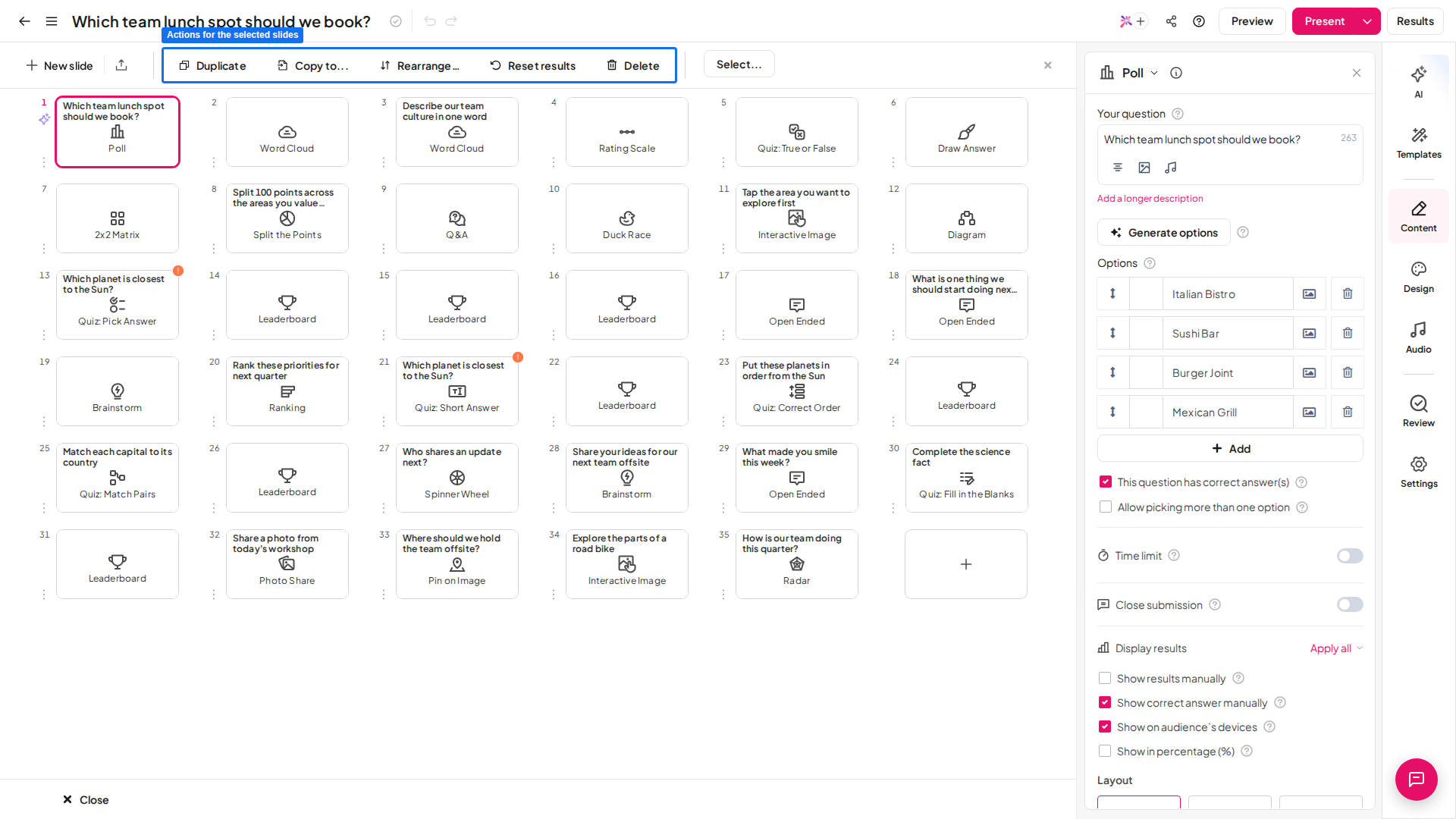 ### Mehrere Folien bearbeiten
In der Rasteransicht können Sie die Hintergründe und das Audio mehrerer Folien gleichzeitig bearbeiten. Wählen Sie die Folien aus, die Sie bearbeiten möchten, und nutzen Sie dann das rechte Bedienfeld:
* Im Tab **Design** können Sie Textfarbe, Grundfarbe, Hintergrundbild und Hintergrundsichtbarkeit ändern.
* Im Tab **Audio** können Sie einen Audiotitel hinzufügen und seine Wiedergabeeinstellungen bearbeiten.
### Einzelne oder mehrere Folien verschieben
In der Rasteransicht können Sie eine oder mehrere Folien per Drag-and-drop an eine andere Position ziehen.
* Um eine einzelne Folie zu verschieben, wählen Sie sie aus und ziehen Sie sie an die gewünschte Position.
* Um mehrere Folien zu verschieben, wählen Sie die Folien aus, ziehen Sie sie an die gewünschte Position und klicken Sie danach auf **Fertig** (Done).
Sie können auch die Schaltfläche **Rearrange** im unteren Bedienfeld nutzen. Wählen Sie die Folien aus, die Sie verschieben möchten, klicken Sie auf **Rearrange** und wählen Sie dann die Zielposition.
### Mehrere Folien duplizieren
Um mehrere Folien gleichzeitig zu duplizieren, wählen Sie die gewünschten Folien aus und klicken Sie im unteren Bedienfeld auf die Schaltfläche **Duplizieren** (Duplicate).
### Mehrere Folien in andere Präsentationen kopieren
Um Folien in eine andere Präsentation zu kopieren, wählen Sie die Folien aus und klicken Sie im unteren Bedienfeld auf die Schaltfläche **Copy to**. Wählen Sie dann die Zielpräsentation und die Position für die kopierten Folien darin.
So lassen sich zwei Präsentationen schnell zu einer zusammenführen. Erstellen Sie eine neue Präsentation und kopieren Sie dann mit der Schaltfläche **Copy to** die gewünschten Folien aus jeder bestehenden Präsentation hinein.
### Publikumsantworten auf mehreren Folien löschen
Um Publikumsantworten auf mehreren Folien zu löschen, wählen Sie die Folien aus und klicken Sie dann im Bedienfeld auf **Clear result**.
### Mehrere Folien löschen
Um mehrere Folien gleichzeitig zu löschen, klicken Sie auf die Schaltfläche **Select**, wählen Sie die zu löschenden Folien aus und klicken Sie auf **Fertig** (Done). Klicken Sie dann im Bedienfeld auf die Schaltfläche **Löschen** (Delete).
## Häufig gestellte Fragen
Halten Sie in der Navigationsspalte oder in der Rasteransicht **STRG** gedrückt und klicken Sie auf jede Folie, oder halten Sie **UMSCHALT** gedrückt und klicken Sie, um einen Bereich auszuwählen. In der Rasteransicht können Sie auch auf die Schaltfläche **Select** klicken, die Folien anklicken und danach auf **Fertig** (Done) klicken.
Die Rasteransicht zeigt alle Ihre Folien in einem Raster, sodass Sie die gesamte Präsentation auf einmal in der Vorschau sehen; das erleichtert das Neuanordnen, Löschen und Bearbeiten vieler Folien. Öffnen Sie sie mit einem Klick auf **Rasteransicht** (Grid View) unten im linken Bedienfeld.
Wählen Sie in der Rasteransicht die Folien aus und nutzen Sie dann das rechte Bedienfeld. Im Tab **Design** bearbeiten Sie Textfarbe, Grundfarbe, Hintergrundbild und Hintergrundsichtbarkeit, im Tab **Audio** fügen Sie einen Titel hinzu und bearbeiten seine Wiedergabeeinstellungen.
Wählen Sie die Folien in der Rasteransicht aus und klicken Sie im unteren Bedienfeld auf **Duplizieren** (Duplicate). Um sie in eine andere Präsentation zu kopieren, klicken Sie auf **Copy to** und wählen Sie dann Zielpräsentation und Position.
Klicken Sie auf die Schaltfläche **Select**, wählen Sie die zu löschenden Folien aus, klicken Sie auf **Fertig** (Done) und dann im Bedienfeld auf die Schaltfläche **Löschen** (Delete).
Ja. Eine AhaSlides-Präsentation kann bis zu 500 Folien enthalten. Erreicht eine Präsentation 500 Folien, zeigt der AhaSlides-Editor die Meldung **Präsentation zu groß** (Presentation too large), und Sie können dieser Präsentation keine weiteren Folien hinzufügen. Um weiter Folien hinzuzufügen, entfernen Sie einige Folien aus der Präsentation oder erstellen Sie eine neue Präsentation.
**Haben Sie eine Frage?**
Wenden Sie sich an unser Support-Team: Wenn Sie angemeldet sind, nutzen Sie die Chat-Blase unten rechts in Ihrem Dashboard, andernfalls [kontaktieren Sie uns hier](https://ahaslides.com/contact-us/) oder schreiben Sie an [hi@ahaslides.com](mailto:hi@ahaslides.com).
Möchten Sie sich mit anderen Nutzern austauschen? Treten Sie der [AhaSlides-Community](https://community.ahaslides.com/) bei, um Tipps zu teilen, Funktionen vorzuschlagen und zu sehen, wie andere ihr Publikum einbinden.
This documentation is built and hosted on [Mintlify](https://mintlify.com), a developer documentation platform.
### Mehrere Folien bearbeiten
In der Rasteransicht können Sie die Hintergründe und das Audio mehrerer Folien gleichzeitig bearbeiten. Wählen Sie die Folien aus, die Sie bearbeiten möchten, und nutzen Sie dann das rechte Bedienfeld:
* Im Tab **Design** können Sie Textfarbe, Grundfarbe, Hintergrundbild und Hintergrundsichtbarkeit ändern.
* Im Tab **Audio** können Sie einen Audiotitel hinzufügen und seine Wiedergabeeinstellungen bearbeiten.
### Einzelne oder mehrere Folien verschieben
In der Rasteransicht können Sie eine oder mehrere Folien per Drag-and-drop an eine andere Position ziehen.
* Um eine einzelne Folie zu verschieben, wählen Sie sie aus und ziehen Sie sie an die gewünschte Position.
* Um mehrere Folien zu verschieben, wählen Sie die Folien aus, ziehen Sie sie an die gewünschte Position und klicken Sie danach auf **Fertig** (Done).
Sie können auch die Schaltfläche **Rearrange** im unteren Bedienfeld nutzen. Wählen Sie die Folien aus, die Sie verschieben möchten, klicken Sie auf **Rearrange** und wählen Sie dann die Zielposition.
### Mehrere Folien duplizieren
Um mehrere Folien gleichzeitig zu duplizieren, wählen Sie die gewünschten Folien aus und klicken Sie im unteren Bedienfeld auf die Schaltfläche **Duplizieren** (Duplicate).
### Mehrere Folien in andere Präsentationen kopieren
Um Folien in eine andere Präsentation zu kopieren, wählen Sie die Folien aus und klicken Sie im unteren Bedienfeld auf die Schaltfläche **Copy to**. Wählen Sie dann die Zielpräsentation und die Position für die kopierten Folien darin.
So lassen sich zwei Präsentationen schnell zu einer zusammenführen. Erstellen Sie eine neue Präsentation und kopieren Sie dann mit der Schaltfläche **Copy to** die gewünschten Folien aus jeder bestehenden Präsentation hinein.
### Publikumsantworten auf mehreren Folien löschen
Um Publikumsantworten auf mehreren Folien zu löschen, wählen Sie die Folien aus und klicken Sie dann im Bedienfeld auf **Clear result**.
### Mehrere Folien löschen
Um mehrere Folien gleichzeitig zu löschen, klicken Sie auf die Schaltfläche **Select**, wählen Sie die zu löschenden Folien aus und klicken Sie auf **Fertig** (Done). Klicken Sie dann im Bedienfeld auf die Schaltfläche **Löschen** (Delete).
## Häufig gestellte Fragen
Halten Sie in der Navigationsspalte oder in der Rasteransicht **STRG** gedrückt und klicken Sie auf jede Folie, oder halten Sie **UMSCHALT** gedrückt und klicken Sie, um einen Bereich auszuwählen. In der Rasteransicht können Sie auch auf die Schaltfläche **Select** klicken, die Folien anklicken und danach auf **Fertig** (Done) klicken.
Die Rasteransicht zeigt alle Ihre Folien in einem Raster, sodass Sie die gesamte Präsentation auf einmal in der Vorschau sehen; das erleichtert das Neuanordnen, Löschen und Bearbeiten vieler Folien. Öffnen Sie sie mit einem Klick auf **Rasteransicht** (Grid View) unten im linken Bedienfeld.
Wählen Sie in der Rasteransicht die Folien aus und nutzen Sie dann das rechte Bedienfeld. Im Tab **Design** bearbeiten Sie Textfarbe, Grundfarbe, Hintergrundbild und Hintergrundsichtbarkeit, im Tab **Audio** fügen Sie einen Titel hinzu und bearbeiten seine Wiedergabeeinstellungen.
Wählen Sie die Folien in der Rasteransicht aus und klicken Sie im unteren Bedienfeld auf **Duplizieren** (Duplicate). Um sie in eine andere Präsentation zu kopieren, klicken Sie auf **Copy to** und wählen Sie dann Zielpräsentation und Position.
Klicken Sie auf die Schaltfläche **Select**, wählen Sie die zu löschenden Folien aus, klicken Sie auf **Fertig** (Done) und dann im Bedienfeld auf die Schaltfläche **Löschen** (Delete).
Ja. Eine AhaSlides-Präsentation kann bis zu 500 Folien enthalten. Erreicht eine Präsentation 500 Folien, zeigt der AhaSlides-Editor die Meldung **Präsentation zu groß** (Presentation too large), und Sie können dieser Präsentation keine weiteren Folien hinzufügen. Um weiter Folien hinzuzufügen, entfernen Sie einige Folien aus der Präsentation oder erstellen Sie eine neue Präsentation.
**Haben Sie eine Frage?**
Wenden Sie sich an unser Support-Team: Wenn Sie angemeldet sind, nutzen Sie die Chat-Blase unten rechts in Ihrem Dashboard, andernfalls [kontaktieren Sie uns hier](https://ahaslides.com/contact-us/) oder schreiben Sie an [hi@ahaslides.com](mailto:hi@ahaslides.com).
Möchten Sie sich mit anderen Nutzern austauschen? Treten Sie der [AhaSlides-Community](https://community.ahaslides.com/) bei, um Tipps zu teilen, Funktionen vorzuschlagen und zu sehen, wie andere ihr Publikum einbinden.
This documentation is built and hosted on [Mintlify](https://mintlify.com), a developer documentation platform.