> ## Documentation Index
> Fetch the complete documentation index at: https://docs.ahaslides.com/llms.txt
> Use this file to discover all available pages before exploring further.
# Presenter-Rolle für Co-Präsentation
> Laden Sie Mitarbeitende als Presenter ein, um dieselbe Präsentation unabhängig zu halten, sehen Sie ihre Berechtigungen und den Bericht jeder Sitzung.
Mit der Presenter-Rolle können mehrere Personen dieselbe Präsentation gleichzeitig halten, ohne sich gegenseitig zu beeinflussen. Sie können den Sitzungsbericht jedes Presenters getrennt ansehen, während jeder Presenter nur seine eigenen Sitzungen sehen kann.
Die Presenter-Rolle funktioniert nicht im Add-in für PowerPoint. Wenn mehrere Nutzer dieselbe Präsentation über das Add-in verwenden möchten, benötigt jeder eine eigene Kopie. Funktionen des Tarifs des Eigentümers werden durch die Zusammenarbeit nicht geteilt, dazu gehört auch das Teilnehmerlimit: Es stammt aus dem Tarif des Kontos, das gerade präsentiert. Wenn Sie für mehrere Nutzer einen kostenpflichtigen Tarif benötigen, lesen Sie [Mehrere Lizenzen für ein AhaSlides-Team-Abonnement kaufen](/de/payment/purchasing-multiple-licenses-for-ahaslides-team-plan-subscription).
## Mitarbeitende als Presenter einladen
Es gibt zwei Wege, Mitarbeitende zu Ihrer Präsentation hinzuzufügen:
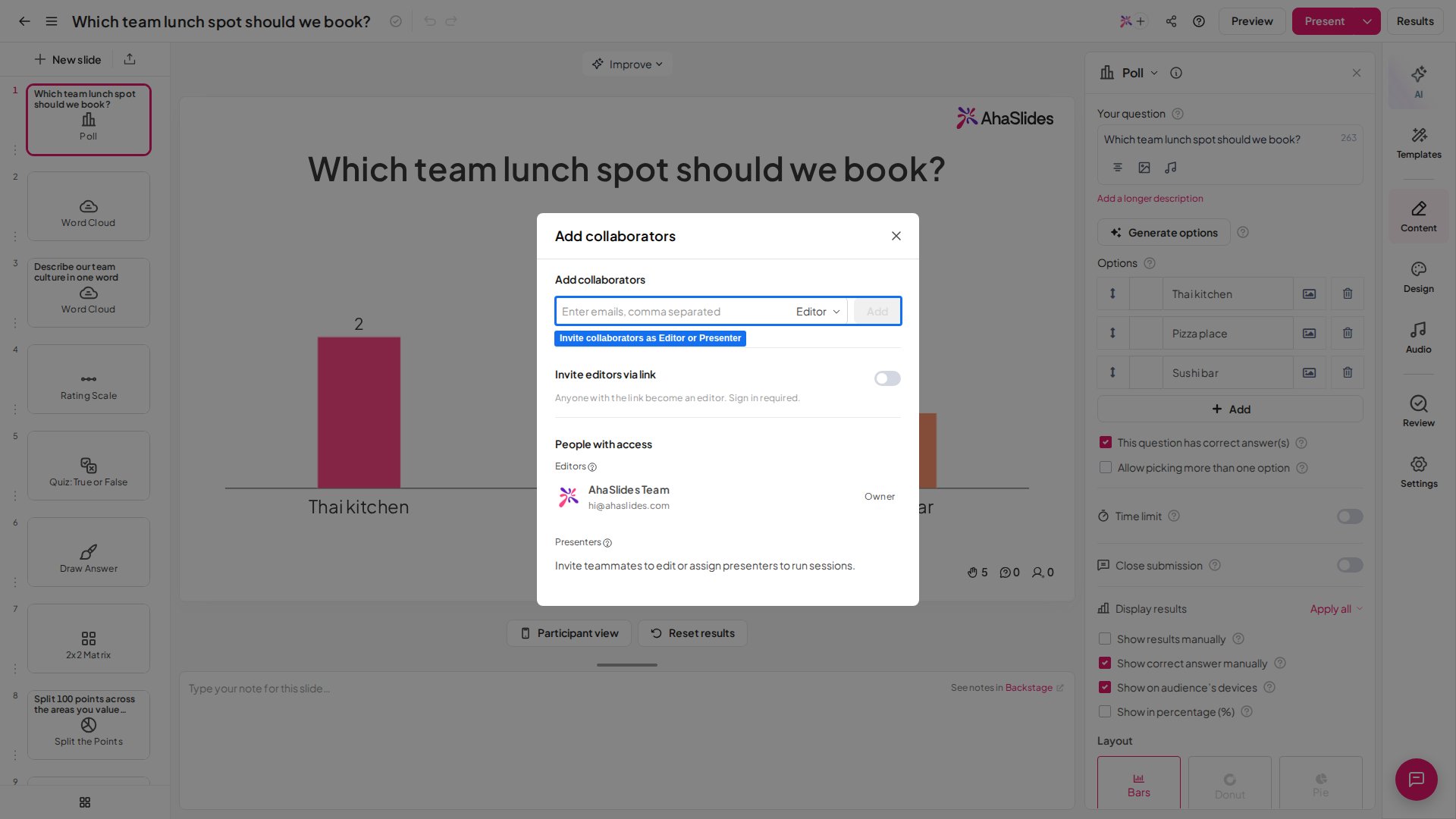
Klicken Sie in der Symbolleiste des Präsentationseditors auf das Symbol mit Ihrem Profilbild und einem **+**-Symbol. Oder klicken Sie auf die Menüschaltfläche **Teilen** (Share) und wählen Sie den Tab **Kollaborateure hinzufügen** (Add Collaborators).
Geben Sie die E-Mail-Adressen Ihrer Mitarbeitenden ein und wählen Sie für jede Person die Rolle **Präsentator** (Presenter).
Mitarbeitende können Ihre Präsentation dann jederzeit nutzen, jeweils mit eigenem Beitrittslink und QR-Code. Auch wenn sie dieselbe Präsentation verwenden, läuft jede Sitzung unabhängig von den anderen.
 ## So funktioniert die Presenter-Rolle
Eine als Presenter hinzugefügte Person findet Ihre Präsentation nach der Anmeldung mit dem eigenen AhaSlides-Konto auf der Seite **Mit mir geteilt** (Shared with me). Jeder Presenter muss sein eigenes AhaSlides-Konto verwenden – Presenter können sich keinen gemeinsamen Zugang teilen. Wenn mehrere Personen gleichzeitig präsentieren sollen, fügen Sie jede als Mitarbeiter mit der Presenter-Rolle hinzu.
Ein Presenter erhält in Ihrer Präsentation diese Berechtigungen:
* Die Präsentation ansehen
* Die Präsentation präsentieren
* Ergebnisse zurücksetzen
* Den Bericht ansehen und die Ergebnisse der eigenen Sitzungen exportieren
Ein Presenter kann die Präsentation nicht bearbeiten. Wenn Sie als Eigentümer Änderungen an der Präsentation vornehmen, können Mitarbeitende mit der Presenter-Rolle auf **Die neueste Version erhalten** (Get the latest) klicken, um die aktualisierte Version zu erhalten.
## Den Bericht jeder Sitzung ansehen
Als Eigentümer der Präsentation können Sie Berichte für Sitzungen ansehen, die von Ihnen und Ihren Mitarbeitenden durchgeführt wurden. Eine neue Sitzung wird jedes Mal erfasst, wenn jemand die Ergebnisse der Präsentation zurücksetzt.
Um alle Sitzungen zu sehen, öffnen Sie die [Berichtsseite der Präsentation](/de/after-the-presentation/your-ahaslides-presentation-report) und klicken Sie auf das Feld **Session list** neben dem Namen des Eigentümers. Es öffnet sich ein Fenster mit der Liste der Sitzungen zur Auswahl.
Mitarbeitende mit der Presenter-Rolle können nur auf Berichte der Sitzungen zugreifen, die sie selbst durchgeführt haben.
## Häufig gestellte Fragen
Fügen Sie sie als Mitarbeiter mit der Rolle **Präsentator** (Presenter) hinzu: Klicken Sie in der Editor-Symbolleiste auf das Symbol mit Profilbild und **+**, oder öffnen Sie das Menü **Teilen** (Share) und wählen Sie **Kollaborateure hinzufügen** (Add Collaborators), geben Sie dann die E-Mail-Adressen ein und weisen Sie die Presenter-Rolle zu. Jeder Presenter erhält einen eigenen Beitrittslink und QR-Code.
Ein Presenter kann die Präsentation ansehen, präsentieren, Ergebnisse zurücksetzen sowie den Bericht seiner eigenen Sitzungen ansehen und exportieren. Er führt unabhängige Sitzungen durch, die andere Presenter nicht beeinflussen.
Nein. Jeder Presenter muss sein eigenes AhaSlides-Konto verwenden – Presenter können sich keinen gemeinsamen Zugang teilen. Wenn mehrere Personen gleichzeitig präsentieren sollen, fügen Sie jede als Mitarbeiter mit der Presenter-Rolle hinzu, statt ein Konto zu teilen; jeder Presenter erhält dann einen eigenen Beitrittslink und einen eigenen Sitzungsbericht.
Die Presenter-Rolle schließt das Bearbeiten bewusst aus. Jeder Presenter arbeitet mit seiner eigenen Kopie Ihrer Präsentation, Ihre Änderungen erreichen sie daher nicht automatisch, auch nicht während er präsentiert. Wenn Sie Änderungen vorgenommen haben, erscheint oben im Editor des Presenters ein Hinweis: „The original presentation has been updated.“ Er klickt auf **Die neueste Version erhalten** (Get the latest) und bestätigt, um zu Ihrer aktualisierten Version zu wechseln. Dadurch werden die aktuellen Stimmen und Antworten gelöscht, die Ergebnisse bleiben aber im Bericht gespeichert. Das muss nicht vor dem Präsentieren geschehen, bis dahin präsentiert er aber die zuletzt geladene Version.
Öffnen Sie als Eigentümer die Berichtsseite und klicken Sie auf das Feld **Session list** neben Ihrem Namen, um eine beliebige Sitzung von Ihnen oder Ihren Presentern auszuwählen. Presenter selbst können nur auf Berichte der Sitzungen zugreifen, die sie durchgeführt haben.
Die Presenter-Rolle ist nicht in jedem Tarif verfügbar; wenn Ihrer sie nicht enthält, werden Sie zum Upgrade aufgefordert. Sie funktioniert außerdem nicht im Add-in für PowerPoint.
Ja, wenn der Mitarbeiter der Presenter ist. Das Teilnehmerlimit stammt aus dem Tarif des Kontos, das gerade präsentiert, nicht aus dem Tarif des Eigentümers der Präsentation. Das Teilen einer Präsentation teilt nicht das Teilnehmerlimit des Eigentümers. Wenn ein Mitarbeiter im Free-Tarif eine Präsentation hält, die Ihnen in einem kostenpflichtigen Tarif gehört, gilt das Teilnehmerlimit des Free-Tarifs. Teilnehmende über diesem Limit können nicht beitreten und sehen den Bildschirm **Participant limit exceeded**. Jeder Presenter sieht das Teilnehmerlimit seines eigenen Tarifs auf der Seite **Mein Plan** (My Plan). Lesen Sie [Teilnehmerlimit erhöhen](/de/after-purchase/how-to-change-your-subscription#teilnehmerlimit-erhöhen).
**Haben Sie eine Frage?**
Wenden Sie sich an unser Support-Team: Wenn Sie angemeldet sind, nutzen Sie die Chat-Blase unten rechts in Ihrem Dashboard, andernfalls [kontaktieren Sie uns hier](https://ahaslides.com/contact-us/) oder schreiben Sie an [hi@ahaslides.com](mailto:hi@ahaslides.com).
Möchten Sie sich mit anderen Nutzern austauschen? Treten Sie der [AhaSlides-Community](https://community.ahaslides.com/) bei, um Tipps zu teilen, Funktionen vorzuschlagen und zu sehen, wie andere ihr Publikum einbinden.
This documentation is built and hosted on [Mintlify](https://mintlify.com), a developer documentation platform.
## So funktioniert die Presenter-Rolle
Eine als Presenter hinzugefügte Person findet Ihre Präsentation nach der Anmeldung mit dem eigenen AhaSlides-Konto auf der Seite **Mit mir geteilt** (Shared with me). Jeder Presenter muss sein eigenes AhaSlides-Konto verwenden – Presenter können sich keinen gemeinsamen Zugang teilen. Wenn mehrere Personen gleichzeitig präsentieren sollen, fügen Sie jede als Mitarbeiter mit der Presenter-Rolle hinzu.
Ein Presenter erhält in Ihrer Präsentation diese Berechtigungen:
* Die Präsentation ansehen
* Die Präsentation präsentieren
* Ergebnisse zurücksetzen
* Den Bericht ansehen und die Ergebnisse der eigenen Sitzungen exportieren
Ein Presenter kann die Präsentation nicht bearbeiten. Wenn Sie als Eigentümer Änderungen an der Präsentation vornehmen, können Mitarbeitende mit der Presenter-Rolle auf **Die neueste Version erhalten** (Get the latest) klicken, um die aktualisierte Version zu erhalten.
## Den Bericht jeder Sitzung ansehen
Als Eigentümer der Präsentation können Sie Berichte für Sitzungen ansehen, die von Ihnen und Ihren Mitarbeitenden durchgeführt wurden. Eine neue Sitzung wird jedes Mal erfasst, wenn jemand die Ergebnisse der Präsentation zurücksetzt.
Um alle Sitzungen zu sehen, öffnen Sie die [Berichtsseite der Präsentation](/de/after-the-presentation/your-ahaslides-presentation-report) und klicken Sie auf das Feld **Session list** neben dem Namen des Eigentümers. Es öffnet sich ein Fenster mit der Liste der Sitzungen zur Auswahl.
Mitarbeitende mit der Presenter-Rolle können nur auf Berichte der Sitzungen zugreifen, die sie selbst durchgeführt haben.
## Häufig gestellte Fragen
Fügen Sie sie als Mitarbeiter mit der Rolle **Präsentator** (Presenter) hinzu: Klicken Sie in der Editor-Symbolleiste auf das Symbol mit Profilbild und **+**, oder öffnen Sie das Menü **Teilen** (Share) und wählen Sie **Kollaborateure hinzufügen** (Add Collaborators), geben Sie dann die E-Mail-Adressen ein und weisen Sie die Presenter-Rolle zu. Jeder Presenter erhält einen eigenen Beitrittslink und QR-Code.
Ein Presenter kann die Präsentation ansehen, präsentieren, Ergebnisse zurücksetzen sowie den Bericht seiner eigenen Sitzungen ansehen und exportieren. Er führt unabhängige Sitzungen durch, die andere Presenter nicht beeinflussen.
Nein. Jeder Presenter muss sein eigenes AhaSlides-Konto verwenden – Presenter können sich keinen gemeinsamen Zugang teilen. Wenn mehrere Personen gleichzeitig präsentieren sollen, fügen Sie jede als Mitarbeiter mit der Presenter-Rolle hinzu, statt ein Konto zu teilen; jeder Presenter erhält dann einen eigenen Beitrittslink und einen eigenen Sitzungsbericht.
Die Presenter-Rolle schließt das Bearbeiten bewusst aus. Jeder Presenter arbeitet mit seiner eigenen Kopie Ihrer Präsentation, Ihre Änderungen erreichen sie daher nicht automatisch, auch nicht während er präsentiert. Wenn Sie Änderungen vorgenommen haben, erscheint oben im Editor des Presenters ein Hinweis: „The original presentation has been updated.“ Er klickt auf **Die neueste Version erhalten** (Get the latest) und bestätigt, um zu Ihrer aktualisierten Version zu wechseln. Dadurch werden die aktuellen Stimmen und Antworten gelöscht, die Ergebnisse bleiben aber im Bericht gespeichert. Das muss nicht vor dem Präsentieren geschehen, bis dahin präsentiert er aber die zuletzt geladene Version.
Öffnen Sie als Eigentümer die Berichtsseite und klicken Sie auf das Feld **Session list** neben Ihrem Namen, um eine beliebige Sitzung von Ihnen oder Ihren Presentern auszuwählen. Presenter selbst können nur auf Berichte der Sitzungen zugreifen, die sie durchgeführt haben.
Die Presenter-Rolle ist nicht in jedem Tarif verfügbar; wenn Ihrer sie nicht enthält, werden Sie zum Upgrade aufgefordert. Sie funktioniert außerdem nicht im Add-in für PowerPoint.
Ja, wenn der Mitarbeiter der Presenter ist. Das Teilnehmerlimit stammt aus dem Tarif des Kontos, das gerade präsentiert, nicht aus dem Tarif des Eigentümers der Präsentation. Das Teilen einer Präsentation teilt nicht das Teilnehmerlimit des Eigentümers. Wenn ein Mitarbeiter im Free-Tarif eine Präsentation hält, die Ihnen in einem kostenpflichtigen Tarif gehört, gilt das Teilnehmerlimit des Free-Tarifs. Teilnehmende über diesem Limit können nicht beitreten und sehen den Bildschirm **Participant limit exceeded**. Jeder Presenter sieht das Teilnehmerlimit seines eigenen Tarifs auf der Seite **Mein Plan** (My Plan). Lesen Sie [Teilnehmerlimit erhöhen](/de/after-purchase/how-to-change-your-subscription#teilnehmerlimit-erhöhen).
**Haben Sie eine Frage?**
Wenden Sie sich an unser Support-Team: Wenn Sie angemeldet sind, nutzen Sie die Chat-Blase unten rechts in Ihrem Dashboard, andernfalls [kontaktieren Sie uns hier](https://ahaslides.com/contact-us/) oder schreiben Sie an [hi@ahaslides.com](mailto:hi@ahaslides.com).
Möchten Sie sich mit anderen Nutzern austauschen? Treten Sie der [AhaSlides-Community](https://community.ahaslides.com/) bei, um Tipps zu teilen, Funktionen vorzuschlagen und zu sehen, wie andere ihr Publikum einbinden.
This documentation is built and hosted on [Mintlify](https://mintlify.com), a developer documentation platform.