> ## Documentation Index
> Fetch the complete documentation index at: https://docs.ahaslides.com/llms.txt
> Use this file to discover all available pages before exploring further.
# Reaktionen auf AhaSlides
> So aktivieren Sie Publikumsreaktionen in AhaSlides und legen fest, welche Reaktionen Teilnehmer während Ihrer Präsentation senden können.
Sie können Ihrem Publikum erlauben, während Ihrer Präsentation Live-Reaktionen zu senden. So können Teilnehmer im Moment reagieren, ohne den Ablauf zu stören.
## Reaktionen aktivieren
Klicken Sie beim Bearbeiten Ihrer Präsentation auf **Einstellung** (Settings).
Klicken Sie auf **Erweitert** (Advanced).
Legen Sie fest, welche Reaktionen Ihr Publikum während der Präsentation senden kann, indem Sie die Kästchen darunter anhaken: Like, Love, Haha, Wow und Sad.
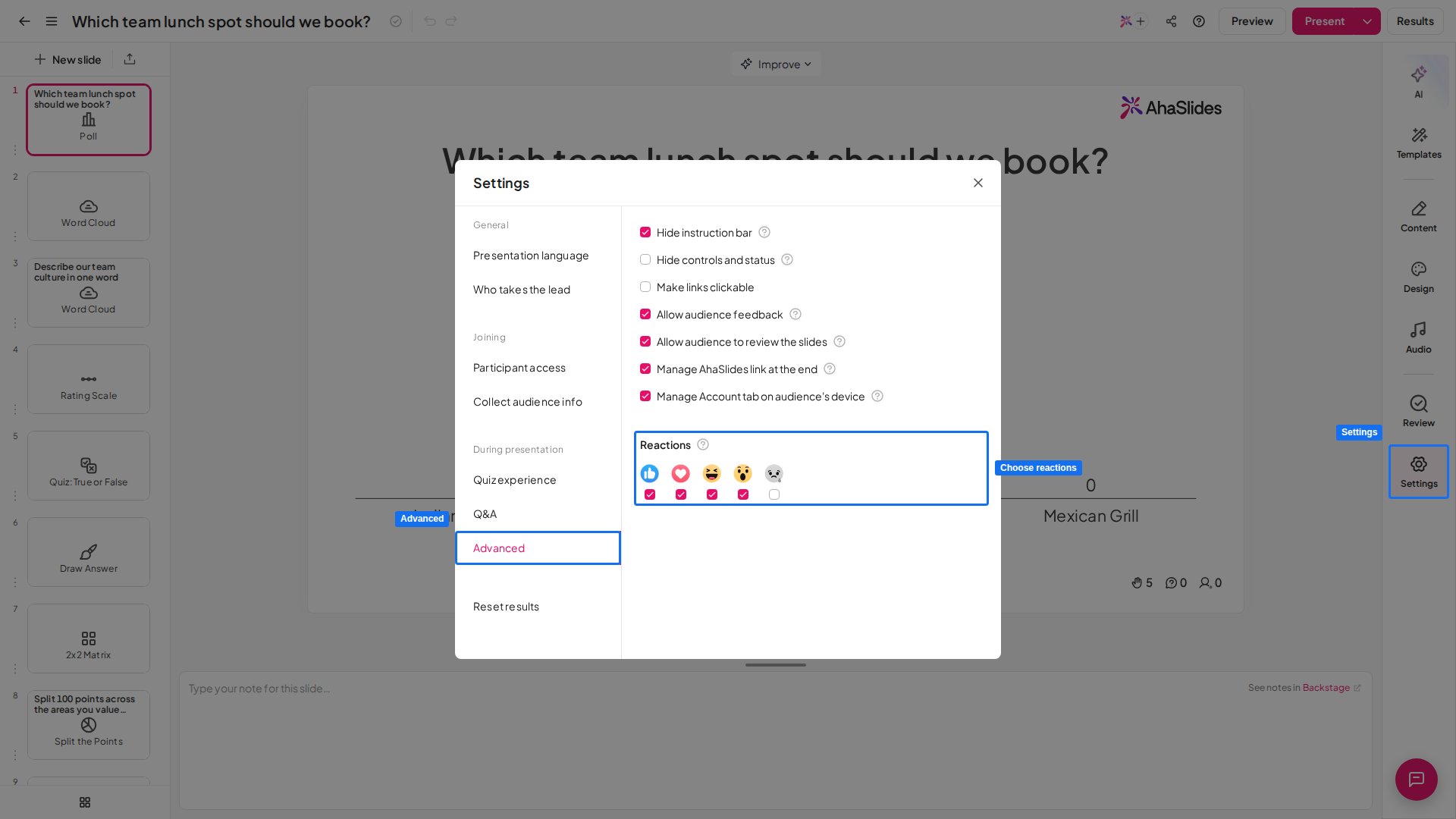 Sie können so wenige oder so viele anbieten, wie Sie möchten – Teilnehmer sehen nur die Reaktionen, die Sie anhaken. Sobald sie aktiviert sind, kann Ihr Publikum sie auf seinen Geräten antippen, und sie erscheinen live während Ihrer Präsentation.
## Reaktionen ausschalten
Es gibt keinen einzelnen Ein-/Ausschalter. Sie schalten die Funktion aus, indem Sie **alle Reaktionen abwählen**. Ist keine angehakt, erscheint auf den Bildschirmen Ihrer Teilnehmer keine Reaktionsleiste.
Öffnen Sie die Präsentation in Ihrem Dashboard im Editor.
Klicken Sie im Editor auf **Einstellung** (Settings).
Dort finden Sie die Reaktionsoptionen.
Sie sehen die fünf Reaktionen, jeweils mit einem eigenen Kontrollkästchen darunter.
Entfernen Sie bei jeder Reaktion den Haken, eine nach der anderen, bis keine mehr angehakt ist. Die Reaktionen sind nun für diese Präsentation ausgeschaltet.
Reaktionen gelten pro Präsentation, nicht pro Folie. Sie können sie also nicht für eine einzelne Folie ausschalten. Wenn Sie sie hier abwählen, sind sie nur für diese Präsentation ausgeschaltet – Ihre anderen Präsentationen behalten ihre eigenen Einstellungen.
## Häufig gestellte Fragen
Gehen Sie zu **Einstellung** (Settings), klicken Sie auf **Erweitert** (Advanced) und wählen Sie alle fünf Reaktionen ab. Ist keine angehakt, erscheint auf den Geräten der Teilnehmer keine Reaktionsleiste.
Klicken Sie beim Bearbeiten Ihrer Präsentation auf **Einstellung** (Settings), dann auf **Erweitert** (Advanced), und haken Sie die Kästchen unter den Reaktionen an, die Sie aktivieren möchten. Ihr Publikum kann sie dann während der Präsentation auf seinen Geräten antippen.
Ihr Publikum kann die Reaktionen Like, Love, Haha, Wow und Sad senden.
Haken Sie unter **Einstellung** (Settings) und dann **Erweitert** (Advanced) die Kästchen unter den Reaktionen an, die Ihr Publikum senden darf. Nur die von Ihnen gewählten erscheinen auf den Geräten der Teilnehmer.
Nein. Mit Reaktionen können Teilnehmer im Moment reagieren, ohne den Ablauf zu stören, und sie erscheinen während Ihrer Präsentation live auf dem Bildschirm.
Nein. Reaktionen gelten für die gesamte Präsentation, sind also für jede Folie entweder ein- oder ausgeschaltet.
**Haben Sie eine Frage?**
Wenden Sie sich an unser Support-Team: Wenn Sie angemeldet sind, nutzen Sie die Chat-Blase unten rechts in Ihrem Dashboard, andernfalls [kontaktieren Sie uns hier](https://ahaslides.com/contact-us/) oder schreiben Sie an [hi@ahaslides.com](mailto:hi@ahaslides.com).
Möchten Sie sich mit anderen Nutzern austauschen? Treten Sie der [AhaSlides-Community](https://community.ahaslides.com/) bei, um Tipps zu teilen, Funktionen vorzuschlagen und zu sehen, wie andere ihr Publikum einbinden.
This documentation is built and hosted on [Mintlify](https://mintlify.com), a developer documentation platform.
Sie können so wenige oder so viele anbieten, wie Sie möchten – Teilnehmer sehen nur die Reaktionen, die Sie anhaken. Sobald sie aktiviert sind, kann Ihr Publikum sie auf seinen Geräten antippen, und sie erscheinen live während Ihrer Präsentation.
## Reaktionen ausschalten
Es gibt keinen einzelnen Ein-/Ausschalter. Sie schalten die Funktion aus, indem Sie **alle Reaktionen abwählen**. Ist keine angehakt, erscheint auf den Bildschirmen Ihrer Teilnehmer keine Reaktionsleiste.
Öffnen Sie die Präsentation in Ihrem Dashboard im Editor.
Klicken Sie im Editor auf **Einstellung** (Settings).
Dort finden Sie die Reaktionsoptionen.
Sie sehen die fünf Reaktionen, jeweils mit einem eigenen Kontrollkästchen darunter.
Entfernen Sie bei jeder Reaktion den Haken, eine nach der anderen, bis keine mehr angehakt ist. Die Reaktionen sind nun für diese Präsentation ausgeschaltet.
Reaktionen gelten pro Präsentation, nicht pro Folie. Sie können sie also nicht für eine einzelne Folie ausschalten. Wenn Sie sie hier abwählen, sind sie nur für diese Präsentation ausgeschaltet – Ihre anderen Präsentationen behalten ihre eigenen Einstellungen.
## Häufig gestellte Fragen
Gehen Sie zu **Einstellung** (Settings), klicken Sie auf **Erweitert** (Advanced) und wählen Sie alle fünf Reaktionen ab. Ist keine angehakt, erscheint auf den Geräten der Teilnehmer keine Reaktionsleiste.
Klicken Sie beim Bearbeiten Ihrer Präsentation auf **Einstellung** (Settings), dann auf **Erweitert** (Advanced), und haken Sie die Kästchen unter den Reaktionen an, die Sie aktivieren möchten. Ihr Publikum kann sie dann während der Präsentation auf seinen Geräten antippen.
Ihr Publikum kann die Reaktionen Like, Love, Haha, Wow und Sad senden.
Haken Sie unter **Einstellung** (Settings) und dann **Erweitert** (Advanced) die Kästchen unter den Reaktionen an, die Ihr Publikum senden darf. Nur die von Ihnen gewählten erscheinen auf den Geräten der Teilnehmer.
Nein. Mit Reaktionen können Teilnehmer im Moment reagieren, ohne den Ablauf zu stören, und sie erscheinen während Ihrer Präsentation live auf dem Bildschirm.
Nein. Reaktionen gelten für die gesamte Präsentation, sind also für jede Folie entweder ein- oder ausgeschaltet.
**Haben Sie eine Frage?**
Wenden Sie sich an unser Support-Team: Wenn Sie angemeldet sind, nutzen Sie die Chat-Blase unten rechts in Ihrem Dashboard, andernfalls [kontaktieren Sie uns hier](https://ahaslides.com/contact-us/) oder schreiben Sie an [hi@ahaslides.com](mailto:hi@ahaslides.com).
Möchten Sie sich mit anderen Nutzern austauschen? Treten Sie der [AhaSlides-Community](https://community.ahaslides.com/) bei, um Tipps zu teilen, Funktionen vorzuschlagen und zu sehen, wie andere ihr Publikum einbinden.
This documentation is built and hosted on [Mintlify](https://mintlify.com), a developer documentation platform.