> ## Documentation Index
> Fetch the complete documentation index at: https://docs.ahaslides.com/llms.txt
> Use this file to discover all available pages before exploring further.
# Ein Team-Quiz durchführen
> Führen Sie ein Team-Quiz in AhaSlides durch: Teamspiel aktivieren, Teams und Wertungsregeln festlegen und sehen, wie Teilnehmende Teams beitreten.
Sie können ein Quiz so einrichten, dass es in Teams gespielt wird, und die Wertungsregeln und Teamnamen festlegen. Die Spielenden treten Teams bei und kämpfen mit den anderen Teams um Punkte.
## Bevor Sie beginnen
Die Team-Quiz-Funktion ist nicht in jedem Plan verfügbar; enthält Ihr Plan sie nicht, werden Sie zum Upgrade aufgefordert.
## So funktioniert ein Team-Quiz
Ist das Teamspiel aktiviert, treten die Spielenden Teams bei und kämpfen mit anderen Teams um Punkte. Vor dem Präsentieren legen Sie die Teams und die Wertungsregeln fest. Sobald jemand beitritt, wird er gebeten, eines der von Ihnen erstellten Teams auszuwählen.
 ## Ihre Teams einrichten
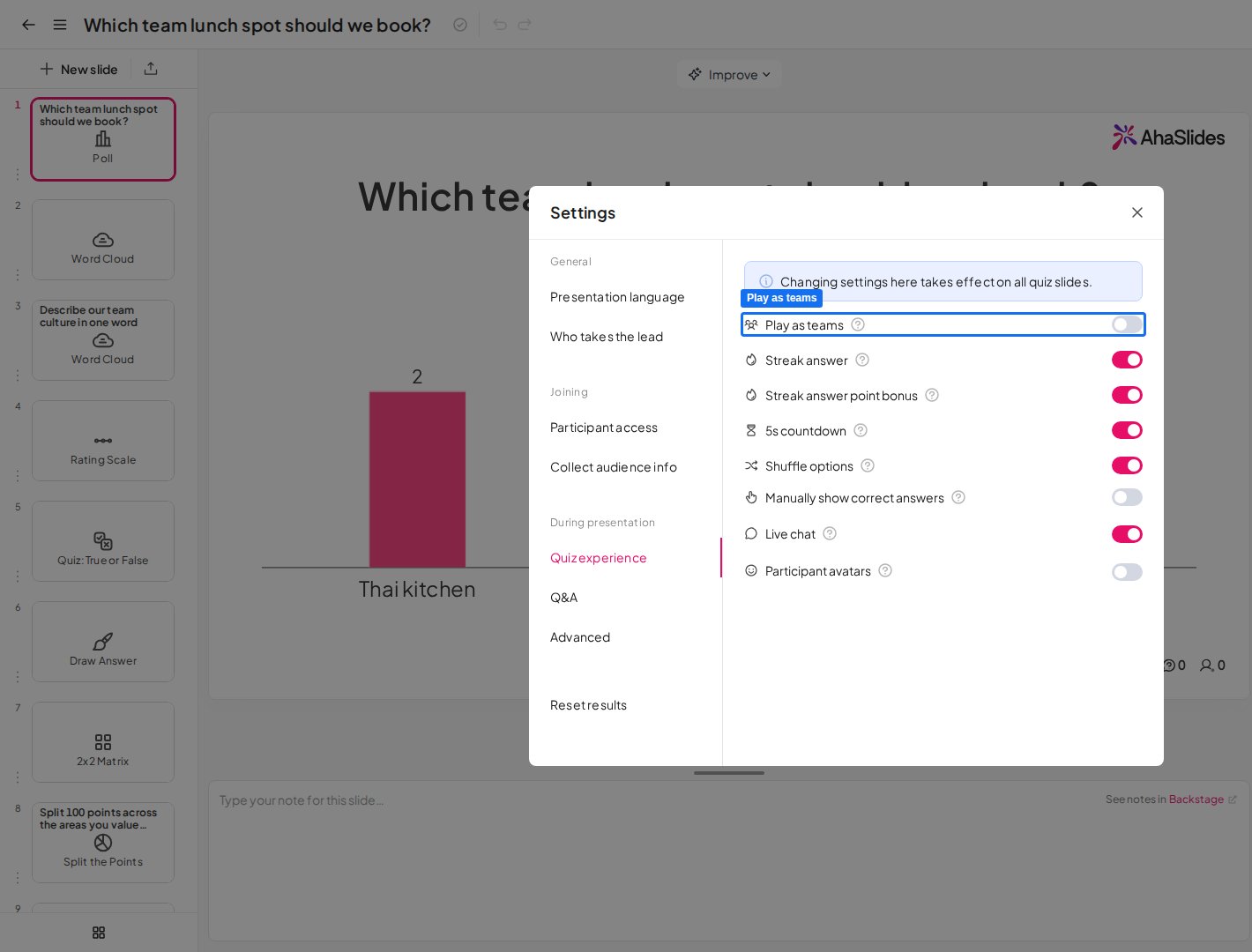
Gehen Sie im Präsentationseditor zu **Einstellung** (Settings) und dann zu **Quiz-Erlebnis** (Quiz experience).
Klicken Sie auf den Schalter neben **Spielen Sie als Team** (Play as teams) und dann auf den blauen Text **Einrichten** (Set up). Das Menü zur Teameinrichtung erscheint.
Legen Sie fest, wie viele Teams spielen und wie viele Spielende maximal pro Team zulässig sind. Kennen Sie diese Zahlen noch nicht, schätzen Sie großzügig, damit alle dem gewünschten Team beitreten können.
* Maximale Anzahl an Teams: 500
* Maximale Teamgröße: 1200
Wählen Sie eine von drei Wertungsregeln:
1. **Durchschnittliche Punktzahl aller Mitglieder** (Average score of all members), einschließlich null Punkten für Mitglieder, die falsch oder gar nicht antworten.
2. **Gesamtpunktzahl aller Mitglieder** (Total score of all members). Diese Regel benachteiligt Teams mit weniger Mitgliedern.
3. **Nur die schnellste Antwort** (Fastest answer only), wobei nur die Punktzahl der schnellsten Antwort jedes Teams gewertet wird, auch wenn sie falsch ist.
Klicken Sie auf **Teamnamen festlegen...** (Set team names...), um die Teamnamen zu ändern. Ein Teamname darf bis zu 20 Zeichen lang sein. Wenn die Spielenden ihre Teamnamen selbst wählen sollen, müssen sie Ihnen den Namen mitteilen, damit Sie ihn hier eintragen können.
Um die Einzelplatzierungen auf den Bildschirmen der Spielenden auszublenden, schalten Sie **Individuelle Bestenliste ausblenden** (Hide individual leaderboard) ein. Als präsentierende Person können Sie weiterhin zwischen Team- und Einzelrangliste wechseln.
Einzelne Teams haben keine Löschen-Schaltfläche. Um ein Team zu entfernen, verringern Sie in der Teameinrichtung die **Anzahl der Teams**. AhaSlides entfernt zuerst leere Teams und behält jedes Team, das bereits Spielende hat, sodass Sie ein ungenutztes Team entfernen können, ohne die übrigen zu stören. Sie können die Anzahl nicht unter die Zahl der Teams senken, die bereits Mitglieder haben – versuchen Sie es, teilt AhaSlides Ihnen mit, dass die Zahl nicht verringert werden kann, solange diese Teams Spielende haben.
## So treten Teilnehmende Teams bei
Wenn Sie Ihr Quiz präsentieren, werden die Teilnehmenden gebeten, ihren Namen einzugeben, einen Avatar zu wählen und eines der eingerichteten Teams auszuwählen. Solange sie noch im Lobby-Bildschirm sind, können sie das Team wechseln, indem sie auf den Text **(change team)** klicken.
Auf dem Präsentationsbildschirm sehen Sie in der Quiz-Lobby, welche Spielenden welchem Team beigetreten sind.
In der Quiz-Lobby können Sie ein neues Team hinzufügen, indem Sie in der Mitte auf die Schaltfläche **+ Add a team** klicken. Spielende können dem neuen Team sofort beitreten, aber Sie können seinen Namen nicht bearbeiten.
Erreichen Sie in Ihrem Quiz eine Rangliste, sehen Sie die Punktestände jedes Teams. Klicken Sie auf **Individuelles Ranking anzeigen** (Show Individual Ranking), um zu sehen, wie sich jede einzelne Spielerin und jeder einzelne Spieler in jedem Team schlägt.
## Häufig gestellte Fragen
Gehen Sie im Präsentationseditor zu **Einstellung** (Settings) und dann zu **Quiz-Erlebnis** (Quiz experience), schalten Sie den Schalter neben **Spielen Sie als Team** (Play as teams) ein und klicken Sie auf **Einrichten** (Set up). Dort legen Sie Teamanzahl, Teamgröße, Wertungsregeln und Teamnamen fest.
Sie wählen eine von drei Wertungsregeln: die durchschnittliche Punktzahl aller Mitglieder (einschließlich Nullen), die Gesamtpunktzahl aller Mitglieder (die größere Teams weniger benachteiligt) oder nur die schnellste Antwort jedes Teams.
Beim Präsentieren geben die Teilnehmenden ihren Namen ein, wählen einen Avatar und wählen eines der eingerichteten Teams aus. Im Lobby-Bildschirm können sie das Team noch wechseln, indem sie auf **(change team)** klicken.
Ja. Schalten Sie in der Teameinrichtung **Individuelle Bestenliste ausblenden** (Hide individual leaderboard) ein, um die Einzelplatzierungen auf den Bildschirmen der Spielenden auszublenden. Als präsentierende Person können Sie weiterhin zwischen Team- und Einzelrangliste wechseln.
Einzelne Teams haben keine Löschen-Schaltfläche. Verringern Sie in der Teameinrichtung die **Anzahl der Teams**, und AhaSlides entfernt zuerst Teams ohne Spielende und behält die Teams, die bereits Mitglieder haben. Bei fünf Teams, von denen vier Spielende haben und eines leer ist, entfernt das Setzen der Anzahl auf vier zum Beispiel das leere Team. Sie können nicht unter die Zahl der Teams mit Mitgliedern gehen.
Die Team-Quiz-Funktion ist nicht in jedem Plan verfügbar; enthält Ihr Plan sie nicht, werden Sie zum Upgrade aufgefordert.
**Haben Sie eine Frage?**
Wenden Sie sich an unser Support-Team: Wenn Sie angemeldet sind, nutzen Sie die Chat-Blase unten rechts in Ihrem Dashboard, andernfalls [kontaktieren Sie uns hier](https://ahaslides.com/contact-us/) oder schreiben Sie an [hi@ahaslides.com](mailto:hi@ahaslides.com).
Möchten Sie sich mit anderen Nutzern austauschen? Treten Sie der [AhaSlides-Community](https://community.ahaslides.com/) bei, um Tipps zu teilen, Funktionen vorzuschlagen und zu sehen, wie andere ihr Publikum einbinden.
This documentation is built and hosted on [Mintlify](https://mintlify.com), a developer documentation platform.
## Ihre Teams einrichten
Gehen Sie im Präsentationseditor zu **Einstellung** (Settings) und dann zu **Quiz-Erlebnis** (Quiz experience).
Klicken Sie auf den Schalter neben **Spielen Sie als Team** (Play as teams) und dann auf den blauen Text **Einrichten** (Set up). Das Menü zur Teameinrichtung erscheint.
Legen Sie fest, wie viele Teams spielen und wie viele Spielende maximal pro Team zulässig sind. Kennen Sie diese Zahlen noch nicht, schätzen Sie großzügig, damit alle dem gewünschten Team beitreten können.
* Maximale Anzahl an Teams: 500
* Maximale Teamgröße: 1200
Wählen Sie eine von drei Wertungsregeln:
1. **Durchschnittliche Punktzahl aller Mitglieder** (Average score of all members), einschließlich null Punkten für Mitglieder, die falsch oder gar nicht antworten.
2. **Gesamtpunktzahl aller Mitglieder** (Total score of all members). Diese Regel benachteiligt Teams mit weniger Mitgliedern.
3. **Nur die schnellste Antwort** (Fastest answer only), wobei nur die Punktzahl der schnellsten Antwort jedes Teams gewertet wird, auch wenn sie falsch ist.
Klicken Sie auf **Teamnamen festlegen...** (Set team names...), um die Teamnamen zu ändern. Ein Teamname darf bis zu 20 Zeichen lang sein. Wenn die Spielenden ihre Teamnamen selbst wählen sollen, müssen sie Ihnen den Namen mitteilen, damit Sie ihn hier eintragen können.
Um die Einzelplatzierungen auf den Bildschirmen der Spielenden auszublenden, schalten Sie **Individuelle Bestenliste ausblenden** (Hide individual leaderboard) ein. Als präsentierende Person können Sie weiterhin zwischen Team- und Einzelrangliste wechseln.
Einzelne Teams haben keine Löschen-Schaltfläche. Um ein Team zu entfernen, verringern Sie in der Teameinrichtung die **Anzahl der Teams**. AhaSlides entfernt zuerst leere Teams und behält jedes Team, das bereits Spielende hat, sodass Sie ein ungenutztes Team entfernen können, ohne die übrigen zu stören. Sie können die Anzahl nicht unter die Zahl der Teams senken, die bereits Mitglieder haben – versuchen Sie es, teilt AhaSlides Ihnen mit, dass die Zahl nicht verringert werden kann, solange diese Teams Spielende haben.
## So treten Teilnehmende Teams bei
Wenn Sie Ihr Quiz präsentieren, werden die Teilnehmenden gebeten, ihren Namen einzugeben, einen Avatar zu wählen und eines der eingerichteten Teams auszuwählen. Solange sie noch im Lobby-Bildschirm sind, können sie das Team wechseln, indem sie auf den Text **(change team)** klicken.
Auf dem Präsentationsbildschirm sehen Sie in der Quiz-Lobby, welche Spielenden welchem Team beigetreten sind.
In der Quiz-Lobby können Sie ein neues Team hinzufügen, indem Sie in der Mitte auf die Schaltfläche **+ Add a team** klicken. Spielende können dem neuen Team sofort beitreten, aber Sie können seinen Namen nicht bearbeiten.
Erreichen Sie in Ihrem Quiz eine Rangliste, sehen Sie die Punktestände jedes Teams. Klicken Sie auf **Individuelles Ranking anzeigen** (Show Individual Ranking), um zu sehen, wie sich jede einzelne Spielerin und jeder einzelne Spieler in jedem Team schlägt.
## Häufig gestellte Fragen
Gehen Sie im Präsentationseditor zu **Einstellung** (Settings) und dann zu **Quiz-Erlebnis** (Quiz experience), schalten Sie den Schalter neben **Spielen Sie als Team** (Play as teams) ein und klicken Sie auf **Einrichten** (Set up). Dort legen Sie Teamanzahl, Teamgröße, Wertungsregeln und Teamnamen fest.
Sie wählen eine von drei Wertungsregeln: die durchschnittliche Punktzahl aller Mitglieder (einschließlich Nullen), die Gesamtpunktzahl aller Mitglieder (die größere Teams weniger benachteiligt) oder nur die schnellste Antwort jedes Teams.
Beim Präsentieren geben die Teilnehmenden ihren Namen ein, wählen einen Avatar und wählen eines der eingerichteten Teams aus. Im Lobby-Bildschirm können sie das Team noch wechseln, indem sie auf **(change team)** klicken.
Ja. Schalten Sie in der Teameinrichtung **Individuelle Bestenliste ausblenden** (Hide individual leaderboard) ein, um die Einzelplatzierungen auf den Bildschirmen der Spielenden auszublenden. Als präsentierende Person können Sie weiterhin zwischen Team- und Einzelrangliste wechseln.
Einzelne Teams haben keine Löschen-Schaltfläche. Verringern Sie in der Teameinrichtung die **Anzahl der Teams**, und AhaSlides entfernt zuerst Teams ohne Spielende und behält die Teams, die bereits Mitglieder haben. Bei fünf Teams, von denen vier Spielende haben und eines leer ist, entfernt das Setzen der Anzahl auf vier zum Beispiel das leere Team. Sie können nicht unter die Zahl der Teams mit Mitgliedern gehen.
Die Team-Quiz-Funktion ist nicht in jedem Plan verfügbar; enthält Ihr Plan sie nicht, werden Sie zum Upgrade aufgefordert.
**Haben Sie eine Frage?**
Wenden Sie sich an unser Support-Team: Wenn Sie angemeldet sind, nutzen Sie die Chat-Blase unten rechts in Ihrem Dashboard, andernfalls [kontaktieren Sie uns hier](https://ahaslides.com/contact-us/) oder schreiben Sie an [hi@ahaslides.com](mailto:hi@ahaslides.com).
Möchten Sie sich mit anderen Nutzern austauschen? Treten Sie der [AhaSlides-Community](https://community.ahaslides.com/) bei, um Tipps zu teilen, Funktionen vorzuschlagen und zu sehen, wie andere ihr Publikum einbinden.
This documentation is built and hosted on [Mintlify](https://mintlify.com), a developer documentation platform.