> ## Documentation Index
> Fetch the complete documentation index at: https://docs.ahaslides.com/llms.txt
> Use this file to discover all available pages before exploring further.
# Rückgängig und Wiederholen in AhaSlides
> So nutzen Sie Rückgängig und Wiederholen im AhaSlides-Editor, die Tastenkürzel und welche Folientypen und Elemente unterstützt werden.
AhaSlides unterstützt eine Funktion zum Rückgängigmachen und Wiederholen, mit der Sie Änderungen beim Bearbeiten einer Folie einfach zurücknehmen oder erneut anwenden. Ob Sie Inhalte hinzugefügt, geändert oder gelöscht haben: Mit einem Klick machen Sie Ihre Aktionen rückgängig oder wiederholen sie — so arbeiten Sie sicherer und effizienter.
## Rückgängig machen und wiederholen
Die Schaltflächen **Rückgängig machen** (Undo) und **nochmals tun** (Redo) finden Sie oben links im Folieneditor.
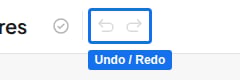 Nutzen Sie diese Schaltflächen oder die üblichen Tastenkürzel:
* **Rückgängig machen:** `Ctrl + Z` (Windows) / `Cmd + Z` (Mac)
* **Wiederholen:** `Ctrl + Y` (Windows) / `Cmd + Shift + Z` (Mac)
## Was Sie rückgängig machen und wiederholen können
Sie können jede Änderung (Hinzufügen, Ändern oder Löschen) an den Elementen der aktiven Folie rückgängig machen oder wiederholen. Die Funktion steht derzeit für die unten genannten Folientypen zur Verfügung, mit den jeweils unterstützten Elementen.
Rückgängig machen kehrt außerdem das Löschen oder Duplizieren ganzer Folien in der Folienliste links im AhaSlides-Editor um.
| Folientyp | Unterstützte Elemente |
| - | - |
| Pick Answer | Titel (Frage): Text, Bild · Optionen: Text, Bilder, als richtig markieren |
| Short Answer | Titel (Frage): Text, Bild · Richtige Antwort · Weitere richtige Antworten |
| Spinner Wheel | Titel (Überschrift): Text · Einträge |
| Match Pairs | Titel (Frage): Text, Bild · Paare: Texte, Bilder |
| Correct Order | Titel (Frage): Text, Bild · Optionen (Aussagen): Text, Reihenfolge |
| Categorise | Titel (Frage): Text · Kategorien: Kategoriename · Elemente (Optionen) |
| Poll | Titel (Frage): Text, Bild · Optionen: Text, Bilder, als richtig markieren |
| Open Ended | Titel (Frage): Text, Bild |
| Word Cloud | Titel (Frage): Text, Bild |
| Rating Scale | Titel (Frage): Text, Bild · Skalenbeschriftungen: niedrig, mittel, hoch |
| Brainstorm | Titel (Frage): Text, Bild |
| Q\&A | Titel (Frage): Text, Bild |
| Content | Canvas-Blöcke |
| Heading | Canvas-Blöcke |
| List | Optionen (Aufzählungspunkte) |
| Image | Überschrift · Bild · Bildunterschrift |
| YouTube | Video · Bildunterschrift |
## Häufig gestellte Fragen
Ja, wenn Sie noch in derselben Bearbeitungssitzung sind. Klicken Sie auf **Rückgängig machen** (Undo) oder drücken Sie `Ctrl + Z` (Windows) / `Cmd + Z` (Mac), um Folien zurückzuholen, die Sie aus der Folienliste gelöscht haben. Sobald Sie den AhaSlides-Editor schließen oder neu laden, wird der Verlauf gelöscht, und eine gelöschte Folie lässt sich nicht mehr wiederherstellen.
Nein. AhaSlides speichert keinen Versionsverlauf einer Präsentation. Rückgängig und Wiederholen machen nur Änderungen rückgängig, die Sie in Ihrer aktuellen Sitzung im Editor vorgenommen haben; nach dem Schließen funktionieren sie nicht mehr. Wenn Sie eine Präsentation gelöscht haben, können Sie sie aus dem Papierkorb zurückholen. Siehe [Eine gelöschte Präsentation wiederherstellen](/de/after-the-presentation/how-to-recover-a-deleted-presentation).
**Haben Sie eine Frage?**
Wenden Sie sich an unser Support-Team: Wenn Sie angemeldet sind, nutzen Sie die Chat-Blase unten rechts in Ihrem Dashboard, andernfalls [kontaktieren Sie uns hier](https://ahaslides.com/contact-us/) oder schreiben Sie an [hi@ahaslides.com](mailto:hi@ahaslides.com).
Möchten Sie sich mit anderen Nutzern austauschen? Treten Sie der [AhaSlides-Community](https://community.ahaslides.com/) bei, um Tipps zu teilen, Funktionen vorzuschlagen und zu sehen, wie andere ihr Publikum einbinden.
This documentation is built and hosted on [Mintlify](https://mintlify.com), a developer documentation platform.
Nutzen Sie diese Schaltflächen oder die üblichen Tastenkürzel:
* **Rückgängig machen:** `Ctrl + Z` (Windows) / `Cmd + Z` (Mac)
* **Wiederholen:** `Ctrl + Y` (Windows) / `Cmd + Shift + Z` (Mac)
## Was Sie rückgängig machen und wiederholen können
Sie können jede Änderung (Hinzufügen, Ändern oder Löschen) an den Elementen der aktiven Folie rückgängig machen oder wiederholen. Die Funktion steht derzeit für die unten genannten Folientypen zur Verfügung, mit den jeweils unterstützten Elementen.
Rückgängig machen kehrt außerdem das Löschen oder Duplizieren ganzer Folien in der Folienliste links im AhaSlides-Editor um.
| Folientyp | Unterstützte Elemente |
| - | - |
| Pick Answer | Titel (Frage): Text, Bild · Optionen: Text, Bilder, als richtig markieren |
| Short Answer | Titel (Frage): Text, Bild · Richtige Antwort · Weitere richtige Antworten |
| Spinner Wheel | Titel (Überschrift): Text · Einträge |
| Match Pairs | Titel (Frage): Text, Bild · Paare: Texte, Bilder |
| Correct Order | Titel (Frage): Text, Bild · Optionen (Aussagen): Text, Reihenfolge |
| Categorise | Titel (Frage): Text · Kategorien: Kategoriename · Elemente (Optionen) |
| Poll | Titel (Frage): Text, Bild · Optionen: Text, Bilder, als richtig markieren |
| Open Ended | Titel (Frage): Text, Bild |
| Word Cloud | Titel (Frage): Text, Bild |
| Rating Scale | Titel (Frage): Text, Bild · Skalenbeschriftungen: niedrig, mittel, hoch |
| Brainstorm | Titel (Frage): Text, Bild |
| Q\&A | Titel (Frage): Text, Bild |
| Content | Canvas-Blöcke |
| Heading | Canvas-Blöcke |
| List | Optionen (Aufzählungspunkte) |
| Image | Überschrift · Bild · Bildunterschrift |
| YouTube | Video · Bildunterschrift |
## Häufig gestellte Fragen
Ja, wenn Sie noch in derselben Bearbeitungssitzung sind. Klicken Sie auf **Rückgängig machen** (Undo) oder drücken Sie `Ctrl + Z` (Windows) / `Cmd + Z` (Mac), um Folien zurückzuholen, die Sie aus der Folienliste gelöscht haben. Sobald Sie den AhaSlides-Editor schließen oder neu laden, wird der Verlauf gelöscht, und eine gelöschte Folie lässt sich nicht mehr wiederherstellen.
Nein. AhaSlides speichert keinen Versionsverlauf einer Präsentation. Rückgängig und Wiederholen machen nur Änderungen rückgängig, die Sie in Ihrer aktuellen Sitzung im Editor vorgenommen haben; nach dem Schließen funktionieren sie nicht mehr. Wenn Sie eine Präsentation gelöscht haben, können Sie sie aus dem Papierkorb zurückholen. Siehe [Eine gelöschte Präsentation wiederherstellen](/de/after-the-presentation/how-to-recover-a-deleted-presentation).
**Haben Sie eine Frage?**
Wenden Sie sich an unser Support-Team: Wenn Sie angemeldet sind, nutzen Sie die Chat-Blase unten rechts in Ihrem Dashboard, andernfalls [kontaktieren Sie uns hier](https://ahaslides.com/contact-us/) oder schreiben Sie an [hi@ahaslides.com](mailto:hi@ahaslides.com).
Möchten Sie sich mit anderen Nutzern austauschen? Treten Sie der [AhaSlides-Community](https://community.ahaslides.com/) bei, um Tipps zu teilen, Funktionen vorzuschlagen und zu sehen, wie andere ihr Publikum einbinden.
This documentation is built and hosted on [Mintlify](https://mintlify.com), a developer documentation platform.