> ## Documentation Index
> Fetch the complete documentation index at: https://docs.ahaslides.com/llms.txt
> Use this file to discover all available pages before exploring further.
# AhaSlides-Konto erstellen
> Registrieren Sie sich bei AhaSlides per E-Mail, Google, Microsoft oder SSO. Keine Kreditkarte nötig, der Gratisplan bleibt dauerhaft kostenlos.
Willkommen bei AhaSlides! Mit diesen einfachen Schritten erstellen Sie Ihr Konto bei AhaSlides – auf dem Weg, der für Sie am besten passt.
Öffnen Sie [presenter.ahaslides.com/pages/register](https://presenter.ahaslides.com/pages/register) und wählen Sie eine Registrierungsmethode: Google, Microsoft, E-Mail und Passwort oder SSO für Enterprise-Teams.
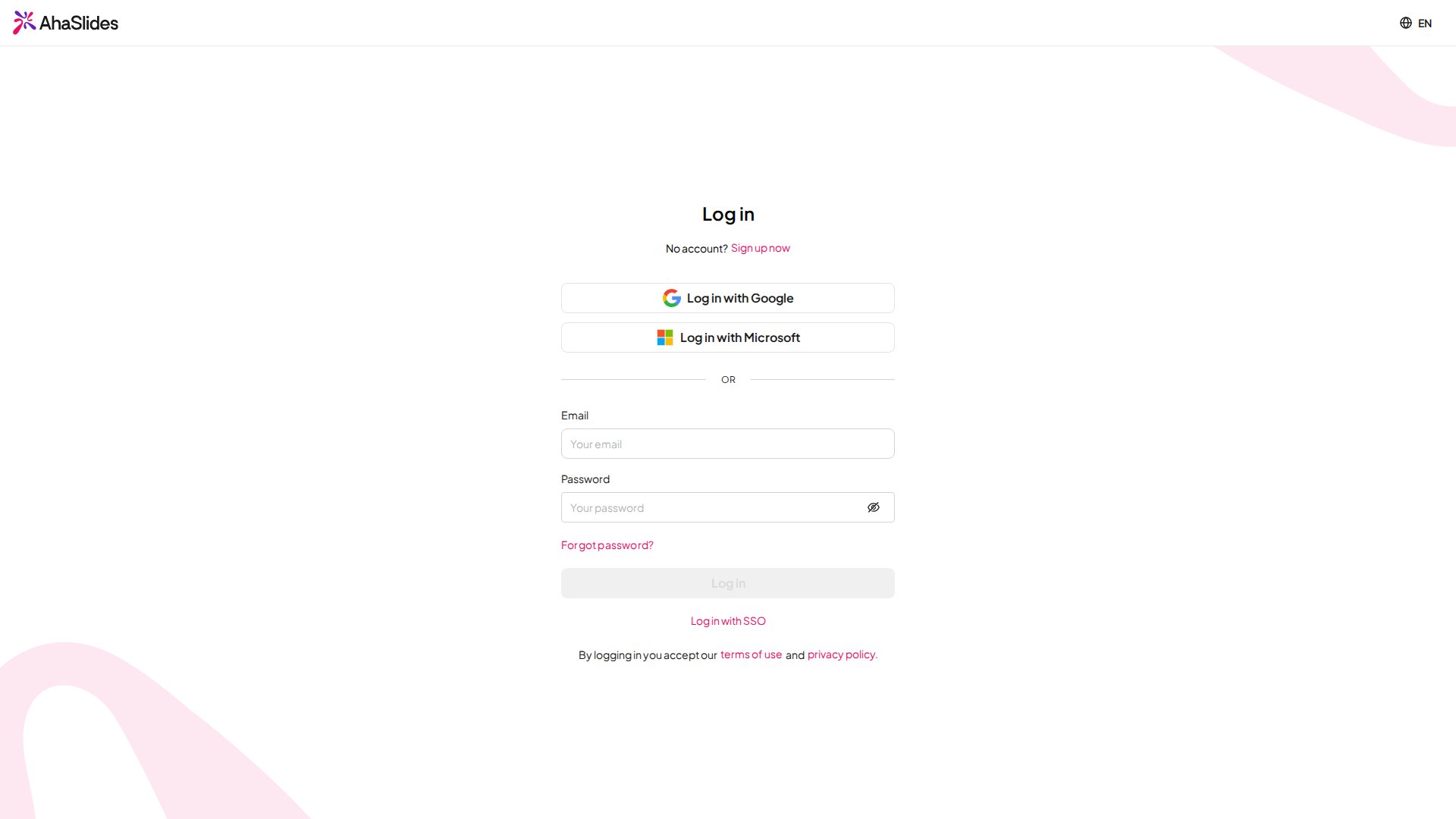 Öffnen Sie [presenter.ahaslides.com/pages/register](https://presenter.ahaslides.com/pages/register).
Geben Sie Ihre E-Mail-Adresse ein und wählen Sie ein Passwort.
Tragen Sie Ihren vollständigen Namen in das Formular ein.
Klicken Sie auf **Anmelden** (Sign Up), um Ihr Konto zu erstellen.
Öffnen Sie [presenter.ahaslides.com/pages/register](https://presenter.ahaslides.com/pages/register).
Klicken Sie auf die Option **Anmeldung bei Microsoft** (Sign up with Microsoft).
Wählen Sie das E-Mail-Konto aus, mit dem Sie sich registrieren möchten.
Schließen Sie die Microsoft-Anmeldung ab.
Öffnen Sie [presenter.ahaslides.com/pages/register](https://presenter.ahaslides.com/pages/register).
Klicken Sie auf die Option **Anmeldung bei Google** (Sign up with Google).
Wählen Sie das E-Mail-Konto aus, mit dem Sie sich registrieren möchten.
Schließen Sie die Google-Anmeldung ab.
Öffnen Sie [presenter.ahaslides.com/pages/register](https://presenter.ahaslides.com/pages/register).
Klicken Sie auf die Option **Anmeldung mit SSO** (Sign up with SSO).
Geben Sie die E-Mail-Adresse Ihrer Organisation ein.
Klicken Sie auf **Einloggen** (Log In), um die Registrierung abzuschließen.
Möchten Sie Single Sign-On (SSO) für Ihr Team nutzen, wenden Sie sich über das [Enterprise-Formular](https://ahaslides.com/enterprise/) an unser Vertriebsteam. Was die Einrichtung umfasst, lesen Sie unter [SSO und SCIM-Provisionierung einrichten](/de/teams-and-enterprise/setting-up-sso-and-scim-provisioning).
Starten Sie noch heute mit AhaSlides und machen Sie Ihre Präsentationen interaktiver und fesselnder.
## E-Mail-Adresse bestätigen
Wenn Sie sich mit E-Mail-Adresse und Passwort registriert haben, senden wir einen Bestätigungslink an diese Adresse, sobald Ihr Konto erstellt ist. Öffnen Sie die E-Mail und klicken Sie innerhalb von 24 Stunden auf den Link, um die Adresse zu bestätigen. Konten, die mit Google, Microsoft oder SSO erstellt wurden, werden automatisch bestätigt – hier müssen Sie nichts tun.
Sie können AhaSlides schon vor der Bestätigung nutzen: In der Zwischenzeit ist nichts gesperrt. Mit der Bestätigung stellen Sie sicher, dass Konto-E-Mails Sie erreichen, und die Warnung, die andere neben Ihrem Namen sehen, verschwindet. Bis zur Bestätigung erscheint ein Schildsymbol mit Warnung neben Ihrer E-Mail-Adresse unter **Mein Profil** (My Profile) sowie neben Ihrem Namen in den Listen der Mitarbeitenden und Teammitglieder aller Personen, mit denen Sie arbeiten.
### Bestätigungs-E-Mail erneut senden
Melden Sie sich an und öffnen Sie **Mein Profil** (My Profile) in Ihrem Kontomenü.
Suchen Sie das Schildsymbol neben Ihrer E-Mail-Adresse und zeigen Sie mit dem Mauszeiger darauf.
Klicken Sie auf **Jetzt bestätigen** (Verify now), um einen neuen Bestätigungslink zu senden. Kommt er weiterhin nicht an, zeigen Sie erneut auf das Symbol und klicken Sie auf **Erneut senden** (Resend).
Sobald Sie auf den Link klicken, ändert sich das Schildsymbol und zeigt an, dass Ihre E-Mail-Adresse bestätigt wurde.
Öffnen Sie einen abgelaufenen Link, bietet die Seite die Schaltfläche **Bestätigungs-E-Mail erneut senden** (Resend verification email) an, solange Sie angemeldet sind. Jeder neue Link ersetzt den vorherigen, verwenden Sie also immer die neueste E-Mail. Fordern Sie in kurzer Zeit mehrere E-Mails an, werden Sie gebeten, es später erneut zu versuchen.
### Eine falsche E-Mail-Adresse korrigieren
Haben Sie sich mit einem Tippfehler oder einer Adresse registriert, auf die Sie keinen Zugriff haben, erreicht Sie die Bestätigungs-E-Mail nicht. [Ändern Sie zuerst Ihre E-Mail-Adresse](/de/account-management/change-your-email-address-on-ahaslides) und senden Sie dann über **Jetzt bestätigen** (Verify now) unter **Mein Profil** (My Profile) einen Bestätigungslink an die neue Adresse.
## Was nach der Registrierung passiert
Sobald Ihr Konto erstellt ist, können Sie Ihre erste interaktive Präsentation aufbauen. Erstellen Sie eine von Grund auf und verwalten Sie sie in Ihrem Präsentations-Dashboard, oder starten Sie mit einer fertigen Präsentation aus der Template Library:
So erstellen, organisieren und verwalten Sie alle Ihre Präsentationen
Starten Sie mit einer fertigen interaktiven Präsentation
**Haben Sie eine Frage?**
Wenden Sie sich an unser Support-Team: Wenn Sie angemeldet sind, nutzen Sie die Chat-Blase unten rechts in Ihrem Dashboard, andernfalls [kontaktieren Sie uns hier](https://ahaslides.com/contact-us/) oder schreiben Sie an [hi@ahaslides.com](mailto:hi@ahaslides.com).
Möchten Sie sich mit anderen Nutzern austauschen? Treten Sie der [AhaSlides-Community](https://community.ahaslides.com/) bei, um Tipps zu teilen, Funktionen vorzuschlagen und zu sehen, wie andere ihr Publikum einbinden.
This documentation is built and hosted on [Mintlify](https://mintlify.com), a developer documentation platform.
Öffnen Sie [presenter.ahaslides.com/pages/register](https://presenter.ahaslides.com/pages/register).
Geben Sie Ihre E-Mail-Adresse ein und wählen Sie ein Passwort.
Tragen Sie Ihren vollständigen Namen in das Formular ein.
Klicken Sie auf **Anmelden** (Sign Up), um Ihr Konto zu erstellen.
Öffnen Sie [presenter.ahaslides.com/pages/register](https://presenter.ahaslides.com/pages/register).
Klicken Sie auf die Option **Anmeldung bei Microsoft** (Sign up with Microsoft).
Wählen Sie das E-Mail-Konto aus, mit dem Sie sich registrieren möchten.
Schließen Sie die Microsoft-Anmeldung ab.
Öffnen Sie [presenter.ahaslides.com/pages/register](https://presenter.ahaslides.com/pages/register).
Klicken Sie auf die Option **Anmeldung bei Google** (Sign up with Google).
Wählen Sie das E-Mail-Konto aus, mit dem Sie sich registrieren möchten.
Schließen Sie die Google-Anmeldung ab.
Öffnen Sie [presenter.ahaslides.com/pages/register](https://presenter.ahaslides.com/pages/register).
Klicken Sie auf die Option **Anmeldung mit SSO** (Sign up with SSO).
Geben Sie die E-Mail-Adresse Ihrer Organisation ein.
Klicken Sie auf **Einloggen** (Log In), um die Registrierung abzuschließen.
Möchten Sie Single Sign-On (SSO) für Ihr Team nutzen, wenden Sie sich über das [Enterprise-Formular](https://ahaslides.com/enterprise/) an unser Vertriebsteam. Was die Einrichtung umfasst, lesen Sie unter [SSO und SCIM-Provisionierung einrichten](/de/teams-and-enterprise/setting-up-sso-and-scim-provisioning).
Starten Sie noch heute mit AhaSlides und machen Sie Ihre Präsentationen interaktiver und fesselnder.
## E-Mail-Adresse bestätigen
Wenn Sie sich mit E-Mail-Adresse und Passwort registriert haben, senden wir einen Bestätigungslink an diese Adresse, sobald Ihr Konto erstellt ist. Öffnen Sie die E-Mail und klicken Sie innerhalb von 24 Stunden auf den Link, um die Adresse zu bestätigen. Konten, die mit Google, Microsoft oder SSO erstellt wurden, werden automatisch bestätigt – hier müssen Sie nichts tun.
Sie können AhaSlides schon vor der Bestätigung nutzen: In der Zwischenzeit ist nichts gesperrt. Mit der Bestätigung stellen Sie sicher, dass Konto-E-Mails Sie erreichen, und die Warnung, die andere neben Ihrem Namen sehen, verschwindet. Bis zur Bestätigung erscheint ein Schildsymbol mit Warnung neben Ihrer E-Mail-Adresse unter **Mein Profil** (My Profile) sowie neben Ihrem Namen in den Listen der Mitarbeitenden und Teammitglieder aller Personen, mit denen Sie arbeiten.
### Bestätigungs-E-Mail erneut senden
Melden Sie sich an und öffnen Sie **Mein Profil** (My Profile) in Ihrem Kontomenü.
Suchen Sie das Schildsymbol neben Ihrer E-Mail-Adresse und zeigen Sie mit dem Mauszeiger darauf.
Klicken Sie auf **Jetzt bestätigen** (Verify now), um einen neuen Bestätigungslink zu senden. Kommt er weiterhin nicht an, zeigen Sie erneut auf das Symbol und klicken Sie auf **Erneut senden** (Resend).
Sobald Sie auf den Link klicken, ändert sich das Schildsymbol und zeigt an, dass Ihre E-Mail-Adresse bestätigt wurde.
Öffnen Sie einen abgelaufenen Link, bietet die Seite die Schaltfläche **Bestätigungs-E-Mail erneut senden** (Resend verification email) an, solange Sie angemeldet sind. Jeder neue Link ersetzt den vorherigen, verwenden Sie also immer die neueste E-Mail. Fordern Sie in kurzer Zeit mehrere E-Mails an, werden Sie gebeten, es später erneut zu versuchen.
### Eine falsche E-Mail-Adresse korrigieren
Haben Sie sich mit einem Tippfehler oder einer Adresse registriert, auf die Sie keinen Zugriff haben, erreicht Sie die Bestätigungs-E-Mail nicht. [Ändern Sie zuerst Ihre E-Mail-Adresse](/de/account-management/change-your-email-address-on-ahaslides) und senden Sie dann über **Jetzt bestätigen** (Verify now) unter **Mein Profil** (My Profile) einen Bestätigungslink an die neue Adresse.
## Was nach der Registrierung passiert
Sobald Ihr Konto erstellt ist, können Sie Ihre erste interaktive Präsentation aufbauen. Erstellen Sie eine von Grund auf und verwalten Sie sie in Ihrem Präsentations-Dashboard, oder starten Sie mit einer fertigen Präsentation aus der Template Library:
So erstellen, organisieren und verwalten Sie alle Ihre Präsentationen
Starten Sie mit einer fertigen interaktiven Präsentation
**Haben Sie eine Frage?**
Wenden Sie sich an unser Support-Team: Wenn Sie angemeldet sind, nutzen Sie die Chat-Blase unten rechts in Ihrem Dashboard, andernfalls [kontaktieren Sie uns hier](https://ahaslides.com/contact-us/) oder schreiben Sie an [hi@ahaslides.com](mailto:hi@ahaslides.com).
Möchten Sie sich mit anderen Nutzern austauschen? Treten Sie der [AhaSlides-Community](https://community.ahaslides.com/) bei, um Tipps zu teilen, Funktionen vorzuschlagen und zu sehen, wie andere ihr Publikum einbinden.
This documentation is built and hosted on [Mintlify](https://mintlify.com), a developer documentation platform.