> ## Documentation Index
> Fetch the complete documentation index at: https://docs.ahaslides.com/llms.txt
> Use this file to discover all available pages before exploring further.
# AhaSlides-Glossar
> Einfache Definitionen zu AhaSlides-Begriffen: mit und ohne Wertung, Präsentation vs. Sitzung, Zugangscode, Selbststeuerung, Präsentator vs. Teilnehmer.
Dieses Glossar definiert die Begriffe, auf die sich AhaSlides Docs stützen, mit den Bezeichnungen, die Sie im Produkt sehen. Jeder Eintrag verlinkt auf die Seite, die ihn ausführlich behandelt.
## Begriffe zu Präsentation und Folien
### Präsentation
Eine Präsentation ist die Gruppe von Folien, die Sie im Editor erstellen und unter [Meine Dateien](/de/getting-started/the-my-presentations-dashboard) (My Files) aufbewahren. Sie enthält Ihre Inhalte und Einstellungen und bleibt bei jedem Start gleich. Eine einzelne Präsentation lässt sich viele Male durchführen, und jeder Durchlauf ist eine [Sitzung](#sitzung).
### Folie
Eine Folie ist ein Bildschirm einer Präsentation. Jede Folie hat einen Folientyp, etwa Poll, Word Cloud oder Pick Answer, und Teilnehmer beantworten jede interaktive Folie auf ihren Smartphones.
### Folientyp
 Ein Folientyp ist die Art von Aktivität, die eine Folie ausführt. Die Folientyp-Auswahl gruppiert sie in vier Tabs: **Quiz**, **Spiel** (Game), **Poll** und **Inhalt** (Content). Eine Übersicht finden Sie unter [Was ist AhaSlides](/de/getting-started/what-is-ahaslides). Wie Sie sie suchen und hinzufügen, lesen Sie unter [Folie mit der Folientyp-Auswahl hinzufügen](/de/features-and-functions/using-the-slide-type-picker).
### Vorlage
Ein Folientyp ist die Art von Aktivität, die eine Folie ausführt. Die Folientyp-Auswahl gruppiert sie in vier Tabs: **Quiz**, **Spiel** (Game), **Poll** und **Inhalt** (Content). Eine Übersicht finden Sie unter [Was ist AhaSlides](/de/getting-started/what-is-ahaslides). Wie Sie sie suchen und hinzufügen, lesen Sie unter [Folie mit der Folientyp-Auswahl hinzufügen](/de/features-and-functions/using-the-slide-type-picker).
### Vorlage
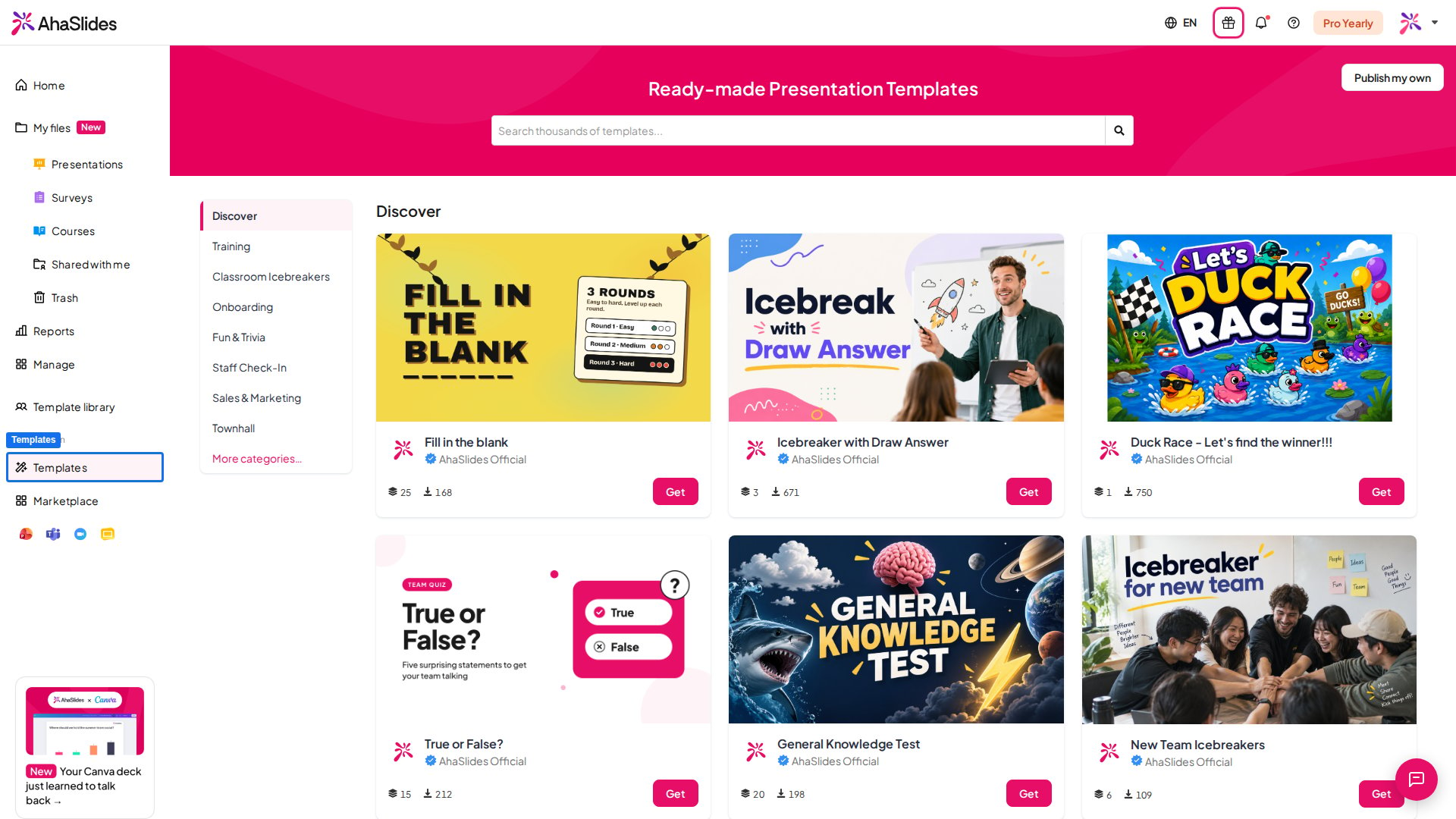 Eine Vorlage ist eine fertige Präsentation, die Sie Ihrem Konto hinzufügen und bearbeiten oder unverändert durchführen können. Stöbern Sie in der [Template Library](/de/getting-started/ahaslides-template-library).
### Survey
Eine Vorlage ist eine fertige Präsentation, die Sie Ihrem Konto hinzufügen und bearbeiten oder unverändert durchführen können. Stöbern Sie in der [Template Library](/de/getting-started/ahaslides-template-library).
### Survey
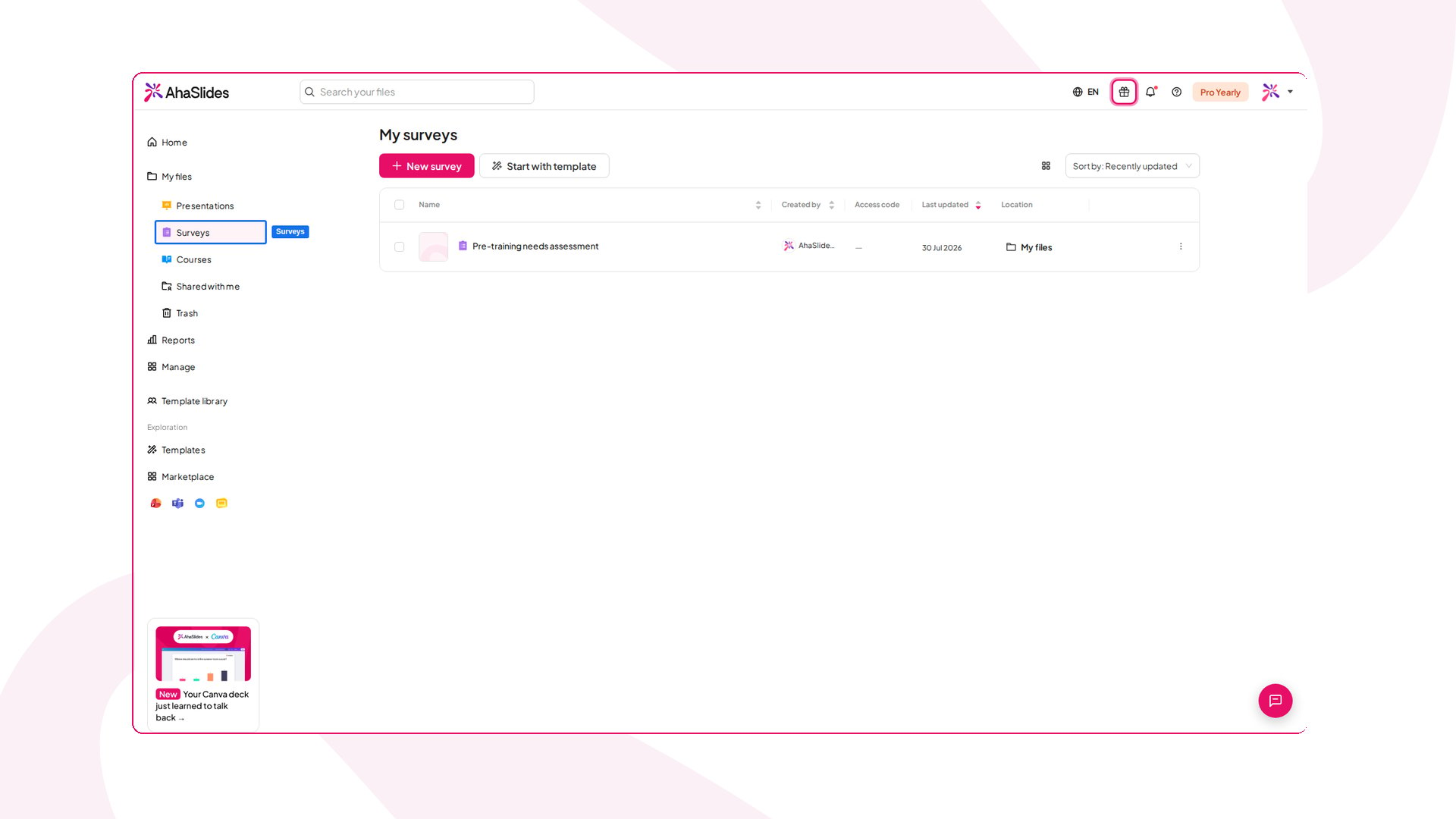 Eine Survey ist ein Formular mit mehreren Fragen, das in einem eigenen Bereich **Umfragen** (Surveys) liegt, getrennt von Ihren Präsentationen. Sie können eine Survey als Link teilen, damit Personen sie in ihrem eigenen Tempo ausfüllen, oder sie live in einer Präsentation durchführen. Siehe [Das Surveys-Tool verwenden](/de/using-slide-types/using-the-surveys-tool).
## Begriffe zu Wertung und Nicht-Wertung
### Folie mit Wertung
Eine Survey ist ein Formular mit mehreren Fragen, das in einem eigenen Bereich **Umfragen** (Surveys) liegt, getrennt von Ihren Präsentationen. Sie können eine Survey als Link teilen, damit Personen sie in ihrem eigenen Tempo ausfüllen, oder sie live in einer Präsentation durchführen. Siehe [Das Surveys-Tool verwenden](/de/using-slide-types/using-the-surveys-tool).
## Begriffe zu Wertung und Nicht-Wertung
### Folie mit Wertung
 Eine Folie mit Wertung stellt eine Frage mit richtiger Antwort und vergibt Punkte. Folien mit Wertung sind die Quiz-Folientypen, zu finden im Bereich **Quiz** der Folientyp-Auswahl, und sie speisen die Bestenliste. Beginnen Sie mit [So erstellen und starten Sie ein Quiz](/de/using-slide-types/how-to-make-and-run-a-quiz).
### Folie ohne Wertung
Eine Folie ohne Wertung sammelt Meinungen, Ideen oder Reaktionen ohne Punkte oder Bestenliste. Ein Poll kann eine oder mehrere Optionen als richtig markieren und den Teilnehmern zeigen. Ein Poll, eine Word Cloud und Q\&A sind Folien ohne Wertung, zu finden im Tab **Poll** der Folientyp-Auswahl. Siehe [Eine Umfragefrage erstellen](/de/using-slide-types/creating-a-poll-question-on-ahaslides).
### Bestenliste
Eine Folie mit Wertung stellt eine Frage mit richtiger Antwort und vergibt Punkte. Folien mit Wertung sind die Quiz-Folientypen, zu finden im Bereich **Quiz** der Folientyp-Auswahl, und sie speisen die Bestenliste. Beginnen Sie mit [So erstellen und starten Sie ein Quiz](/de/using-slide-types/how-to-make-and-run-a-quiz).
### Folie ohne Wertung
Eine Folie ohne Wertung sammelt Meinungen, Ideen oder Reaktionen ohne Punkte oder Bestenliste. Ein Poll kann eine oder mehrere Optionen als richtig markieren und den Teilnehmern zeigen. Ein Poll, eine Word Cloud und Q\&A sind Folien ohne Wertung, zu finden im Tab **Poll** der Folientyp-Auswahl. Siehe [Eine Umfragefrage erstellen](/de/using-slide-types/creating-a-poll-question-on-ahaslides).
### Bestenliste
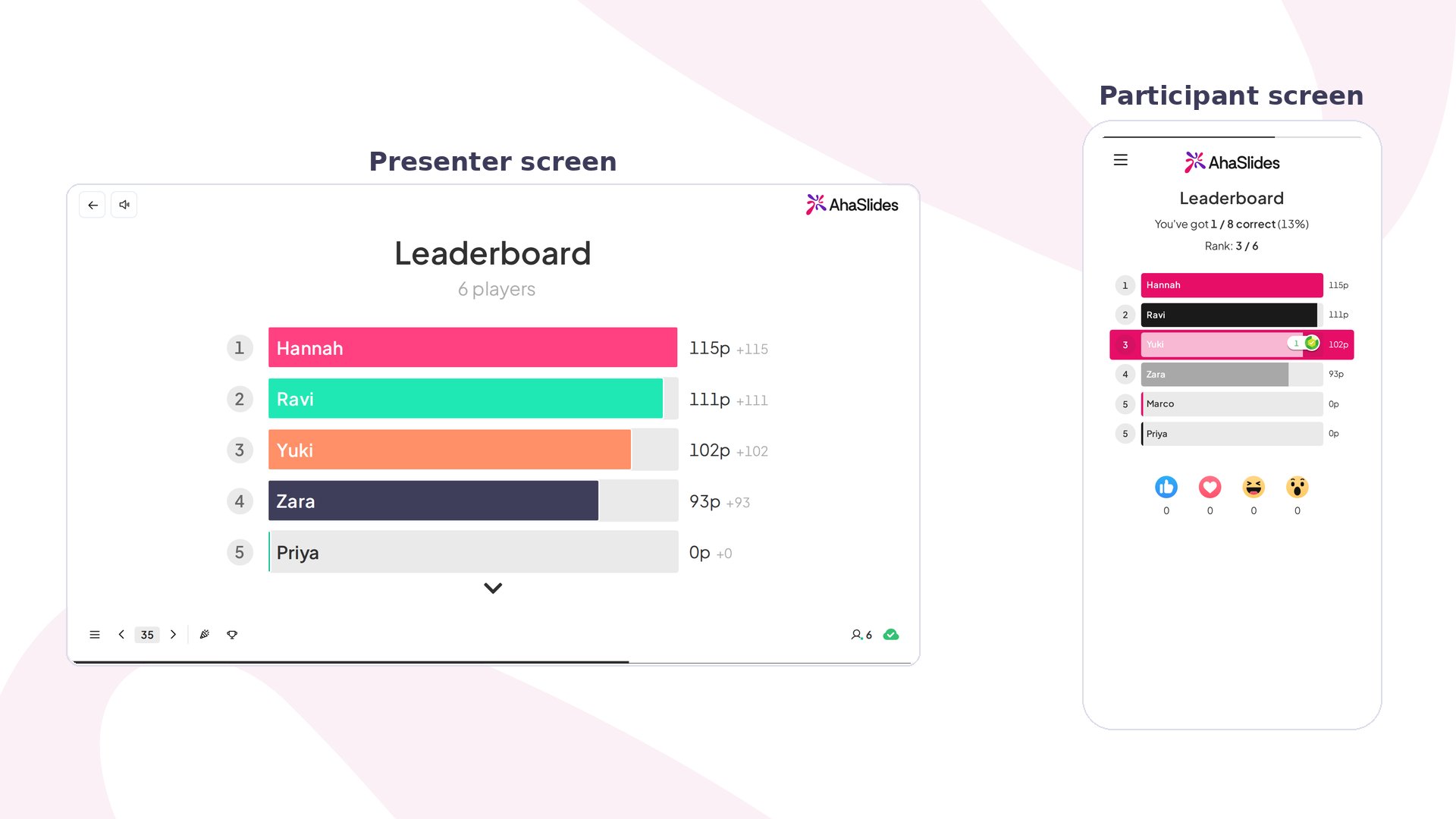 Eine Bestenliste ordnet Teilnehmer nach den Punkten, die sie bei Quizfolien mit Wertung erzielen. Sie funktioniert nur mit Quiz-Folientypen, nicht mit Folien ohne Wertung wie Polls. Siehe [Quiz-Bestenliste hinzufügen und löschen](/de/features-and-functions/adding-and-deleting-a-leaderboard-on-your-quiz).
### Team-Quiz
Eine Bestenliste ordnet Teilnehmer nach den Punkten, die sie bei Quizfolien mit Wertung erzielen. Sie funktioniert nur mit Quiz-Folientypen, nicht mit Folien ohne Wertung wie Polls. Siehe [Quiz-Bestenliste hinzufügen und löschen](/de/features-and-functions/adding-and-deleting-a-leaderboard-on-your-quiz).
### Team-Quiz
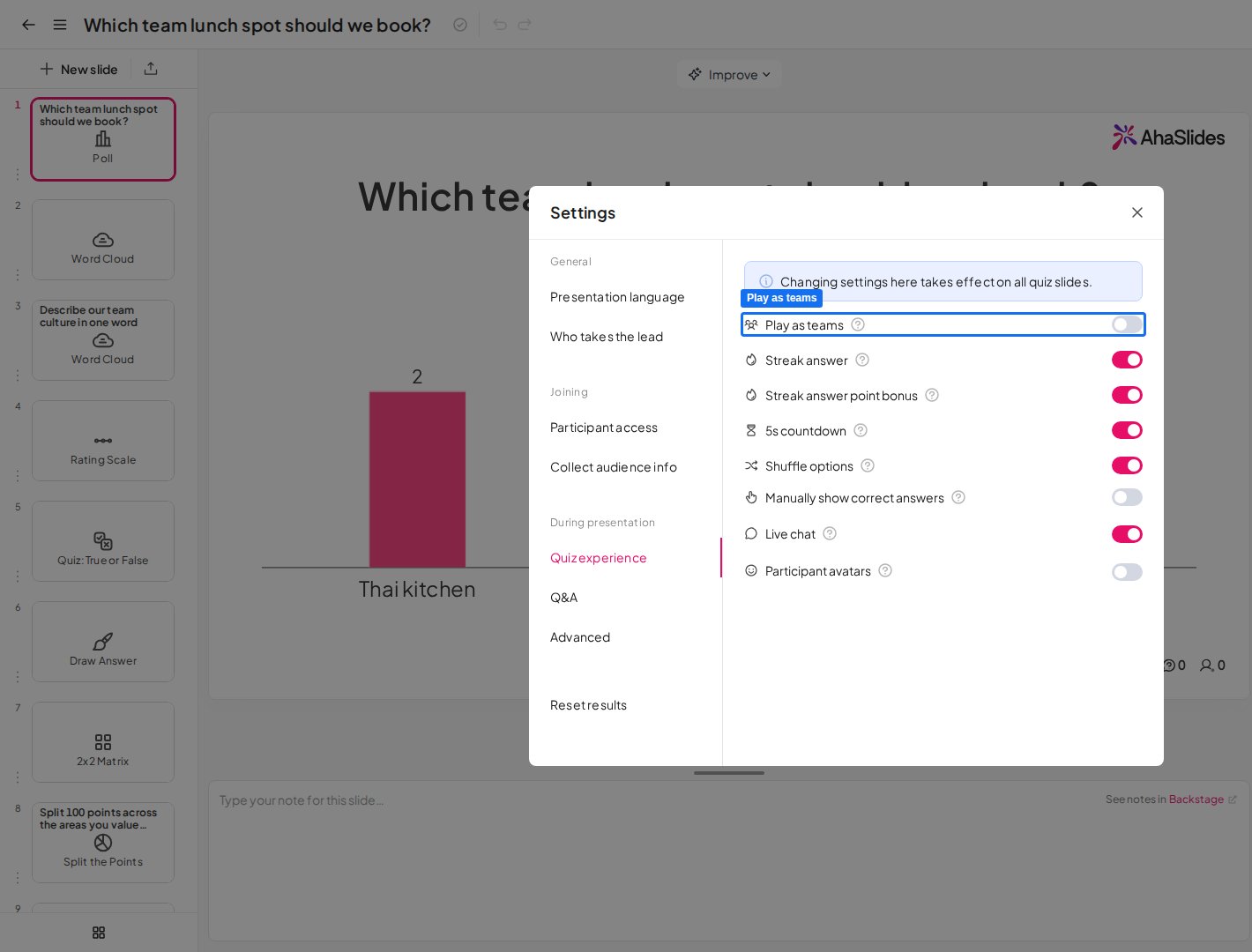 Ein Team-Quiz ist ein Quiz, bei dem Teilnehmer den von Ihnen eingerichteten Teams beitreten und gegen die anderen Teams um Punkte antreten. Siehe [Ein Team-Quiz durchführen](/de/features-and-functions/running-a-team-quiz).
## Personen und Rollen
### Präsentator
Ein Team-Quiz ist ein Quiz, bei dem Teilnehmer den von Ihnen eingerichteten Teams beitreten und gegen die anderen Teams um Punkte antreten. Siehe [Ein Team-Quiz durchführen](/de/features-and-functions/running-a-team-quiz).
## Personen und Rollen
### Präsentator
 Der Präsentator ist die Person, die die Präsentation durchführt und die Folien steuert. Mehrere Personen können dieselbe Präsentation unabhängig voneinander präsentieren, wenn Sie sie mit der [Präsentator-Rolle](/de/features-and-functions/presenter-role) einladen.
### Teilnehmer
Der Präsentator ist die Person, die die Präsentation durchführt und die Folien steuert. Mehrere Personen können dieselbe Präsentation unabhängig voneinander präsentieren, wenn Sie sie mit der [Präsentator-Rolle](/de/features-and-functions/presenter-role) einladen.
### Teilnehmer
 Ein Teilnehmer ist ein Mitglied Ihres Publikums, das mit dem eigenen Gerät beitritt und auf Ihre Folien reagiert. Teilnehmer brauchen zum Beitritt kein AhaSlides-Konto. Siehe [Teilnehmer zu Ihrer Präsentation einladen](/de/presenting/sharing-your-presentation-for-participants-to-join).
### Mitarbeiter
Ein Mitarbeiter ist ein weiterer AhaSlides-Nutzer, den Sie einladen, gemeinsam mit Ihnen an einer Präsentation oder einem Ordner zu arbeiten, als Editor oder als Präsentator. Siehe [Gemeinsam an Präsentationen und Ordnern arbeiten](/de/features-and-functions/how-to-collaborate-on-presentations-and-folders).
## Begriffe zum Beitritt
### Zugangscode
Ein Teilnehmer ist ein Mitglied Ihres Publikums, das mit dem eigenen Gerät beitritt und auf Ihre Folien reagiert. Teilnehmer brauchen zum Beitritt kein AhaSlides-Konto. Siehe [Teilnehmer zu Ihrer Präsentation einladen](/de/presenting/sharing-your-presentation-for-participants-to-join).
### Mitarbeiter
Ein Mitarbeiter ist ein weiterer AhaSlides-Nutzer, den Sie einladen, gemeinsam mit Ihnen an einer Präsentation oder einem Ordner zu arbeiten, als Editor oder als Präsentator. Siehe [Gemeinsam an Präsentationen und Ordnern arbeiten](/de/features-and-functions/how-to-collaborate-on-presentations-and-folders).
## Begriffe zum Beitritt
### Zugangscode
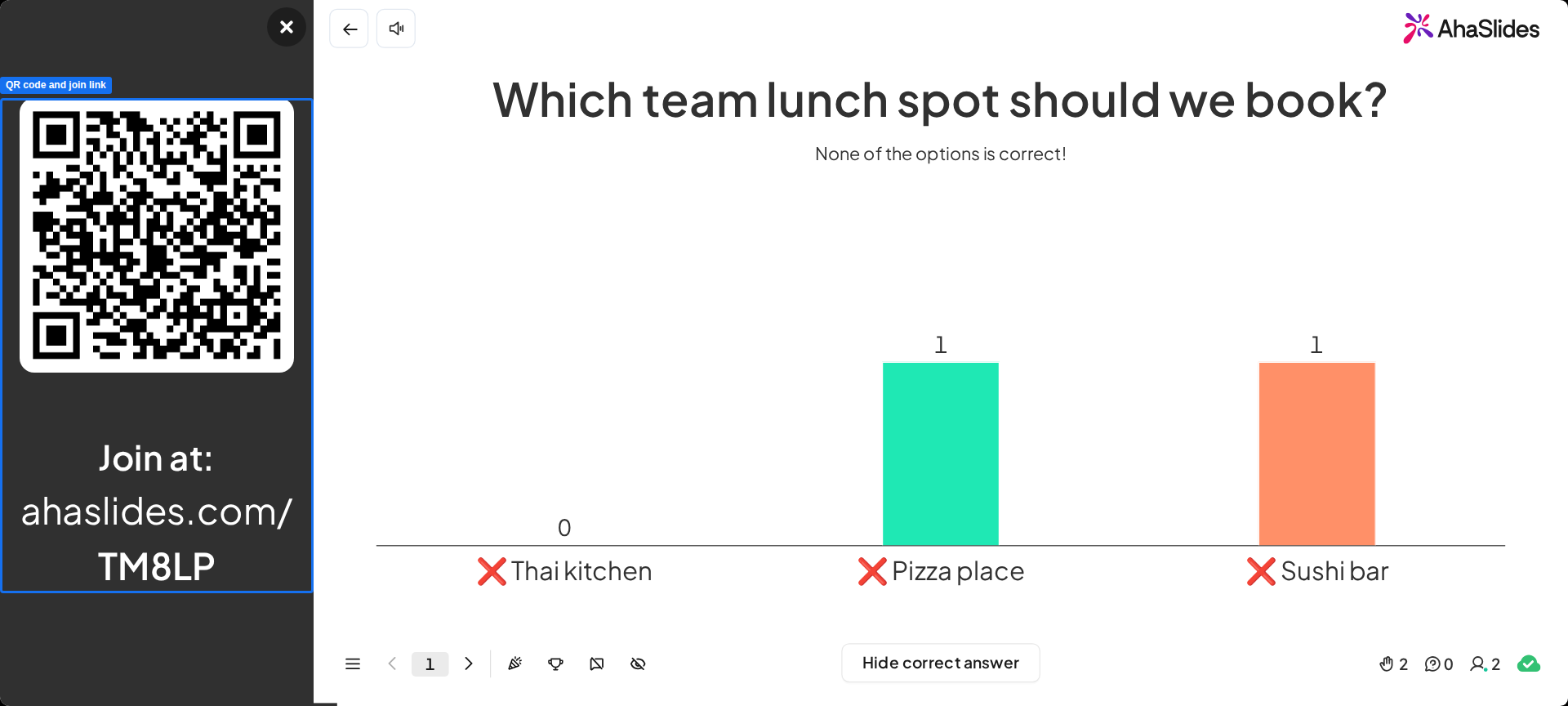 Der Zugangscode ist die eindeutige Zeichenfolge, die Ihre Präsentation für Teilnehmer identifiziert. Er ist der Teil der Beitritts-URL nach `ahaslides.com/`, und Teilnehmer können ihn auch unter audience.ahaslides.com eingeben. Er erscheint auf jeder Folie in der Beitrittsleiste oben. Siehe [Teilnehmer zu Ihrer Präsentation einladen](/de/presenting/sharing-your-presentation-for-participants-to-join).
### Beitritts-URL und QR-Code
Der Zugangscode ist die eindeutige Zeichenfolge, die Ihre Präsentation für Teilnehmer identifiziert. Er ist der Teil der Beitritts-URL nach `ahaslides.com/`, und Teilnehmer können ihn auch unter audience.ahaslides.com eingeben. Er erscheint auf jeder Folie in der Beitrittsleiste oben. Siehe [Teilnehmer zu Ihrer Präsentation einladen](/de/presenting/sharing-your-presentation-for-participants-to-join).
### Beitritts-URL und QR-Code
 Die Beitritts-URL ist `ahaslides.com/` gefolgt von Ihrem Zugangscode. Der QR-Code ist eine scanbare Version desselben Links. Teilnehmer öffnen Ihre Präsentation mit einem von beiden auf ihren Smartphones.
### Privater Modus und öffentlicher Modus
Die Beitritts-URL ist `ahaslides.com/` gefolgt von Ihrem Zugangscode. Der QR-Code ist eine scanbare Version desselben Links. Teilnehmer öffnen Ihre Präsentation mit einem von beiden auf ihren Smartphones.
### Privater Modus und öffentlicher Modus
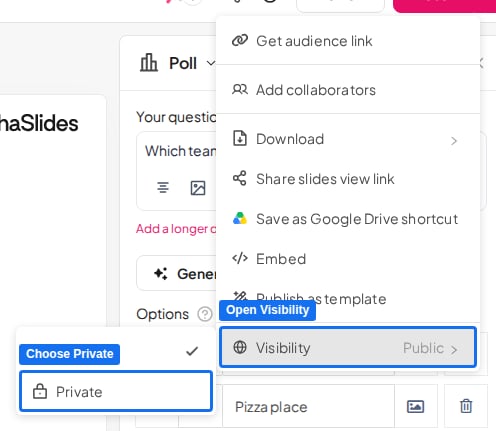 Im privaten Modus kann Ihr Publikum nicht mit einer Präsentation interagieren, im öffentlichen Modus kann es beitreten und antworten. Lassen Sie eine Präsentation während der Bearbeitung privat und stellen Sie sie zum Präsentieren auf öffentlich. Siehe [Privaten Modus einschalten](/de/presenting/turning-on-private-mode-for-your-presentation).
## Eine Präsentation durchführen
### Sitzung
Eine Sitzung ist ein Durchlauf einer Präsentation samt den Antworten, die Teilnehmer dabei gegeben haben. Das Zurücksetzen der Ergebnisse einer Präsentation startet eine neue Sitzung, sodass eine Präsentation viele Sitzungen haben kann. Der Bericht listet sie getrennt auf.
### Vom Präsentator geleitet
Bei einer vom Präsentator geleiteten Präsentation geht der Präsentator durch die Folien und das Publikum folgt. Das ist die Standardeinstellung, in den Einstellungen unter **Wer übernimmt die Führung?** (Who takes the lead?) als **Präsentator** (Presenter) angezeigt.
### Selbststeuerung
Im privaten Modus kann Ihr Publikum nicht mit einer Präsentation interagieren, im öffentlichen Modus kann es beitreten und antworten. Lassen Sie eine Präsentation während der Bearbeitung privat und stellen Sie sie zum Präsentieren auf öffentlich. Siehe [Privaten Modus einschalten](/de/presenting/turning-on-private-mode-for-your-presentation).
## Eine Präsentation durchführen
### Sitzung
Eine Sitzung ist ein Durchlauf einer Präsentation samt den Antworten, die Teilnehmer dabei gegeben haben. Das Zurücksetzen der Ergebnisse einer Präsentation startet eine neue Sitzung, sodass eine Präsentation viele Sitzungen haben kann. Der Bericht listet sie getrennt auf.
### Vom Präsentator geleitet
Bei einer vom Präsentator geleiteten Präsentation geht der Präsentator durch die Folien und das Publikum folgt. Das ist die Standardeinstellung, in den Einstellungen unter **Wer übernimmt die Führung?** (Who takes the lead?) als **Präsentator** (Presenter) angezeigt.
### Selbststeuerung
 Bei einer Präsentation mit Selbststeuerung gehen die Teilnehmer ohne Host selbst durch die Folien. Sie schalten sie ein, indem Sie in den Einstellungen unter **Wer übernimmt die Führung?** (Who takes the lead?) die Option **Publikum (Selbststeuerung)** (Audience (self-paced)) wählen. Sie eignet sich für Quizze als Hausaufgabe und für Surveys. Siehe [Eine Präsentation mit Selbststeuerung einrichten](/de/presenting/setting-up-a-self-paced-presentation-on-ahaslides).
### Backstage und Remote Control
Bei einer Präsentation mit Selbststeuerung gehen die Teilnehmer ohne Host selbst durch die Folien. Sie schalten sie ein, indem Sie in den Einstellungen unter **Wer übernimmt die Führung?** (Who takes the lead?) die Option **Publikum (Selbststeuerung)** (Audience (self-paced)) wählen. Sie eignet sich für Quizze als Hausaufgabe und für Surveys. Siehe [Eine Präsentation mit Selbststeuerung einrichten](/de/presenting/setting-up-a-self-paced-presentation-on-ahaslides).
### Backstage und Remote Control
 Backstage ist ein privates Präsentatorfenster, um Folien zu steuern, die nächste Folie vorab zu sehen und Notizen anzuzeigen, während Sie präsentieren. Mit Remote Control schalten Sie Ihre Folien von einem Smartphone oder Tablet weiter. Siehe [Backstage und Remote Control verwenden](/de/presenting/using-backstage-while-presenting-on-ahaslides).
## Nach der Präsentation
### Ergebnisse
Backstage ist ein privates Präsentatorfenster, um Folien zu steuern, die nächste Folie vorab zu sehen und Notizen anzuzeigen, während Sie präsentieren. Mit Remote Control schalten Sie Ihre Folien von einem Smartphone oder Tablet weiter. Siehe [Backstage und Remote Control verwenden](/de/presenting/using-backstage-while-presenting-on-ahaslides).
## Nach der Präsentation
### Ergebnisse
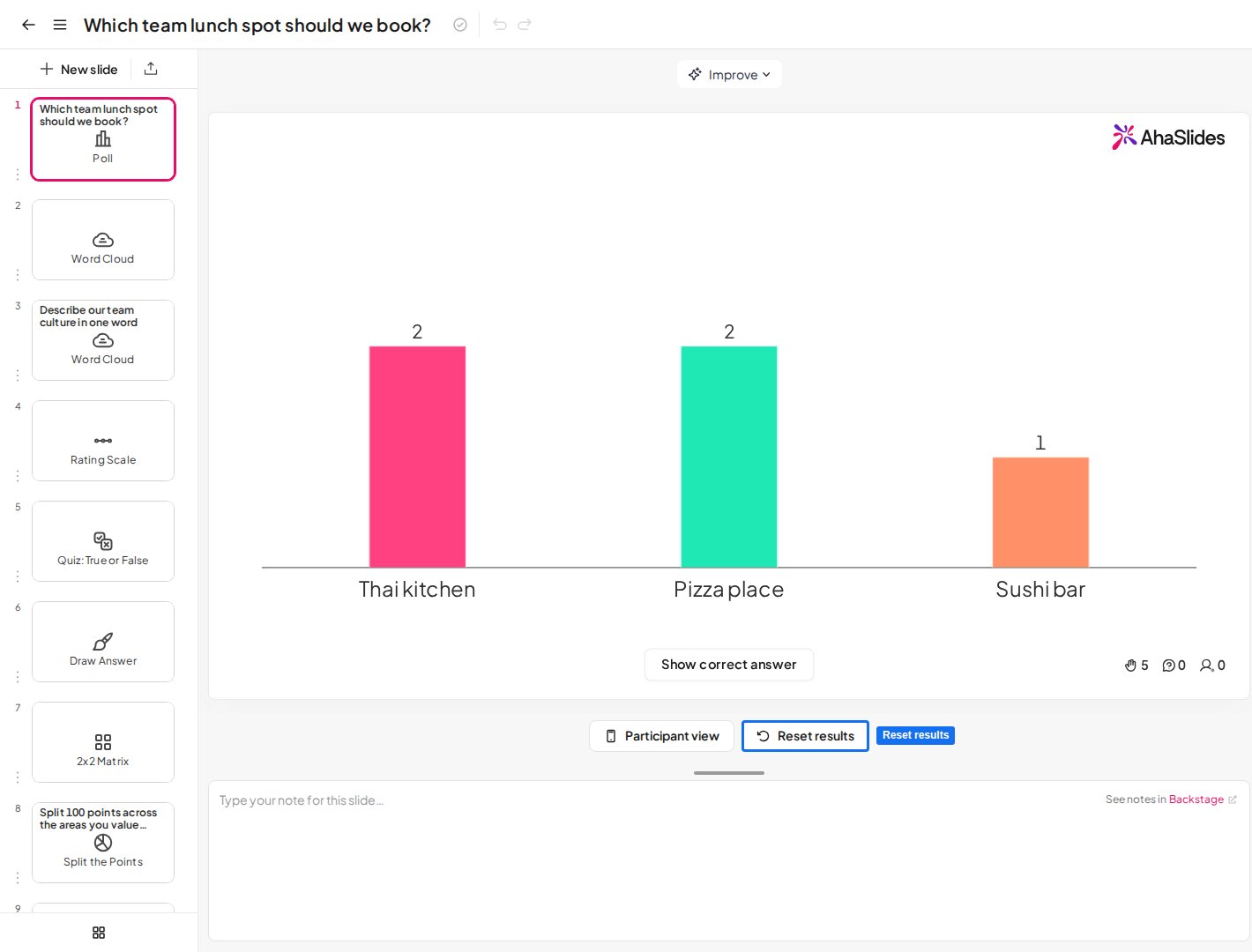 Ergebnisse sind alles, was Teilnehmer an eine Präsentation übermittelt haben, etwa Stimmen bei Polls, Q\&A-Fragen und Reaktionen. Ihre eigenen Inhalte gehören nicht zu den Ergebnissen. Siehe [Ergebnisse zurücksetzen](/de/after-the-presentation/resetting-the-results).
### Präsentationsbericht
Ergebnisse sind alles, was Teilnehmer an eine Präsentation übermittelt haben, etwa Stimmen bei Polls, Q\&A-Fragen und Reaktionen. Ihre eigenen Inhalte gehören nicht zu den Ergebnissen. Siehe [Ergebnisse zurücksetzen](/de/after-the-presentation/resetting-the-results).
### Präsentationsbericht
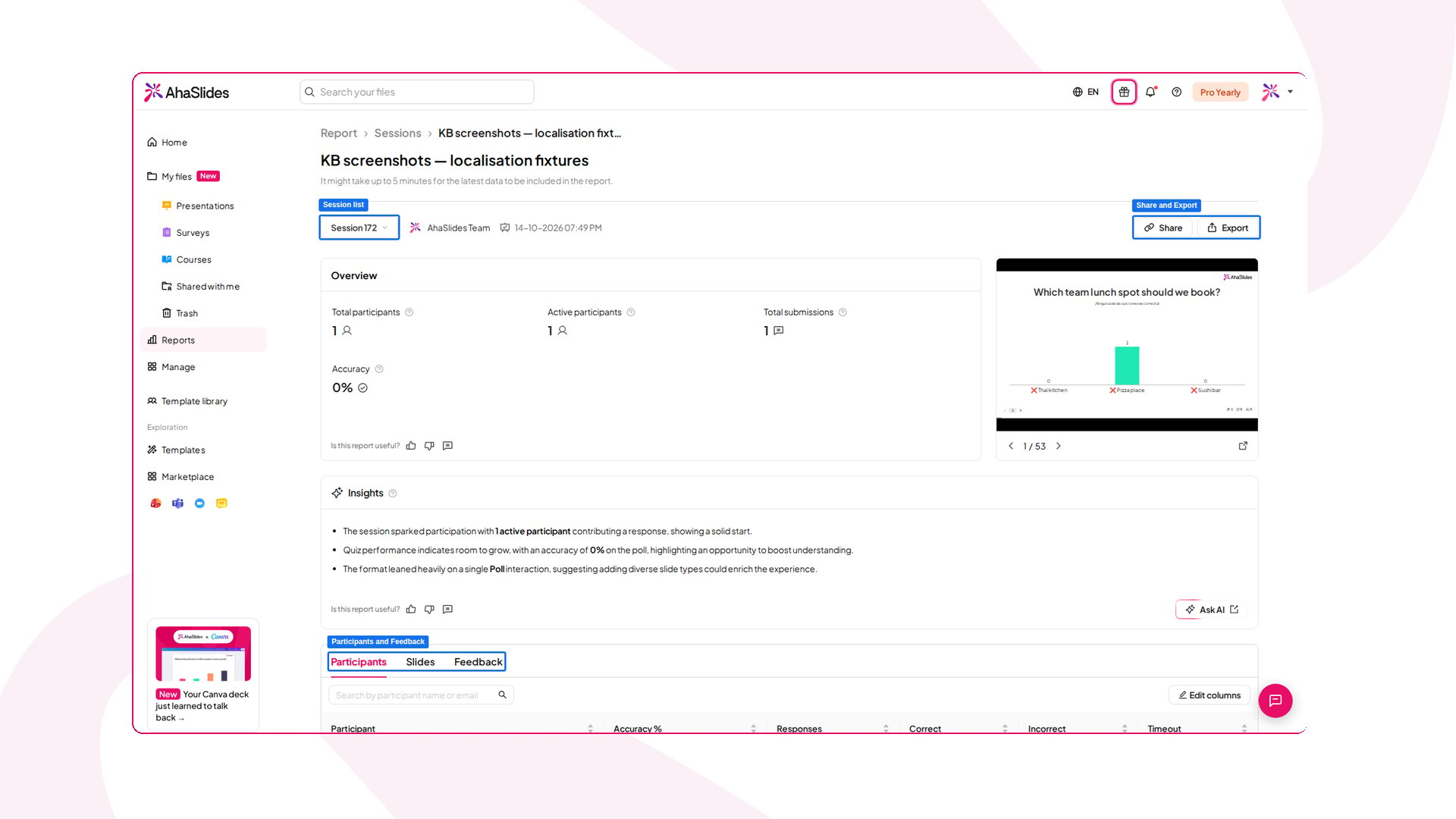 Der Präsentationsbericht zeigt Beteiligungsstatistiken, Teilnehmerinteraktionen und schriftliches Feedback zu einer Präsentation und lässt sich für jede Sitzung ansehen. Siehe [Präsentations- und Teilnehmerberichte](/de/after-the-presentation/your-ahaslides-presentation-report).
**Haben Sie eine Frage?**
Wenden Sie sich an unser Support-Team: Wenn Sie angemeldet sind, nutzen Sie die Chat-Blase unten rechts in Ihrem Dashboard, andernfalls [kontaktieren Sie uns hier](https://ahaslides.com/contact-us/) oder schreiben Sie an [hi@ahaslides.com](mailto:hi@ahaslides.com).
Möchten Sie sich mit anderen Nutzern austauschen? Treten Sie der [AhaSlides-Community](https://community.ahaslides.com/) bei, um Tipps zu teilen, Funktionen vorzuschlagen und zu sehen, wie andere ihr Publikum einbinden.
This documentation is built and hosted on [Mintlify](https://mintlify.com), a developer documentation platform.
Der Präsentationsbericht zeigt Beteiligungsstatistiken, Teilnehmerinteraktionen und schriftliches Feedback zu einer Präsentation und lässt sich für jede Sitzung ansehen. Siehe [Präsentations- und Teilnehmerberichte](/de/after-the-presentation/your-ahaslides-presentation-report).
**Haben Sie eine Frage?**
Wenden Sie sich an unser Support-Team: Wenn Sie angemeldet sind, nutzen Sie die Chat-Blase unten rechts in Ihrem Dashboard, andernfalls [kontaktieren Sie uns hier](https://ahaslides.com/contact-us/) oder schreiben Sie an [hi@ahaslides.com](mailto:hi@ahaslides.com).
Möchten Sie sich mit anderen Nutzern austauschen? Treten Sie der [AhaSlides-Community](https://community.ahaslides.com/) bei, um Tipps zu teilen, Funktionen vorzuschlagen und zu sehen, wie andere ihr Publikum einbinden.
This documentation is built and hosted on [Mintlify](https://mintlify.com), a developer documentation platform.