> ## Documentation Index
> Fetch the complete documentation index at: https://docs.ahaslides.com/llms.txt
> Use this file to discover all available pages before exploring further.
# Meine Dateien: Ihr AhaSlides-Arbeitsbereich
> Präsentationen, Umfragen und Kurse in Meine Dateien finden, erstellen und ordnen: Ordner, Sammelaktionen, Sortierung, Ansichten, Mit mir geteilt, Papierkorb.
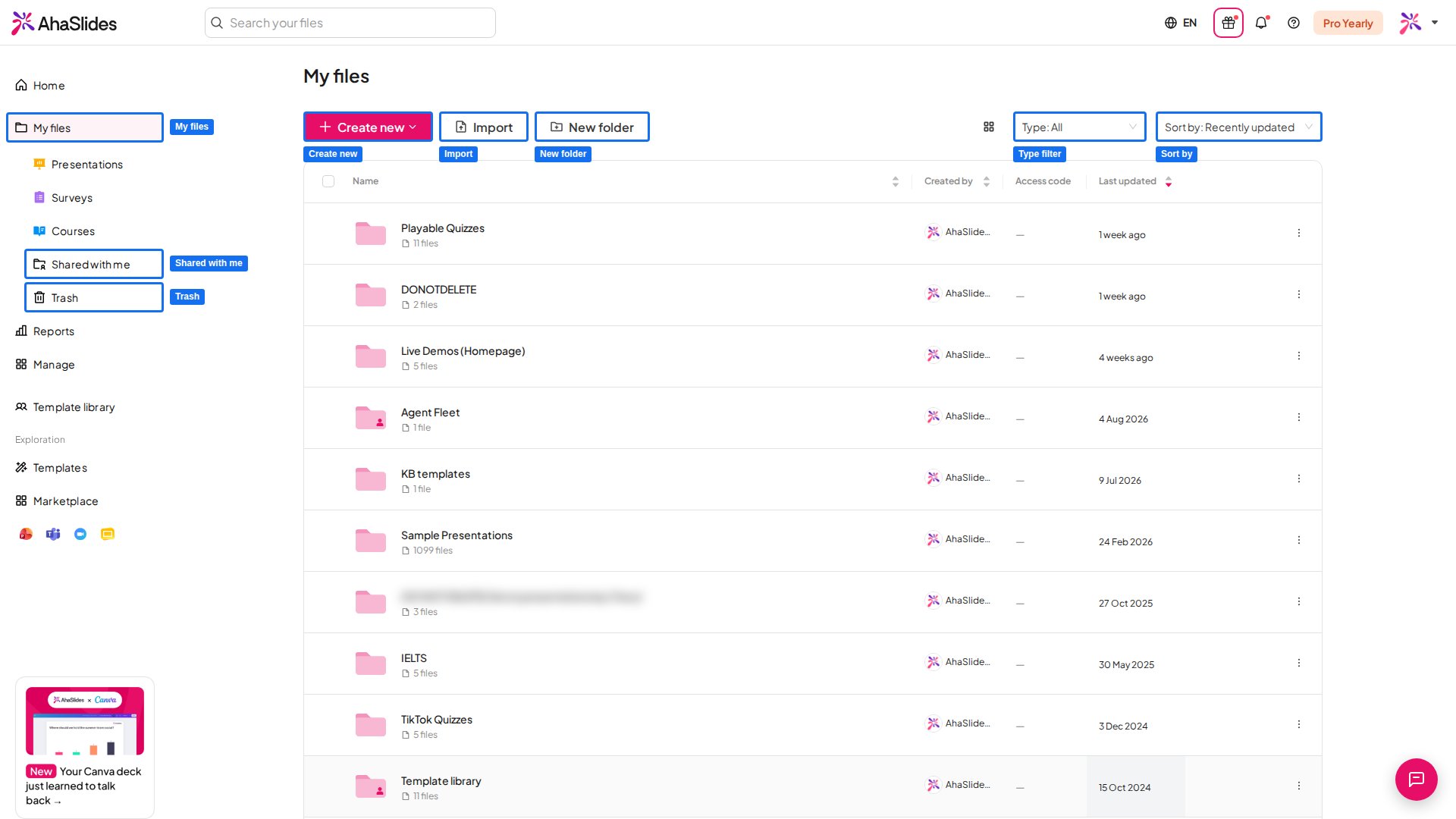
**Meine Dateien** (My Files) ist Ihr AhaSlides-Arbeitsbereich – ein Ort für alles, was Sie erstellen, darunter Präsentationen, [Umfragen](/de/using-slide-types/using-the-surveys-tool) und [Kurse](/de/features-and-functions/create-and-publish-a-course). Von hier aus erstellen, ordnen und verwalten Sie alle Ihre Inhalte.
In der linken Seitenleiste finden Sie:
| Menüpunkt | Was er enthält |
| - | - |
| **Meine Dateien** (My Files) | Alle Ihre Präsentationen, Umfragen, Kurse und Ordner zusammen. Darunter zeigen **Präsentationen** (Presentations), **Umfragen** (Surveys) und **Kurse** (Courses) jeweils nur einen Typ |
| **Mit mir geteilt** (Shared with Me) | Präsentationen, Umfragen, Kurse und Ordner, die andere AhaSlides-Nutzer mit Ihnen geteilt haben |
| **Papierkorb** (Trash) | Präsentationen, Umfragen und Kurse, die Sie in den Papierkorb verschoben haben. Elemente hier können wiederhergestellt oder endgültig gelöscht werden |
 ## Eine neue Präsentation, Umfrage oder einen neuen Kurs erstellen
Klicken Sie in der linken Seitenleiste auf **Meine Dateien** (My Files).
Klicken Sie oben auf der Seite auf **Create new** und wählen Sie **Präsentation** (Presentation), **Umfrage** (Survey) oder **Kurs** (Course). Befinden Sie sich in der Ansicht **Präsentationen**, **Umfragen** oder **Kurse**, steht auf der Schaltfläche stattdessen **New presentation**, **New survey** oder **New course**.
Die neue Präsentation, Umfrage oder der neue Kurs öffnet sich in ihrem Editor. Wie Sie einen Kurs aufbauen, lesen Sie unter [Kurs erstellen und veröffentlichen](/de/features-and-functions/create-and-publish-a-course). Eine Folie fügen Sie in einer Präsentation hinzu, indem Sie oben im linken Folienbedienfeld auf **Neue Folie** (New slide) klicken und einen Folientyp wählen.
Um Folien aus einer Texteingabe zu entwerfen, öffnen Sie die Präsentation und klicken Sie im AhaSlides-Editor auf die Schaltfläche **AI**. Lesen Sie [Das AI Panel in AhaSlides nutzen](/de/ai-powered-features/using-the-ai-panel-on-ahaslides). Wenn Sie mit einem fertigen Design beginnen möchten, lesen Sie die [AhaSlides-Vorlagenbibliothek](/de/getting-started/ahaslides-template-library).
Um eine bestehende Präsentation zu importieren, klicken Sie neben **Create new** auf **Importieren** (Import). Details finden Sie unter [PowerPoint-Präsentation oder PDF-Datei importieren](/de/features-and-functions/importing-a-powerpoint-presentation-or-pdf-file).
## Ihre Dateien in Ordnern organisieren
Klicken Sie in der Ansicht **Meine Dateien** (My Files) auf **New folder**, vergeben Sie einen Namen und klicken Sie auf **Ordner erstellen** (Create Folder).
Wählen Sie die Präsentationen oder Umfragen aus, die Sie verschieben möchten (lesen Sie dazu unten [Sammelaktionen](#sammelaktionen)).
Klicken Sie auf **Move to** und wählen Sie Ihren Ordner.
Um einen Unterordner zu erstellen, öffnen Sie zuerst einen Ordner und klicken Sie dann darin auf **New folder**.
Jeder Ordner kann bis zu 200 Präsentationen enthalten. Unterordner werden bis zu 10 Ebenen tief unterstützt.
## Ihre Dateien durchsuchen
* **Typ** (Type) – Filtern Sie in der Ansicht **Meine Dateien** (My Files) die Liste nach **Alle** (All), **Präsentationen**, **Umfragen** oder **Kurse**.
* **Sortieren nach** (Sort by) – Ordnen Sie die Liste nach Bearbeitungszeit (**Kürzlich bearbeitet** (Recently edited) oder **Earliest (edit time)**), Erstellungszeit (**Kürzlich erstellt** (Recently created) oder **Earliest (creation time)**) oder Name (**Alphabetisch** (Alphabetical) oder **Alphabetisch (umgedreht)** (Alphabetical (reversed))). Unter **Mit mir geteilt** und in geteilten Ordnern heißen die Optionen zur Bearbeitungszeit **Kürzlich aktualisiert** (Recently updated) und **Earliest (updated time)**.
* **Grid view / List view** – Wechseln Sie mit der Ansichtsschaltfläche neben der Sortierung zwischen einer Liste aus Zeilen und einem Raster aus Vorschaubildern.
* **Warum eine alte Präsentation ein aktuelles Datum zeigt** – **Zuletzt bearbeitet** (Last Edited) und die Sortierung nach Bearbeitungszeit zeigen die letzte Bearbeitung des Inhalts. Hat eine Präsentation keine aufgezeichnete Bearbeitung, zeigen sie stattdessen ihre letzte Aktivität, etwa Präsentieren oder Zurücksetzen der Ergebnisse, sodass sie nach oben rutschen kann.
* **Zugangscode** (Access code) – In der Liste steht der Zugangscode jeder Präsentation in der Spalte **Zugangscode** (Access code). Sie können ihn dort lesen, aber nicht bearbeiten; um einen Code zu ändern, öffnen Sie **Teilen** (Share) und lesen Sie [URL-Zugangscode ändern](/de/presenting/sharing-your-presentation-for-participants-to-join#ihren-url-zugangscode-ändern).
## Aktionen für eine Präsentation
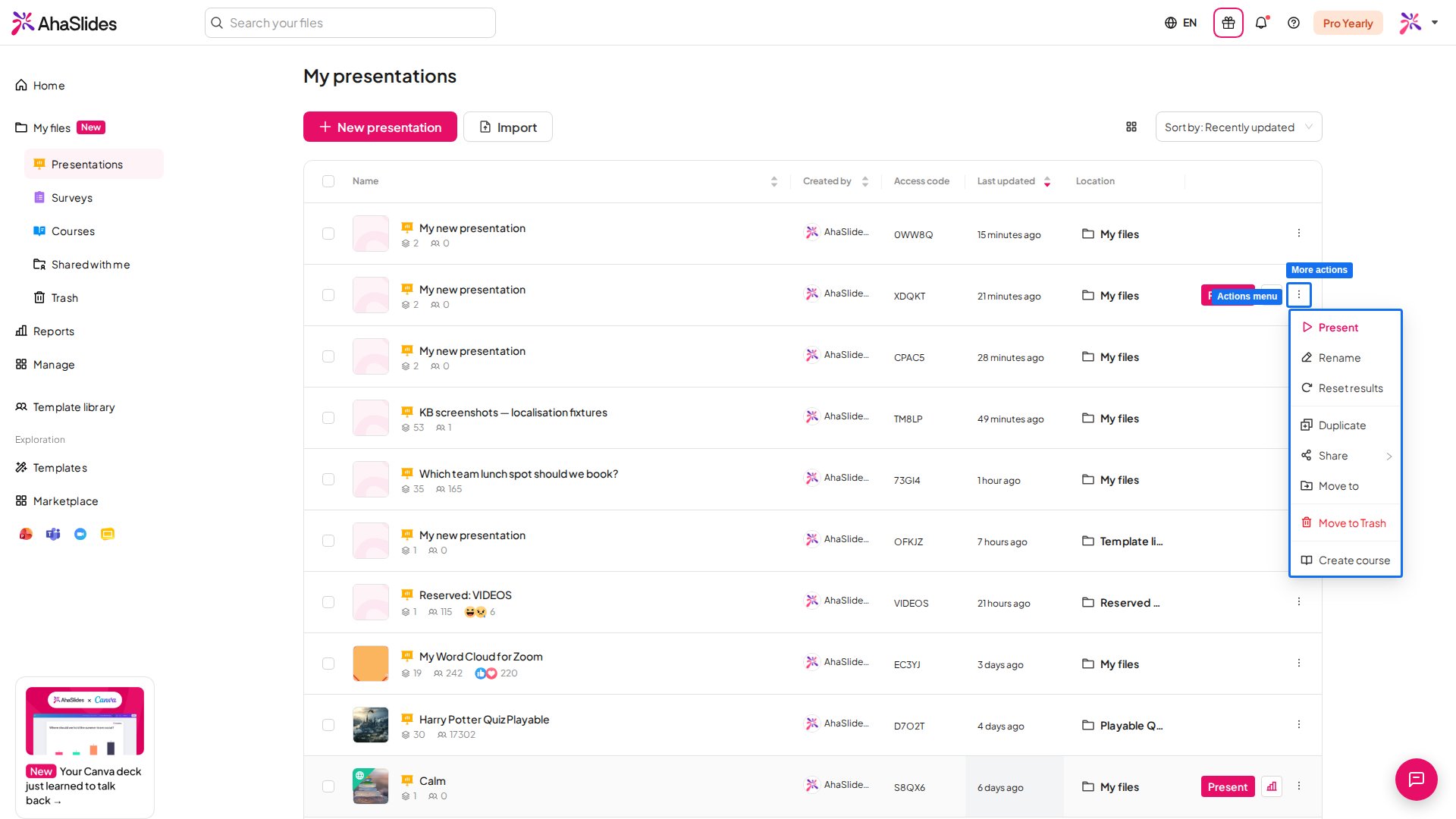
Fahren Sie mit der Maus über eine Präsentation und klicken Sie auf **Präsentieren** (Present), um sofort mit dem Präsentieren zu beginnen. Klicken Sie am Zeilenende auf das Menü **⋮**, um alle Aktionen zu sehen:
| Aktion | Beschreibung |
| - | - |
| **Präsentieren** (Present) | Startet die Präsentation im Live-Präsentationsmodus |
| **Ergebnisse** (Results) | Öffnet den [Präsentationsbericht](/de/after-the-presentation/your-ahaslides-presentation-report) mit den gesammelten Antworten |
| **Umbenennen** (Rename) | Benennt die Präsentation um |
| **Ergebnisse zurücksetzen** (Reset results) | Löscht alle für diese Präsentation gesammelten Antwortdaten. Das lässt sich nicht rückgängig machen |
| **Duplizieren** (Duplicate) | Erstellt eine Kopie der Präsentation |
| **Teilen** (Share) | Öffnet die Freigabeoptionen, etwa **Publikumslink erhalten** (Get audience link), **Mitarbeiter hinzufügen** (Add collaborators), **Download**, **Einbetten** (Embed) und **Als Vorlage veröffentlichen** (Publish as template) |
| **Move to** | Verschiebt die Präsentation in einen anderen Ordner |
| **In den Papierkorb verschieben** (Move to Trash) | Legt die Präsentation in den Papierkorb, aus dem Sie sie später wiederherstellen können |
| **Create course** | Startet aus der Präsentation einen neuen Kursentwurf. Lesen Sie [Kurs erstellen und veröffentlichen](/de/features-and-functions/create-and-publish-a-course) |
## Eine neue Präsentation, Umfrage oder einen neuen Kurs erstellen
Klicken Sie in der linken Seitenleiste auf **Meine Dateien** (My Files).
Klicken Sie oben auf der Seite auf **Create new** und wählen Sie **Präsentation** (Presentation), **Umfrage** (Survey) oder **Kurs** (Course). Befinden Sie sich in der Ansicht **Präsentationen**, **Umfragen** oder **Kurse**, steht auf der Schaltfläche stattdessen **New presentation**, **New survey** oder **New course**.
Die neue Präsentation, Umfrage oder der neue Kurs öffnet sich in ihrem Editor. Wie Sie einen Kurs aufbauen, lesen Sie unter [Kurs erstellen und veröffentlichen](/de/features-and-functions/create-and-publish-a-course). Eine Folie fügen Sie in einer Präsentation hinzu, indem Sie oben im linken Folienbedienfeld auf **Neue Folie** (New slide) klicken und einen Folientyp wählen.
Um Folien aus einer Texteingabe zu entwerfen, öffnen Sie die Präsentation und klicken Sie im AhaSlides-Editor auf die Schaltfläche **AI**. Lesen Sie [Das AI Panel in AhaSlides nutzen](/de/ai-powered-features/using-the-ai-panel-on-ahaslides). Wenn Sie mit einem fertigen Design beginnen möchten, lesen Sie die [AhaSlides-Vorlagenbibliothek](/de/getting-started/ahaslides-template-library).
Um eine bestehende Präsentation zu importieren, klicken Sie neben **Create new** auf **Importieren** (Import). Details finden Sie unter [PowerPoint-Präsentation oder PDF-Datei importieren](/de/features-and-functions/importing-a-powerpoint-presentation-or-pdf-file).
## Ihre Dateien in Ordnern organisieren
Klicken Sie in der Ansicht **Meine Dateien** (My Files) auf **New folder**, vergeben Sie einen Namen und klicken Sie auf **Ordner erstellen** (Create Folder).
Wählen Sie die Präsentationen oder Umfragen aus, die Sie verschieben möchten (lesen Sie dazu unten [Sammelaktionen](#sammelaktionen)).
Klicken Sie auf **Move to** und wählen Sie Ihren Ordner.
Um einen Unterordner zu erstellen, öffnen Sie zuerst einen Ordner und klicken Sie dann darin auf **New folder**.
Jeder Ordner kann bis zu 200 Präsentationen enthalten. Unterordner werden bis zu 10 Ebenen tief unterstützt.
## Ihre Dateien durchsuchen
* **Typ** (Type) – Filtern Sie in der Ansicht **Meine Dateien** (My Files) die Liste nach **Alle** (All), **Präsentationen**, **Umfragen** oder **Kurse**.
* **Sortieren nach** (Sort by) – Ordnen Sie die Liste nach Bearbeitungszeit (**Kürzlich bearbeitet** (Recently edited) oder **Earliest (edit time)**), Erstellungszeit (**Kürzlich erstellt** (Recently created) oder **Earliest (creation time)**) oder Name (**Alphabetisch** (Alphabetical) oder **Alphabetisch (umgedreht)** (Alphabetical (reversed))). Unter **Mit mir geteilt** und in geteilten Ordnern heißen die Optionen zur Bearbeitungszeit **Kürzlich aktualisiert** (Recently updated) und **Earliest (updated time)**.
* **Grid view / List view** – Wechseln Sie mit der Ansichtsschaltfläche neben der Sortierung zwischen einer Liste aus Zeilen und einem Raster aus Vorschaubildern.
* **Warum eine alte Präsentation ein aktuelles Datum zeigt** – **Zuletzt bearbeitet** (Last Edited) und die Sortierung nach Bearbeitungszeit zeigen die letzte Bearbeitung des Inhalts. Hat eine Präsentation keine aufgezeichnete Bearbeitung, zeigen sie stattdessen ihre letzte Aktivität, etwa Präsentieren oder Zurücksetzen der Ergebnisse, sodass sie nach oben rutschen kann.
* **Zugangscode** (Access code) – In der Liste steht der Zugangscode jeder Präsentation in der Spalte **Zugangscode** (Access code). Sie können ihn dort lesen, aber nicht bearbeiten; um einen Code zu ändern, öffnen Sie **Teilen** (Share) und lesen Sie [URL-Zugangscode ändern](/de/presenting/sharing-your-presentation-for-participants-to-join#ihren-url-zugangscode-ändern).
## Aktionen für eine Präsentation
Fahren Sie mit der Maus über eine Präsentation und klicken Sie auf **Präsentieren** (Present), um sofort mit dem Präsentieren zu beginnen. Klicken Sie am Zeilenende auf das Menü **⋮**, um alle Aktionen zu sehen:
| Aktion | Beschreibung |
| - | - |
| **Präsentieren** (Present) | Startet die Präsentation im Live-Präsentationsmodus |
| **Ergebnisse** (Results) | Öffnet den [Präsentationsbericht](/de/after-the-presentation/your-ahaslides-presentation-report) mit den gesammelten Antworten |
| **Umbenennen** (Rename) | Benennt die Präsentation um |
| **Ergebnisse zurücksetzen** (Reset results) | Löscht alle für diese Präsentation gesammelten Antwortdaten. Das lässt sich nicht rückgängig machen |
| **Duplizieren** (Duplicate) | Erstellt eine Kopie der Präsentation |
| **Teilen** (Share) | Öffnet die Freigabeoptionen, etwa **Publikumslink erhalten** (Get audience link), **Mitarbeiter hinzufügen** (Add collaborators), **Download**, **Einbetten** (Embed) und **Als Vorlage veröffentlichen** (Publish as template) |
| **Move to** | Verschiebt die Präsentation in einen anderen Ordner |
| **In den Papierkorb verschieben** (Move to Trash) | Legt die Präsentation in den Papierkorb, aus dem Sie sie später wiederherstellen können |
| **Create course** | Startet aus der Präsentation einen neuen Kursentwurf. Lesen Sie [Kurs erstellen und veröffentlichen](/de/features-and-functions/create-and-publish-a-course) |
 Bei einer Präsentation, die jemand mit Ihnen geteilt hat, entzieht **Verlassen** (Leave) Ihnen den Zugriff darauf.
## Aktionen für einen Ordner
Klicken Sie bei einem Ihnen gehörenden Ordner auf das Menü **⋮**, um ihn **umzubenennen** (Rename), zu **teilen** (Share) oder zu **löschen** (Delete). Das Löschen eines Ordners löscht seine Unterordner und alles darin endgültig, sodass er nicht aus dem Papierkorb wiederhergestellt werden kann.
## Sammelaktionen
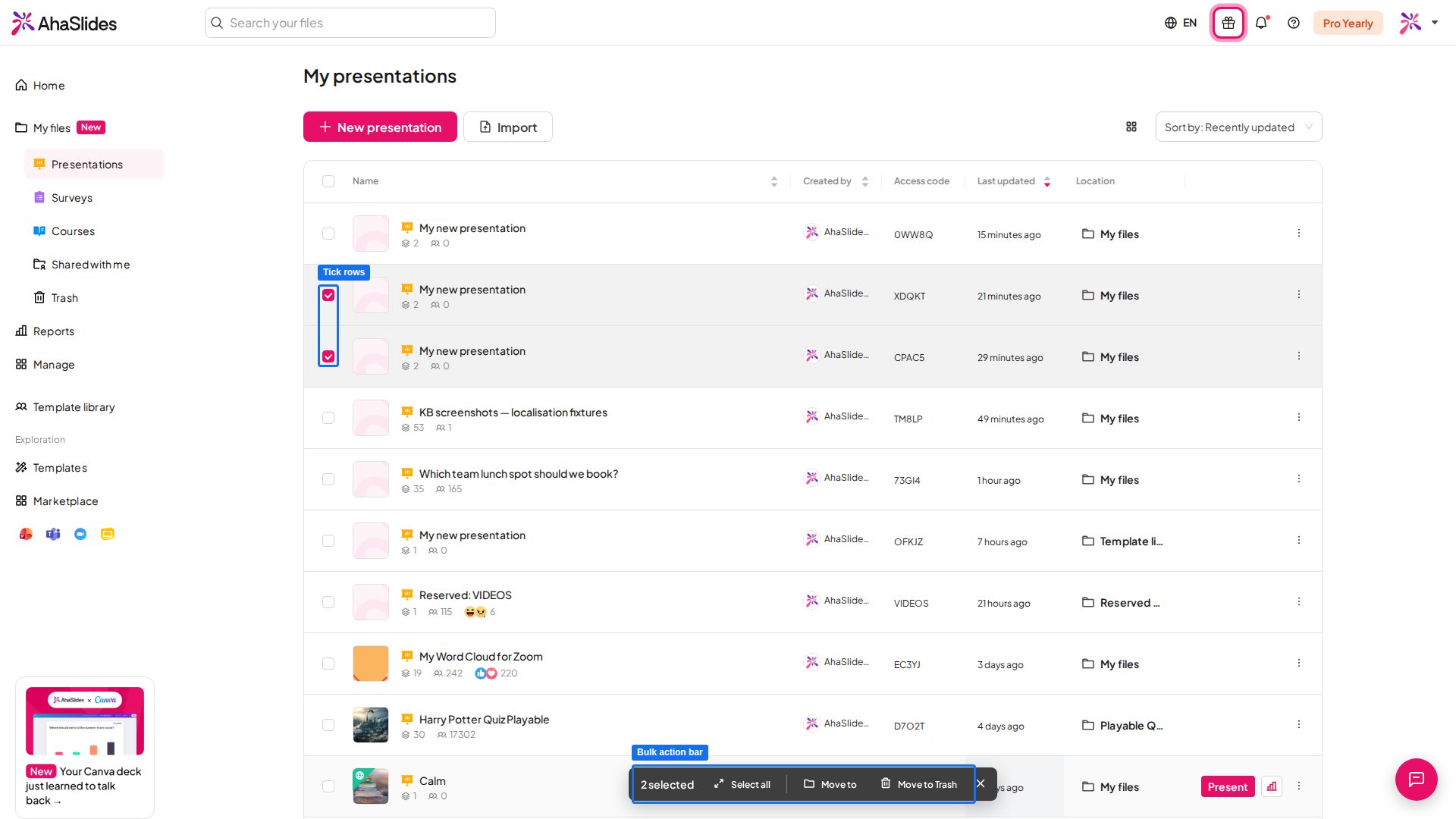
Aktivieren Sie das Kontrollkästchen einer Zeile. Sobald ein Element ausgewählt ist, erscheint unten auf dem Bildschirm eine Aktionsleiste.
Aktivieren Sie weitere Zeilen oder klicken Sie in der Aktionsleiste auf **Alle auswählen** (Select all).
Wählen Sie **Move to**, um alles Ausgewählte in einen Ordner zu verschieben, oder **In den Papierkorb verschieben** (Move to Trash), um alles auf einmal in den Papierkorb zu legen.
Bei einer Präsentation, die jemand mit Ihnen geteilt hat, entzieht **Verlassen** (Leave) Ihnen den Zugriff darauf.
## Aktionen für einen Ordner
Klicken Sie bei einem Ihnen gehörenden Ordner auf das Menü **⋮**, um ihn **umzubenennen** (Rename), zu **teilen** (Share) oder zu **löschen** (Delete). Das Löschen eines Ordners löscht seine Unterordner und alles darin endgültig, sodass er nicht aus dem Papierkorb wiederhergestellt werden kann.
## Sammelaktionen
Aktivieren Sie das Kontrollkästchen einer Zeile. Sobald ein Element ausgewählt ist, erscheint unten auf dem Bildschirm eine Aktionsleiste.
Aktivieren Sie weitere Zeilen oder klicken Sie in der Aktionsleiste auf **Alle auswählen** (Select all).
Wählen Sie **Move to**, um alles Ausgewählte in einen Ordner zu verschieben, oder **In den Papierkorb verschieben** (Move to Trash), um alles auf einmal in den Papierkorb zu legen.
 ## Mit mir geteilt
Alles, wozu andere Sie eingeladen haben – Präsentationen, Umfragen und Ordner – erscheint unter **Mit mir geteilt** (Shared with Me). Wie das Teilen funktioniert, lesen Sie unter [So arbeiten Sie an Präsentationen und Ordnern zusammen](/de/features-and-functions/how-to-collaborate-on-presentations-and-folders).
## Papierkorb
Elemente, die Sie in den Papierkorb verschieben, bleiben dort, bis Sie sie wiederherstellen oder endgültig löschen. Lesen Sie [Gelöschte Präsentation wiederherstellen](/de/after-the-presentation/how-to-recover-a-deleted-presentation).
**Haben Sie eine Frage?**
Wenden Sie sich an unser Support-Team: Wenn Sie angemeldet sind, nutzen Sie die Chat-Blase unten rechts in Ihrem Dashboard, andernfalls [kontaktieren Sie uns hier](https://ahaslides.com/contact-us/) oder schreiben Sie an [hi@ahaslides.com](mailto:hi@ahaslides.com).
Möchten Sie sich mit anderen Nutzern austauschen? Treten Sie der [AhaSlides-Community](https://community.ahaslides.com/) bei, um Tipps zu teilen, Funktionen vorzuschlagen und zu sehen, wie andere ihr Publikum einbinden.
This documentation is built and hosted on [Mintlify](https://mintlify.com), a developer documentation platform.
## Mit mir geteilt
Alles, wozu andere Sie eingeladen haben – Präsentationen, Umfragen und Ordner – erscheint unter **Mit mir geteilt** (Shared with Me). Wie das Teilen funktioniert, lesen Sie unter [So arbeiten Sie an Präsentationen und Ordnern zusammen](/de/features-and-functions/how-to-collaborate-on-presentations-and-folders).
## Papierkorb
Elemente, die Sie in den Papierkorb verschieben, bleiben dort, bis Sie sie wiederherstellen oder endgültig löschen. Lesen Sie [Gelöschte Präsentation wiederherstellen](/de/after-the-presentation/how-to-recover-a-deleted-presentation).
**Haben Sie eine Frage?**
Wenden Sie sich an unser Support-Team: Wenn Sie angemeldet sind, nutzen Sie die Chat-Blase unten rechts in Ihrem Dashboard, andernfalls [kontaktieren Sie uns hier](https://ahaslides.com/contact-us/) oder schreiben Sie an [hi@ahaslides.com](mailto:hi@ahaslides.com).
Möchten Sie sich mit anderen Nutzern austauschen? Treten Sie der [AhaSlides-Community](https://community.ahaslides.com/) bei, um Tipps zu teilen, Funktionen vorzuschlagen und zu sehen, wie andere ihr Publikum einbinden.
This documentation is built and hosted on [Mintlify](https://mintlify.com), a developer documentation platform.