> ## Documentation Index
> Fetch the complete documentation index at: https://docs.ahaslides.com/llms.txt
> Use this file to discover all available pages before exploring further.
# Help Center in AhaSlides nutzen
> Öffnen Sie das Help Center über die ?-Schaltfläche in AhaSlides: Docs durchsuchen, den KI-Assistenten fragen, Videos ansehen und den Support finden.
Das Help Center ist ein Fenster in AhaSlides, das Lernressourcen an einem Ort bündelt. Öffnen Sie es, wenn Sie eine Anleitung finden, ein kurzes Tutorial ansehen oder eine Frage stellen möchten, ohne Ihre Präsentation zu verlassen.
## Help Center öffnen
Im Editor befindet sie sich in der oberen Leiste, links von **Vorschau** (Preview) und **Präsentieren** (Present). Auf der Startseite, unter „Meine Präsentationen“ und auf anderen Dashboard-Seiten befindet sie sich ebenfalls in der oberen Leiste. Fahren Sie mit der Maus darüber, um den Tooltip **Help centre** zu sehen.
Das Help Center öffnet sich als Fenster über Ihrer Seite. Schließen Sie es, um direkt dorthin zurückzukehren, wo Sie waren.
 Im Editor öffnet auch das Menü **Mehr** (More) über die Option **Hilfe** (Help) das Help Center.
## Was das Help Center bietet
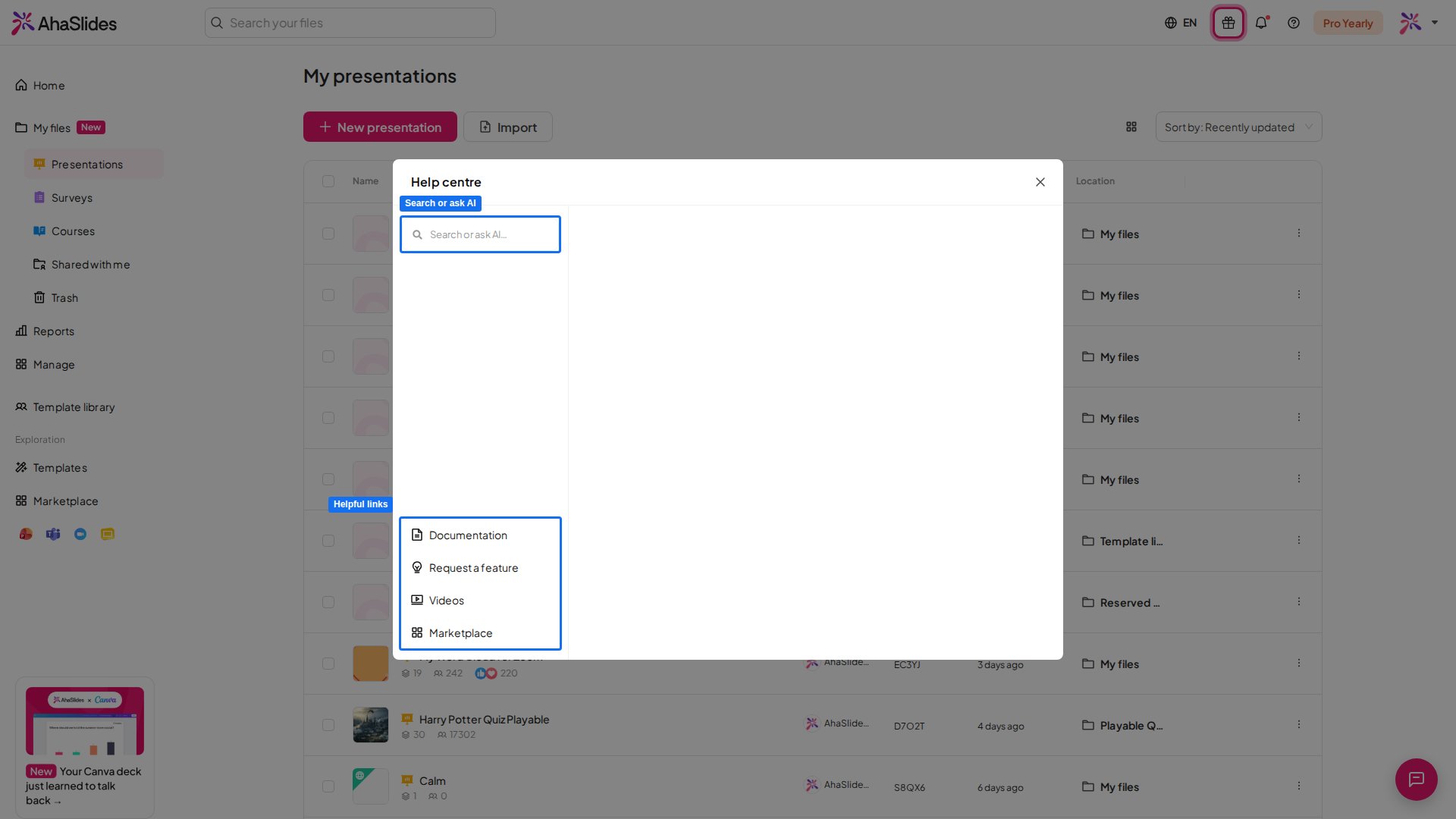
* **Search or ask AI.** Klicken Sie auf das Feld oben im linken Menü, um den [AI-Assistenten](/de/ai-powered-features/using-the-ai-assistant-on-ahaslides) zu öffnen und Ihre Frage in eigenen Worten zu stellen. Das Help Center bleibt dahinter geöffnet, sodass Sie zurückkehren können. Wenn das Feld den Assistenten nicht öffnet, nutzen Sie die Links unten.
* **Hilfreiche Links.** Öffnen Sie **Dokumentation** (Documentation) (AhaSlides Docs) oder **Eine Funktion anfordern** (Request a Feature) (unsere Community-Wunschliste), besuchen Sie **Videos**, um den AhaSlides-YouTube-Kanal zu sehen, oder öffnen Sie **Marktplatz** (Marketplace), um Apps und [Integrationen](/de/integrations/index) zu durchsuchen. Jeder Link öffnet sich in einem neuen Tab.
* **Tutorial-Videos.** Der Hauptbereich zeigt kurze Anleitungsvideos. Klicken Sie auf eines, um es in der App anzusehen, und nutzen Sie dann den Zurück-Pfeil, um zum Help Center zurückzukehren.
## Unser Support-Team kontaktieren
Das Help Center hat kein eigenes Kontaktformular. Um eine Person zu erreichen, nutzen Sie die Chat-Blase unten rechts in der App (ein Symbol ohne Textbeschriftung): Schalten Sie das Panel auf **Human support** um oder bitten Sie den AI-Assistenten, Sie weiterzuleiten. Lesen Sie [Den AI-Assistenten in AhaSlides nutzen](/de/ai-powered-features/using-the-ai-assistant-on-ahaslides).
## Häufig gestellte Fragen
Im Help Center stöbern Sie in Anleitungen und Tutorial-Videos. In der Chat-Blase chatten Sie mit dem AI-Assistenten oder unserem Support-Team. Das Feld **Search or ask AI** im Help Center öffnet denselben Assistenten wie die Blase.
Sie wird im PowerPoint-Add-in und in der Zoom-App nicht angezeigt.
**Haben Sie eine Frage?**
Wenden Sie sich an unser Support-Team: Wenn Sie angemeldet sind, nutzen Sie die Chat-Blase unten rechts in Ihrem Dashboard, andernfalls [kontaktieren Sie uns hier](https://ahaslides.com/contact-us/) oder schreiben Sie an [hi@ahaslides.com](mailto:hi@ahaslides.com).
Möchten Sie sich mit anderen Nutzern austauschen? Treten Sie der [AhaSlides-Community](https://community.ahaslides.com/) bei, um Tipps zu teilen, Funktionen vorzuschlagen und zu sehen, wie andere ihr Publikum einbinden.
This documentation is built and hosted on [Mintlify](https://mintlify.com), a developer documentation platform.
Im Editor öffnet auch das Menü **Mehr** (More) über die Option **Hilfe** (Help) das Help Center.
## Was das Help Center bietet
* **Search or ask AI.** Klicken Sie auf das Feld oben im linken Menü, um den [AI-Assistenten](/de/ai-powered-features/using-the-ai-assistant-on-ahaslides) zu öffnen und Ihre Frage in eigenen Worten zu stellen. Das Help Center bleibt dahinter geöffnet, sodass Sie zurückkehren können. Wenn das Feld den Assistenten nicht öffnet, nutzen Sie die Links unten.
* **Hilfreiche Links.** Öffnen Sie **Dokumentation** (Documentation) (AhaSlides Docs) oder **Eine Funktion anfordern** (Request a Feature) (unsere Community-Wunschliste), besuchen Sie **Videos**, um den AhaSlides-YouTube-Kanal zu sehen, oder öffnen Sie **Marktplatz** (Marketplace), um Apps und [Integrationen](/de/integrations/index) zu durchsuchen. Jeder Link öffnet sich in einem neuen Tab.
* **Tutorial-Videos.** Der Hauptbereich zeigt kurze Anleitungsvideos. Klicken Sie auf eines, um es in der App anzusehen, und nutzen Sie dann den Zurück-Pfeil, um zum Help Center zurückzukehren.
## Unser Support-Team kontaktieren
Das Help Center hat kein eigenes Kontaktformular. Um eine Person zu erreichen, nutzen Sie die Chat-Blase unten rechts in der App (ein Symbol ohne Textbeschriftung): Schalten Sie das Panel auf **Human support** um oder bitten Sie den AI-Assistenten, Sie weiterzuleiten. Lesen Sie [Den AI-Assistenten in AhaSlides nutzen](/de/ai-powered-features/using-the-ai-assistant-on-ahaslides).
## Häufig gestellte Fragen
Im Help Center stöbern Sie in Anleitungen und Tutorial-Videos. In der Chat-Blase chatten Sie mit dem AI-Assistenten oder unserem Support-Team. Das Feld **Search or ask AI** im Help Center öffnet denselben Assistenten wie die Blase.
Sie wird im PowerPoint-Add-in und in der Zoom-App nicht angezeigt.
**Haben Sie eine Frage?**
Wenden Sie sich an unser Support-Team: Wenn Sie angemeldet sind, nutzen Sie die Chat-Blase unten rechts in Ihrem Dashboard, andernfalls [kontaktieren Sie uns hier](https://ahaslides.com/contact-us/) oder schreiben Sie an [hi@ahaslides.com](mailto:hi@ahaslides.com).
Möchten Sie sich mit anderen Nutzern austauschen? Treten Sie der [AhaSlides-Community](https://community.ahaslides.com/) bei, um Tipps zu teilen, Funktionen vorzuschlagen und zu sehen, wie andere ihr Publikum einbinden.
This documentation is built and hosted on [Mintlify](https://mintlify.com), a developer documentation platform.