> ## Documentation Index
> Fetch the complete documentation index at: https://docs.ahaslides.com/llms.txt
> Use this file to discover all available pages before exploring further.
# AhaSlides MCP – Einstiegsanleitung
> Der AhaSlides MCP-Server lässt KI-Assistenten wie Claude und ChatGPT AhaSlides steuern: Präsentationen erstellen, Quizze bauen und Antworten auswerten.
Sobald AhaSlides verbunden ist, kann Ihr KI-Assistent Folien erstellen und bearbeiten, Zeitlimits und Punkte festlegen, Ihrer Präsentation ein Design zuweisen und sogar eine PowerPoint-Datei mit interaktiven AhaSlides-Folien darin erstellen. Das Model Context Protocol ist ein offener Standard, der KI-Assistenten mit externen Tools und Diensten verbindet. Statt zwischen Apps zu wechseln, beschreiben Sie, was Sie brauchen, und die KI erledigt die Arbeit für Sie in AhaSlides. Stellen Sie es sich vor, als würden Sie Claude einen Platz in Ihrem AhaSlides-Konto geben.
## Bevor Sie beginnen
Sie benötigen:
* Ein AhaSlides-Konto (kostenlos oder kostenpflichtig)
* Einen KI-Assistenten, der benutzerdefinierte MCP-Connectors unterstützt – Claude, ChatGPT oder Claude Code
Sie brauchen keinen API-Schlüssel – Sie melden sich bei der ersten Verbindung mit Ihrem AhaSlides-Konto an. Die Server-URL ist überall dieselbe:
```
https://mcp.ahaslides.com/mcp
```
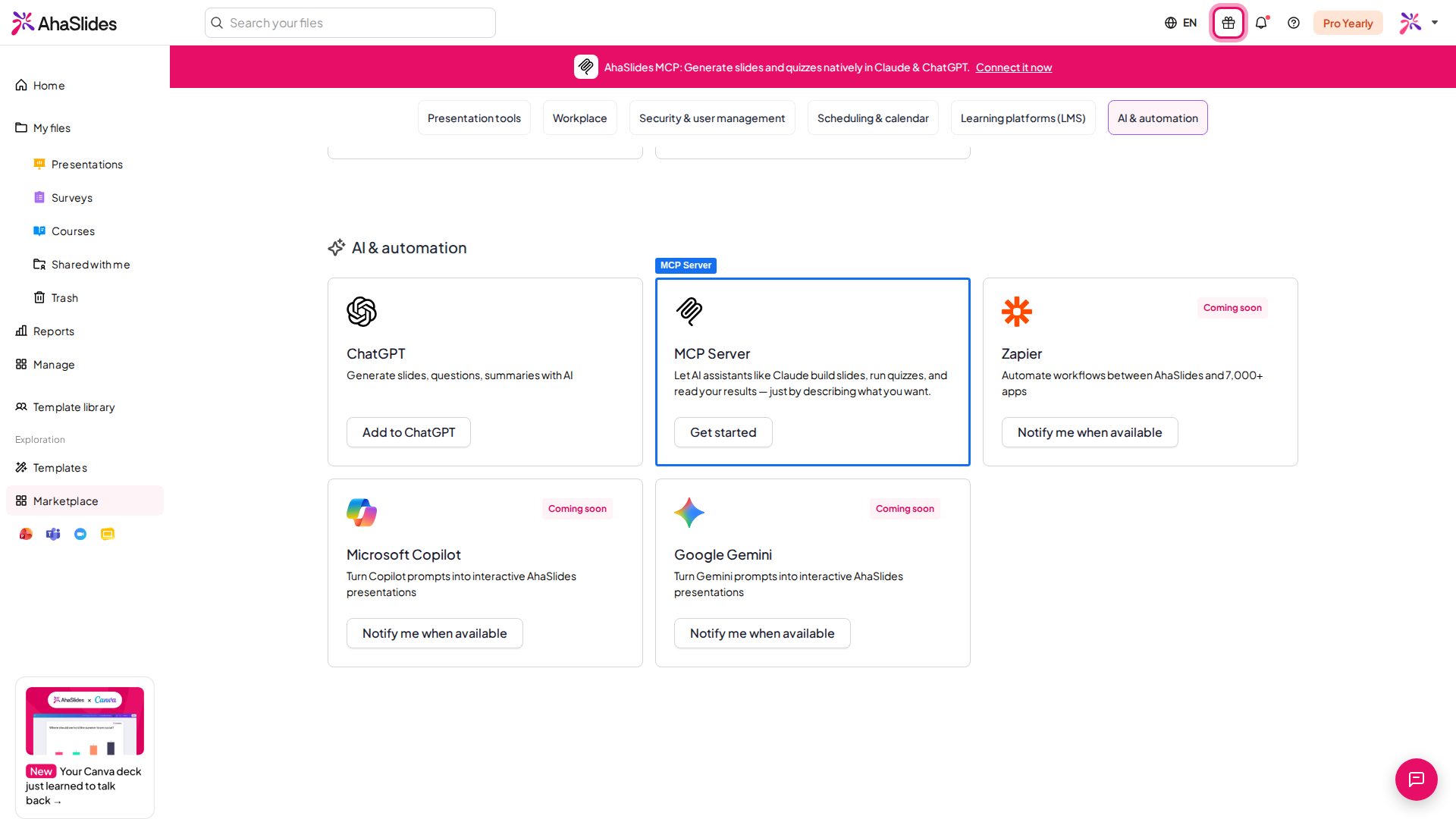 ## Einrichtung: AhaSlides zu Claude hinzufügen (ohne Code)
Für die meisten ist das der einfachste Weg – ein paar Klicks, kein Terminal.
Klicken Sie auf Ihr Profil und gehen Sie dann zu **Settings → Connectors**.
Klicken Sie auf **Add custom connector**, fügen Sie `https://mcp.ahaslides.com/mcp` in das Feld **Remote server URL** ein und klicken Sie dann auf **Add**.
Wenn Sie zum ersten Mal ein AhaSlides-Tool verwenden, öffnet Claude ein Browserfenster, in dem Sie sich mit Ihrem AhaSlides-Konto anmelden (E-Mail/Passwort, Google oder Microsoft). Nach der Anmeldung ist alles bereit.
Für das Hinzufügen von Connectors in Claude ist ein kostenpflichtiger Claude-Plan erforderlich.
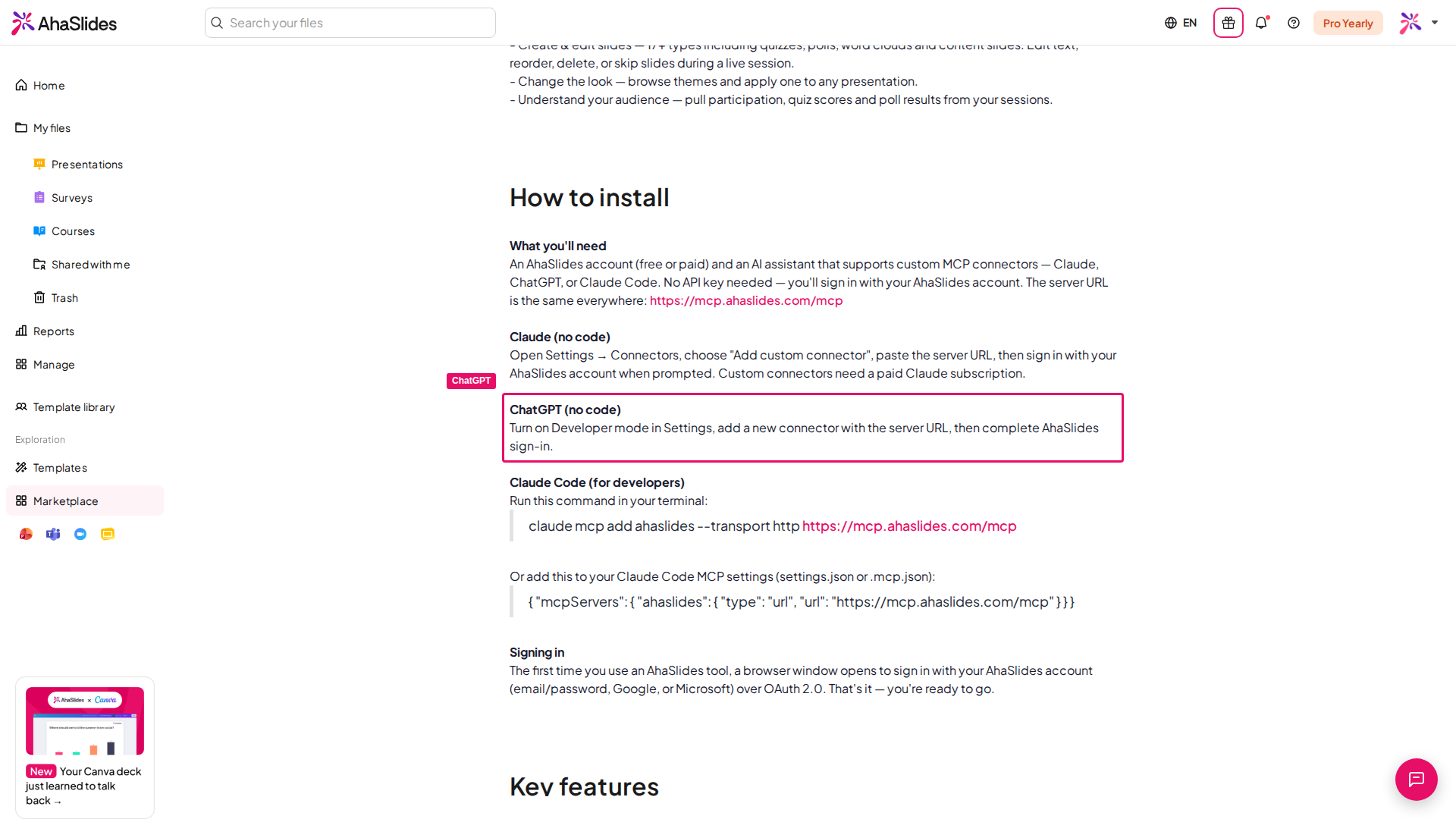
## Einrichtung: AhaSlides zu ChatGPT hinzufügen (ohne Code)
Auch ChatGPT kann AhaSlides nutzen, und dafür ist kein kostenpflichtiges ChatGPT-Konto nötig.
Klicken Sie auf Ihr Profil, gehen Sie zu **Settings → Security and login** und schalten Sie **Developer mode** ein – damit können Sie benutzerdefinierte Verbindungen hinzufügen.
Öffnen Sie die Registerkarte **Plugins** und wählen Sie **Browse plugin**.
Klicken Sie auf das Plus-Symbol (**+**), fügen Sie `https://mcp.ahaslides.com/mcp` in das Feld **Connection** ein und klicken Sie dann auf **Create**.
Wenn Sie zum ersten Mal ein AhaSlides-Tool verwenden, werden Sie aufgefordert, sich mit Ihrem AhaSlides-Konto anzumelden. Nach der Anmeldung ist alles bereit.
## Einrichtung: AhaSlides zu Claude hinzufügen (ohne Code)
Für die meisten ist das der einfachste Weg – ein paar Klicks, kein Terminal.
Klicken Sie auf Ihr Profil und gehen Sie dann zu **Settings → Connectors**.
Klicken Sie auf **Add custom connector**, fügen Sie `https://mcp.ahaslides.com/mcp` in das Feld **Remote server URL** ein und klicken Sie dann auf **Add**.
Wenn Sie zum ersten Mal ein AhaSlides-Tool verwenden, öffnet Claude ein Browserfenster, in dem Sie sich mit Ihrem AhaSlides-Konto anmelden (E-Mail/Passwort, Google oder Microsoft). Nach der Anmeldung ist alles bereit.
Für das Hinzufügen von Connectors in Claude ist ein kostenpflichtiger Claude-Plan erforderlich.
## Einrichtung: AhaSlides zu ChatGPT hinzufügen (ohne Code)
Auch ChatGPT kann AhaSlides nutzen, und dafür ist kein kostenpflichtiges ChatGPT-Konto nötig.
Klicken Sie auf Ihr Profil, gehen Sie zu **Settings → Security and login** und schalten Sie **Developer mode** ein – damit können Sie benutzerdefinierte Verbindungen hinzufügen.
Öffnen Sie die Registerkarte **Plugins** und wählen Sie **Browse plugin**.
Klicken Sie auf das Plus-Symbol (**+**), fügen Sie `https://mcp.ahaslides.com/mcp` in das Feld **Connection** ein und klicken Sie dann auf **Create**.
Wenn Sie zum ersten Mal ein AhaSlides-Tool verwenden, werden Sie aufgefordert, sich mit Ihrem AhaSlides-Konto anzumelden. Nach der Anmeldung ist alles bereit.
 ## Einrichtung: AhaSlides zu Claude Code hinzufügen (für Entwickler)
Wenn Sie Claude Code verwenden (CLI, Desktop-App oder VS-Code-/JetBrains-Erweiterung), können Sie den Server direkt hinzufügen.
### Option 1: Schnell per CLI hinzufügen
Führen Sie diesen Befehl in Ihrem Terminal aus:
```bash theme={null}
claude mcp add ahaslides --transport http https://mcp.ahaslides.com/mcp
```
### Option 2: Manuelle Konfiguration
Fügen Sie Folgendes zu Ihren Claude-Code-MCP-Einstellungen hinzu (settings.json oder .mcp.json):
```json theme={null}
{
"mcpServers": {
"ahaslides": {
"type": "url",
"url": "https://mcp.ahaslides.com/mcp"
}
}
}
```
### Bei Claude Code anmelden
Wenn Sie zum ersten Mal ein AhaSlides-Tool verwenden, öffnet Claude Code ein Browserfenster, in dem Sie sich mit Ihrem AhaSlides-Konto anmelden (E-Mail/Passwort, Google oder Microsoft). Nach der Anmeldung ist alles bereit.
## Was Sie mit AhaSlides MCP tun können
Sobald die Verbindung steht, beschreiben Sie einfach, was Sie brauchen. Das unterstützt der MCP-Server:
**Präsentationen** (Presentations)
* Eine neue Präsentation erstellen
* Alle Details einer Präsentation ansehen (Folien, Design, Struktur)
**Folien**
* Folien aus mehr als 17 Typen erstellen – Quizze, Polls, Wortwolken, Brainstorms, Inhaltsfolien und mehr
* Folieninhalte bearbeiten (Titel, Optionen, Antworten, Absätze, Bilder)
* Folieneigenschaften konfigurieren (Timer, Wertung, Anzeigeeinstellungen, Diagrammtypen)
* Folien innerhalb einer Präsentation neu anordnen
* Folien löschen
* Folien während einer Live-Präsentation überspringen (vor dem Publikum ausblenden, ohne sie zu entfernen)
**Themen** (Themes)
* Alle verfügbaren Designs durchsuchen (offizielle, benutzerdefinierte und im Team geteilte)
* Ein Design auf eine beliebige Präsentation anwenden
**Analytik** (Analytics)
* Antwortdaten des Publikums über alle Ihre Präsentationen hinweg abfragen
* Die Sitzungsdaten einer bestimmten Präsentation analysieren (Teilnahme, Quiz-Ergebnisse, Poll-Ergebnisse)
* Einen gespeicherten Bericht erstellen, den Sie anheften, als Startseite Ihrer Berichte festlegen oder per Link teilen können – siehe [Berichte mit KI erstellen](/de/integrations/create-reports-with-ai)
**Recipes**
* Integrierte Recipes nutzen und eigene speichern – siehe [Integrierte und eigene Recipes](#integrierte-und-eigene-recipes)
**PowerPoint-Dateien**
* Ein PowerPoint-Deck (.pptx) mit integrierten interaktiven AhaSlides-Quizzen, -Polls und anderen Folien erstellen – siehe [Ein PowerPoint-Deck mit interaktiven AhaSlides-Folien erstellen](#ein-powerpoint-deck-mit-interaktiven-ahaslides-folien-erstellen)
## Ein PowerPoint-Deck mit interaktiven AhaSlides-Folien erstellen
Bitten Sie Ihren KI-Assistenten um eine PowerPoint-Präsentation mit interaktiven Folien, und er liefert Ihnen eine .pptx-Datei mit integrierten interaktiven AhaSlides-Quizzen, -Polls, -Wortwolken und anderen Folien. Wenn Sie sie in PowerPoint präsentieren, laufen diese Folien live: Ihr Publikum tritt über das Smartphone bei und antwortet, genau wie in AhaSlides.
Im Hintergrund erstellt der Assistent die interaktiven Folien in einer neuen Präsentation in Ihrem AhaSlides-Konto, baut das PowerPoint-Deck und fügt jede interaktive Folie über das [AhaSlides-Add-in für PowerPoint](/de/integrations/using-powerpoint-s-ahaslides-add-in) darin ein.
### Was Sie brauchen
* AhaSlides MCP, verbunden mit Ihrem KI-Assistenten. Die Einrichtungsschritte für Claude, ChatGPT oder Claude Code finden Sie auf dieser Seite.
* Einen KI-Assistenten, der Dateien erstellen und Code ausführen kann, etwa Claude oder Claude Code. Die .pptx-Datei wird auf Seite des Assistenten erstellt.
* Die PowerPoint-Desktop-App für Windows oder Mac mit installiertem AhaSlides-Add-in. Siehe [Das Add-in einrichten](/de/integrations/using-powerpoint-s-ahaslides-add-in#das-add-in-einrichten).
### Beispiel-Prompts
* *„Erstelle eine PowerPoint-Präsentation mit interaktiven Quizzen zu unserer neuen Produktpalette."*
* *„Mach mir ein .pptx-Deck für das Team-Meeting am Montag mit einem Live-Poll und einer Wortwolke."*
* *„Baue eine PowerPoint für meinen Workshop mit ein paar Fragen zur Publikumsbeteiligung zwischen den Themen."*
### Wo die Folien live laufen
Die interaktiven Folien laufen nur in der PowerPoint-Desktop-App mit dem AhaSlides-Add-in live. Überall sonst – in PowerPoint für das Web, in einem PDF-Export oder Ausdruck oder auf einem Computer ohne das Add-in – zeigt jede Folie statt einer leeren Folie ein Platzhalterbild.
Wenn Sie die Datei an jemand anderen zum Präsentieren schicken, muss diese Person das AhaSlides-Add-in in ihrer eigenen PowerPoint-Kopie installiert haben, damit die Folien live laufen.
Da die interaktiven Folien als Präsentation in Ihrem AhaSlides-Konto gespeichert sind, können Sie sie dort wie gewohnt bearbeiten. Um Ihre Änderungen in PowerPoint zu übernehmen, verwenden Sie **Neu laden** (Reload) im Add-in. Siehe [Folien neu laden](/de/integrations/using-powerpoint-s-ahaslides-add-in#folien-neu-laden).
## Integrierte und eigene Recipes
Ein Recipe ist ein gespeicherter Satz von Anweisungen, der Ihrem KI-Assistenten sagt, wie er eine bestimmte Art von Präsentation, Survey oder Kurs aufbauen soll. AhaSlides bringt integrierte Recipes mit, und Sie können eigene speichern.
Um sie zu sehen, fragen Sie Ihren Assistenten: *„Welche AhaSlides-Recipes hast du?"* Nennen Sie dann in Ihrer Anfrage das gewünschte, zum Beispiel *„Erstelle mit dem Recipe Classroom lesson eine Lektion zu ..."*
| Recipe | Verwenden für |
| - | - |
| **Classroom lesson** | Eine Schulstunde mit Einstieg, direkter Vermittlung, Verständnisfragen und einem Exit Ticket |
| **Quiz game** | Ein live ausgetragenes Wettbewerbsquiz mit Punkten und einer Bestenliste |
| **Secondary school course** | Ein Kurs für Schülerinnen und Schüler von etwa 11 bis 18 Jahren mit kurzen Lektionen und häufigen Checks ohne Notendruck |
| **Bloom's taxonomy course** | Ein Kurs, dessen Lektionen vom Erinnern von Fakten bis zum Anwenden und Bewerten aufsteigen |
Die Liste enthält außerdem Recipes für Icebreaker, Trainingsworkshops, Q\&As in Betriebsversammlungen, Retrospektiven, Surveys und Kurse am Arbeitsplatz. Prompts für den Unterricht zum Kopieren finden Sie unter [AhaSlides MCP für Lehrkräfte](/de/integrations/ahaslides-mcp-for-teachers).
### Ihr eigenes Recipe speichern
Beschreiben Sie, wie Ihre Präsentationen aufgebaut sein sollen, und bitten Sie Ihren Assistenten, es zu speichern:
*„Speichere das als AhaSlides-Recipe mit dem Namen 'My quiz style': vier Antwortoptionen, falsche Antworten auf Grundlage häufiger Fehler, 20 Sekunden pro Frage und nach jeweils fünf Fragen eine Bestenliste."*
Beim nächsten Mal fragen Sie es mit seinem Namen an. Beachten Sie dabei:
* Sie können bis zu 50 eigene Recipes speichern.
* Der Titel eines Recipes darf bis zu 80 Zeichen lang sein und die Anweisungen bis zu 4.000.
* Integrierte Recipes können nicht bearbeitet werden. Um eines zu ändern, bitten Sie Ihren Assistenten, eine Kopie als Ihr eigenes Recipe zu speichern, und bearbeiten Sie diese.
* Sie können Ihren Assistenten bitten, ein von Ihnen gespeichertes Recipe zu aktualisieren oder zu löschen.
## Berichte mit KI erstellen
Fragen Sie Ihren KI-Assistenten nach den Ergebnissen Ihres Publikums, und er speichert einen individuellen Bericht unter **My reports** auf der Seite **Berichte** (Reports). Wie Sie Berichte erstellen, anheften, teilen und verwalten, lesen Sie unter [Berichte mit KI erstellen](/de/integrations/create-reports-with-ai).
## Unterstützte Folientypen
| Kategorie | Folientypen |
| - | - |
| **Quiz** | Pick Answer, Short Answer, Match Pairs, Correct Order, Categorise |
| **Interaktiv** (Interactive) | Poll, Word Cloud, Brainstorm, Open Ended, Scale, Q\&A, Spinner Wheel |
| **Inhalt** | Presentation Title, Content, Listing, Content with Image (links oder rechts) |
| **Hilfsfolien** | QR Code, Leaderboard |
## Beispiel-Prompts für MCP
Hier sind Beispiel-Prompts für den Einstieg:
| Aufgabe | Prompt |
| - | - |
| Eine Präsentation erstellen | *„Erstelle eine neue AhaSlides-Präsentation mit dem Namen 'Q2 Team Update' mit einer Begrüßungsfolie und einer Agenda."* |
| Einen Poll oder ein Quiz hinzufügen | *„Füge meiner Präsentation eine Multiple-Choice-Frage hinzu, die fragt 'Was ist Ihre größte Herausforderung bei der Arbeit?', mit vier Optionen."* |
| Ein Quiz erstellen | *„Erstelle ein Quiz mit 5 Wissensfragen zu den Funktionen unseres Produkts für eine Team-Schulung."* |
| Eine Wortwolke hinzufügen | *„Füge eine Word Cloud-Folie hinzu, die die Teilnehmer fragt: 'Wie sieht für Sie großartige Zusammenarbeit aus?'"* |
| Vorhandene Folien bearbeiten | *„Ändere den Titel von Folie 3 in meiner Präsentation in 'Quarterly Highlights'."* |
| Folien neu anordnen | *„Verschiebe die Leaderboard-Folie direkt hinter die letzte Quizfrage."* |
| Das Aussehen ändern | *„Zeig mir alle verfügbaren Designs und wende dann ein dunkles auf meine Präsentation an."* |
| Antworten des Publikums auswerten | *„Wie viele Personen haben an meiner Präsentation 'Sales Kickoff 2025' teilgenommen? Zeig mir die Aufschlüsselung der Quiz-Ergebnisse."* |
| Einen Bericht erstellen | *„Bei welchen Quizfragen hatte meine Klasse diesen Monat Schwierigkeiten? Speichere das als Bericht."* |
| Eine Folie überspringen | *„Überspringe die Brainstorm-Folie während der Live-Sitzung – ich will sie behalten, aber heute nicht zeigen."* |
| Eine Unterrichtsstunde planen | *„Erstelle eine 45-minütige Unterrichtsstunde für die 8. Klasse zum Wasserkreislauf mit einem Quiz nach jedem Teil und einem Exit Ticket mit drei Fragen."* |
| Ein PowerPoint-Deck erstellen | *„Erstelle eine PowerPoint-Präsentation mit interaktiven Quizzen und einem Live-Poll für mein Verkaufstraining."* |
## Tipps für beste Ergebnisse mit MCP
**Sagen Sie genau, was Sie möchten:**
* Statt „Mach ein Quiz" versuchen Sie: „Erstelle ein Multiple-Choice-Quiz mit 10 Fragen zur Arbeitssicherheit für neue Mitarbeitende, jeweils mit 4 Antwortoptionen"
**Nennen Sie Präsentationen beim Namen:**
* „Füge meiner Präsentation 'Sales Kickoff 2025' einen Poll hinzu"
**Bitten Sie zuerst um die Struktur und verfeinern Sie dann:**
* „Erstelle eine Gliederung für eine 15-minütige Produktschulung und baue sie dann in AhaSlides auf"
**Kombinieren Sie mit anderen Tools:**
* „Lies meine Meeting-Agenda aus Google Docs und erstelle daraus eine AhaSlides-Präsentation"
**Nutzen Sie Analysen, um sich zu verbessern:**
* „Zeig mir, bei welchen Quizfragen in meiner letzten Schulung die Quote richtiger Antworten am niedrigsten war"
## Fehlerbehebung bei AhaSlides MCP
| Problem | Lösung |
| - | - |
| **Das Anmelde-Popup erscheint nicht** | Starten Sie Claude Code neu und versuchen Sie es erneut |
| **Fehler „Not authenticated"** | Ihre Sitzung ist möglicherweise abgelaufen – Claude Code fordert Sie auf, sich erneut anzumelden |
| **Eine Seite „Connect your app" fordert mich zum Verbinden auf** | Eine App, die Sie verwenden, möchte sich mit Ihrem AhaSlides-Konto verbinden. Prüfen Sie, ob der Code mit dem in dieser App angezeigten übereinstimmt, und wählen Sie dann **Verbinden** (Connect). Codes laufen ab. Wenn die Seite meldet, der Code sei ungültig oder abgelaufen, starten Sie die Anmeldung erneut in der App. Wenn Sie nicht gerade eine Anmeldung gestartet haben, schließen Sie den Tab. |
| **Tools erscheinen nicht** | Starten Sie Claude Code nach dem Hinzufügen des Servers neu |
| **Fehler „Presentation not found"** | Achten Sie darauf, den richtigen Präsentationsnamen oder die richtige ID zu verwenden |
| **Langsame Antworten** | Normal bei großen Präsentationen mit vielen Folien – warten Sie einen Moment |
## MCP-Sicherheit und Datenschutz
* Keine API-Schlüssel zu verwalten – die Authentifizierung nutzt das sichere OAuth 2.0 (denselben Standard wie Google, GitHub usw.)
* Sie melden sich mit Ihrem bestehenden AhaSlides-Konto an – keine zusätzlichen Zugangsdaten zum Erstellen oder Speichern
* Die KI kann nur auf Präsentationen in Ihrem Konto zugreifen
* Der MCP-Server führt nur Aktionen aus, die Sie ausdrücklich anfordern
* Sie können den Zugriff jederzeit in Ihren AhaSlides-Kontoeinstellungen widerrufen
* Ihre Anmeldesitzung läuft automatisch ab – bei Bedarf werden Sie aufgefordert, sich erneut zu authentifizieren
## Häufig gestellte Fragen
AhaSlides hat keine öffentliche REST-API, daher gibt es keinen API-Schlüssel, den Sie nachschlagen könnten. Wenn ein KI-Assistent wie Claude mit Ihrem AhaSlides-Konto arbeiten soll, verwenden Sie stattdessen AhaSlides MCP – es verbindet sich über Ihre bestehende AhaSlides-Anmeldung, ohne API-Schlüssel. Wie Sie es zu Claude Code hinzufügen, lesen Sie oben im Abschnitt **Einrichtung**.
**Haben Sie eine Frage?**
Wenden Sie sich an unser Support-Team: Wenn Sie angemeldet sind, nutzen Sie die Chat-Blase unten rechts in Ihrem Dashboard, andernfalls [kontaktieren Sie uns hier](https://ahaslides.com/contact-us/) oder schreiben Sie an [hi@ahaslides.com](mailto:hi@ahaslides.com).
Möchten Sie sich mit anderen Nutzern austauschen? Treten Sie der [AhaSlides-Community](https://community.ahaslides.com/) bei, um Tipps zu teilen, Funktionen vorzuschlagen und zu sehen, wie andere ihr Publikum einbinden.
This documentation is built and hosted on [Mintlify](https://mintlify.com), a developer documentation platform.
## Einrichtung: AhaSlides zu Claude Code hinzufügen (für Entwickler)
Wenn Sie Claude Code verwenden (CLI, Desktop-App oder VS-Code-/JetBrains-Erweiterung), können Sie den Server direkt hinzufügen.
### Option 1: Schnell per CLI hinzufügen
Führen Sie diesen Befehl in Ihrem Terminal aus:
```bash theme={null}
claude mcp add ahaslides --transport http https://mcp.ahaslides.com/mcp
```
### Option 2: Manuelle Konfiguration
Fügen Sie Folgendes zu Ihren Claude-Code-MCP-Einstellungen hinzu (settings.json oder .mcp.json):
```json theme={null}
{
"mcpServers": {
"ahaslides": {
"type": "url",
"url": "https://mcp.ahaslides.com/mcp"
}
}
}
```
### Bei Claude Code anmelden
Wenn Sie zum ersten Mal ein AhaSlides-Tool verwenden, öffnet Claude Code ein Browserfenster, in dem Sie sich mit Ihrem AhaSlides-Konto anmelden (E-Mail/Passwort, Google oder Microsoft). Nach der Anmeldung ist alles bereit.
## Was Sie mit AhaSlides MCP tun können
Sobald die Verbindung steht, beschreiben Sie einfach, was Sie brauchen. Das unterstützt der MCP-Server:
**Präsentationen** (Presentations)
* Eine neue Präsentation erstellen
* Alle Details einer Präsentation ansehen (Folien, Design, Struktur)
**Folien**
* Folien aus mehr als 17 Typen erstellen – Quizze, Polls, Wortwolken, Brainstorms, Inhaltsfolien und mehr
* Folieninhalte bearbeiten (Titel, Optionen, Antworten, Absätze, Bilder)
* Folieneigenschaften konfigurieren (Timer, Wertung, Anzeigeeinstellungen, Diagrammtypen)
* Folien innerhalb einer Präsentation neu anordnen
* Folien löschen
* Folien während einer Live-Präsentation überspringen (vor dem Publikum ausblenden, ohne sie zu entfernen)
**Themen** (Themes)
* Alle verfügbaren Designs durchsuchen (offizielle, benutzerdefinierte und im Team geteilte)
* Ein Design auf eine beliebige Präsentation anwenden
**Analytik** (Analytics)
* Antwortdaten des Publikums über alle Ihre Präsentationen hinweg abfragen
* Die Sitzungsdaten einer bestimmten Präsentation analysieren (Teilnahme, Quiz-Ergebnisse, Poll-Ergebnisse)
* Einen gespeicherten Bericht erstellen, den Sie anheften, als Startseite Ihrer Berichte festlegen oder per Link teilen können – siehe [Berichte mit KI erstellen](/de/integrations/create-reports-with-ai)
**Recipes**
* Integrierte Recipes nutzen und eigene speichern – siehe [Integrierte und eigene Recipes](#integrierte-und-eigene-recipes)
**PowerPoint-Dateien**
* Ein PowerPoint-Deck (.pptx) mit integrierten interaktiven AhaSlides-Quizzen, -Polls und anderen Folien erstellen – siehe [Ein PowerPoint-Deck mit interaktiven AhaSlides-Folien erstellen](#ein-powerpoint-deck-mit-interaktiven-ahaslides-folien-erstellen)
## Ein PowerPoint-Deck mit interaktiven AhaSlides-Folien erstellen
Bitten Sie Ihren KI-Assistenten um eine PowerPoint-Präsentation mit interaktiven Folien, und er liefert Ihnen eine .pptx-Datei mit integrierten interaktiven AhaSlides-Quizzen, -Polls, -Wortwolken und anderen Folien. Wenn Sie sie in PowerPoint präsentieren, laufen diese Folien live: Ihr Publikum tritt über das Smartphone bei und antwortet, genau wie in AhaSlides.
Im Hintergrund erstellt der Assistent die interaktiven Folien in einer neuen Präsentation in Ihrem AhaSlides-Konto, baut das PowerPoint-Deck und fügt jede interaktive Folie über das [AhaSlides-Add-in für PowerPoint](/de/integrations/using-powerpoint-s-ahaslides-add-in) darin ein.
### Was Sie brauchen
* AhaSlides MCP, verbunden mit Ihrem KI-Assistenten. Die Einrichtungsschritte für Claude, ChatGPT oder Claude Code finden Sie auf dieser Seite.
* Einen KI-Assistenten, der Dateien erstellen und Code ausführen kann, etwa Claude oder Claude Code. Die .pptx-Datei wird auf Seite des Assistenten erstellt.
* Die PowerPoint-Desktop-App für Windows oder Mac mit installiertem AhaSlides-Add-in. Siehe [Das Add-in einrichten](/de/integrations/using-powerpoint-s-ahaslides-add-in#das-add-in-einrichten).
### Beispiel-Prompts
* *„Erstelle eine PowerPoint-Präsentation mit interaktiven Quizzen zu unserer neuen Produktpalette."*
* *„Mach mir ein .pptx-Deck für das Team-Meeting am Montag mit einem Live-Poll und einer Wortwolke."*
* *„Baue eine PowerPoint für meinen Workshop mit ein paar Fragen zur Publikumsbeteiligung zwischen den Themen."*
### Wo die Folien live laufen
Die interaktiven Folien laufen nur in der PowerPoint-Desktop-App mit dem AhaSlides-Add-in live. Überall sonst – in PowerPoint für das Web, in einem PDF-Export oder Ausdruck oder auf einem Computer ohne das Add-in – zeigt jede Folie statt einer leeren Folie ein Platzhalterbild.
Wenn Sie die Datei an jemand anderen zum Präsentieren schicken, muss diese Person das AhaSlides-Add-in in ihrer eigenen PowerPoint-Kopie installiert haben, damit die Folien live laufen.
Da die interaktiven Folien als Präsentation in Ihrem AhaSlides-Konto gespeichert sind, können Sie sie dort wie gewohnt bearbeiten. Um Ihre Änderungen in PowerPoint zu übernehmen, verwenden Sie **Neu laden** (Reload) im Add-in. Siehe [Folien neu laden](/de/integrations/using-powerpoint-s-ahaslides-add-in#folien-neu-laden).
## Integrierte und eigene Recipes
Ein Recipe ist ein gespeicherter Satz von Anweisungen, der Ihrem KI-Assistenten sagt, wie er eine bestimmte Art von Präsentation, Survey oder Kurs aufbauen soll. AhaSlides bringt integrierte Recipes mit, und Sie können eigene speichern.
Um sie zu sehen, fragen Sie Ihren Assistenten: *„Welche AhaSlides-Recipes hast du?"* Nennen Sie dann in Ihrer Anfrage das gewünschte, zum Beispiel *„Erstelle mit dem Recipe Classroom lesson eine Lektion zu ..."*
| Recipe | Verwenden für |
| - | - |
| **Classroom lesson** | Eine Schulstunde mit Einstieg, direkter Vermittlung, Verständnisfragen und einem Exit Ticket |
| **Quiz game** | Ein live ausgetragenes Wettbewerbsquiz mit Punkten und einer Bestenliste |
| **Secondary school course** | Ein Kurs für Schülerinnen und Schüler von etwa 11 bis 18 Jahren mit kurzen Lektionen und häufigen Checks ohne Notendruck |
| **Bloom's taxonomy course** | Ein Kurs, dessen Lektionen vom Erinnern von Fakten bis zum Anwenden und Bewerten aufsteigen |
Die Liste enthält außerdem Recipes für Icebreaker, Trainingsworkshops, Q\&As in Betriebsversammlungen, Retrospektiven, Surveys und Kurse am Arbeitsplatz. Prompts für den Unterricht zum Kopieren finden Sie unter [AhaSlides MCP für Lehrkräfte](/de/integrations/ahaslides-mcp-for-teachers).
### Ihr eigenes Recipe speichern
Beschreiben Sie, wie Ihre Präsentationen aufgebaut sein sollen, und bitten Sie Ihren Assistenten, es zu speichern:
*„Speichere das als AhaSlides-Recipe mit dem Namen 'My quiz style': vier Antwortoptionen, falsche Antworten auf Grundlage häufiger Fehler, 20 Sekunden pro Frage und nach jeweils fünf Fragen eine Bestenliste."*
Beim nächsten Mal fragen Sie es mit seinem Namen an. Beachten Sie dabei:
* Sie können bis zu 50 eigene Recipes speichern.
* Der Titel eines Recipes darf bis zu 80 Zeichen lang sein und die Anweisungen bis zu 4.000.
* Integrierte Recipes können nicht bearbeitet werden. Um eines zu ändern, bitten Sie Ihren Assistenten, eine Kopie als Ihr eigenes Recipe zu speichern, und bearbeiten Sie diese.
* Sie können Ihren Assistenten bitten, ein von Ihnen gespeichertes Recipe zu aktualisieren oder zu löschen.
## Berichte mit KI erstellen
Fragen Sie Ihren KI-Assistenten nach den Ergebnissen Ihres Publikums, und er speichert einen individuellen Bericht unter **My reports** auf der Seite **Berichte** (Reports). Wie Sie Berichte erstellen, anheften, teilen und verwalten, lesen Sie unter [Berichte mit KI erstellen](/de/integrations/create-reports-with-ai).
## Unterstützte Folientypen
| Kategorie | Folientypen |
| - | - |
| **Quiz** | Pick Answer, Short Answer, Match Pairs, Correct Order, Categorise |
| **Interaktiv** (Interactive) | Poll, Word Cloud, Brainstorm, Open Ended, Scale, Q\&A, Spinner Wheel |
| **Inhalt** | Presentation Title, Content, Listing, Content with Image (links oder rechts) |
| **Hilfsfolien** | QR Code, Leaderboard |
## Beispiel-Prompts für MCP
Hier sind Beispiel-Prompts für den Einstieg:
| Aufgabe | Prompt |
| - | - |
| Eine Präsentation erstellen | *„Erstelle eine neue AhaSlides-Präsentation mit dem Namen 'Q2 Team Update' mit einer Begrüßungsfolie und einer Agenda."* |
| Einen Poll oder ein Quiz hinzufügen | *„Füge meiner Präsentation eine Multiple-Choice-Frage hinzu, die fragt 'Was ist Ihre größte Herausforderung bei der Arbeit?', mit vier Optionen."* |
| Ein Quiz erstellen | *„Erstelle ein Quiz mit 5 Wissensfragen zu den Funktionen unseres Produkts für eine Team-Schulung."* |
| Eine Wortwolke hinzufügen | *„Füge eine Word Cloud-Folie hinzu, die die Teilnehmer fragt: 'Wie sieht für Sie großartige Zusammenarbeit aus?'"* |
| Vorhandene Folien bearbeiten | *„Ändere den Titel von Folie 3 in meiner Präsentation in 'Quarterly Highlights'."* |
| Folien neu anordnen | *„Verschiebe die Leaderboard-Folie direkt hinter die letzte Quizfrage."* |
| Das Aussehen ändern | *„Zeig mir alle verfügbaren Designs und wende dann ein dunkles auf meine Präsentation an."* |
| Antworten des Publikums auswerten | *„Wie viele Personen haben an meiner Präsentation 'Sales Kickoff 2025' teilgenommen? Zeig mir die Aufschlüsselung der Quiz-Ergebnisse."* |
| Einen Bericht erstellen | *„Bei welchen Quizfragen hatte meine Klasse diesen Monat Schwierigkeiten? Speichere das als Bericht."* |
| Eine Folie überspringen | *„Überspringe die Brainstorm-Folie während der Live-Sitzung – ich will sie behalten, aber heute nicht zeigen."* |
| Eine Unterrichtsstunde planen | *„Erstelle eine 45-minütige Unterrichtsstunde für die 8. Klasse zum Wasserkreislauf mit einem Quiz nach jedem Teil und einem Exit Ticket mit drei Fragen."* |
| Ein PowerPoint-Deck erstellen | *„Erstelle eine PowerPoint-Präsentation mit interaktiven Quizzen und einem Live-Poll für mein Verkaufstraining."* |
## Tipps für beste Ergebnisse mit MCP
**Sagen Sie genau, was Sie möchten:**
* Statt „Mach ein Quiz" versuchen Sie: „Erstelle ein Multiple-Choice-Quiz mit 10 Fragen zur Arbeitssicherheit für neue Mitarbeitende, jeweils mit 4 Antwortoptionen"
**Nennen Sie Präsentationen beim Namen:**
* „Füge meiner Präsentation 'Sales Kickoff 2025' einen Poll hinzu"
**Bitten Sie zuerst um die Struktur und verfeinern Sie dann:**
* „Erstelle eine Gliederung für eine 15-minütige Produktschulung und baue sie dann in AhaSlides auf"
**Kombinieren Sie mit anderen Tools:**
* „Lies meine Meeting-Agenda aus Google Docs und erstelle daraus eine AhaSlides-Präsentation"
**Nutzen Sie Analysen, um sich zu verbessern:**
* „Zeig mir, bei welchen Quizfragen in meiner letzten Schulung die Quote richtiger Antworten am niedrigsten war"
## Fehlerbehebung bei AhaSlides MCP
| Problem | Lösung |
| - | - |
| **Das Anmelde-Popup erscheint nicht** | Starten Sie Claude Code neu und versuchen Sie es erneut |
| **Fehler „Not authenticated"** | Ihre Sitzung ist möglicherweise abgelaufen – Claude Code fordert Sie auf, sich erneut anzumelden |
| **Eine Seite „Connect your app" fordert mich zum Verbinden auf** | Eine App, die Sie verwenden, möchte sich mit Ihrem AhaSlides-Konto verbinden. Prüfen Sie, ob der Code mit dem in dieser App angezeigten übereinstimmt, und wählen Sie dann **Verbinden** (Connect). Codes laufen ab. Wenn die Seite meldet, der Code sei ungültig oder abgelaufen, starten Sie die Anmeldung erneut in der App. Wenn Sie nicht gerade eine Anmeldung gestartet haben, schließen Sie den Tab. |
| **Tools erscheinen nicht** | Starten Sie Claude Code nach dem Hinzufügen des Servers neu |
| **Fehler „Presentation not found"** | Achten Sie darauf, den richtigen Präsentationsnamen oder die richtige ID zu verwenden |
| **Langsame Antworten** | Normal bei großen Präsentationen mit vielen Folien – warten Sie einen Moment |
## MCP-Sicherheit und Datenschutz
* Keine API-Schlüssel zu verwalten – die Authentifizierung nutzt das sichere OAuth 2.0 (denselben Standard wie Google, GitHub usw.)
* Sie melden sich mit Ihrem bestehenden AhaSlides-Konto an – keine zusätzlichen Zugangsdaten zum Erstellen oder Speichern
* Die KI kann nur auf Präsentationen in Ihrem Konto zugreifen
* Der MCP-Server führt nur Aktionen aus, die Sie ausdrücklich anfordern
* Sie können den Zugriff jederzeit in Ihren AhaSlides-Kontoeinstellungen widerrufen
* Ihre Anmeldesitzung läuft automatisch ab – bei Bedarf werden Sie aufgefordert, sich erneut zu authentifizieren
## Häufig gestellte Fragen
AhaSlides hat keine öffentliche REST-API, daher gibt es keinen API-Schlüssel, den Sie nachschlagen könnten. Wenn ein KI-Assistent wie Claude mit Ihrem AhaSlides-Konto arbeiten soll, verwenden Sie stattdessen AhaSlides MCP – es verbindet sich über Ihre bestehende AhaSlides-Anmeldung, ohne API-Schlüssel. Wie Sie es zu Claude Code hinzufügen, lesen Sie oben im Abschnitt **Einrichtung**.
**Haben Sie eine Frage?**
Wenden Sie sich an unser Support-Team: Wenn Sie angemeldet sind, nutzen Sie die Chat-Blase unten rechts in Ihrem Dashboard, andernfalls [kontaktieren Sie uns hier](https://ahaslides.com/contact-us/) oder schreiben Sie an [hi@ahaslides.com](mailto:hi@ahaslides.com).
Möchten Sie sich mit anderen Nutzern austauschen? Treten Sie der [AhaSlides-Community](https://community.ahaslides.com/) bei, um Tipps zu teilen, Funktionen vorzuschlagen und zu sehen, wie andere ihr Publikum einbinden.
This documentation is built and hosted on [Mintlify](https://mintlify.com), a developer documentation platform.