> ## Documentation Index
> Fetch the complete documentation index at: https://docs.ahaslides.com/llms.txt
> Use this file to discover all available pages before exploring further.
# AhaSlides mit Blackboard Learn verbinden
> Richten Sie die AhaSlides-LTI-1.3-Integration für Blackboard Learn ein: Präsentationen im Kurs starten, Quizpunkte ins Notenbuch übertragen.
Mit der AhaSlides-Integration für Blackboard Learn starten Lehrende AhaSlides-Präsentationen direkt in einem Blackboard-Kurs, und die Quizpunkte fließen automatisch in das Blackboard-Notenbuch. Sie basiert auf dem Standard **LTI 1.3** und funktioniert daher auf die gleiche Weise mit jedem LTI-1.3-kompatiblen Lernmanagementsystem.
Diese Integration ist für Institutionen mit einem AhaSlides Enterprise-Vertrag gedacht. Bei der Einrichtung arbeiten Ihr Blackboard-Administrator und das AhaSlides-Team zusammen. Wenn Sie sie für Ihre Institution aktivieren möchten, wenden Sie sich an Ihren AhaSlides-Ansprechpartner.
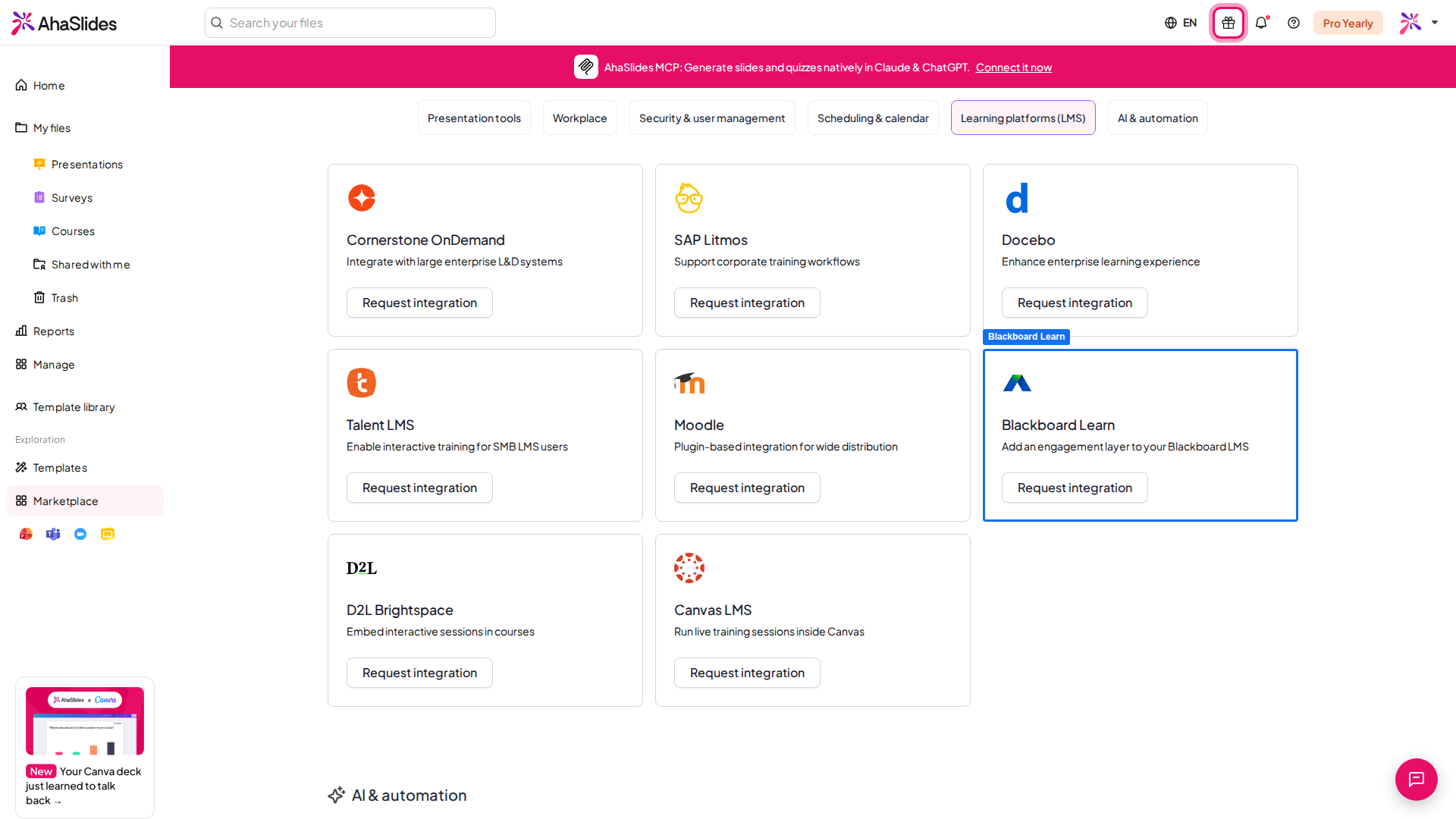
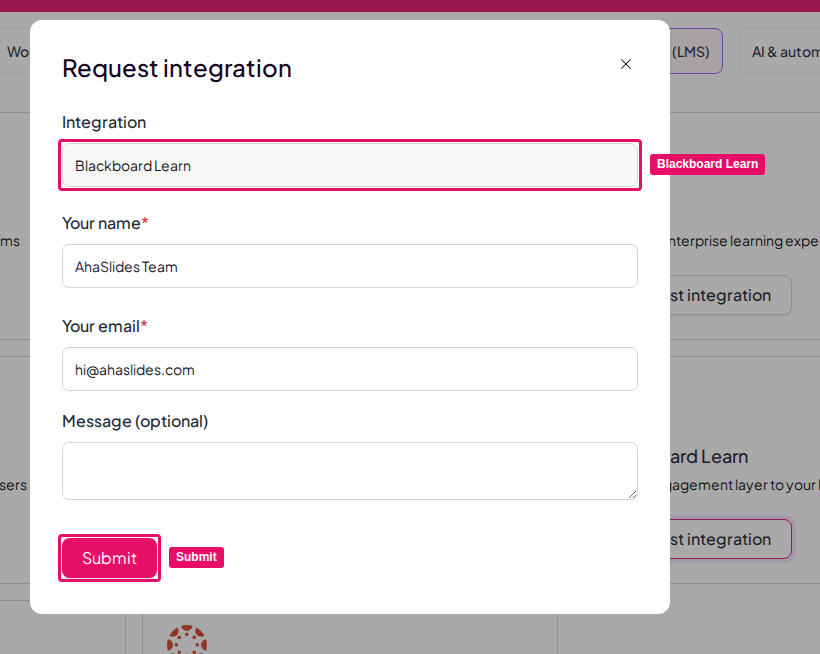 **Sie möchten eine geführte Einrichtung?** Weil diese Integration von Ihrem Blackboard-Administrator zusammen mit dem AhaSlides-Team konfiguriert wird, können Sie eine [Onboarding-Sitzung buchen](https://meetings.hubspot.com/cheryl-duong/onboarding?utm_source=knowledge-base\&utm_medium=docs\&utm_campaign=blackboard-onboarding), in der wir gemeinsam mit Ihnen die Tool-Registrierung, die Notensynchronisierung und Ihre erste Live-Sitzung durchgehen.
## Das bekommen Sie
* **Start mit einem Klick** — Studierende und Lehrende öffnen AhaSlides direkt im Kurs, ohne separate Anmeldung.
* **Präsentationsauswahl** — Lehrende durchsuchen ihre eigenen AhaSlides-Präsentationen und ordnen eine davon einer Kursaktivität zu.
* **Automatische Benotung** — Quizpunkte werden nach der Sitzung ins Blackboard-Notenbuch zurückgesendet.
* **Teilnehmerabgleich** — Teilnehmer werden anhand ihrer E-Mail-Adresse automatisch den richtigen Studierenden zugeordnet.
## Bevor Sie beginnen
* Ihre Blackboard-Instanz muss **LTI 1.3 und Assignment and Grade Services (AGS)** unterstützen — Blackboard Learn Ultra oder Learn 9.1 (Q2 2019 oder neuer).
* Sie benötigen **Blackboard-Administratorzugriff**, um ein externes Tool auf Institutionsebene zu registrieren.
* Jede lehrende und studierende Person braucht ein AhaSlides-Konto, das Ihre Institution (über [SCIM](/de/teams-and-enterprise/setting-up-sso-and-scim-provisioning)) bereitstellt. Konten werden per E-Mail-Adresse zugeordnet.
* Wenn Studierende **direkt** beitreten sollen — zum Beispiel per QR-Code — statt nur über den Blackboard-Kurslink, aktivieren Sie für die Präsentation die [Teilnehmerverifizierung](/de/features-and-functions/participant-verification), damit ihre Antworten ihrem Notenbucheintrag zugeordnet werden können.
**Sie möchten eine geführte Einrichtung?** Weil diese Integration von Ihrem Blackboard-Administrator zusammen mit dem AhaSlides-Team konfiguriert wird, können Sie eine [Onboarding-Sitzung buchen](https://meetings.hubspot.com/cheryl-duong/onboarding?utm_source=knowledge-base\&utm_medium=docs\&utm_campaign=blackboard-onboarding), in der wir gemeinsam mit Ihnen die Tool-Registrierung, die Notensynchronisierung und Ihre erste Live-Sitzung durchgehen.
## Das bekommen Sie
* **Start mit einem Klick** — Studierende und Lehrende öffnen AhaSlides direkt im Kurs, ohne separate Anmeldung.
* **Präsentationsauswahl** — Lehrende durchsuchen ihre eigenen AhaSlides-Präsentationen und ordnen eine davon einer Kursaktivität zu.
* **Automatische Benotung** — Quizpunkte werden nach der Sitzung ins Blackboard-Notenbuch zurückgesendet.
* **Teilnehmerabgleich** — Teilnehmer werden anhand ihrer E-Mail-Adresse automatisch den richtigen Studierenden zugeordnet.
## Bevor Sie beginnen
* Ihre Blackboard-Instanz muss **LTI 1.3 und Assignment and Grade Services (AGS)** unterstützen — Blackboard Learn Ultra oder Learn 9.1 (Q2 2019 oder neuer).
* Sie benötigen **Blackboard-Administratorzugriff**, um ein externes Tool auf Institutionsebene zu registrieren.
* Jede lehrende und studierende Person braucht ein AhaSlides-Konto, das Ihre Institution (über [SCIM](/de/teams-and-enterprise/setting-up-sso-and-scim-provisioning)) bereitstellt. Konten werden per E-Mail-Adresse zugeordnet.
* Wenn Studierende **direkt** beitreten sollen — zum Beispiel per QR-Code — statt nur über den Blackboard-Kurslink, aktivieren Sie für die Präsentation die [Teilnehmerverifizierung](/de/features-and-functions/participant-verification), damit ihre Antworten ihrem Notenbucheintrag zugeordnet werden können.
 ## Schritt 1: AhaSlides in Blackboard registrieren (Administrator)
AhaSlides ist eine einzelne, vorregistrierte Blackboard-Anwendung. Ihr Administrator braucht daher nur einen Wert von uns: die AhaSlides **Application (Client) ID**. Fragen Sie Ihren AhaSlides-Ansprechpartner danach — Blackboard ergänzt die übrigen AhaSlides-Adressen automatisch, sobald sie eingegeben ist.
Gehen Sie zu **Administrator Panel → Integrations → LTI Tool Providers → Register LTI 1.3 / Advantage Tool**.
Fügen Sie die **Application (Client) ID** ein, die Ihnen Ihr AhaSlides-Ansprechpartner mitgeteilt hat, und klicken Sie auf **Submit**. Blackboard füllt die AhaSlides-Adressen für Anmeldung, Start und Keyset automatisch aus — Sie müssen sie nicht von Hand eingeben.
Setzen Sie **Tool Status** auf **Approved**.
Aktivieren Sie unter **Institution Policies** die Optionen **Role in Course**, **Name**, **Email Address**, **Allow grade service access** (Yes) und **Allow Membership Service Access** (Yes). Sie sind für den Start mit einem Klick, den Teilnehmerabgleich und die Notensynchronisierung erforderlich.
Speichern Sie die Registrierung.
## Schritt 2: Ihre Deployment ID an AhaSlides senden
Kopieren Sie nach der Registrierung des Tools die **Deployment ID**, die Blackboard für AhaSlides erzeugt, und senden Sie sie an Ihren AhaSlides-Kontakt. Das AhaSlides-Team nutzt sie, um die Verbindung Ihrer Blackboard-Instanz auf unserer Seite abzuschließen. Sobald das bestätigt ist, ist die Integration für Ihre Lehrenden aktiv.
## Schritt 3: Eine Präsentation zu einem Kurs hinzufügen (Lehrende)
Fügen Sie in Ihrem Blackboard-Kurs eine **AhaSlides**-Aktivität hinzu — das externe Tool, das Ihr Administrator registriert hat.
Die AhaSlides-Präsentationsauswahl öffnet sich. Wählen Sie die Präsentation, die Sie verwenden möchten.
Blackboard erstellt die Aktivität und eine passende **Notenbuchspalte** dafür.
Wenn Sie noch keine Präsentationen haben, zeigt die Auswahl einen leeren Zustand mit einem Link, um in AhaSlides eine zu erstellen.
## Schritt 4: Die Sitzung durchführen und Punkte synchronisieren
Studierende treten der Live-Präsentation entweder in Blackboard oder direkt in der Publikums-App bei — siehe [So treten Studierende bei](#so-treten-studierende-der-sitzung-bei) weiter unten.
Führen Sie Ihre Präsentation wie gewohnt durch.
Wenn die Sitzung endet, überträgt AhaSlides die Quizpunkte jedes Studierenden automatisch ins Blackboard-Notenbuch — in der Regel innerhalb von etwa einer Stunde.
Um dieselbe Präsentation erneut durchzuführen, öffnen Sie die Aktivität und wählen **Reset Results**, um zuvor die aktuellen Noten abzuschließen. Siehe [Ergebnisse zurücksetzen](/de/after-the-presentation/resetting-the-results).
Die Punkte werden berechnet als insgesamt erreichte Punkte ÷ insgesamt verfügbare Punkte über alle **Quiz**-Folien und dann in die für die Aktivität erstellte Notenbuchspalte geschrieben. Nur Quiz-Folien werden gewertet — Poll und andere Folientypen ohne Wertung tragen nichts zum Notenbuchwert bei.
## So treten Studierende der Sitzung bei
Studierende können auf zwei Wegen teilnehmen, und in beiden bleiben ihre Punkte der richtigen Person im Notenbuch zugeordnet:
* **Direkt in Blackboard (empfohlen).** Der oder die Studierende klickt auf die AhaSlides-Aktivität, und die Live-Sitzung öffnet sich direkt — Name und E-Mail sind vorausgefüllt, ohne Raumcode oder separate Anmeldung. Die Identität wird automatisch abgeglichen.
* **Direkt in der Publikums-App** — zum Beispiel per QR-Code. Damit die Punkte zugeordnet werden können, muss für die Präsentation die [Teilnehmerverifizierung](/de/features-and-functions/participant-verification) aktiviert sein, und jeder Studierende muss sich mit **derselben E-Mail wie im Blackboard-Konto** anmelden. Diese E-Mail verknüpft die AhaSlides-Antworten mit dem Notenbucheintrag.
In beiden Fällen müssen sich Studierende kein eigenes AhaSlides-Login merken, und ihre Ergebnisse werden im Kurs unter ihrem Namen erfasst.
## Fehlerbehebung bei der Blackboard-Integration
**Der Start schlägt fehl oder zeigt einen Fehler.** Bitten Sie Ihren Administrator zu bestätigen, dass das AhaSlides-Tool genehmigt (Approved) ist und die Registrierung mit der richtigen Application (Client) ID abgeschlossen wurde, die Ihnen Ihr AhaSlides-Ansprechpartner mitgeteilt hat.
**Punkte erscheinen nicht im Notenbuch.** Stellen Sie sicher, dass der Zugriff auf den Notendienst für das Tool aktiviert ist und die Aktivität über die AhaSlides-Präsentationsauswahl hinzugefügt wurde, damit eine Notenbuchspalte existiert. Planen Sie nach dem Ende der Sitzung bis zu etwa eine Stunde ein.
**Die Punkte einiger Studierender fehlen.** Prüfen Sie, ob der Zugriff auf die Mitgliedschaft (Teilnehmerliste) und die Weitergabe der E-Mail in den Institutionsrichtlinien des Tools aktiviert sind und ob sich diese Studierenden mit derselben E-Mail wie im Blackboard-Konto bei AhaSlides angemeldet haben.
**Die Lehrenden sehen „not linked“ oder die Studierenden „no presentation“.** Die Lehrenden müssen die Aktivität öffnen und eine Präsentation auswählen, bevor Studierende beitreten können.
**Ein Poll-Ergebnis ist nicht im Notenbuch angekommen.** Nur Quiz-Folien tragen eine Punktzahl. Wenn Sie eine benotete Aktivität brauchen, erstellen Sie sie mit Quiz-Folien — siehe [Ein Quiz erstellen und durchführen](/de/using-slide-types/how-to-make-and-run-a-quiz).
**Haben Sie eine Frage?**
Wenden Sie sich an unser Support-Team: Wenn Sie angemeldet sind, nutzen Sie die Chat-Blase unten rechts in Ihrem Dashboard, andernfalls [kontaktieren Sie uns hier](https://ahaslides.com/contact-us/) oder schreiben Sie an [hi@ahaslides.com](mailto:hi@ahaslides.com).
Möchten Sie sich mit anderen Nutzern austauschen? Treten Sie der [AhaSlides-Community](https://community.ahaslides.com/) bei, um Tipps zu teilen, Funktionen vorzuschlagen und zu sehen, wie andere ihr Publikum einbinden.
This documentation is built and hosted on [Mintlify](https://mintlify.com), a developer documentation platform.
## Schritt 1: AhaSlides in Blackboard registrieren (Administrator)
AhaSlides ist eine einzelne, vorregistrierte Blackboard-Anwendung. Ihr Administrator braucht daher nur einen Wert von uns: die AhaSlides **Application (Client) ID**. Fragen Sie Ihren AhaSlides-Ansprechpartner danach — Blackboard ergänzt die übrigen AhaSlides-Adressen automatisch, sobald sie eingegeben ist.
Gehen Sie zu **Administrator Panel → Integrations → LTI Tool Providers → Register LTI 1.3 / Advantage Tool**.
Fügen Sie die **Application (Client) ID** ein, die Ihnen Ihr AhaSlides-Ansprechpartner mitgeteilt hat, und klicken Sie auf **Submit**. Blackboard füllt die AhaSlides-Adressen für Anmeldung, Start und Keyset automatisch aus — Sie müssen sie nicht von Hand eingeben.
Setzen Sie **Tool Status** auf **Approved**.
Aktivieren Sie unter **Institution Policies** die Optionen **Role in Course**, **Name**, **Email Address**, **Allow grade service access** (Yes) und **Allow Membership Service Access** (Yes). Sie sind für den Start mit einem Klick, den Teilnehmerabgleich und die Notensynchronisierung erforderlich.
Speichern Sie die Registrierung.
## Schritt 2: Ihre Deployment ID an AhaSlides senden
Kopieren Sie nach der Registrierung des Tools die **Deployment ID**, die Blackboard für AhaSlides erzeugt, und senden Sie sie an Ihren AhaSlides-Kontakt. Das AhaSlides-Team nutzt sie, um die Verbindung Ihrer Blackboard-Instanz auf unserer Seite abzuschließen. Sobald das bestätigt ist, ist die Integration für Ihre Lehrenden aktiv.
## Schritt 3: Eine Präsentation zu einem Kurs hinzufügen (Lehrende)
Fügen Sie in Ihrem Blackboard-Kurs eine **AhaSlides**-Aktivität hinzu — das externe Tool, das Ihr Administrator registriert hat.
Die AhaSlides-Präsentationsauswahl öffnet sich. Wählen Sie die Präsentation, die Sie verwenden möchten.
Blackboard erstellt die Aktivität und eine passende **Notenbuchspalte** dafür.
Wenn Sie noch keine Präsentationen haben, zeigt die Auswahl einen leeren Zustand mit einem Link, um in AhaSlides eine zu erstellen.
## Schritt 4: Die Sitzung durchführen und Punkte synchronisieren
Studierende treten der Live-Präsentation entweder in Blackboard oder direkt in der Publikums-App bei — siehe [So treten Studierende bei](#so-treten-studierende-der-sitzung-bei) weiter unten.
Führen Sie Ihre Präsentation wie gewohnt durch.
Wenn die Sitzung endet, überträgt AhaSlides die Quizpunkte jedes Studierenden automatisch ins Blackboard-Notenbuch — in der Regel innerhalb von etwa einer Stunde.
Um dieselbe Präsentation erneut durchzuführen, öffnen Sie die Aktivität und wählen **Reset Results**, um zuvor die aktuellen Noten abzuschließen. Siehe [Ergebnisse zurücksetzen](/de/after-the-presentation/resetting-the-results).
Die Punkte werden berechnet als insgesamt erreichte Punkte ÷ insgesamt verfügbare Punkte über alle **Quiz**-Folien und dann in die für die Aktivität erstellte Notenbuchspalte geschrieben. Nur Quiz-Folien werden gewertet — Poll und andere Folientypen ohne Wertung tragen nichts zum Notenbuchwert bei.
## So treten Studierende der Sitzung bei
Studierende können auf zwei Wegen teilnehmen, und in beiden bleiben ihre Punkte der richtigen Person im Notenbuch zugeordnet:
* **Direkt in Blackboard (empfohlen).** Der oder die Studierende klickt auf die AhaSlides-Aktivität, und die Live-Sitzung öffnet sich direkt — Name und E-Mail sind vorausgefüllt, ohne Raumcode oder separate Anmeldung. Die Identität wird automatisch abgeglichen.
* **Direkt in der Publikums-App** — zum Beispiel per QR-Code. Damit die Punkte zugeordnet werden können, muss für die Präsentation die [Teilnehmerverifizierung](/de/features-and-functions/participant-verification) aktiviert sein, und jeder Studierende muss sich mit **derselben E-Mail wie im Blackboard-Konto** anmelden. Diese E-Mail verknüpft die AhaSlides-Antworten mit dem Notenbucheintrag.
In beiden Fällen müssen sich Studierende kein eigenes AhaSlides-Login merken, und ihre Ergebnisse werden im Kurs unter ihrem Namen erfasst.
## Fehlerbehebung bei der Blackboard-Integration
**Der Start schlägt fehl oder zeigt einen Fehler.** Bitten Sie Ihren Administrator zu bestätigen, dass das AhaSlides-Tool genehmigt (Approved) ist und die Registrierung mit der richtigen Application (Client) ID abgeschlossen wurde, die Ihnen Ihr AhaSlides-Ansprechpartner mitgeteilt hat.
**Punkte erscheinen nicht im Notenbuch.** Stellen Sie sicher, dass der Zugriff auf den Notendienst für das Tool aktiviert ist und die Aktivität über die AhaSlides-Präsentationsauswahl hinzugefügt wurde, damit eine Notenbuchspalte existiert. Planen Sie nach dem Ende der Sitzung bis zu etwa eine Stunde ein.
**Die Punkte einiger Studierender fehlen.** Prüfen Sie, ob der Zugriff auf die Mitgliedschaft (Teilnehmerliste) und die Weitergabe der E-Mail in den Institutionsrichtlinien des Tools aktiviert sind und ob sich diese Studierenden mit derselben E-Mail wie im Blackboard-Konto bei AhaSlides angemeldet haben.
**Die Lehrenden sehen „not linked“ oder die Studierenden „no presentation“.** Die Lehrenden müssen die Aktivität öffnen und eine Präsentation auswählen, bevor Studierende beitreten können.
**Ein Poll-Ergebnis ist nicht im Notenbuch angekommen.** Nur Quiz-Folien tragen eine Punktzahl. Wenn Sie eine benotete Aktivität brauchen, erstellen Sie sie mit Quiz-Folien — siehe [Ein Quiz erstellen und durchführen](/de/using-slide-types/how-to-make-and-run-a-quiz).
**Haben Sie eine Frage?**
Wenden Sie sich an unser Support-Team: Wenn Sie angemeldet sind, nutzen Sie die Chat-Blase unten rechts in Ihrem Dashboard, andernfalls [kontaktieren Sie uns hier](https://ahaslides.com/contact-us/) oder schreiben Sie an [hi@ahaslides.com](mailto:hi@ahaslides.com).
Möchten Sie sich mit anderen Nutzern austauschen? Treten Sie der [AhaSlides-Community](https://community.ahaslides.com/) bei, um Tipps zu teilen, Funktionen vorzuschlagen und zu sehen, wie andere ihr Publikum einbinden.
This documentation is built and hosted on [Mintlify](https://mintlify.com), a developer documentation platform.