> ## Documentation Index
> Fetch the complete documentation index at: https://docs.ahaslides.com/llms.txt
> Use this file to discover all available pages before exploring further.
# Berichte mit KI erstellen
> Fragen Sie Claude oder ChatGPT nach Ihren Publikumsergebnissen, und AhaSlides speichert einen Bericht zum Anheften, Teilen per Link oder als Startseite.
Stellen Sie Ihrem KI-Assistenten eine Frage zu den Ergebnissen Ihres Publikums, und er erstellt aus Ihren eigenen AhaSlides-Daten einen individuellen Bericht. Der Bericht wird unter **My reports** auf der Seite **Berichte** (Reports) gespeichert, sodass Sie ihn erneut öffnen, anheften, als Startseite Ihrer Berichte festlegen oder per Link teilen können.
## So erstellen Sie einen Bericht
1. Verbinden Sie AhaSlides mit Claude oder ChatGPT. Die Einrichtungsschritte finden Sie in der [Einstiegsanleitung zu AhaSlides MCP](/de/integrations/ahaslides-mcp-getting-started-guide).
2. Fragen Sie nach dem gewünschten Bericht, zum Beispiel *„Bei welchen Quizfragen hatte meine Klasse diesen Monat Schwierigkeiten?"*
3. Öffnen Sie **Berichte** (Reports) in AhaSlides. Ihr neuer Bericht befindet sich unter **My reports**.
Sie wissen nicht, wo Sie anfangen sollen? Klicken Sie in AhaSlides im Menü links auf **Berichte** (Reports) und dann auf **Create report**. Das Fenster **Create reports with AI** zeigt die Server-URL mit einer Schaltfläche **Kopieren** (Copy) und einen Link zu dieser Anleitung.
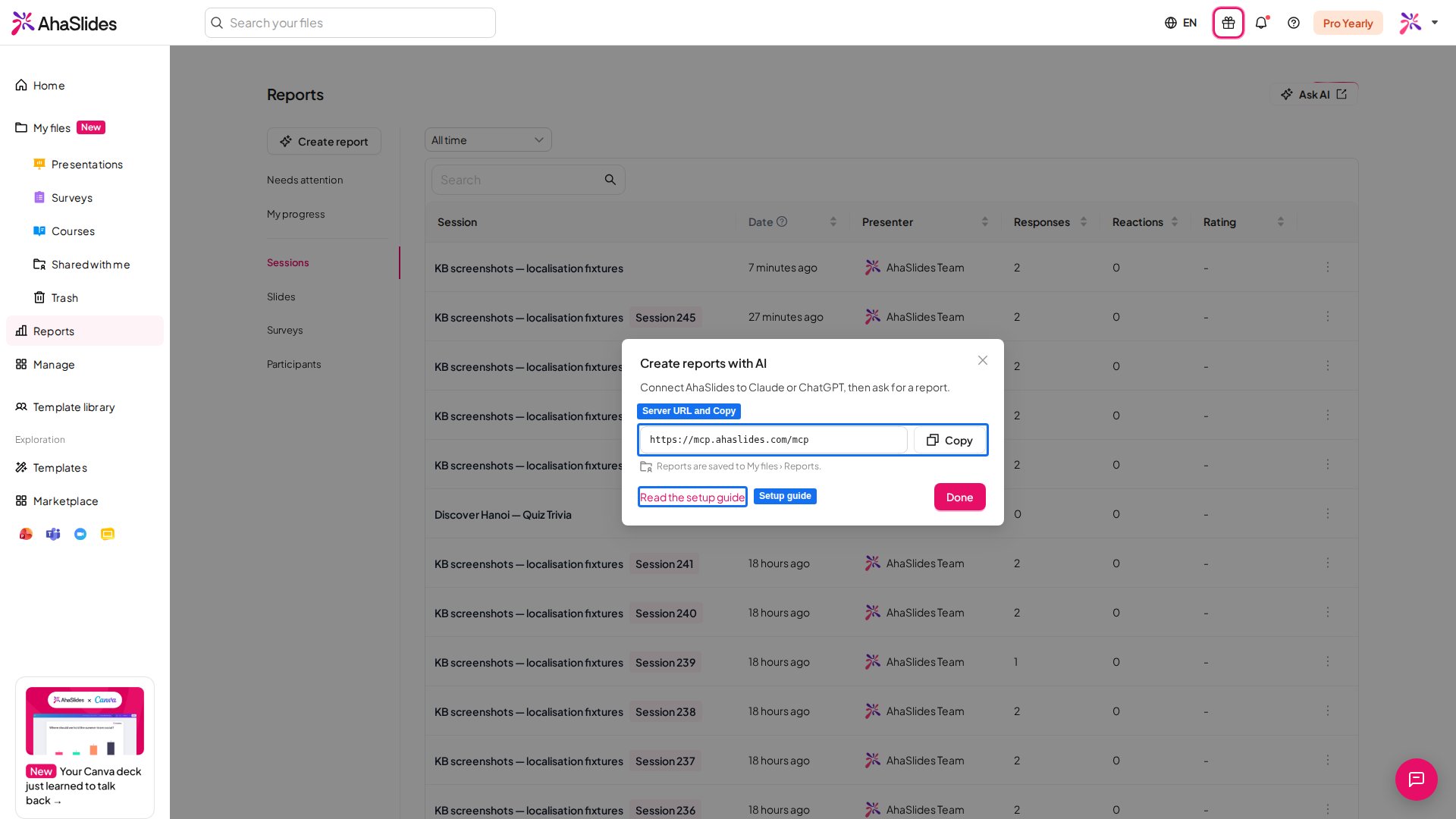 Berichte werden unter **Meine Dateien** (My Files) im Ordner **Berichte** (Reports) gespeichert. Die KI verwendet nur Daten aus Ihrem eigenen Konto.
## Ihre Berichte verwalten
Öffnen Sie **My reports**, um jeden von Ihnen erstellten Bericht zu sehen, samt dem Zeitpunkt der letzten Aktualisierung. Mit dem Sortiermenü ordnen Sie sie nach **Kürzlich aktualisiert** (Recently updated), **Kürzlich erstellt** (Recently created) oder **Name A to Z**.
* **Einen Bericht anheften:** Klicken Sie in seiner Zeile auf das Pin-Symbol. Angeheftete Berichte stehen im Menü links auf der Seite Berichte, sodass Sie sie mit einem Klick erreichen. Klicken Sie erneut auf den Pin, um das Anheften aufzuheben.
* **Einen Bericht als Startseite Ihrer Berichte festlegen:** Öffnen Sie den Bericht und klicken Sie auf das Haus-Symbol (**Set as home**). Von da an öffnet ein Klick auf **Berichte** (Reports) im Menü links zuerst diesen Bericht. Klicken Sie erneut auf das Symbol (**Remove as home**), um zur Standardansicht zurückzukehren.
* **Einen Bericht per Link teilen:** Öffnen Sie den Bericht und klicken Sie auf **Teilen** (Share). Jeder mit dem Link kann den Bericht ansehen, aber nicht bearbeiten. Mit **Link kopieren** (Copy link) kopieren Sie den Link, mit **Stop sharing** schalten Sie das Teilen aus, danach funktioniert der Link nicht mehr.
* **Einen Bericht löschen:** Klicken Sie in seiner Zeile auf die drei Punkte und dann auf **Löschen** (Delete).
Ein geteilter Bericht ist schreibgeschützt und zeigt immer aktuelle Daten. Neue Aktivitäten können bis zu 5 Minuten brauchen, bis sie erscheinen.
## Übersichtsbericht
**Übersicht** (Overview) ist eine Seite auf der Seite **Berichte** (Reports), die das Wichtigste an einem Ort zeigt. Sie finden sie unter **My reports**, und Sie können sie wie jeden anderen Bericht anheften oder als Startseite Ihrer Berichte festlegen.
* **Erfordert Aufmerksamkeit** (Needs attention): Die Quizfragen, die Ihr Publikum am schwierigsten fand, und Personen, die seit über 30 Tagen an keiner Sitzung teilgenommen haben. Klicken Sie auf **Öffnen** (Open), um genauer hinzuschauen.
* **Recent sessions:** Ihre letzten Live-Sitzungen mit Datum und Anzahl der Antworten. Klicken Sie auf **All sessions**, um die vollständige Liste zu sehen.
Mit dem Zeitraum oben ändern Sie den Betrachtungszeitraum. Die Übersicht umfasst Sitzungen, Surveys und Quizze.
This documentation is built and hosted on [Mintlify](https://mintlify.com), a developer documentation platform.
Berichte werden unter **Meine Dateien** (My Files) im Ordner **Berichte** (Reports) gespeichert. Die KI verwendet nur Daten aus Ihrem eigenen Konto.
## Ihre Berichte verwalten
Öffnen Sie **My reports**, um jeden von Ihnen erstellten Bericht zu sehen, samt dem Zeitpunkt der letzten Aktualisierung. Mit dem Sortiermenü ordnen Sie sie nach **Kürzlich aktualisiert** (Recently updated), **Kürzlich erstellt** (Recently created) oder **Name A to Z**.
* **Einen Bericht anheften:** Klicken Sie in seiner Zeile auf das Pin-Symbol. Angeheftete Berichte stehen im Menü links auf der Seite Berichte, sodass Sie sie mit einem Klick erreichen. Klicken Sie erneut auf den Pin, um das Anheften aufzuheben.
* **Einen Bericht als Startseite Ihrer Berichte festlegen:** Öffnen Sie den Bericht und klicken Sie auf das Haus-Symbol (**Set as home**). Von da an öffnet ein Klick auf **Berichte** (Reports) im Menü links zuerst diesen Bericht. Klicken Sie erneut auf das Symbol (**Remove as home**), um zur Standardansicht zurückzukehren.
* **Einen Bericht per Link teilen:** Öffnen Sie den Bericht und klicken Sie auf **Teilen** (Share). Jeder mit dem Link kann den Bericht ansehen, aber nicht bearbeiten. Mit **Link kopieren** (Copy link) kopieren Sie den Link, mit **Stop sharing** schalten Sie das Teilen aus, danach funktioniert der Link nicht mehr.
* **Einen Bericht löschen:** Klicken Sie in seiner Zeile auf die drei Punkte und dann auf **Löschen** (Delete).
Ein geteilter Bericht ist schreibgeschützt und zeigt immer aktuelle Daten. Neue Aktivitäten können bis zu 5 Minuten brauchen, bis sie erscheinen.
## Übersichtsbericht
**Übersicht** (Overview) ist eine Seite auf der Seite **Berichte** (Reports), die das Wichtigste an einem Ort zeigt. Sie finden sie unter **My reports**, und Sie können sie wie jeden anderen Bericht anheften oder als Startseite Ihrer Berichte festlegen.
* **Erfordert Aufmerksamkeit** (Needs attention): Die Quizfragen, die Ihr Publikum am schwierigsten fand, und Personen, die seit über 30 Tagen an keiner Sitzung teilgenommen haben. Klicken Sie auf **Öffnen** (Open), um genauer hinzuschauen.
* **Recent sessions:** Ihre letzten Live-Sitzungen mit Datum und Anzahl der Antworten. Klicken Sie auf **All sessions**, um die vollständige Liste zu sehen.
Mit dem Zeitraum oben ändern Sie den Betrachtungszeitraum. Die Übersicht umfasst Sitzungen, Surveys und Quizze.
This documentation is built and hosted on [Mintlify](https://mintlify.com), a developer documentation platform.