> ## Documentation Index
> Fetch the complete documentation index at: https://docs.ahaslides.com/llms.txt
> Use this file to discover all available pages before exploring further.
# AhaSlides für Microsoft Teams
> Installieren Sie das AhaSlides-Teams-Add-in, um Live-Umfragen, Quizze und Wortwolken direkt in Teams-Meetings durchzuführen – ohne Bildschirmfreigabe.
Das AhaSlides-Add-in bringt Ihre interaktiven Präsentationen direkt in Microsoft Teams. Teilnehmer antworten von ihren Smartphones oder Laptops, während Sie präsentieren – ohne Bildschirmfreigabe, ohne separate Links, ohne App-Wechsel.
Sobald das Add-in installiert ist, öffnen Sie Ihre AhaSlides-Bibliothek über eine eigene Schaltfläche in der Teams-Meeting-Symbolleiste. Wählen Sie eine Präsentation, klicken Sie auf Teilen, und Ihre Folien gehen live. Die Teilnehmer sehen das interaktive Bedienfeld auf ihren eigenen Geräten und antworten in Echtzeit – Sie sehen die Ergebnisse in Ihrer Präsentatoransicht, sobald sie eingehen.
## Das Add-in installieren
Wechseln Sie zu dem Teams-Kanal oder Gruppenchat, dem Sie AhaSlides hinzufügen möchten.
Suchen Sie oben im Kanal oder Chat die Schaltfläche **+** und klicken Sie darauf.
Geben Sie **AhaSlides** in die Suchleiste ein und wählen Sie es in den Ergebnissen aus.
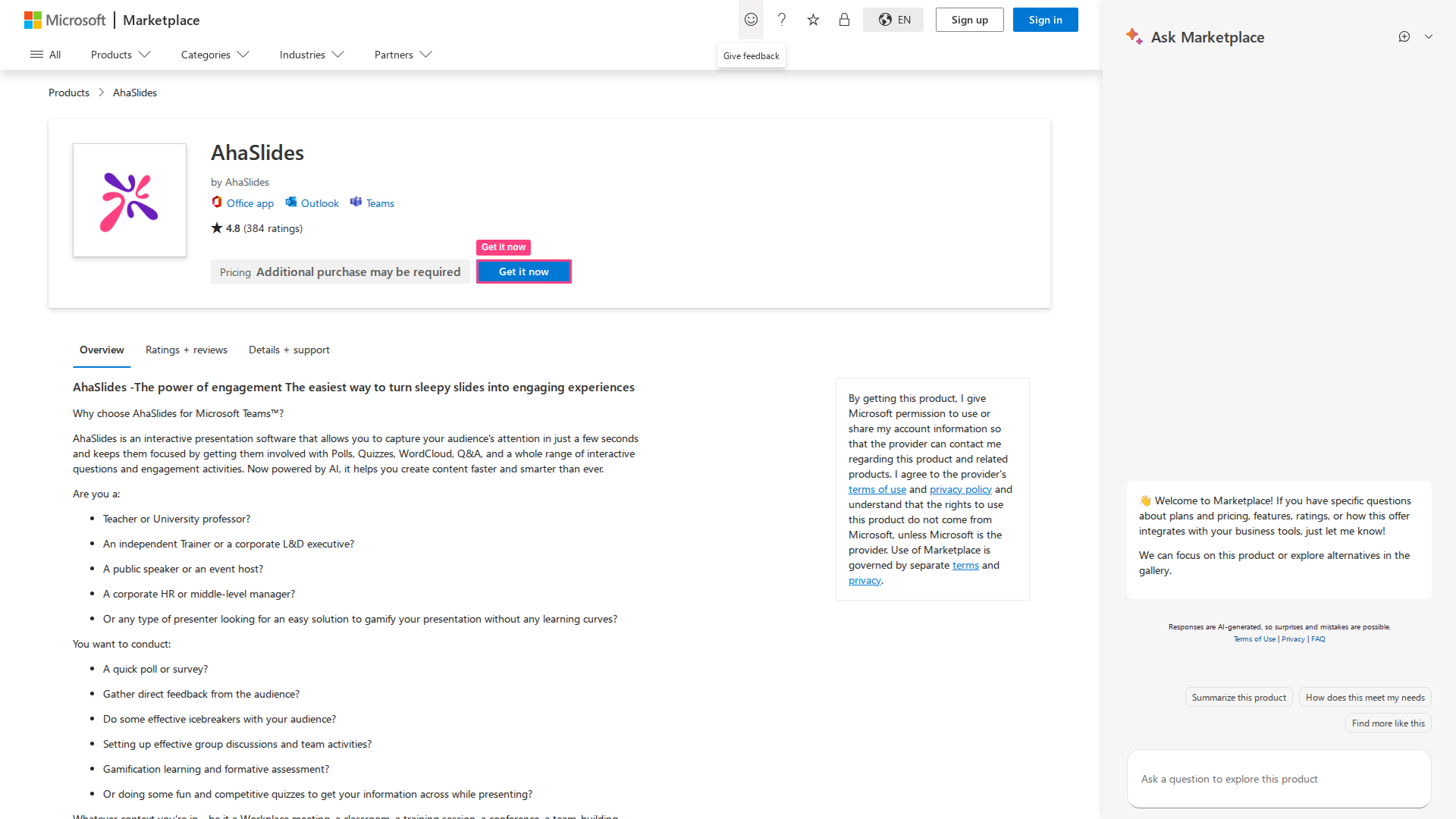 Melden Sie sich mit Ihrem AhaSlides-Konto an. AhaSlides öffnet sich als dauerhafter Tab in diesem Kanal oder Chat.
Die AhaSlides-Schaltfläche erscheint direkt in Ihrer Meeting-Symbolleiste. Klicken Sie auf **AhaSlides**, um das Bedienfeld zu öffnen, Ihre Präsentationen zu durchsuchen und mit dem Präsentieren zu beginnen.
Wenn Sie die AhaSlides-Schaltfläche nicht sehen, klicken Sie in der Symbolleiste auf **Apps** und fügen Sie sie dort hinzu.
## In einem Meeting präsentieren
Klicken Sie in der Meeting-Symbolleiste auf **AhaSlides**. Das Bedienfeld öffnet sich rechts im Teams-Fenster und zeigt Ihre Präsentationsbibliothek – einzelne Präsentationen und Ordner, jeweils mit Folienanzahl und Teilnehmerstatistik.
Ihre Präsentationen erscheinen als scrollbare Liste mit Ordnergruppen. Tippen Sie auf einen Ordner, um die darin enthaltenen Präsentationen zu durchsuchen.
Klicken Sie bei einer Präsentation auf **Teilen** (Share), um live zu gehen. Ihre Folien erscheinen in der Hauptansicht des Meetings, sichtbar für alle Teilnehmer.
Verwenden Sie die Pfeile **← →** oder klicken Sie unten in der Folienleiste auf eine beliebige Vorschau, um zwischen Folien zu springen. Die aktuelle Foliennummer (z. B. **4 / 10**) steht in der Mitte.
Rechts neben der Folie liegt ein Bereich **Notizen** (Notes). Klicken Sie, um Sprechernotizen für die aktuelle Folie hinzuzufügen oder anzusehen – nur Sie sehen diese.
Das AhaSlides-Bedienfeld bleibt neben Ihrer Präsentation geöffnet. Sie können jederzeit zu einer anderen Präsentation wechseln, ohne das Meeting zu verlassen.
## Was Teilnehmer sehen
Teilnehmer öffnen das AhaSlides-Bedienfeld auf ihren eigenen Geräten – ein Beitrittscode ist nicht nötig, wenn sie bereits im Teams-Meeting sind. Der Teilnehmerbildschirm ist in vier Tabs unterteilt:
Melden Sie sich mit Ihrem AhaSlides-Konto an. AhaSlides öffnet sich als dauerhafter Tab in diesem Kanal oder Chat.
Die AhaSlides-Schaltfläche erscheint direkt in Ihrer Meeting-Symbolleiste. Klicken Sie auf **AhaSlides**, um das Bedienfeld zu öffnen, Ihre Präsentationen zu durchsuchen und mit dem Präsentieren zu beginnen.
Wenn Sie die AhaSlides-Schaltfläche nicht sehen, klicken Sie in der Symbolleiste auf **Apps** und fügen Sie sie dort hinzu.
## In einem Meeting präsentieren
Klicken Sie in der Meeting-Symbolleiste auf **AhaSlides**. Das Bedienfeld öffnet sich rechts im Teams-Fenster und zeigt Ihre Präsentationsbibliothek – einzelne Präsentationen und Ordner, jeweils mit Folienanzahl und Teilnehmerstatistik.
Ihre Präsentationen erscheinen als scrollbare Liste mit Ordnergruppen. Tippen Sie auf einen Ordner, um die darin enthaltenen Präsentationen zu durchsuchen.
Klicken Sie bei einer Präsentation auf **Teilen** (Share), um live zu gehen. Ihre Folien erscheinen in der Hauptansicht des Meetings, sichtbar für alle Teilnehmer.
Verwenden Sie die Pfeile **← →** oder klicken Sie unten in der Folienleiste auf eine beliebige Vorschau, um zwischen Folien zu springen. Die aktuelle Foliennummer (z. B. **4 / 10**) steht in der Mitte.
Rechts neben der Folie liegt ein Bereich **Notizen** (Notes). Klicken Sie, um Sprechernotizen für die aktuelle Folie hinzuzufügen oder anzusehen – nur Sie sehen diese.
Das AhaSlides-Bedienfeld bleibt neben Ihrer Präsentation geöffnet. Sie können jederzeit zu einer anderen Präsentation wechseln, ohne das Meeting zu verlassen.
## Was Teilnehmer sehen
Teilnehmer öffnen das AhaSlides-Bedienfeld auf ihren eigenen Geräten – ein Beitrittscode ist nicht nötig, wenn sie bereits im Teams-Meeting sind. Der Teilnehmerbildschirm ist in vier Tabs unterteilt:
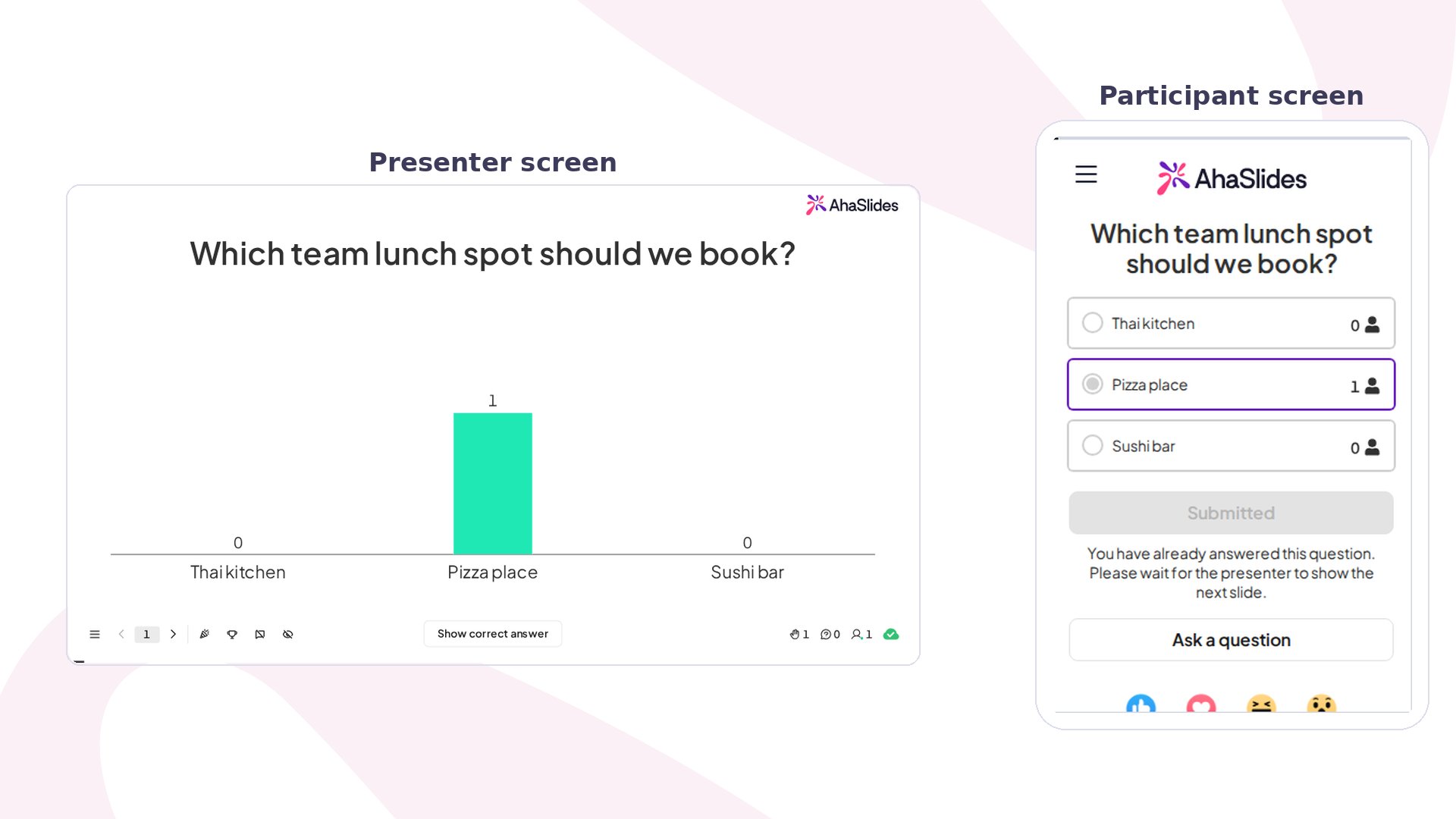 | Tab | Was er zeigt |
| - | - |
| **Folien** (Slides) (Standard) | Die aktuelle interaktive Folie – Eingabefelder, Antwortoptionen, Abstimmungsschaltflächen |
| **List** | Eine scrollbare Liste aller Folien im Deck |
| **Q\&A** | Fragen aus dem Publikum, sortierbar nach Top / New / Answered / My questions |
| **Das Profil** (Profile) | Teilnehmername und Einstellungen |
## So antworten Teilnehmer auf Folien
Teilnehmer interagieren direkt im Bedienfeld:
* **Word Cloud** – bis zu 3 Wörter eingeben und absenden; die Wörter erscheinen sofort in der Wortwolke des Präsentators
* **Poll** – eine Antwort auswählen; das Balkendiagramm aktualisiert sich für den Präsentator live
* **Open Ended** – eine Antwort eingeben und optional ein Bild hochladen
* **Rating Scale** – zum Bewerten ziehen oder tippen; die Ergebnisse erscheinen als Wellenliniendiagramm
* **Brainstorm** – Ideen einreichen und in einer zweiten Phase über die Beiträge anderer abstimmen
* **Quiz** – eine Antwort wählen, bevor der Timer abläuft; sofortiges Feedback, ob richtig oder falsch
* **Q\&A** – jederzeit Fragen eingeben und absenden; Fragen anderer Teilnehmer hochvoten
Nach dem Antworten sehen Teilnehmer die Meldung, dass sie diese Frage bereits beantwortet haben und warten sollen, bis der Präsentator die nächste Folie zeigt.
### Emoji-Reaktionen
Am unteren Rand des Teilnehmer-Bedienfelds können Teilnehmer sich mit fünf Emoji-Reaktionen (👍 ❤️ 😂 😮 😠) jederzeit während der Sitzung ausdrücken. Die Anzahl der Reaktionen ist für Präsentator und Teilnehmer sichtbar.
### Eine Frage stellen
Eine Schaltfläche **Ask a question** ist im Teilnehmer-Bedienfeld immer sichtbar, unabhängig davon, welche Folie aktiv ist. So können Teilnehmer jederzeit Q\&A-Fragen einreichen – nicht nur auf einer eigenen Q\&A-Folie.
## Tipps für den Betrieb des Teams-Add-ins
* **Zum Entgegennehmen von Fragen brauchen Sie keine Q\&A-Folie.** Die Schaltfläche „Ask a question“ ist auf jeder Folie sichtbar. Eigene Q\&A-Folien geben Ihnen in der Präsentatoransicht eine vollständige Fragentafel; die Variante mit der Schaltfläche arbeitet still im Hintergrund.
* **Ordner halten große Bibliotheken übersichtlich.** Organisieren Sie Präsentationen in Ordnern (z. B. „Enterprise onboarding“, „Team performance“), damit Sie mitten im Meeting schnell das richtige Deck finden.
* **Emoji-Reaktionen laufen während der gesamten Sitzung.** Teilnehmer können auf jede Folie reagieren, nicht nur auf interaktive – nützlich für das Tempo und um die Stimmung im Raum zu lesen.
* **Teilnehmernamen werden beim Beitritt festgelegt.** Teilnehmer geben beim Verbinden einen Anzeigenamen ein (z. B. „Celine“). Dieser Name erscheint bei Q\&A-Beiträgen und in Quiz-Bestenlisten.
## Fehlerbehebung beim Teams-Add-in
**Teilnehmer können die vom Präsentator geteilten Inhalte nicht sehen.** Der Präsentator teilt eine Präsentation, aber die Teilnehmer erhalten die Folien nicht – manche sehen eine Fehlermeldung, andere nur eine leere Meeting-Bühne ohne Inhalt und ganz ohne Fehler. Das ist eine Einschränkung von Microsoft Teams, auf die AhaSlides keinen Einfluss hat. Sie tritt auf, wenn der Teilnehmer als **Gast** oder **anonymer Teilnehmer** beitritt (d. h. er hat kein Microsoft-Teams-Konto oder ist über den Meeting-Link ohne Anmeldung beigetreten). Das Aktivieren der anonymen App-Interaktion im Teams-Admin-Center ändert daran nichts.
Bitten Sie den Teilnehmer, sich mit einem Microsoft-Teams-Konto anzumelden und dem Meeting erneut beizutreten. Hat der Teilnehmer kein Teams-Konto, nutzen Sie stattdessen die Behelfslösung über die Bildschirmfreigabe: Öffnen Sie Ihre Präsentation in einem Browser, gehen Sie live und geben Sie dann Ihren Bildschirm in Teams frei. Teilnehmer können wie gewohnt über den Zugangscode beitreten.
## Häufig gestellte Fragen
Nein. Teilnehmer sehen das AhaSlides-Bedienfeld automatisch, wenn Sie eine Präsentation teilen. Sie müssen nur im Teams-Meeting sein.
Nein. Teilnehmer treten als Gäste mit einem Anzeigenamen bei. Ein Konto wird nur zum Erstellen und Präsentieren benötigt.
Ja. Öffnen Sie Ihre Präsentation in einem Browser, gehen Sie live und präsentieren Sie dann über die Bildschirmfreigabe von Teams. Teilnehmer treten wie gewohnt über den Zugangscode bei. Das funktioniert, bietet den Teilnehmern aber nicht das integrierte Bedienfeld.
Ja. Das AhaSlides-Bedienfeld bleibt während des Präsentierens geöffnet. Durchsuchen Sie Ihre Bibliothek und klicken Sie jederzeit bei einer anderen Präsentation auf Teilen.
Die Präsentatorerfahrung ist für Teams auf dem Desktop optimiert. Teilnehmer können immer von jedem Gerät aus antworten.
Das AhaSlides-Bedienfeld befindet sich auf der Hauptbühne des Meetings und folgt den Teilnehmern daher nicht in einen Teams-Gruppenraum. Damit Ihre Präsentation in Gruppenräumen erreichbar bleibt, teilen Sie den Zugangscode (oder den Beitrittslink) mit den Teilnehmern und lassen Sie sie die Live-Präsentation in einem beliebigen Browser auf einem Smartphone oder Laptop öffnen. Das funktioniert unabhängig von Teams und erreicht Teilnehmer daher überall.
**Haben Sie eine Frage?**
Wenden Sie sich an unser Support-Team: Wenn Sie angemeldet sind, nutzen Sie die Chat-Blase unten rechts in Ihrem Dashboard, andernfalls [kontaktieren Sie uns hier](https://ahaslides.com/contact-us/) oder schreiben Sie an [hi@ahaslides.com](mailto:hi@ahaslides.com).
Möchten Sie sich mit anderen Nutzern austauschen? Treten Sie der [AhaSlides-Community](https://community.ahaslides.com/) bei, um Tipps zu teilen, Funktionen vorzuschlagen und zu sehen, wie andere ihr Publikum einbinden.
This documentation is built and hosted on [Mintlify](https://mintlify.com), a developer documentation platform.
| Tab | Was er zeigt |
| - | - |
| **Folien** (Slides) (Standard) | Die aktuelle interaktive Folie – Eingabefelder, Antwortoptionen, Abstimmungsschaltflächen |
| **List** | Eine scrollbare Liste aller Folien im Deck |
| **Q\&A** | Fragen aus dem Publikum, sortierbar nach Top / New / Answered / My questions |
| **Das Profil** (Profile) | Teilnehmername und Einstellungen |
## So antworten Teilnehmer auf Folien
Teilnehmer interagieren direkt im Bedienfeld:
* **Word Cloud** – bis zu 3 Wörter eingeben und absenden; die Wörter erscheinen sofort in der Wortwolke des Präsentators
* **Poll** – eine Antwort auswählen; das Balkendiagramm aktualisiert sich für den Präsentator live
* **Open Ended** – eine Antwort eingeben und optional ein Bild hochladen
* **Rating Scale** – zum Bewerten ziehen oder tippen; die Ergebnisse erscheinen als Wellenliniendiagramm
* **Brainstorm** – Ideen einreichen und in einer zweiten Phase über die Beiträge anderer abstimmen
* **Quiz** – eine Antwort wählen, bevor der Timer abläuft; sofortiges Feedback, ob richtig oder falsch
* **Q\&A** – jederzeit Fragen eingeben und absenden; Fragen anderer Teilnehmer hochvoten
Nach dem Antworten sehen Teilnehmer die Meldung, dass sie diese Frage bereits beantwortet haben und warten sollen, bis der Präsentator die nächste Folie zeigt.
### Emoji-Reaktionen
Am unteren Rand des Teilnehmer-Bedienfelds können Teilnehmer sich mit fünf Emoji-Reaktionen (👍 ❤️ 😂 😮 😠) jederzeit während der Sitzung ausdrücken. Die Anzahl der Reaktionen ist für Präsentator und Teilnehmer sichtbar.
### Eine Frage stellen
Eine Schaltfläche **Ask a question** ist im Teilnehmer-Bedienfeld immer sichtbar, unabhängig davon, welche Folie aktiv ist. So können Teilnehmer jederzeit Q\&A-Fragen einreichen – nicht nur auf einer eigenen Q\&A-Folie.
## Tipps für den Betrieb des Teams-Add-ins
* **Zum Entgegennehmen von Fragen brauchen Sie keine Q\&A-Folie.** Die Schaltfläche „Ask a question“ ist auf jeder Folie sichtbar. Eigene Q\&A-Folien geben Ihnen in der Präsentatoransicht eine vollständige Fragentafel; die Variante mit der Schaltfläche arbeitet still im Hintergrund.
* **Ordner halten große Bibliotheken übersichtlich.** Organisieren Sie Präsentationen in Ordnern (z. B. „Enterprise onboarding“, „Team performance“), damit Sie mitten im Meeting schnell das richtige Deck finden.
* **Emoji-Reaktionen laufen während der gesamten Sitzung.** Teilnehmer können auf jede Folie reagieren, nicht nur auf interaktive – nützlich für das Tempo und um die Stimmung im Raum zu lesen.
* **Teilnehmernamen werden beim Beitritt festgelegt.** Teilnehmer geben beim Verbinden einen Anzeigenamen ein (z. B. „Celine“). Dieser Name erscheint bei Q\&A-Beiträgen und in Quiz-Bestenlisten.
## Fehlerbehebung beim Teams-Add-in
**Teilnehmer können die vom Präsentator geteilten Inhalte nicht sehen.** Der Präsentator teilt eine Präsentation, aber die Teilnehmer erhalten die Folien nicht – manche sehen eine Fehlermeldung, andere nur eine leere Meeting-Bühne ohne Inhalt und ganz ohne Fehler. Das ist eine Einschränkung von Microsoft Teams, auf die AhaSlides keinen Einfluss hat. Sie tritt auf, wenn der Teilnehmer als **Gast** oder **anonymer Teilnehmer** beitritt (d. h. er hat kein Microsoft-Teams-Konto oder ist über den Meeting-Link ohne Anmeldung beigetreten). Das Aktivieren der anonymen App-Interaktion im Teams-Admin-Center ändert daran nichts.
Bitten Sie den Teilnehmer, sich mit einem Microsoft-Teams-Konto anzumelden und dem Meeting erneut beizutreten. Hat der Teilnehmer kein Teams-Konto, nutzen Sie stattdessen die Behelfslösung über die Bildschirmfreigabe: Öffnen Sie Ihre Präsentation in einem Browser, gehen Sie live und geben Sie dann Ihren Bildschirm in Teams frei. Teilnehmer können wie gewohnt über den Zugangscode beitreten.
## Häufig gestellte Fragen
Nein. Teilnehmer sehen das AhaSlides-Bedienfeld automatisch, wenn Sie eine Präsentation teilen. Sie müssen nur im Teams-Meeting sein.
Nein. Teilnehmer treten als Gäste mit einem Anzeigenamen bei. Ein Konto wird nur zum Erstellen und Präsentieren benötigt.
Ja. Öffnen Sie Ihre Präsentation in einem Browser, gehen Sie live und präsentieren Sie dann über die Bildschirmfreigabe von Teams. Teilnehmer treten wie gewohnt über den Zugangscode bei. Das funktioniert, bietet den Teilnehmern aber nicht das integrierte Bedienfeld.
Ja. Das AhaSlides-Bedienfeld bleibt während des Präsentierens geöffnet. Durchsuchen Sie Ihre Bibliothek und klicken Sie jederzeit bei einer anderen Präsentation auf Teilen.
Die Präsentatorerfahrung ist für Teams auf dem Desktop optimiert. Teilnehmer können immer von jedem Gerät aus antworten.
Das AhaSlides-Bedienfeld befindet sich auf der Hauptbühne des Meetings und folgt den Teilnehmern daher nicht in einen Teams-Gruppenraum. Damit Ihre Präsentation in Gruppenräumen erreichbar bleibt, teilen Sie den Zugangscode (oder den Beitrittslink) mit den Teilnehmern und lassen Sie sie die Live-Präsentation in einem beliebigen Browser auf einem Smartphone oder Laptop öffnen. Das funktioniert unabhängig von Teams und erreicht Teilnehmer daher überall.
**Haben Sie eine Frage?**
Wenden Sie sich an unser Support-Team: Wenn Sie angemeldet sind, nutzen Sie die Chat-Blase unten rechts in Ihrem Dashboard, andernfalls [kontaktieren Sie uns hier](https://ahaslides.com/contact-us/) oder schreiben Sie an [hi@ahaslides.com](mailto:hi@ahaslides.com).
Möchten Sie sich mit anderen Nutzern austauschen? Treten Sie der [AhaSlides-Community](https://community.ahaslides.com/) bei, um Tipps zu teilen, Funktionen vorzuschlagen und zu sehen, wie andere ihr Publikum einbinden.
This documentation is built and hosted on [Mintlify](https://mintlify.com), a developer documentation platform.