> ## Documentation Index
> Fetch the complete documentation index at: https://docs.ahaslides.com/llms.txt
> Use this file to discover all available pages before exploring further.
# AhaSlides live in Canva präsentieren
> Fügen Sie Ihren AhaSlides-Präsentationslink in die Embed-App von Canva ein, um Live-Umfragen und Quizze auf Ihrer Canva-Folie durchzuführen.
Führen Sie Ihre AhaSlides-Umfragen, Quizze und anderen interaktiven Folien direkt aus einer Canva-Präsentation heraus durch. Es ist eine der [AhaSlides-Integrationen](/de/integrations/index). Ihr Publikum tritt wie gewohnt auf dem Smartphone bei und antwortet dort, und die Ergebnisse erscheinen live auf Ihrer Canva-Folie.
Lieber zuschauen? Dieses kurze Video zeigt den gesamten Ablauf, vom Kopieren Ihres Links in AhaSlides bis zum Präsentieren in Canva:
## Bevor Sie beginnen
* Ein AhaSlides-Konto, das das Deck präsentieren darf: Sie sind der Eigentümer oder ein Mitarbeiter mit Präsentationsrechten.
* Ein Canva-Design, dem Sie die Präsentation hinzufügen möchten.
* Ein Deck, das nicht im privaten Modus ist. Ein privates Deck erscheint in Canva als Linkkarte statt als Live-Präsentation.
## Schritt 1: Live-Präsentationslink aus AhaSlides kopieren
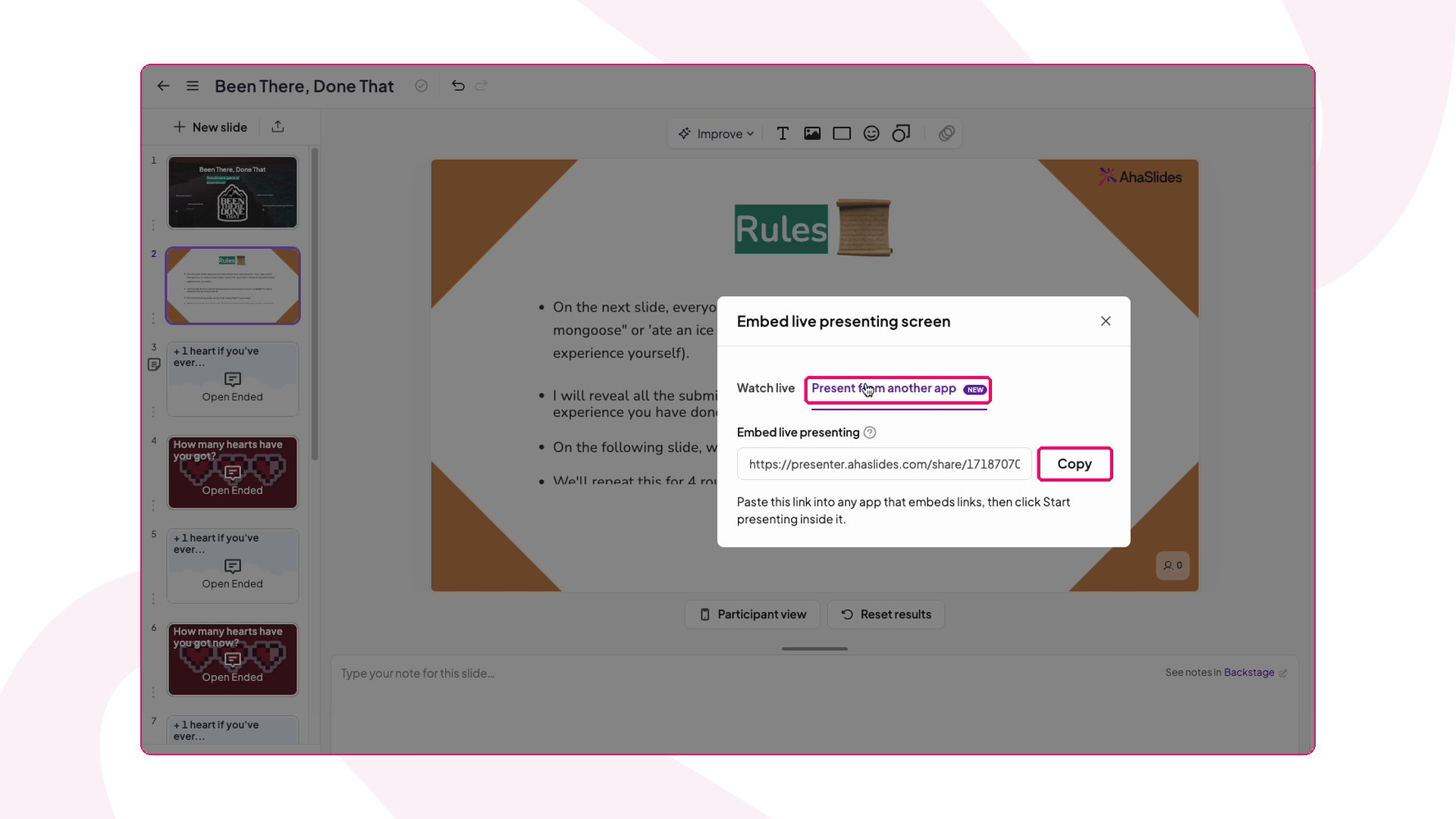
Öffnen Sie Ihre Präsentation in AhaSlides. Klicken Sie oben rechts auf das Symbol **Teilen** (Share) und wählen Sie dann **Einbetten** (Embed). Es ist dasselbe Fenster, mit dem Sie [Ihren Live-Präsentationsbildschirm auf einer Website einbetten](/de/presenting/embedding-ahaslides-to-your-website).
Oder öffnen Sie unter **Meine Präsentationen** (My presentations) das Menü **⋮** des Decks, wählen Sie **Teilen** (Share) und dann **Einbetten** (Embed).
Öffnen Sie im Fenster **Live-Präsentationsbildschirm einbetten** (Embed live presenting screen) den Tab **Aus einer anderen App präsentieren** (Present from another app).
Klicken Sie auf **Kopieren** (Copy). Der Link sieht so aus: `https://presenter.ahaslides.com/share/…/present`.
## Schritt 2: Zu Ihrem Canva-Design hinzufügen
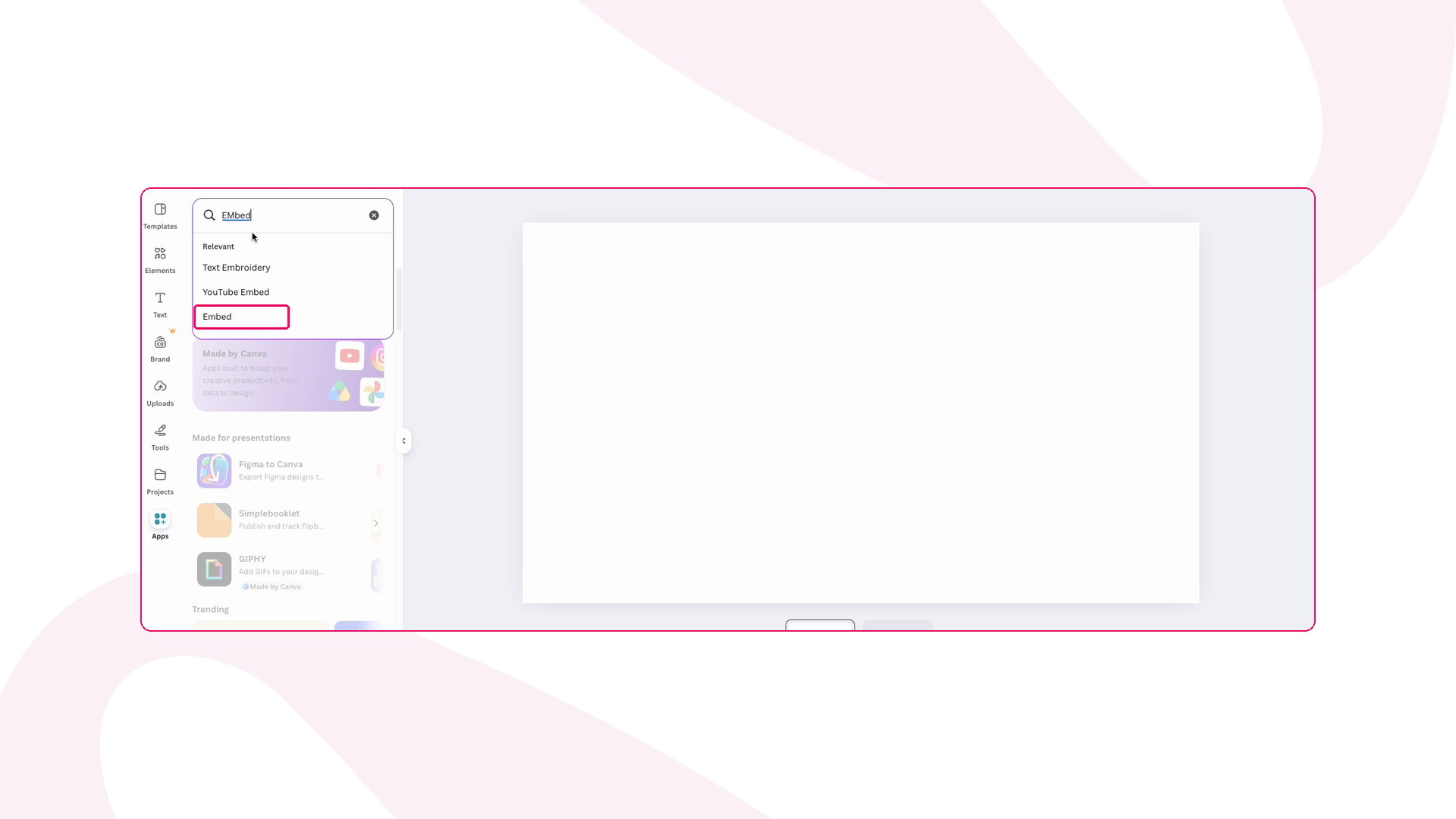
Öffnen Sie Ihr Design in Canva und gehen Sie zu der Folie, auf der die Aktivität stehen soll. Klicken Sie im linken Seitenbereich auf **Apps**, suchen Sie dann nach **Embed** und öffnen Sie es.
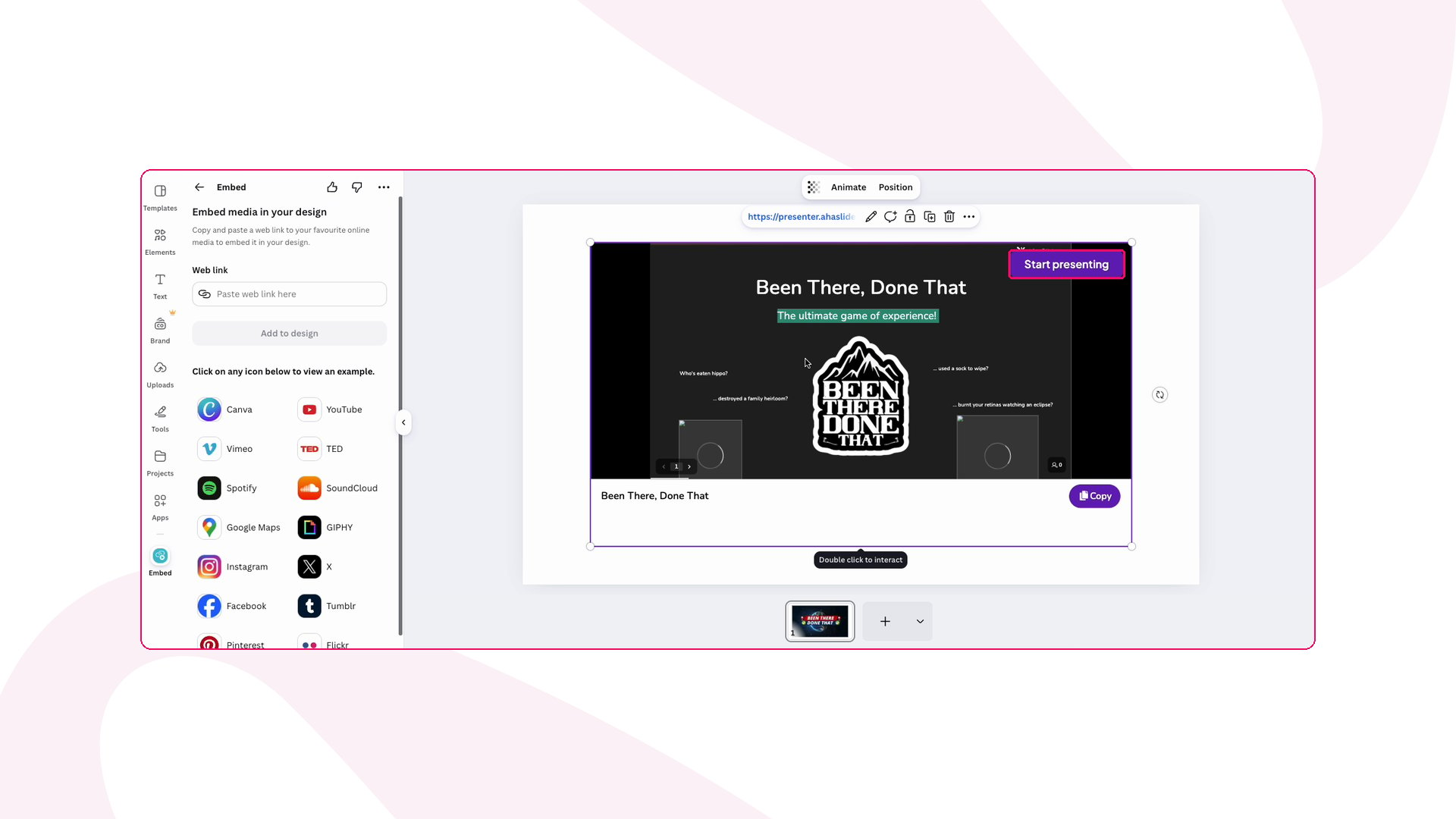
Fügen Sie Ihren AhaSlides-Link ein und klicken Sie auf **Add to design**.
Skalieren Sie die Einbettung so, dass sie die Folie ausfüllt. Ihr AhaSlides-Deck erscheint nun live im Design.
## Schritt 3: Aus Canva präsentieren
Starten Sie die Präsentation Ihres Canva-Designs wie gewohnt und gehen Sie zur Folie mit der Einbettung.
Sehen Sie oben rechts in der Einbettung **Zum Präsentieren anmelden** (Log in to present), klicken Sie darauf und melden Sie sich im Pop-up-Fenster bei AhaSlides an. Sobald sich das Pop-up schließt, wechselt die Schaltfläche zu **Präsentation starten** (Start presenting). Das ist nur beim ersten Mal nötig.
Klicken Sie auf **Präsentation starten** (Start presenting). Der AhaSlides-Präsentationsbildschirm öffnet sich in Ihrer Canva-Folie.
Ihr Publikum tritt mit dem Code oder QR-Code auf dem Bildschirm bei und antwortet auf dem Smartphone. Die Ergebnisse aktualisieren sich live, und Sie gehen wie gewohnt durch Ihre AhaSlides-Folien.
## Gut zu wissen beim Präsentieren in Canva
* **Nichts geht versehentlich live.** Das Öffnen oder Bearbeiten des Canva-Designs startet nie Ihre AhaSlides-Sitzung. Sie startet nur, wenn Sie auf **Präsentation starten** (Start presenting) klicken.
* **Wer was sieht.** Personen, die das Deck präsentieren dürfen, sehen **Präsentation starten** (Start presenting). Alle anderen sehen nur Ihre Folien, ohne Schaltfläche.
* **Sie wollen nur die Folien zeigen?** Fügen Sie stattdessen den normalen Freigabelink ein. Er zeigt in Canva eine Live-Version Ihres Decks, die nur angesehen werden kann.
* **Neuladen setzt die Einbettung zurück.** Laden Sie die Canva-Folie neu, kehrt die Einbettung zum Bildschirm **Präsentation starten** (Start presenting) zurück. Sie setzt nicht von selbst fort.
## Fehlerbehebung beim Präsentieren in Canva
| Was Sie sehen | Was zu tun ist |
| - | - |
| Eine Linkkarte oder ein Vorschaubild statt Ihres Decks | Schalten Sie den privaten Modus für das Deck aus und prüfen Sie, ob Sie den Link aus dem Tab **Aus einer anderen App präsentieren** (Present from another app) kopiert haben. |
| Eine Meldung, die Sie auffordert, Pop-ups zuzulassen | Lassen Sie Pop-ups für Canva in Ihrem Browser zu und klicken Sie dann erneut auf **Zum Präsentieren anmelden** (Log in to present). |
| `You are logged in. Return to your app and click Log in to present again.` | Wechseln Sie zurück zu Ihrem Canva-Tab und klicken Sie noch einmal auf **Zum Präsentieren anmelden** (Log in to present). |
| Keine Schaltfläche **Präsentation starten** (Start presenting) nach der Anmeldung | Ihr Konto kann dieses Deck ansehen, aber nicht präsentieren. Bitten Sie den Eigentümer um Präsentationsrechte oder melden Sie sich mit dem Konto an, dem das Deck gehört. |
**Haben Sie eine Frage?**
Wenden Sie sich an unser Support-Team: Wenn Sie angemeldet sind, nutzen Sie die Chat-Blase unten rechts in Ihrem Dashboard, andernfalls [kontaktieren Sie uns hier](https://ahaslides.com/contact-us/) oder schreiben Sie an [hi@ahaslides.com](mailto:hi@ahaslides.com).
Möchten Sie sich mit anderen Nutzern austauschen? Treten Sie der [AhaSlides-Community](https://community.ahaslides.com/) bei, um Tipps zu teilen, Funktionen vorzuschlagen und zu sehen, wie andere ihr Publikum einbinden.
This documentation is built and hosted on [Mintlify](https://mintlify.com), a developer documentation platform.