> ## Documentation Index
> Fetch the complete documentation index at: https://docs.ahaslides.com/llms.txt
> Use this file to discover all available pages before exploring further.
# Die AhaSlides-App in Zoom nutzen
> Installieren Sie die AhaSlides-App aus dem Zoom Marketplace und führen Sie Live-Umfragen, Quizze und Wortwolken in Zoom-Meetings und Webinaren durch.
Mit der AhaSlides-App für Zoom binden Sie interaktive Präsentationen nahtlos in Ihre Zoom-Meetings und Webinare ein. Teilnehmende antworten direkt in Zoom, ohne einen separaten Link zu öffnen oder einen Zugangscode einzugeben.
Präsentierende und Teilnehmende müssen die **Desktop-App von Zoom Workplace oder Zoom Webinar** auf PC oder Laptop verwenden. Die mobile Zoom-App wird für diese Integration nicht unterstützt. Nur der Host (die präsentierende Person) braucht ein AhaSlides-Konto – Teilnehmende treten als Gäste bei.
## Die AhaSlides-App hinzufügen
Melden Sie sich mit Ihrem Zoom-Konto in der Desktop-App von Zoom Workplace/Webinar an.
Klicken Sie auf **Apps > Add apps**, suchen Sie im Zoom App Marketplace nach **AhaSlides** und klicken Sie auf **Add**.
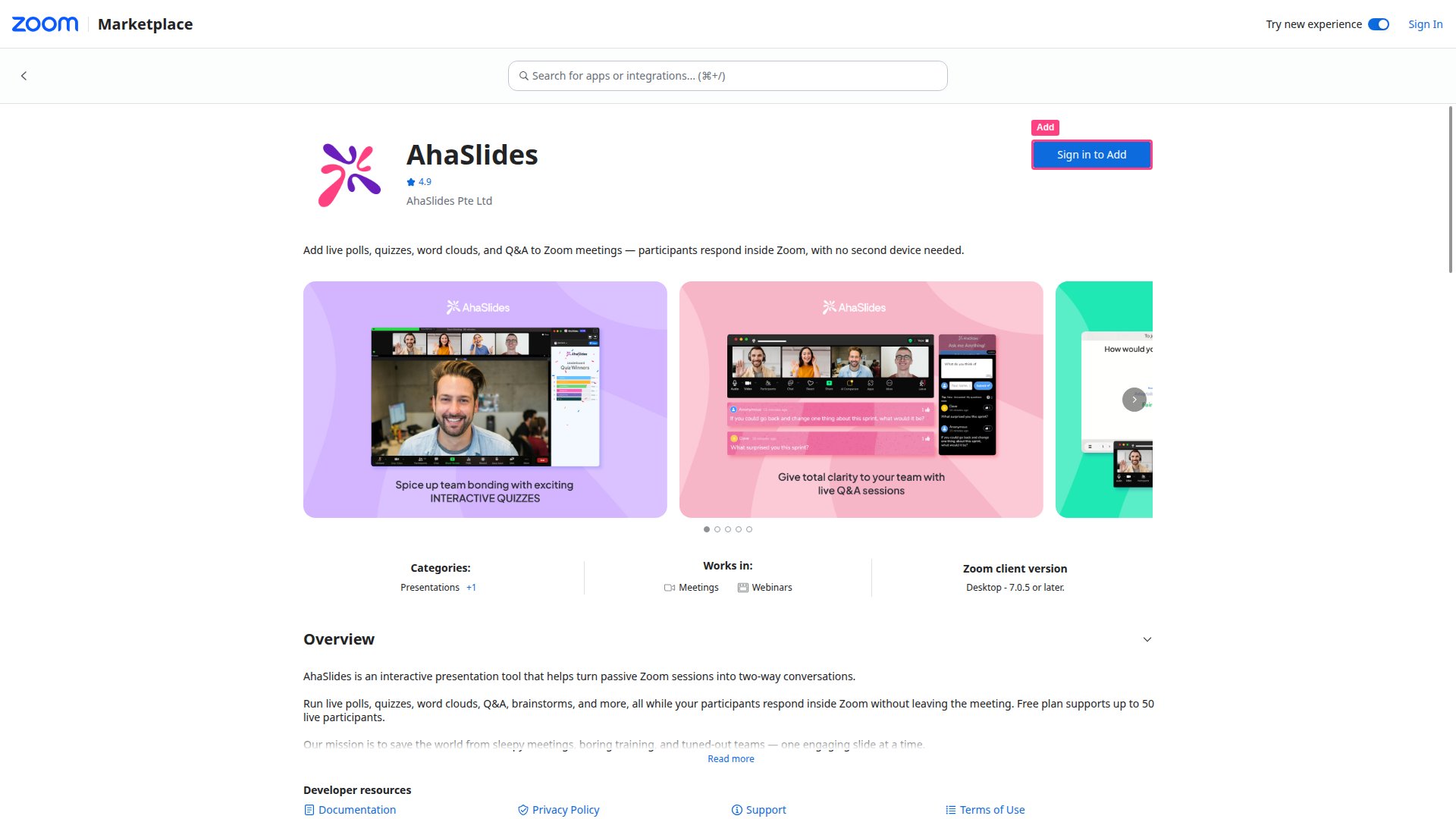 Wählen Sie **Allow**, um AhaSlides Ihrem Zoom-Konto hinzuzufügen. Die App ist nun in Ihrem Bereich **My Apps** verfügbar.
## Eine Präsentation in einem Zoom-Meeting veranstalten
Öffnen Sie die AhaSlides-App in Ihren **Zoom Apps** oder starten Sie ein neues Zoom-Meeting und starten Sie AhaSlides aus Ihren **Zoom Apps**.
Wählen Sie **Host a presentation** und melden Sie sich auf Aufforderung bei Ihrem AhaSlides-Konto an.
Wählen Sie eine Präsentation aus Ihrer Liste oder aus einem Ordner und wählen Sie **Allow**, um das Teilen des Bildschirms zu aktivieren.
Wählen Sie **Allow**, um Einladungen an alle Meeting-Teilnehmenden zu senden.
Führen Sie Ihre AhaSlides-Präsentation wie gewohnt durch – Ihr Publikum antwortet live im Zoom-Meeting.
Hosts können Teilnehmende jederzeit einladen, die AhaSlides-App zu nutzen, indem sie oben in der App auf das Pfeilsymbol klicken.
## So treten Teilnehmende bei
Teilnehmende haben drei Möglichkeiten, das AhaSlides-Bedienfeld während des Meetings zu öffnen:
* **Über eine Einladung** – Klicken Sie auf **Open** in der Einladungsbenachrichtigung, die sie erhalten, wenn der Host die Präsentation startet.
* **Automatisch** – Klicken Sie im Zoom-Meeting auf **Apps**, suchen Sie die AhaSlides-App und fügen Sie sie hinzu; sie verbindet sich automatisch, sobald der Host startet.
* **Durch Eingabe eines Codes** – Klicken Sie auf **Apps**, fügen Sie die AhaSlides-App hinzu, wählen Sie **Join as a Participant** und geben Sie den Zugangscode ein.
Sobald die Verbindung steht, senden Teilnehmende ihre Antworten im AhaSlides-Bedienfeld innerhalb des Zoom-Meetings – ein Wechsel des Browsers ist nicht nötig.
## Die App deinstallieren
Melden Sie sich im [Zoom App Marketplace](https://marketplace.zoom.us) an.
Klicken Sie auf **Manage**, dann auf **Added apps**, und suchen Sie nach AhaSlides.
Klicken Sie auf die Drei-Punkte-Schaltfläche neben der AhaSlides-App und wählen Sie dann **Remove**.
## Häufig gestellte Fragen
Nein. Teilnehmende können die Einladung des Hosts annehmen oder AhaSlides aus ihrem Zoom-Apps-Bereich öffnen. Sie brauchen kein eigenes AhaSlides-Konto.
Ja. Öffnen Sie Ihre Präsentation im Browser, starten Sie sie live und präsentieren Sie dann über die Bildschirmfreigabe von Zoom. Teilnehmende treten wie gewohnt über den Zugangscode bei. Das funktioniert, bietet Teilnehmenden aber nicht das integrierte Erlebnis in Zoom.
Nein. Die AhaSlides-Zoom-Integration wird nur in der Desktop-App von Zoom Workplace/Webinar (PC/Laptop) unterstützt. Teilnehmende auf dem Smartphone können das Zoom-Bedienfeld nicht nutzen und sollten stattdessen über den Zugangscode im Browser beitreten.
**Haben Sie eine Frage?**
Wenden Sie sich an unser Support-Team: Wenn Sie angemeldet sind, nutzen Sie die Chat-Blase unten rechts in Ihrem Dashboard, andernfalls [kontaktieren Sie uns hier](https://ahaslides.com/contact-us/) oder schreiben Sie an [hi@ahaslides.com](mailto:hi@ahaslides.com).
Möchten Sie sich mit anderen Nutzern austauschen? Treten Sie der [AhaSlides-Community](https://community.ahaslides.com/) bei, um Tipps zu teilen, Funktionen vorzuschlagen und zu sehen, wie andere ihr Publikum einbinden.
This documentation is built and hosted on [Mintlify](https://mintlify.com), a developer documentation platform.
Wählen Sie **Allow**, um AhaSlides Ihrem Zoom-Konto hinzuzufügen. Die App ist nun in Ihrem Bereich **My Apps** verfügbar.
## Eine Präsentation in einem Zoom-Meeting veranstalten
Öffnen Sie die AhaSlides-App in Ihren **Zoom Apps** oder starten Sie ein neues Zoom-Meeting und starten Sie AhaSlides aus Ihren **Zoom Apps**.
Wählen Sie **Host a presentation** und melden Sie sich auf Aufforderung bei Ihrem AhaSlides-Konto an.
Wählen Sie eine Präsentation aus Ihrer Liste oder aus einem Ordner und wählen Sie **Allow**, um das Teilen des Bildschirms zu aktivieren.
Wählen Sie **Allow**, um Einladungen an alle Meeting-Teilnehmenden zu senden.
Führen Sie Ihre AhaSlides-Präsentation wie gewohnt durch – Ihr Publikum antwortet live im Zoom-Meeting.
Hosts können Teilnehmende jederzeit einladen, die AhaSlides-App zu nutzen, indem sie oben in der App auf das Pfeilsymbol klicken.
## So treten Teilnehmende bei
Teilnehmende haben drei Möglichkeiten, das AhaSlides-Bedienfeld während des Meetings zu öffnen:
* **Über eine Einladung** – Klicken Sie auf **Open** in der Einladungsbenachrichtigung, die sie erhalten, wenn der Host die Präsentation startet.
* **Automatisch** – Klicken Sie im Zoom-Meeting auf **Apps**, suchen Sie die AhaSlides-App und fügen Sie sie hinzu; sie verbindet sich automatisch, sobald der Host startet.
* **Durch Eingabe eines Codes** – Klicken Sie auf **Apps**, fügen Sie die AhaSlides-App hinzu, wählen Sie **Join as a Participant** und geben Sie den Zugangscode ein.
Sobald die Verbindung steht, senden Teilnehmende ihre Antworten im AhaSlides-Bedienfeld innerhalb des Zoom-Meetings – ein Wechsel des Browsers ist nicht nötig.
## Die App deinstallieren
Melden Sie sich im [Zoom App Marketplace](https://marketplace.zoom.us) an.
Klicken Sie auf **Manage**, dann auf **Added apps**, und suchen Sie nach AhaSlides.
Klicken Sie auf die Drei-Punkte-Schaltfläche neben der AhaSlides-App und wählen Sie dann **Remove**.
## Häufig gestellte Fragen
Nein. Teilnehmende können die Einladung des Hosts annehmen oder AhaSlides aus ihrem Zoom-Apps-Bereich öffnen. Sie brauchen kein eigenes AhaSlides-Konto.
Ja. Öffnen Sie Ihre Präsentation im Browser, starten Sie sie live und präsentieren Sie dann über die Bildschirmfreigabe von Zoom. Teilnehmende treten wie gewohnt über den Zugangscode bei. Das funktioniert, bietet Teilnehmenden aber nicht das integrierte Erlebnis in Zoom.
Nein. Die AhaSlides-Zoom-Integration wird nur in der Desktop-App von Zoom Workplace/Webinar (PC/Laptop) unterstützt. Teilnehmende auf dem Smartphone können das Zoom-Bedienfeld nicht nutzen und sollten stattdessen über den Zugangscode im Browser beitreten.
**Haben Sie eine Frage?**
Wenden Sie sich an unser Support-Team: Wenn Sie angemeldet sind, nutzen Sie die Chat-Blase unten rechts in Ihrem Dashboard, andernfalls [kontaktieren Sie uns hier](https://ahaslides.com/contact-us/) oder schreiben Sie an [hi@ahaslides.com](mailto:hi@ahaslides.com).
Möchten Sie sich mit anderen Nutzern austauschen? Treten Sie der [AhaSlides-Community](https://community.ahaslides.com/) bei, um Tipps zu teilen, Funktionen vorzuschlagen und zu sehen, wie andere ihr Publikum einbinden.
This documentation is built and hosted on [Mintlify](https://mintlify.com), a developer documentation platform.