> ## Documentation Index
> Fetch the complete documentation index at: https://docs.ahaslides.com/llms.txt
> Use this file to discover all available pages before exploring further.
# Mehrere Team-Plan-Lizenzen kaufen
> Schritt für Schritt: mehrere Lizenzen für das gemeinsame AhaSlides Team-Plan-Abonnement kaufen und die Anzahl später anpassen.
Der AhaSlides Team-Plan bietet ein leistungsstarkes gemeinsames Arbeiten, bei dem Nutzer verschiedene Funktionen nahtlos zusammen verwenden können. Wenn Sie mehrere Lizenzen für das Team-Plan-Abonnement kaufen möchten, hilft Ihnen die folgende Schritt-für-Schritt-Anleitung, den Vorgang reibungslos und effizient abzuwickeln.
**Ein Einzelplan deckt Ihre Kolleginnen und Kollegen nicht ab.** Ein Einzelplan und ein Team-Plan sind zwei verschiedene Plantypen: Ein Einzelplan upgradet nur Ihr eigenes Konto, alle anderen bleiben im Free-Plan, bis sie ihr eigenes Konto upgraden oder Sie auf einen Team-Plan wechseln. Konten können außerdem nicht von mehreren Personen geteilt werden — siehe [AhaSlides-Konto teilen](/de/account-management/sharing-your-ahaslides-account). Wenn mehrere Personen kostenpflichtige Funktionen nutzen sollen, kaufen Sie daher wie unten beschrieben einen Team-Plan mit einer Lizenz pro Person, statt eines einzelnen Einzelabonnements.
## So kaufen Sie mehrere Lizenzen für Ihren Team-Plan
Rufen Sie die AhaSlides-Website auf und [melden Sie sich](https://presenter.ahaslides.com/pages/login) bei Ihrem bestehenden Konto an. Wenn Sie noch kein Konto haben, müssen Sie zuerst eines erstellen.
Es gibt zwei Wege, ein Team-Plan-Abonnement zu kaufen:
**Die AhaSlides-Seite „Preise und Pläne“**
Klicken Sie auf den Link, um die Preisdetails anzuzeigen: [Pricing & Plans | Flexible & Great Value | AhaSlides](https://ahaslides.com/pricing/). Er führt Sie zur AhaSlides-Seite „Pricing & Plans“, auf der Sie die verschiedenen Abonnementoptionen ansehen können.
Scrollen Sie auf der Preisseite zum Bereich der Team-Pläne. Geben Sie in der Zeile **If you buy … licences of … plan** die Anzahl der benötigten Lizenzen ein und wählen Sie den Plan. Sie können die Menge an die Größe Ihres Teams anpassen. Das Minimum sind 2 Lizenzen, und Team-Lizenzen werden jährlich abgerechnet.
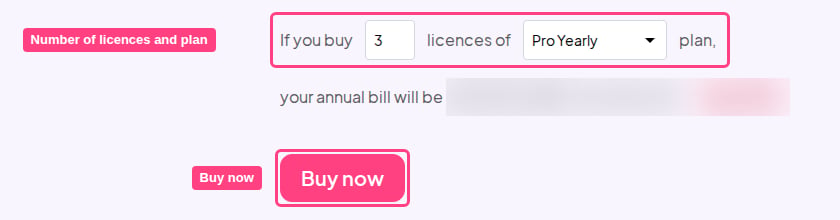 Nachdem Sie die gewünschte Lizenzanzahl gewählt haben, wird der Gesamtbetrag des Abonnements angezeigt. Prüfen Sie, ob die Angaben Ihren Anforderungen entsprechen, bevor Sie fortfahren.
Wenn Sie mit Ihrer Auswahl zufrieden sind, klicken Sie auf **Jetzt kaufen** (Buy now), um den Kauf zu starten. Sie werden zur Zahlungsseite weitergeleitet.
**Die Seite Ihrer Teammitglieder**
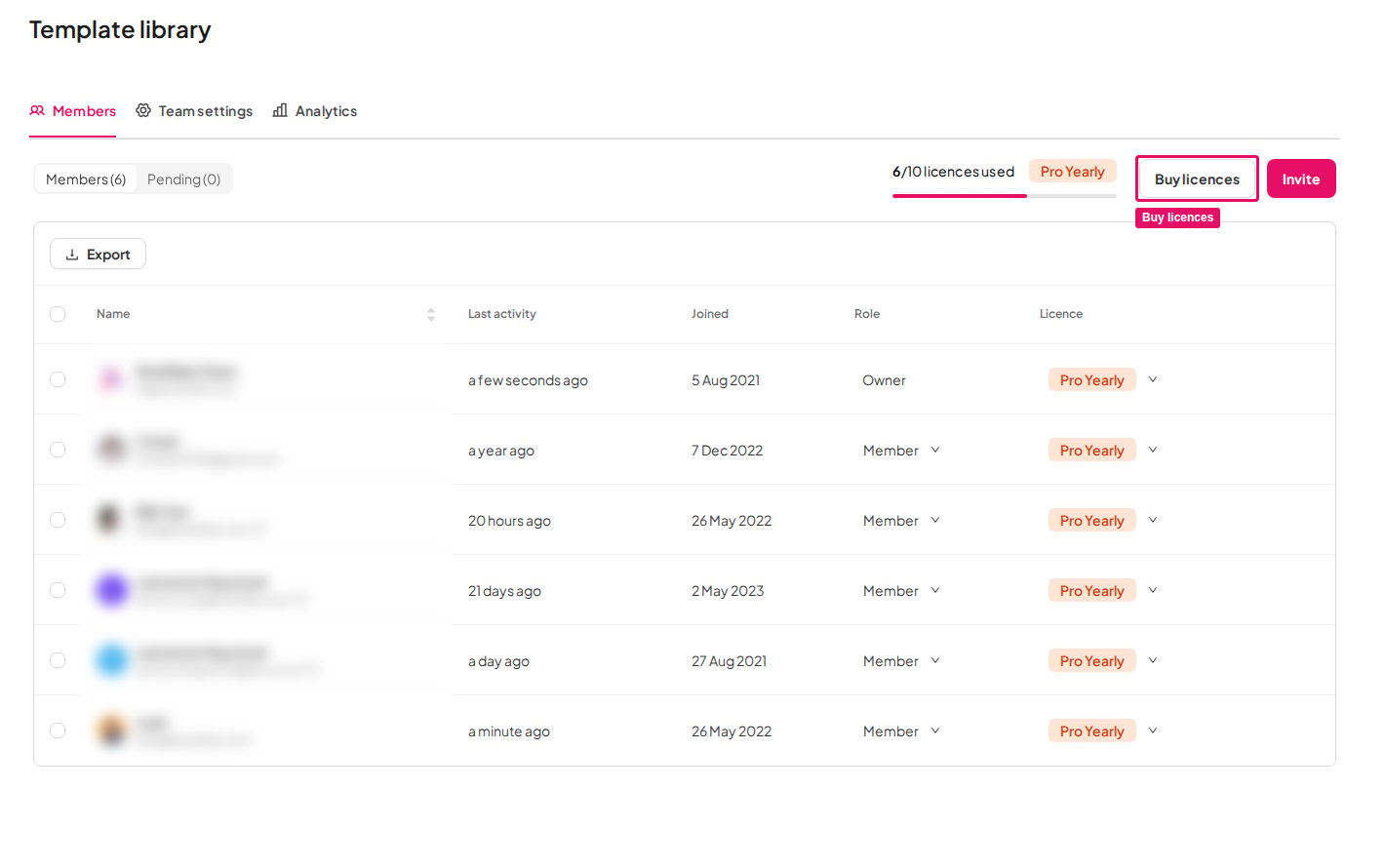
Gehen Sie in Ihrem angemeldeten Konto zur Seite [Team Members](https://presenter.ahaslides.com/apps/team/members) und klicken Sie auf **Buy licences**. Hat Ihr Team bereits ein kostenpflichtiges Abonnement, öffnet das Ihr Abonnement im Stripe-Abrechnungsportal, wo Sie die Lizenzanzahl ändern und bestätigen — siehe [So ändern Sie die Lizenzanzahl](#so-ändern-sie-die-anzahl-der-lizenzen-für-ihren-team-plan) weiter unten. Wurde Ihr Team-Plan vom AhaSlides-Team für Sie eingerichtet, öffnet sich stattdessen ein Formular **Request Additional Licences**. Hat Ihr Team noch keinen kostenpflichtigen Team-Plan, lautet die Schaltfläche statt **Buy licences** **Teamplan upgraden** (Upgrade team plan).
Nachdem Sie die gewünschte Lizenzanzahl gewählt haben, wird der Gesamtbetrag des Abonnements angezeigt. Prüfen Sie, ob die Angaben Ihren Anforderungen entsprechen, bevor Sie fortfahren.
Wenn Sie mit Ihrer Auswahl zufrieden sind, klicken Sie auf **Jetzt kaufen** (Buy now), um den Kauf zu starten. Sie werden zur Zahlungsseite weitergeleitet.
**Die Seite Ihrer Teammitglieder**
Gehen Sie in Ihrem angemeldeten Konto zur Seite [Team Members](https://presenter.ahaslides.com/apps/team/members) und klicken Sie auf **Buy licences**. Hat Ihr Team bereits ein kostenpflichtiges Abonnement, öffnet das Ihr Abonnement im Stripe-Abrechnungsportal, wo Sie die Lizenzanzahl ändern und bestätigen — siehe [So ändern Sie die Lizenzanzahl](#so-ändern-sie-die-anzahl-der-lizenzen-für-ihren-team-plan) weiter unten. Wurde Ihr Team-Plan vom AhaSlides-Team für Sie eingerichtet, öffnet sich stattdessen ein Formular **Request Additional Licences**. Hat Ihr Team noch keinen kostenpflichtigen Team-Plan, lautet die Schaltfläche statt **Buy licences** **Teamplan upgraden** (Upgrade team plan).
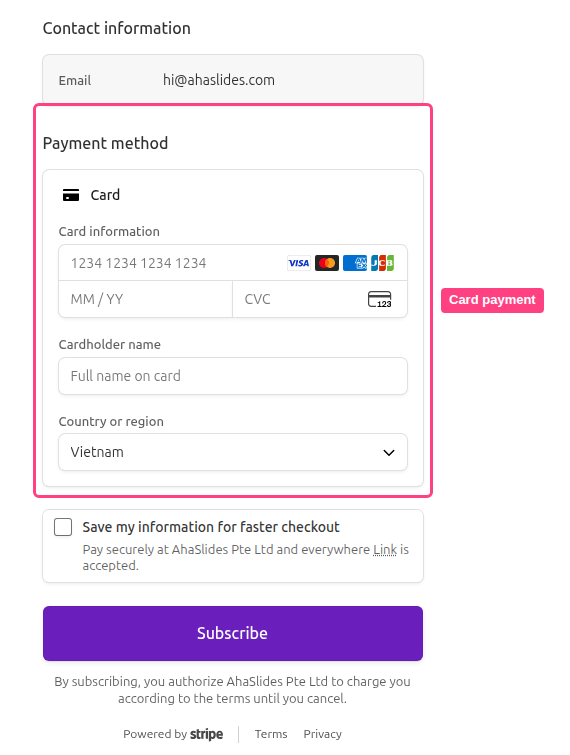
 Geben Sie auf der Zahlungsseite Ihre Kredit- oder Debitkartendaten wie angefordert ein. Prüfen Sie die Angaben sorgfältig auf Richtigkeit. Klicken Sie danach auf die Schaltfläche **„Subscribe“**, um mit der Zahlung fortzufahren.
 Nach erfolgreicher Zahlung erhalten Sie eine Bestätigungs-E-Mail von AhaSlides. Sie enthält wichtige Anweisungen zur Einrichtung Ihrer Team-Pläne und zum Hinzufügen von Teammitgliedern.
Folgen Sie den Anweisungen in der Bestätigungs-E-Mail, um Ihre Team-Pläne einzurichten. Fügen Sie bei Bedarf Teammitglieder hinzu, damit sie auf alle Funktionen des gekauften Team-Plan-Abonnements zugreifen können.
## So ändern Sie die Anzahl der Lizenzen für Ihren Team-Plan
**Bevor Sie Änderungen vornehmen**
* Wenn Sie derzeit **eine einzelne Lizenz haben** und weitere hinzufügen möchten, müssen Sie, falls noch nicht geschehen, **ein Team erstellen, bevor Sie zusätzliche Lizenzen kaufen**. Hinweise zum Erstellen und Verwalten eines Teams finden Sie unter [Ihre Teammitglieder verwalten](/de/teams-and-enterprise/managing-your-team-members).
* Wenn Sie die **Anzahl der Lizenzen** Ihres Plans **reduzieren**, müssen Sie zuerst **Teammitglieder entfernen**, damit Ihre **Teamgröße zur neuen Lizenzanzahl passt**.
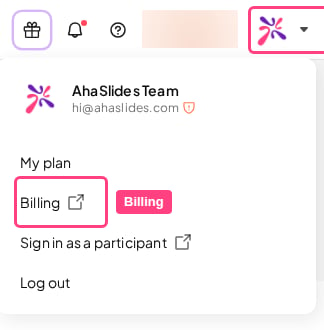
Melden Sie sich in Ihrem AhaSlides-Konto an und öffnen Sie den Bereich **Rechnungen** (Billing):
* Klicken Sie auf Ihr Profilbild und wählen Sie **Rechnungen** (Billing)
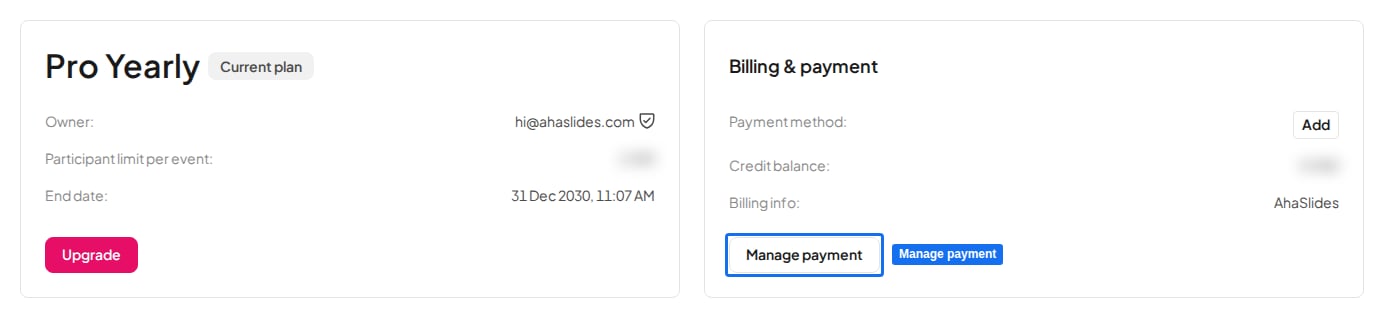
* Oder klicken Sie auf der Seite [Mein Plan](https://presenter.ahaslides.com/apps/user-plan) in der Karte **Abrechnung & Zahlung** (Billing & payment) auf die Schaltfläche **Zahlung verwalten** (Manage payment)
Nach erfolgreicher Zahlung erhalten Sie eine Bestätigungs-E-Mail von AhaSlides. Sie enthält wichtige Anweisungen zur Einrichtung Ihrer Team-Pläne und zum Hinzufügen von Teammitgliedern.
Folgen Sie den Anweisungen in der Bestätigungs-E-Mail, um Ihre Team-Pläne einzurichten. Fügen Sie bei Bedarf Teammitglieder hinzu, damit sie auf alle Funktionen des gekauften Team-Plan-Abonnements zugreifen können.
## So ändern Sie die Anzahl der Lizenzen für Ihren Team-Plan
**Bevor Sie Änderungen vornehmen**
* Wenn Sie derzeit **eine einzelne Lizenz haben** und weitere hinzufügen möchten, müssen Sie, falls noch nicht geschehen, **ein Team erstellen, bevor Sie zusätzliche Lizenzen kaufen**. Hinweise zum Erstellen und Verwalten eines Teams finden Sie unter [Ihre Teammitglieder verwalten](/de/teams-and-enterprise/managing-your-team-members).
* Wenn Sie die **Anzahl der Lizenzen** Ihres Plans **reduzieren**, müssen Sie zuerst **Teammitglieder entfernen**, damit Ihre **Teamgröße zur neuen Lizenzanzahl passt**.
Melden Sie sich in Ihrem AhaSlides-Konto an und öffnen Sie den Bereich **Rechnungen** (Billing):
* Klicken Sie auf Ihr Profilbild und wählen Sie **Rechnungen** (Billing)
* Oder klicken Sie auf der Seite [Mein Plan](https://presenter.ahaslides.com/apps/user-plan) in der Karte **Abrechnung & Zahlung** (Billing & payment) auf die Schaltfläche **Zahlung verwalten** (Manage payment)
 Klicken Sie auf **Update subscription**.
Passen Sie die Lizenzanzahl Ihrem Bedarf an, egal ob Sie mehr für Ihren Team-Plan kaufen oder die Mitgliederzahl verringern möchten. Klicken Sie danach auf **Fortsetzen** (Continue).
Wählen Sie **Confirm**, um Ihre Änderungen zu bestätigen.
**Haben Sie eine Frage?**
Wenden Sie sich an unser Support-Team: Wenn Sie angemeldet sind, nutzen Sie die Chat-Blase unten rechts in Ihrem Dashboard, andernfalls [kontaktieren Sie uns hier](https://ahaslides.com/contact-us/) oder schreiben Sie an [hi@ahaslides.com](mailto:hi@ahaslides.com).
Möchten Sie sich mit anderen Nutzern austauschen? Treten Sie der [AhaSlides-Community](https://community.ahaslides.com/) bei, um Tipps zu teilen, Funktionen vorzuschlagen und zu sehen, wie andere ihr Publikum einbinden.
This documentation is built and hosted on [Mintlify](https://mintlify.com), a developer documentation platform.
Klicken Sie auf **Update subscription**.
Passen Sie die Lizenzanzahl Ihrem Bedarf an, egal ob Sie mehr für Ihren Team-Plan kaufen oder die Mitgliederzahl verringern möchten. Klicken Sie danach auf **Fortsetzen** (Continue).
Wählen Sie **Confirm**, um Ihre Änderungen zu bestätigen.
**Haben Sie eine Frage?**
Wenden Sie sich an unser Support-Team: Wenn Sie angemeldet sind, nutzen Sie die Chat-Blase unten rechts in Ihrem Dashboard, andernfalls [kontaktieren Sie uns hier](https://ahaslides.com/contact-us/) oder schreiben Sie an [hi@ahaslides.com](mailto:hi@ahaslides.com).
Möchten Sie sich mit anderen Nutzern austauschen? Treten Sie der [AhaSlides-Community](https://community.ahaslides.com/) bei, um Tipps zu teilen, Funktionen vorzuschlagen und zu sehen, wie andere ihr Publikum einbinden.
This documentation is built and hosted on [Mintlify](https://mintlify.com), a developer documentation platform.