> ## Documentation Index
> Fetch the complete documentation index at: https://docs.ahaslides.com/llms.txt
> Use this file to discover all available pages before exploring further.
# Ergebnisse ausblenden (ohne Quiz)
> Blenden Sie Folienergebnisse aus, damit sie noch nicht antwortende Personen nicht beeinflussen – bei Poll, Open Ended, Word Cloud, Idea Board, Ranking u. a.
Vermeiden Sie verzerrte Ergebnisse, indem Sie die Ergebnisse in Ihrer Präsentation ausblenden. Sie können die Ergebnisse vom Bildschirm ausblenden, damit sie Personen, die noch nicht geantwortet haben, nicht beeinflussen.
Um die Ergebnisse erst zu zeigen, wenn alle geantwortet haben, schalten Sie für die Folie **Ergebnisse manuell anzeigen** (Show results manually) ein (Schritte unten) und klicken Sie dann während der Präsentation in der Symbolleiste auf **Ergebnisse anzeigen** (Show results).
Diese Funktion ist bei den Folien **Poll**, **Open Ended**, **Word Cloud**, **Idea Board**, **Ranking**, **Pin on Image** und **Rating Scale** verfügbar.
Verwenden Sie bei Quizfolien stattdessen die Option **Manuelles Anzeigen der richtigen Antworten** (Manually show correct answers) unter den allgemeinen Quiz-Einstellungen (wählen Sie eine Quizfolie, scrollen Sie im Tab **Inhalt** (Content) ganz nach unten und klicken Sie auf **Allgemeine Quiz-Einstellungen** (General quiz settings); siehe [Quiz-Einstellungen](/de/using-slide-types/quiz-settings-on-ahaslides)). Details finden Sie unter [So erstellen und starten Sie ein Quiz](/de/using-slide-types/how-to-make-and-run-a-quiz).
## Ergebnisse in der Bearbeitungsansicht ausblenden
Wählen Sie die Folie aus, bei der Sie Ergebnisse ausblenden möchten.
Öffnen Sie den Tab **Inhalt** (Content) und suchen Sie die Gruppe **Ergebnisse anzeigen** (Display results).
Aktivieren Sie das Kontrollkästchen **Ergebnisse manuell anzeigen** (Show results manually).
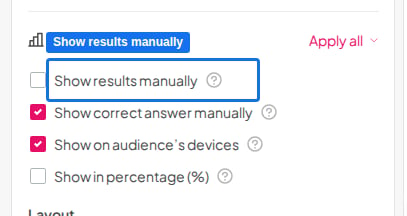 Um diese Einstellung auf einmal auf alle Folien desselben Typs anzuwenden, klicken Sie in der Kopfzeile **Ergebnisse anzeigen** (Display results) auf **Auf alle anwenden** (Apply all) und wählen Sie **Apply to all … slides** (zum Beispiel **Apply to all Poll slides**).
**Sie finden das Kontrollkästchen nicht oder es ist ausgegraut?** Zwei Dinge zum Prüfen:
* **Die Bezeichnung.** Im Editor heißt die Einstellung **Ergebnisse manuell anzeigen** (Show results manually), nicht „Ergebnisse ausblenden“. Der Name **Ergebnisse ausblenden** (Hide results) gehört zur Schaltfläche in der Symbolleiste, die Sie während des Präsentierens verwenden (siehe unten).
* **Ihr Plan.** „Ergebnisse ausblenden“ ist nicht in jedem Plan enthalten. Enthält Ihr Plan sie nicht, erscheint das Kontrollkästchen trotzdem in der Gruppe **Ergebnisse anzeigen** (Display results), ist aber ausgegraut, und ein Klick öffnet eine Upgrade-Aufforderung, die Ihnen sagt, welchen Plan Sie brauchen. Ihren aktuellen Plan sehen Sie in Ihrem Konto unter **Mein Plan** (My plan).
Kommen Sie nicht weiter? Schreiben Sie uns an [hi@ahaslides.com](mailto:hi@ahaslides.com), dann sehen wir uns Ihr Konto an.
## Ergebnisse in der Präsentationsansicht ausblenden
Sie können die Ergebnisse während Ihrer Präsentation ausblenden, indem Sie in der Symbolleiste auf das Symbol **Ergebnisse ausblenden** (Hide results) klicken.
Um die Ergebnisse wieder anzuzeigen, drücken Sie **H** auf Ihrer Tastatur oder klicken Sie in der Symbolleiste auf die Schaltfläche bzw. das Symbol **Ergebnisse anzeigen** (Show results).
**Haben Sie eine Frage?**
Wenden Sie sich an unser Support-Team: Wenn Sie angemeldet sind, nutzen Sie die Chat-Blase unten rechts in Ihrem Dashboard, andernfalls [kontaktieren Sie uns hier](https://ahaslides.com/contact-us/) oder schreiben Sie an [hi@ahaslides.com](mailto:hi@ahaslides.com).
Möchten Sie sich mit anderen Nutzern austauschen? Treten Sie der [AhaSlides-Community](https://community.ahaslides.com/) bei, um Tipps zu teilen, Funktionen vorzuschlagen und zu sehen, wie andere ihr Publikum einbinden.
This documentation is built and hosted on [Mintlify](https://mintlify.com), a developer documentation platform.
Um diese Einstellung auf einmal auf alle Folien desselben Typs anzuwenden, klicken Sie in der Kopfzeile **Ergebnisse anzeigen** (Display results) auf **Auf alle anwenden** (Apply all) und wählen Sie **Apply to all … slides** (zum Beispiel **Apply to all Poll slides**).
**Sie finden das Kontrollkästchen nicht oder es ist ausgegraut?** Zwei Dinge zum Prüfen:
* **Die Bezeichnung.** Im Editor heißt die Einstellung **Ergebnisse manuell anzeigen** (Show results manually), nicht „Ergebnisse ausblenden“. Der Name **Ergebnisse ausblenden** (Hide results) gehört zur Schaltfläche in der Symbolleiste, die Sie während des Präsentierens verwenden (siehe unten).
* **Ihr Plan.** „Ergebnisse ausblenden“ ist nicht in jedem Plan enthalten. Enthält Ihr Plan sie nicht, erscheint das Kontrollkästchen trotzdem in der Gruppe **Ergebnisse anzeigen** (Display results), ist aber ausgegraut, und ein Klick öffnet eine Upgrade-Aufforderung, die Ihnen sagt, welchen Plan Sie brauchen. Ihren aktuellen Plan sehen Sie in Ihrem Konto unter **Mein Plan** (My plan).
Kommen Sie nicht weiter? Schreiben Sie uns an [hi@ahaslides.com](mailto:hi@ahaslides.com), dann sehen wir uns Ihr Konto an.
## Ergebnisse in der Präsentationsansicht ausblenden
Sie können die Ergebnisse während Ihrer Präsentation ausblenden, indem Sie in der Symbolleiste auf das Symbol **Ergebnisse ausblenden** (Hide results) klicken.
Um die Ergebnisse wieder anzuzeigen, drücken Sie **H** auf Ihrer Tastatur oder klicken Sie in der Symbolleiste auf die Schaltfläche bzw. das Symbol **Ergebnisse anzeigen** (Show results).
**Haben Sie eine Frage?**
Wenden Sie sich an unser Support-Team: Wenn Sie angemeldet sind, nutzen Sie die Chat-Blase unten rechts in Ihrem Dashboard, andernfalls [kontaktieren Sie uns hier](https://ahaslides.com/contact-us/) oder schreiben Sie an [hi@ahaslides.com](mailto:hi@ahaslides.com).
Möchten Sie sich mit anderen Nutzern austauschen? Treten Sie der [AhaSlides-Community](https://community.ahaslides.com/) bei, um Tipps zu teilen, Funktionen vorzuschlagen und zu sehen, wie andere ihr Publikum einbinden.
This documentation is built and hosted on [Mintlify](https://mintlify.com), a developer documentation platform.