> ## Documentation Index
> Fetch the complete documentation index at: https://docs.ahaslides.com/llms.txt
> Use this file to discover all available pages before exploring further.
# Antworten in Word Cloud zensieren
> Entfernen Sie einzelne Teilnehmerantworten aus Word Cloud und Open Ended Folien: Klicken Sie ein Wort an oder das X-Symbol neben einer Open Ended Antwort.
Neben dem [Obszönitätenfilter](/de/presenting/how-to-use-profanity-filter) können Sie einzelne Teilnehmerantworten manuell aus Ihren Word Cloud und Open Ended Folien entfernen.
## 1. Einsendungen auf einer Word Cloud Folie entfernen
Klicken Sie auf einer Word Cloud Folie auf das Wort, das Sie entfernen möchten. Mit dem Klick verschwindet es aus der Wolke.
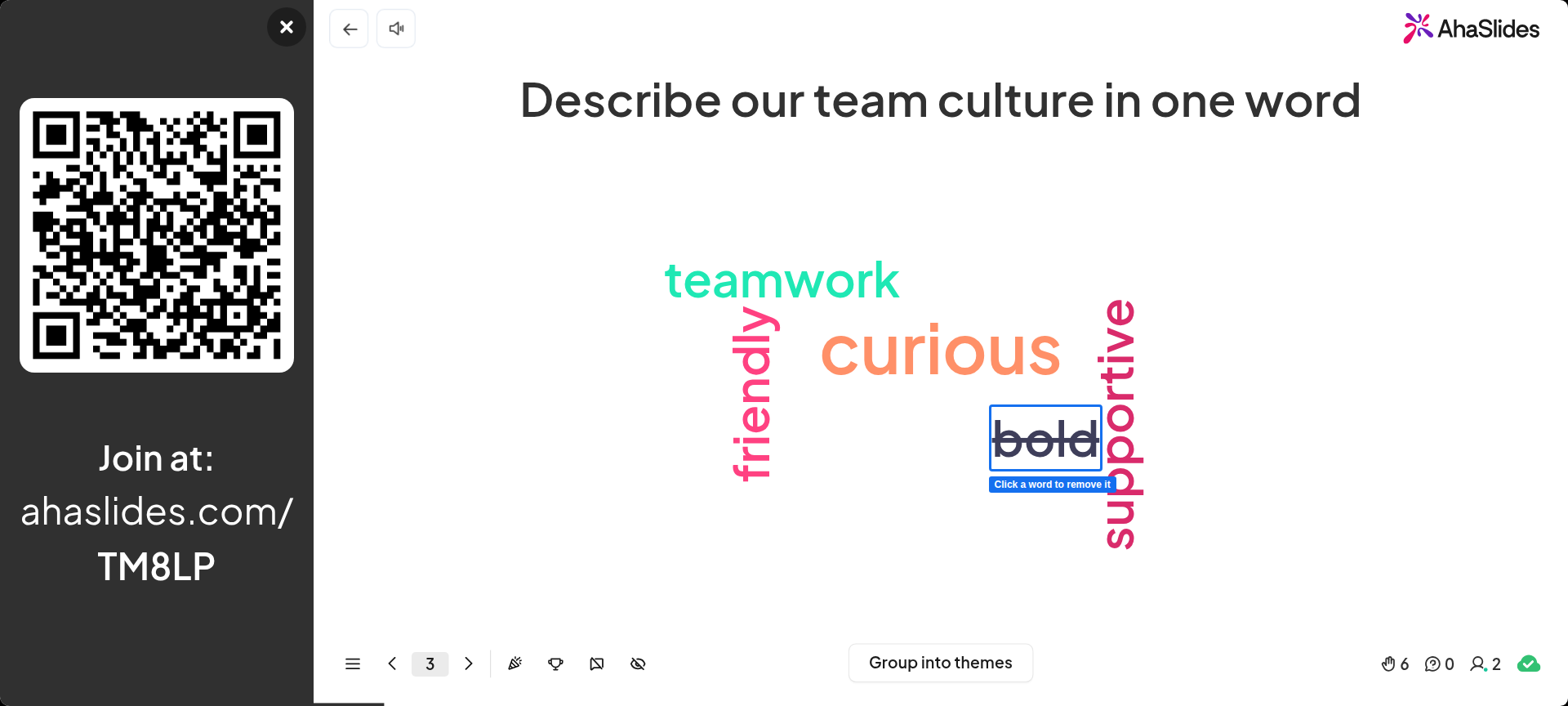 Mehr zu diesem Folientyp finden Sie unter [Die Word Cloud Folie verwenden](/de/using-slide-types/using-the-word-cloud-slide).
## 2. Einsendungen auf einer Open Ended Folie entfernen
Suchen Sie auf einer Open Ended Folie die Einsendung, die Sie entfernen möchten, und klicken Sie auf das **X**-Symbol daneben.
Mehr zu diesem Folientyp finden Sie unter [Die Word Cloud Folie verwenden](/de/using-slide-types/using-the-word-cloud-slide).
## 2. Einsendungen auf einer Open Ended Folie entfernen
Suchen Sie auf einer Open Ended Folie die Einsendung, die Sie entfernen möchten, und klicken Sie auf das **X**-Symbol daneben.
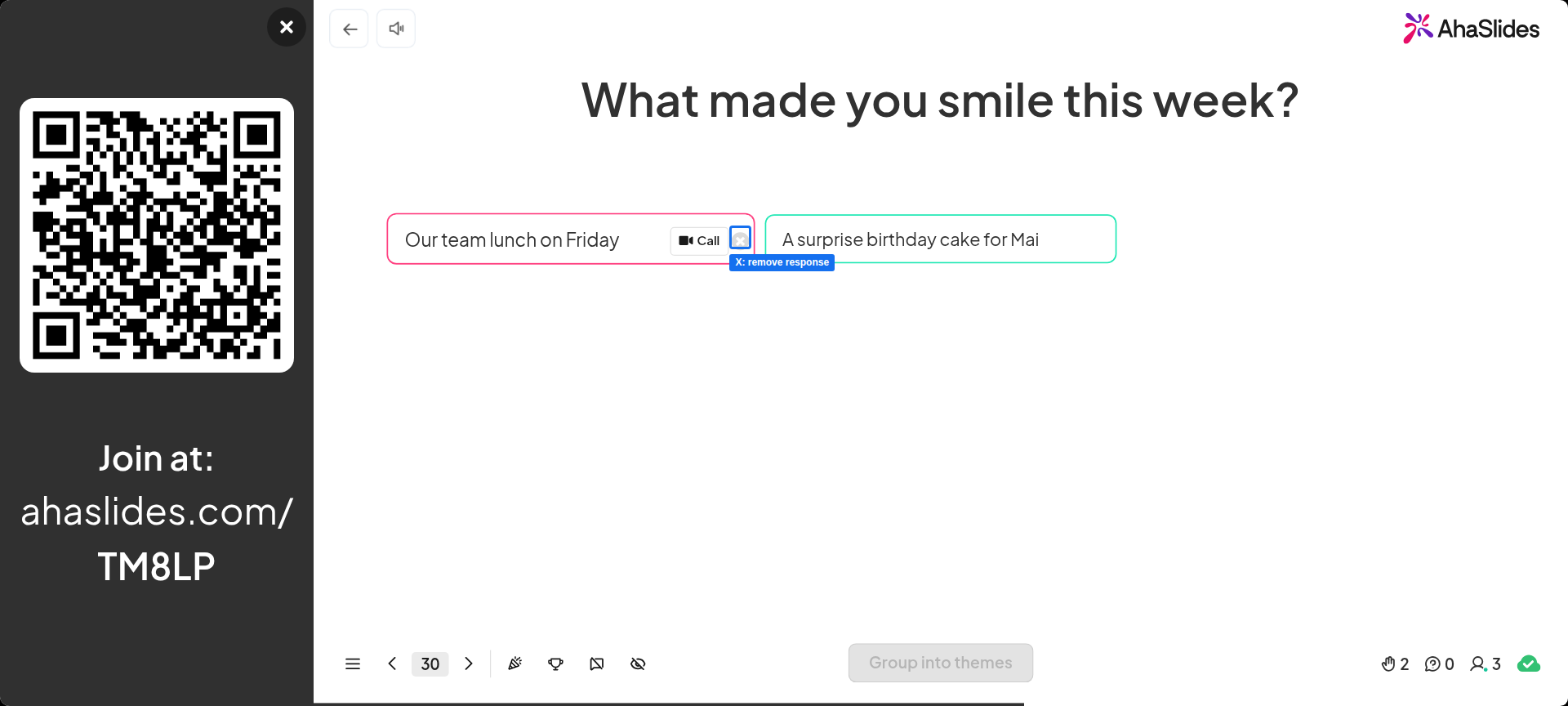 Mehr zu diesem Folientyp finden Sie unter [Die Open Ended Folie verwenden](/de/using-slide-types/using-the-open-ended-slide).
**Haben Sie eine Frage?**
Wenden Sie sich an unser Support-Team: Wenn Sie angemeldet sind, nutzen Sie die Chat-Blase unten rechts in Ihrem Dashboard, andernfalls [kontaktieren Sie uns hier](https://ahaslides.com/contact-us/) oder schreiben Sie an [hi@ahaslides.com](mailto:hi@ahaslides.com).
Möchten Sie sich mit anderen Nutzern austauschen? Treten Sie der [AhaSlides-Community](https://community.ahaslides.com/) bei, um Tipps zu teilen, Funktionen vorzuschlagen und zu sehen, wie andere ihr Publikum einbinden.
This documentation is built and hosted on [Mintlify](https://mintlify.com), a developer documentation platform.
Mehr zu diesem Folientyp finden Sie unter [Die Open Ended Folie verwenden](/de/using-slide-types/using-the-open-ended-slide).
**Haben Sie eine Frage?**
Wenden Sie sich an unser Support-Team: Wenn Sie angemeldet sind, nutzen Sie die Chat-Blase unten rechts in Ihrem Dashboard, andernfalls [kontaktieren Sie uns hier](https://ahaslides.com/contact-us/) oder schreiben Sie an [hi@ahaslides.com](mailto:hi@ahaslides.com).
Möchten Sie sich mit anderen Nutzern austauschen? Treten Sie der [AhaSlides-Community](https://community.ahaslides.com/) bei, um Tipps zu teilen, Funktionen vorzuschlagen und zu sehen, wie andere ihr Publikum einbinden.
This documentation is built and hosted on [Mintlify](https://mintlify.com), a developer documentation platform.