> ## Documentation Index
> Fetch the complete documentation index at: https://docs.ahaslides.com/llms.txt
> Use this file to discover all available pages before exploring further.
# Den Obszönitätenfilter verwenden
> Der Obszönitätenfilter blockiert Schimpfwörter von Teilnehmern in Word Cloud, Open Ended, Q&A, Short Answer Quizfolien und Namensfeldern.
Die Einstellung für den Obszönitätenfilter blockiert Schimpfwörter, die Ihre Teilnehmer jederzeit während Ihrer Präsentation eingeben.
Diese Einstellung kann Obszönitäten auf **allen Folien filtern, auf denen Teilnehmer frei tippen dürfen**, darunter:
* *Word Cloud* Folien
* *Open Ended* Folien
* *Q\&A* Folien
* *Short Answer* Quizfolien
* Jede Stelle, an der Teilnehmer ihren Namen eingeben können
Ist der Obszönitätenfilter aktiv, erscheinen Schimpfwörter als Reihe von Sternchen, die der Anzahl der Buchstaben des Schimpfworts entspricht.
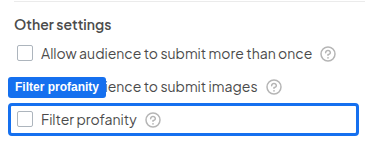
Im AhaSlides-Editor gibt es **3 Stellen**, an denen Sie den Obszönitätenfilter ein- oder ausschalten können:
1. Auf der Registerkarte **Einstellung** (Settings) im Bearbeitungsbildschirm.
2. Unter **Andere Einstellungen** (Other settings) auf der Registerkarte **Inhalt** (Content) der Folien Open Ended, Q\&A, Brainstorm und Word Cloud — wenn Sie den Filter hier ein- oder ausschalten, **gilt das für alle Folien**.
3. Während der Präsentation können Sie den Obszönitätenfilter einschalten, indem Sie auf das Symbol **Menü** (Menu) klicken und **Obszönitäten filtern** (Filter profanity) wählen.
 Derzeit funktioniert der Obszönitätenfilter mit der großen Mehrheit der englischen Obszönitäten. Wenn Sie einen Fehler im Filter bemerkt haben oder einen Vorschlag machen möchten, schreiben Sie uns an [hi@ahaslides.com](mailto:hi@ahaslides.com).
Sie können außerdem jeden Namen, der in einem Quiz eingereicht wurde, in der Lobby oder auf dem Bestenlisten-Bildschirm zensieren, unabhängig davon, ob es eine Obszönität ist oder nicht. Eine Kurzanleitung finden Sie unter [Unangemessene Namen in einem Quiz zensieren](/de/presenting/how-to-censor-inappropriate-names-on-a-quiz).
## Häufig gestellte Fragen
AhaSlides hat vier Moderationswerkzeuge:
1. **Q\&A-Moderation** (Q\&A moderation) — aktivieren Sie auf einer [Q\&A Folie](/de/using-slide-types/using-qa) **Fragen des Publikums moderieren** (Moderate audience’s questions), und jede Frage wartet als **Anhängig** (Pending), bis Sie sie annehmen oder ablehnen.
2. **Obszönitätenfilter** — von Teilnehmern eingegebene Schimpfwörter werden durch Sternchen ersetzt, wie auf dieser Seite beschrieben.
3. **Namen im Quiz zensieren** — klicken Sie in der Quiz-Lobby auf den Namen eines Spielers oder in der Bestenliste auf das Augensymbol, um [einen unangemessenen Namen zu zensieren](/de/presenting/how-to-censor-inappropriate-names-on-a-quiz).
4. **Antworten entfernen** — klicken Sie auf einer Word Cloud Folie auf ein Wort oder bei einer Open Ended Antwort auf das X daneben, um [sie zu entfernen](/de/presenting/how-to-manually-censor-responses-on-open-ended-word-cloud-slides).
**Haben Sie eine Frage?**
Wenden Sie sich an unser Support-Team: Wenn Sie angemeldet sind, nutzen Sie die Chat-Blase unten rechts in Ihrem Dashboard, andernfalls [kontaktieren Sie uns hier](https://ahaslides.com/contact-us/) oder schreiben Sie an [hi@ahaslides.com](mailto:hi@ahaslides.com).
Möchten Sie sich mit anderen Nutzern austauschen? Treten Sie der [AhaSlides-Community](https://community.ahaslides.com/) bei, um Tipps zu teilen, Funktionen vorzuschlagen und zu sehen, wie andere ihr Publikum einbinden.
This documentation is built and hosted on [Mintlify](https://mintlify.com), a developer documentation platform.
Derzeit funktioniert der Obszönitätenfilter mit der großen Mehrheit der englischen Obszönitäten. Wenn Sie einen Fehler im Filter bemerkt haben oder einen Vorschlag machen möchten, schreiben Sie uns an [hi@ahaslides.com](mailto:hi@ahaslides.com).
Sie können außerdem jeden Namen, der in einem Quiz eingereicht wurde, in der Lobby oder auf dem Bestenlisten-Bildschirm zensieren, unabhängig davon, ob es eine Obszönität ist oder nicht. Eine Kurzanleitung finden Sie unter [Unangemessene Namen in einem Quiz zensieren](/de/presenting/how-to-censor-inappropriate-names-on-a-quiz).
## Häufig gestellte Fragen
AhaSlides hat vier Moderationswerkzeuge:
1. **Q\&A-Moderation** (Q\&A moderation) — aktivieren Sie auf einer [Q\&A Folie](/de/using-slide-types/using-qa) **Fragen des Publikums moderieren** (Moderate audience’s questions), und jede Frage wartet als **Anhängig** (Pending), bis Sie sie annehmen oder ablehnen.
2. **Obszönitätenfilter** — von Teilnehmern eingegebene Schimpfwörter werden durch Sternchen ersetzt, wie auf dieser Seite beschrieben.
3. **Namen im Quiz zensieren** — klicken Sie in der Quiz-Lobby auf den Namen eines Spielers oder in der Bestenliste auf das Augensymbol, um [einen unangemessenen Namen zu zensieren](/de/presenting/how-to-censor-inappropriate-names-on-a-quiz).
4. **Antworten entfernen** — klicken Sie auf einer Word Cloud Folie auf ein Wort oder bei einer Open Ended Antwort auf das X daneben, um [sie zu entfernen](/de/presenting/how-to-manually-censor-responses-on-open-ended-word-cloud-slides).
**Haben Sie eine Frage?**
Wenden Sie sich an unser Support-Team: Wenn Sie angemeldet sind, nutzen Sie die Chat-Blase unten rechts in Ihrem Dashboard, andernfalls [kontaktieren Sie uns hier](https://ahaslides.com/contact-us/) oder schreiben Sie an [hi@ahaslides.com](mailto:hi@ahaslides.com).
Möchten Sie sich mit anderen Nutzern austauschen? Treten Sie der [AhaSlides-Community](https://community.ahaslides.com/) bei, um Tipps zu teilen, Funktionen vorzuschlagen und zu sehen, wie andere ihr Publikum einbinden.
This documentation is built and hosted on [Mintlify](https://mintlify.com), a developer documentation platform.