> ## Documentation Index
> Fetch the complete documentation index at: https://docs.ahaslides.com/llms.txt
> Use this file to discover all available pages before exploring further.
# AhaSlides mit Zoom per Bildschirm teilen
> Teilen Sie Ihren Bildschirm in Zoom, um Ihre AhaSlides-Präsentation für ein Online-Publikum zu halten, und zeigen Sie den QR-Code zum Mitmachen.
Sie können Ihren Bildschirm in Zoom teilen, um Ihre AhaSlides-Präsentation für ein Online-Publikum zu halten.
## So teilen Sie AhaSlides in Zoom
Öffnen Sie Ihre AhaSlides-Präsentation.
Starten Sie ein Zoom-Meeting oder treten Sie einem bei.
Klicken Sie im Meeting auf die Schaltfläche **Share Screen**.
Wählen Sie das Fenster mit geöffnetem AhaSlides aus und klicken Sie auf **Share**.
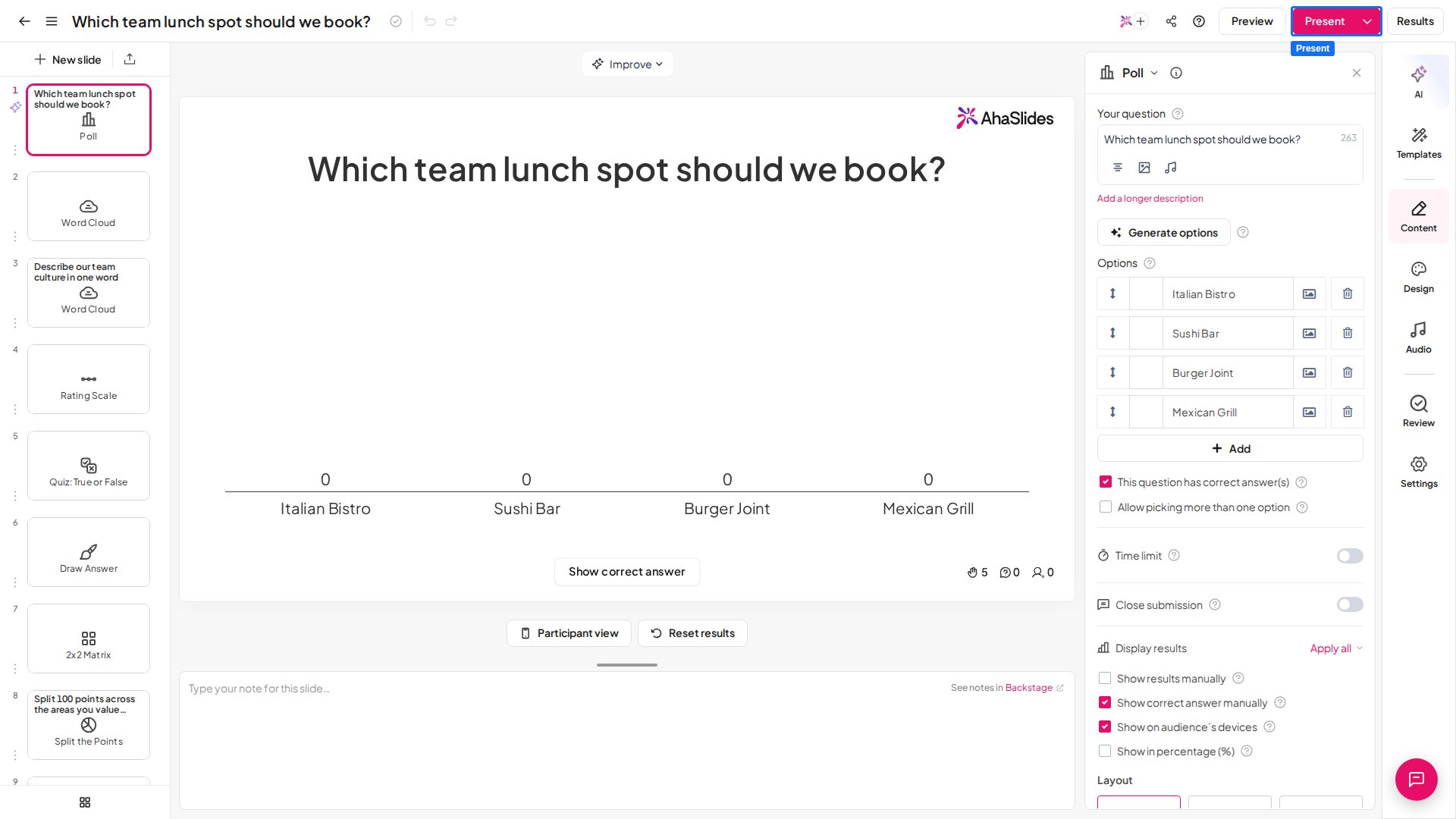
Klicken Sie auf **Präsentieren** (Present).
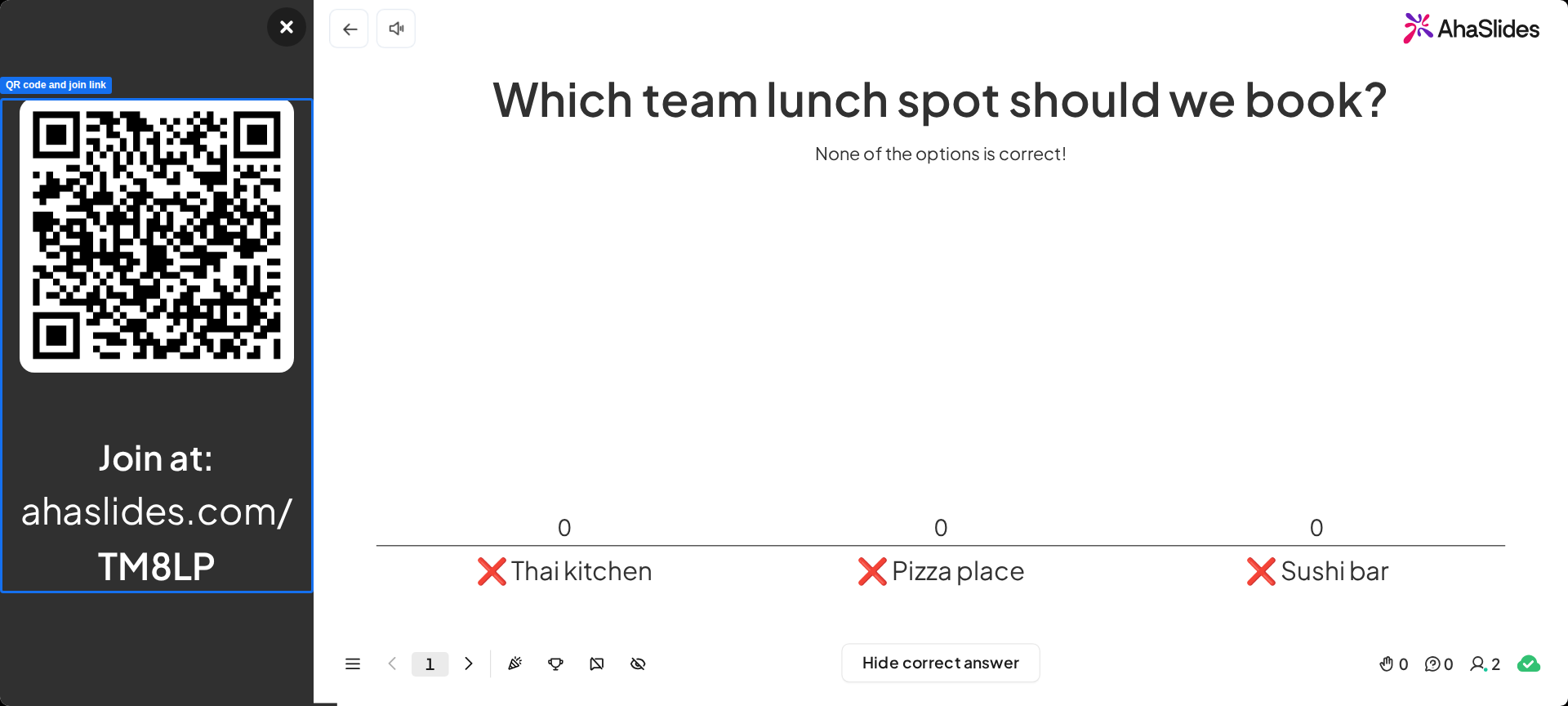
 Von hier aus können Sie [Ihre Präsentation teilen](/de/presenting/sharing-your-presentation-for-participants-to-join), indem Sie Ihren Teilnehmern den QR-Code und den Beitrittslink zeigen, die beim Präsentieren in einem Bereich links auf dem Bildschirm erscheinen. Teilnehmer auf Distanz scannen ihn (oder öffnen den Zugangslink) und antworten von ihren eigenen Geräten, während sie Ihren geteilten Bildschirm ansehen.
 ## Tipps
* Machen Sie vor dem Livegang einen Probelauf, um mögliche Schwierigkeiten auszubügeln.
* Schließen Sie alle anderen Tabs außer AhaSlides und Zoom, um die Ladegeschwindigkeit zu verbessern.
**Haben Sie eine Frage?**
Wenden Sie sich an unser Support-Team: Wenn Sie angemeldet sind, nutzen Sie die Chat-Blase unten rechts in Ihrem Dashboard, andernfalls [kontaktieren Sie uns hier](https://ahaslides.com/contact-us/) oder schreiben Sie an [hi@ahaslides.com](mailto:hi@ahaslides.com).
Möchten Sie sich mit anderen Nutzern austauschen? Treten Sie der [AhaSlides-Community](https://community.ahaslides.com/) bei, um Tipps zu teilen, Funktionen vorzuschlagen und zu sehen, wie andere ihr Publikum einbinden.
This documentation is built and hosted on [Mintlify](https://mintlify.com), a developer documentation platform.
## Tipps
* Machen Sie vor dem Livegang einen Probelauf, um mögliche Schwierigkeiten auszubügeln.
* Schließen Sie alle anderen Tabs außer AhaSlides und Zoom, um die Ladegeschwindigkeit zu verbessern.
**Haben Sie eine Frage?**
Wenden Sie sich an unser Support-Team: Wenn Sie angemeldet sind, nutzen Sie die Chat-Blase unten rechts in Ihrem Dashboard, andernfalls [kontaktieren Sie uns hier](https://ahaslides.com/contact-us/) oder schreiben Sie an [hi@ahaslides.com](mailto:hi@ahaslides.com).
Möchten Sie sich mit anderen Nutzern austauschen? Treten Sie der [AhaSlides-Community](https://community.ahaslides.com/) bei, um Tipps zu teilen, Funktionen vorzuschlagen und zu sehen, wie andere ihr Publikum einbinden.
This documentation is built and hosted on [Mintlify](https://mintlify.com), a developer documentation platform.