> ## Documentation Index
> Fetch the complete documentation index at: https://docs.ahaslides.com/llms.txt
> Use this file to discover all available pages before exploring further.
# Den privaten Modus einschalten
> Wechseln Sie Ihre Präsentation zwischen privatem und öffentlichem Modus, um die Interaktion Ihres Publikums zu steuern: privat beim Bearbeiten.
Der private und der öffentliche Modus steuern, ob Ihr Publikum mit Ihrer Präsentation interagieren kann. Am besten bleiben Sie beim Bearbeiten im **privaten Modus** und wechseln zum Präsentieren in den **öffentlichen Modus**.
Eine neue Präsentation startet standardmäßig immer im öffentlichen Modus.
## So schalten Sie den privaten Modus für Ihre Präsentation ein
**Beim Bearbeiten:** Klicken Sie oben rechts im Editor auf das Symbol **Teilen** (Share), öffnen Sie **Sichtbarkeit** (Visibility) und wählen Sie dann **Privat** (Private). Wählen Sie im selben Menü **Öffentlich** (Public), um zurückzuwechseln.
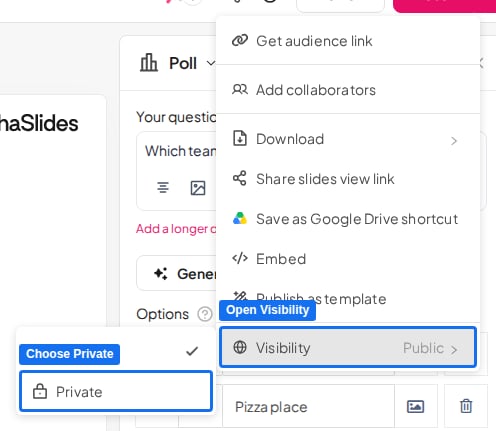 Diese Steuerung befand sich früher auf einem Symbol **Öffentlich** (Public) neben dem Namen der Präsentation. Dieses Symbol kann im Editor weiterhin erscheinen, schaltet den Modus aber nicht mehr um — nutzen Sie stattdessen den Bereich **Sichtbarkeit** (Visibility) im Menü **Teilen** (Share).
**Während der Präsentation:** Fahren Sie mit der Maus über das Präsentationsmenü und wählen Sie **Zu Privat wechseln** (Switch to private).
## Häufig gestellte Fragen
Der aktualisierte Editor verlegt diese Steuerung in das Menü **Teilen** (Share), und das Symbol neben dem Präsentationsnamen schaltet den Modus nicht mehr um, obwohl es noch angezeigt wird. Klicken Sie oben rechts auf das Symbol **Teilen** (Share), öffnen Sie **Sichtbarkeit** (Visibility) und wählen Sie dort **Öffentlich** (Public) oder **Privat** (Private). Das ist keine Einschränkung durch den Plan — der private Modus ist in jedem Plan verfügbar.
Unter **Teilen** (Share) oben rechts im Editor, im Bereich **Sichtbarkeit** (Visibility).
**Haben Sie eine Frage?**
Wenden Sie sich an unser Support-Team: Wenn Sie angemeldet sind, nutzen Sie die Chat-Blase unten rechts in Ihrem Dashboard, andernfalls [kontaktieren Sie uns hier](https://ahaslides.com/contact-us/) oder schreiben Sie an [hi@ahaslides.com](mailto:hi@ahaslides.com).
Möchten Sie sich mit anderen Nutzern austauschen? Treten Sie der [AhaSlides-Community](https://community.ahaslides.com/) bei, um Tipps zu teilen, Funktionen vorzuschlagen und zu sehen, wie andere ihr Publikum einbinden.
This documentation is built and hosted on [Mintlify](https://mintlify.com), a developer documentation platform.
Diese Steuerung befand sich früher auf einem Symbol **Öffentlich** (Public) neben dem Namen der Präsentation. Dieses Symbol kann im Editor weiterhin erscheinen, schaltet den Modus aber nicht mehr um — nutzen Sie stattdessen den Bereich **Sichtbarkeit** (Visibility) im Menü **Teilen** (Share).
**Während der Präsentation:** Fahren Sie mit der Maus über das Präsentationsmenü und wählen Sie **Zu Privat wechseln** (Switch to private).
## Häufig gestellte Fragen
Der aktualisierte Editor verlegt diese Steuerung in das Menü **Teilen** (Share), und das Symbol neben dem Präsentationsnamen schaltet den Modus nicht mehr um, obwohl es noch angezeigt wird. Klicken Sie oben rechts auf das Symbol **Teilen** (Share), öffnen Sie **Sichtbarkeit** (Visibility) und wählen Sie dort **Öffentlich** (Public) oder **Privat** (Private). Das ist keine Einschränkung durch den Plan — der private Modus ist in jedem Plan verfügbar.
Unter **Teilen** (Share) oben rechts im Editor, im Bereich **Sichtbarkeit** (Visibility).
**Haben Sie eine Frage?**
Wenden Sie sich an unser Support-Team: Wenn Sie angemeldet sind, nutzen Sie die Chat-Blase unten rechts in Ihrem Dashboard, andernfalls [kontaktieren Sie uns hier](https://ahaslides.com/contact-us/) oder schreiben Sie an [hi@ahaslides.com](mailto:hi@ahaslides.com).
Möchten Sie sich mit anderen Nutzern austauschen? Treten Sie der [AhaSlides-Community](https://community.ahaslides.com/) bei, um Tipps zu teilen, Funktionen vorzuschlagen und zu sehen, wie andere ihr Publikum einbinden.
This documentation is built and hosted on [Mintlify](https://mintlify.com), a developer documentation platform.