> ## Documentation Index
> Fetch the complete documentation index at: https://docs.ahaslides.com/llms.txt
> Use this file to discover all available pages before exploring further.
# AhaSlides an einem Kiosk oder Totem nutzen
> Nutzen Sie einen Kiosk oder ein Totem als öffentliches Display für AhaSlides: Es zeigt Folien und Beitrittscode, das Publikum antwortet per Handy.
Ja – Sie können AhaSlides an einem Kiosk, einem Totem oder jedem anderen öffentlichen Display nutzen. Das eignet sich gut für Lobbys, Veranstaltungen, Messestände und Empfangsbereiche, wo Menschen im Vorbeigehen mitmachen sollen.
## Die unterstützte Einrichtung: Der Kiosk zeigt Ihre Folien, das Publikum antwortet auf dem Smartphone
AhaSlides ist so aufgebaut, dass **Sie Ihre Folien auf einem Bildschirm präsentieren und Ihr Publikum mit dem eigenen Smartphone antwortet.** Ein Kiosk oder Totem dient dabei einfach als Präsentationsbildschirm:
1. **Führen Sie Ihre Präsentation auf dem Kiosk-/Totem-Bildschirm aus.** Öffnen Sie Ihre Präsentation und starten Sie sie auf dem Display des Totems, genau wie auf jedem Monitor oder Projektor.
2. **Zeigen Sie Beitrittscode und QR-Code.** Die Präsentation zeigt eine Beitritts-URL (Zugangscode) und einen QR-Code. Wer in der Nähe ist, kann den QR-Code mit der Smartphone-Kamera scannen oder den Zugangscode eingeben, um beizutreten.
3. **Ihr Publikum antwortet auf den eigenen Geräten.** Jede Person beantwortet Ihre Umfragen, Quizze, Wortwolken und andere Folien auf dem eigenen Smartphone – ohne App und ohne Konto.
Das ist der übliche AhaSlides-Beitrittsablauf. Alle Details zu Beitritts-URL, Zugangscode und QR-Code finden Sie unter [Präsentation für den Beitritt von Teilnehmenden freigeben](/de/presenting/sharing-your-presentation-for-participants-to-join).
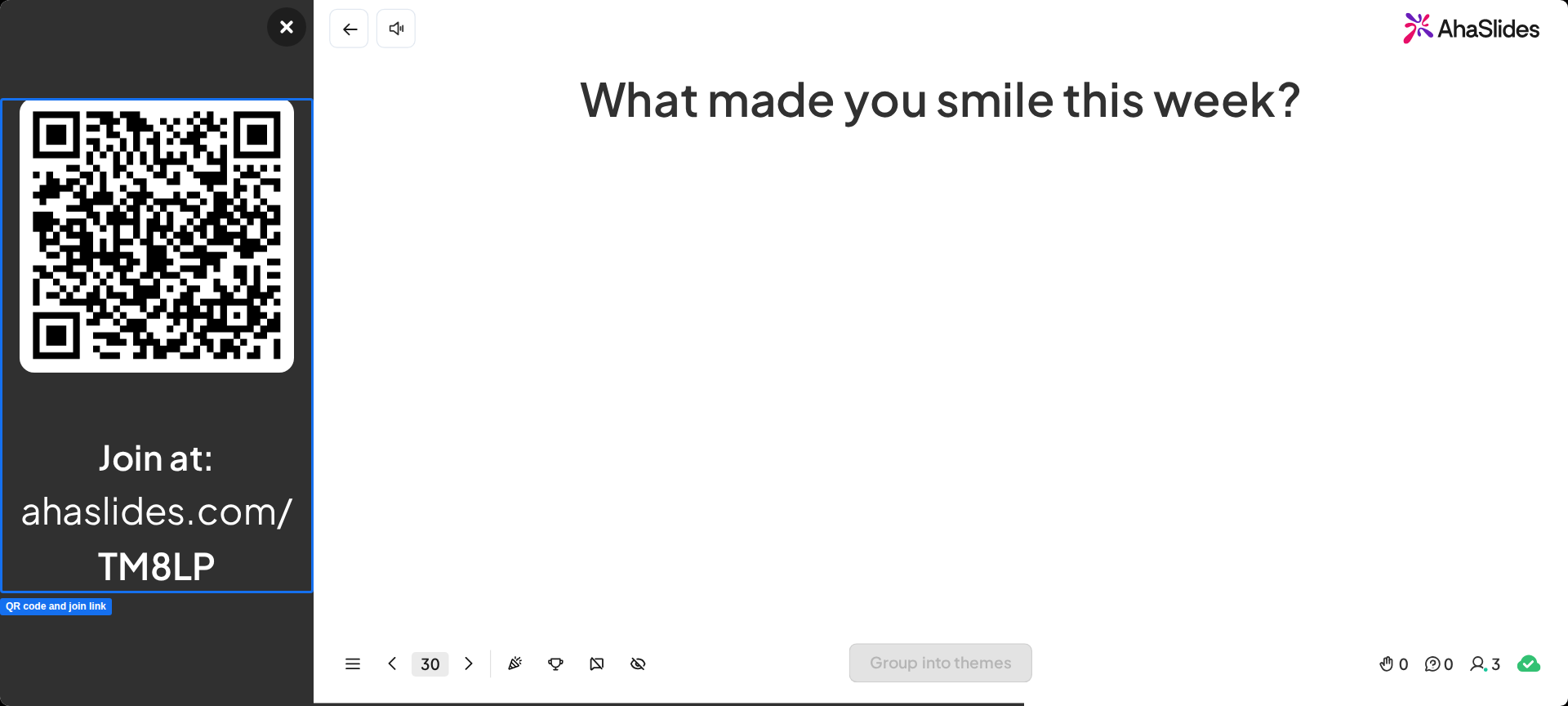 Richten Sie für ein unbeaufsichtigtes Display eine [selbstgesteuerte Präsentation](/de/presenting/setting-up-a-self-paced-presentation-on-ahaslides) ein, damit jede teilnehmende Person ohne Ihre Steuerung in ihrem eigenen Tempo durch die Folien geht, und erwägen Sie eine [QR-Code-Folie](/de/presenting/sharing-your-presentation-for-participants-to-join), damit der Beitrittscode auch ohne Ihre Steuerung sichtbar bleibt.
## Die eine Einschränkung: Das Totem ist ein Display, kein gemeinsames Antwortgerät
AhaSlides hat **keinen** Kioskmodus, in dem ein einzelnes gemeinsames Gerät die Antworten vieler Menschen sammelt, die auf das Totem selbst tippen. Das Totem zeigt die Präsentation; es ist nicht das, worauf Ihr Publikum zum Antworten tippt.
Jede teilnehmende Person antwortet auf **dem eigenen Smartphone**, indem sie mit dem Zugangscode oder QR-Code beitritt. Wenn Sie möchten, dass Menschen direkt am Totem antworten – nacheinander am selben Bildschirm –, wird das derzeit nicht unterstützt.
**Haben Sie eine Frage?**
Wenden Sie sich an unser Support-Team: Wenn Sie angemeldet sind, nutzen Sie die Chat-Blase unten rechts in Ihrem Dashboard, andernfalls [kontaktieren Sie uns hier](https://ahaslides.com/contact-us/) oder schreiben Sie an [hi@ahaslides.com](mailto:hi@ahaslides.com).
Möchten Sie sich mit anderen Nutzern austauschen? Treten Sie der [AhaSlides-Community](https://community.ahaslides.com/) bei, um Tipps zu teilen, Funktionen vorzuschlagen und zu sehen, wie andere ihr Publikum einbinden.
This documentation is built and hosted on [Mintlify](https://mintlify.com), a developer documentation platform.
Richten Sie für ein unbeaufsichtigtes Display eine [selbstgesteuerte Präsentation](/de/presenting/setting-up-a-self-paced-presentation-on-ahaslides) ein, damit jede teilnehmende Person ohne Ihre Steuerung in ihrem eigenen Tempo durch die Folien geht, und erwägen Sie eine [QR-Code-Folie](/de/presenting/sharing-your-presentation-for-participants-to-join), damit der Beitrittscode auch ohne Ihre Steuerung sichtbar bleibt.
## Die eine Einschränkung: Das Totem ist ein Display, kein gemeinsames Antwortgerät
AhaSlides hat **keinen** Kioskmodus, in dem ein einzelnes gemeinsames Gerät die Antworten vieler Menschen sammelt, die auf das Totem selbst tippen. Das Totem zeigt die Präsentation; es ist nicht das, worauf Ihr Publikum zum Antworten tippt.
Jede teilnehmende Person antwortet auf **dem eigenen Smartphone**, indem sie mit dem Zugangscode oder QR-Code beitritt. Wenn Sie möchten, dass Menschen direkt am Totem antworten – nacheinander am selben Bildschirm –, wird das derzeit nicht unterstützt.
**Haben Sie eine Frage?**
Wenden Sie sich an unser Support-Team: Wenn Sie angemeldet sind, nutzen Sie die Chat-Blase unten rechts in Ihrem Dashboard, andernfalls [kontaktieren Sie uns hier](https://ahaslides.com/contact-us/) oder schreiben Sie an [hi@ahaslides.com](mailto:hi@ahaslides.com).
Möchten Sie sich mit anderen Nutzern austauschen? Treten Sie der [AhaSlides-Community](https://community.ahaslides.com/) bei, um Tipps zu teilen, Funktionen vorzuschlagen und zu sehen, wie andere ihr Publikum einbinden.
This documentation is built and hosted on [Mintlify](https://mintlify.com), a developer documentation platform.