> ## Documentation Index
> Fetch the complete documentation index at: https://docs.ahaslides.com/llms.txt
> Use this file to discover all available pages before exploring further.
# Publikumsauthentifizierung verwenden
> Geben Sie jedem Publikumsmitglied einen eigenen Zugangscode für Ihre Präsentation. Ideal für Veranstaltungen mit Tickets. Nicht in jedem Tarif verfügbar.
Mit der Publikumsauthentifizierung geben Sie Zugangscodes an Ihr Publikum aus. Jedes Publikumsmitglied gibt seinen eigenen Zugangscode ein, um Ihrer Präsentation beizutreten. Das ist besonders nützlich bei Veranstaltungen mit Tickets.
Diese Funktion ist nicht in jedem Tarif verfügbar; wenn Ihrer sie nicht enthält, werden Sie zum Upgrade aufgefordert.
## Publikumsauthentifizierung einrichten
Klicken Sie im Präsentationseditor in der rechten Symbolleiste auf das Symbol **Einstellung** (Settings), öffnen Sie den Tab **Teilnehmerzugang** (Participant access) und wählen Sie dann **Teilnehmer müssen den Zugangscode eingeben, um beizutreten** (Participants must enter passcode to join).
Geben Sie die **Anzahl der Teilnehmenden Ihrer Präsentation** ein. Wenn Sie die genaue Zahl nicht kennen, schätzen Sie lieber zu hoch, damit Sie genug Codes zum Verteilen haben.
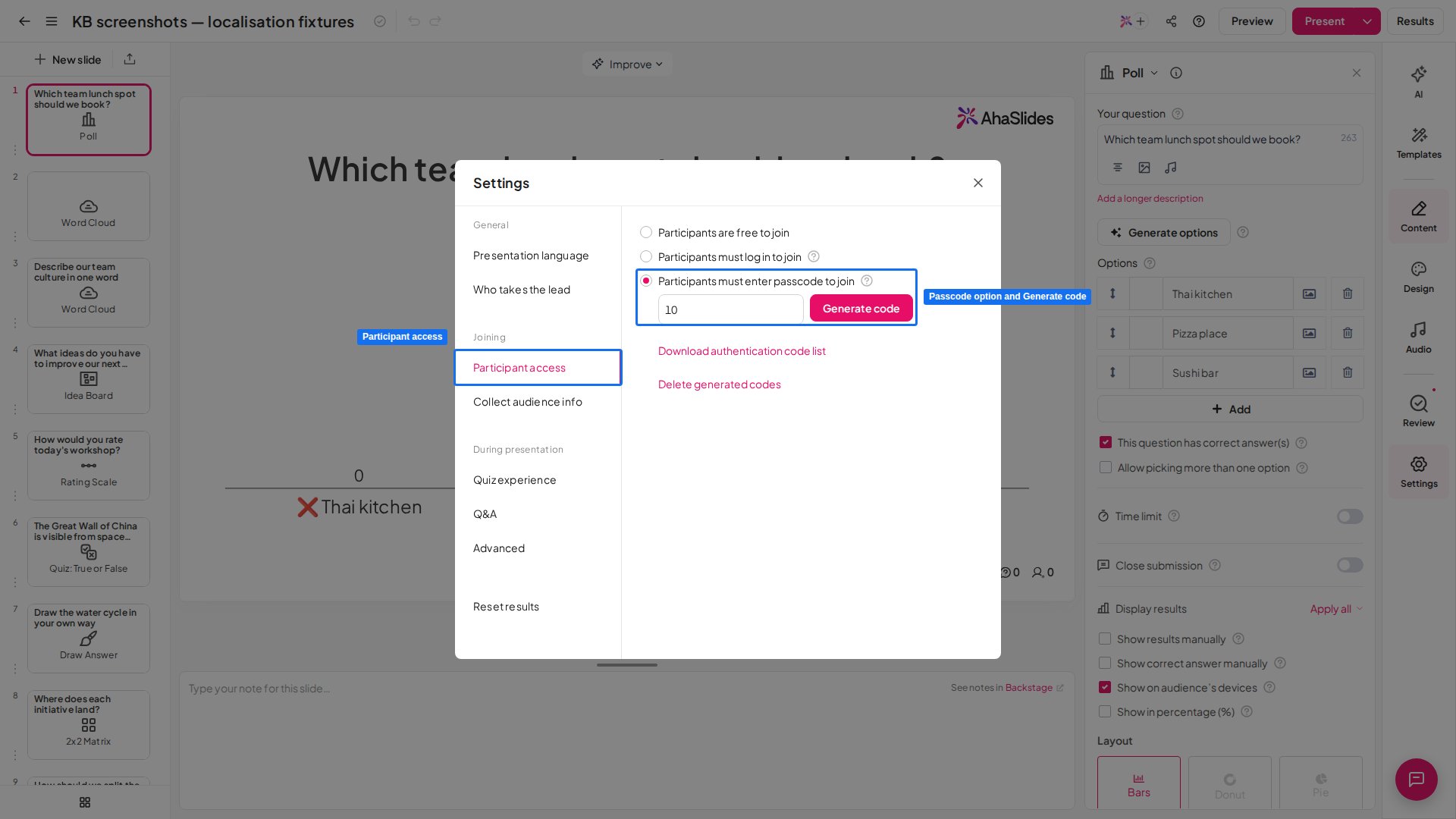 Klicken Sie auf die Schaltfläche **Code generieren** (Generate code). Dadurch wird eine Excel-Tabelle mit allen Authentifizierungscodes Ihrer Präsentation heruntergeladen.
Von hier aus können Sie pro Teilnehmer einen Code weitergeben. Nachdem ein Teilnehmer über den [URL-Link oder QR-Code](/de/presenting/sharing-your-presentation-for-participants-to-join) auf Ihre Präsentation zugegriffen hat, wird er aufgefordert, den Authentifizierungscode einzugeben, um beizutreten.
Jeder Authentifizierungscode kann nur von **einem Teilnehmer** verwendet werden.
## Publikumsauthentifizierung ausschalten
Damit Teilnehmende wieder ohne Zugangscode beitreten können, öffnen Sie in **Einstellung** (Settings) den Tab **Teilnehmerzugang** (Participant access) und wählen Sie **Teilnehmer können frei beitreten** (Participants are free to join).
## Codeliste erneut herunterladen
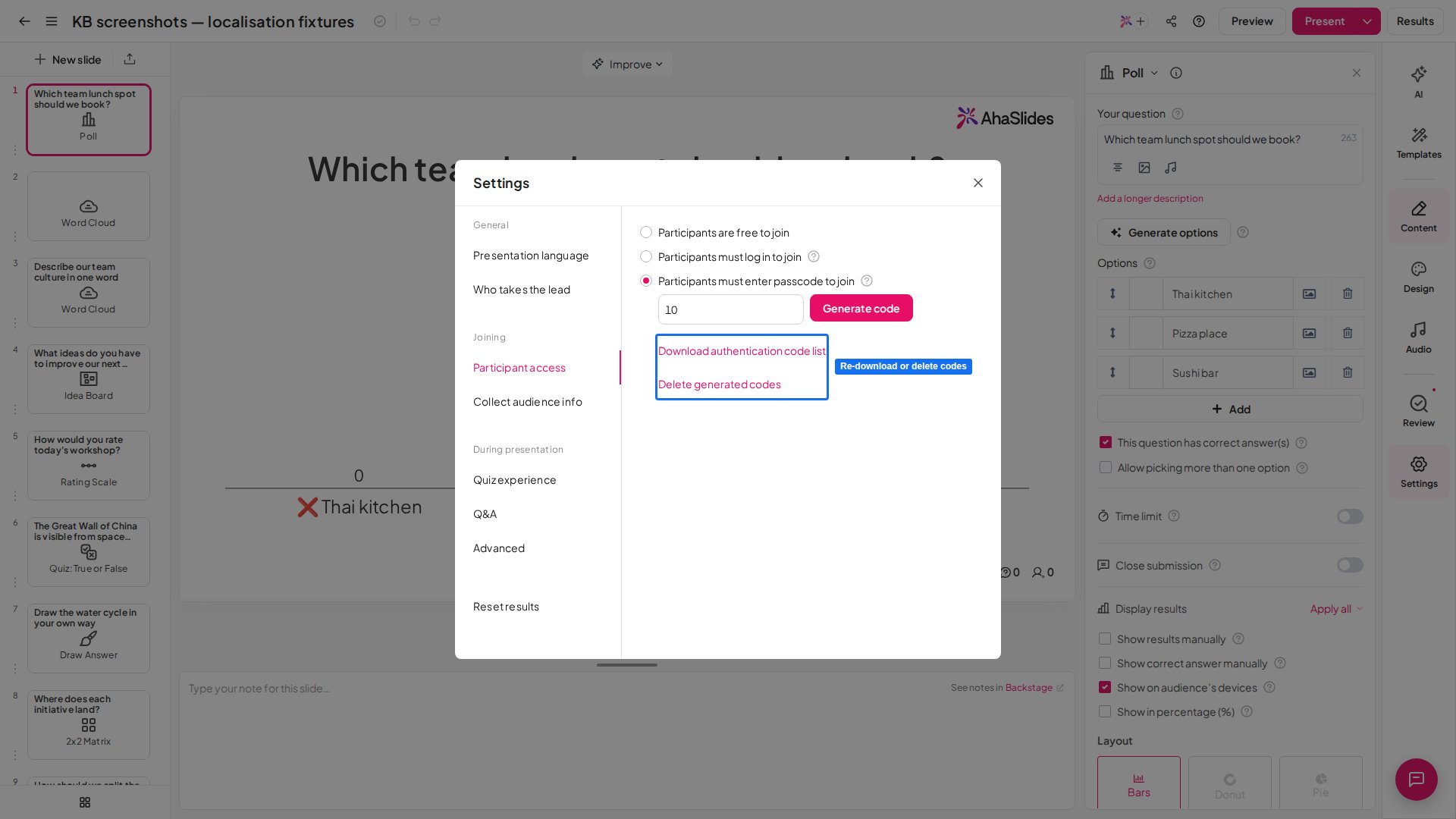
Wenn Sie Ihre Codeliste erneut herunterladen müssen, öffnen Sie in **Einstellung** (Settings) den Tab **Teilnehmerzugang** (Participant access) und klicken Sie auf **Liste der Authentifizierungscodes herunterladen** (Download authentication code list). Sie erhalten eine weitere Kopie der Codeliste mit allen aktiven Codes Ihrer Präsentation (sie bleiben aktiv, bis Sie sie zurücksetzen oder löschen).
Klicken Sie auf die Schaltfläche **Code generieren** (Generate code). Dadurch wird eine Excel-Tabelle mit allen Authentifizierungscodes Ihrer Präsentation heruntergeladen.
Von hier aus können Sie pro Teilnehmer einen Code weitergeben. Nachdem ein Teilnehmer über den [URL-Link oder QR-Code](/de/presenting/sharing-your-presentation-for-participants-to-join) auf Ihre Präsentation zugegriffen hat, wird er aufgefordert, den Authentifizierungscode einzugeben, um beizutreten.
Jeder Authentifizierungscode kann nur von **einem Teilnehmer** verwendet werden.
## Publikumsauthentifizierung ausschalten
Damit Teilnehmende wieder ohne Zugangscode beitreten können, öffnen Sie in **Einstellung** (Settings) den Tab **Teilnehmerzugang** (Participant access) und wählen Sie **Teilnehmer können frei beitreten** (Participants are free to join).
## Codeliste erneut herunterladen
Wenn Sie Ihre Codeliste erneut herunterladen müssen, öffnen Sie in **Einstellung** (Settings) den Tab **Teilnehmerzugang** (Participant access) und klicken Sie auf **Liste der Authentifizierungscodes herunterladen** (Download authentication code list). Sie erhalten eine weitere Kopie der Codeliste mit allen aktiven Codes Ihrer Präsentation (sie bleiben aktiv, bis Sie sie zurücksetzen oder löschen).
 ## Codes zurücksetzen oder löschen
Sie können Ihre Codes ebenfalls im Tab **Teilnehmerzugang** (Participant access) zurücksetzen oder löschen:
1. **Codeliste zurücksetzen**: Geben Sie eine neue Teilnehmerzahl in das Feld ein und klicken Sie erneut auf **Code generieren** (Generate code).
2. **Codeliste löschen**: Klicken Sie auf die Option **Generierte Codes löschen** (Delete generated codes).
**Haben Sie eine Frage?**
Wenden Sie sich an unser Support-Team: Wenn Sie angemeldet sind, nutzen Sie die Chat-Blase unten rechts in Ihrem Dashboard, andernfalls [kontaktieren Sie uns hier](https://ahaslides.com/contact-us/) oder schreiben Sie an [hi@ahaslides.com](mailto:hi@ahaslides.com).
Möchten Sie sich mit anderen Nutzern austauschen? Treten Sie der [AhaSlides-Community](https://community.ahaslides.com/) bei, um Tipps zu teilen, Funktionen vorzuschlagen und zu sehen, wie andere ihr Publikum einbinden.
This documentation is built and hosted on [Mintlify](https://mintlify.com), a developer documentation platform.
## Codes zurücksetzen oder löschen
Sie können Ihre Codes ebenfalls im Tab **Teilnehmerzugang** (Participant access) zurücksetzen oder löschen:
1. **Codeliste zurücksetzen**: Geben Sie eine neue Teilnehmerzahl in das Feld ein und klicken Sie erneut auf **Code generieren** (Generate code).
2. **Codeliste löschen**: Klicken Sie auf die Option **Generierte Codes löschen** (Delete generated codes).
**Haben Sie eine Frage?**
Wenden Sie sich an unser Support-Team: Wenn Sie angemeldet sind, nutzen Sie die Chat-Blase unten rechts in Ihrem Dashboard, andernfalls [kontaktieren Sie uns hier](https://ahaslides.com/contact-us/) oder schreiben Sie an [hi@ahaslides.com](mailto:hi@ahaslides.com).
Möchten Sie sich mit anderen Nutzern austauschen? Treten Sie der [AhaSlides-Community](https://community.ahaslides.com/) bei, um Tipps zu teilen, Funktionen vorzuschlagen und zu sehen, wie andere ihr Publikum einbinden.
This documentation is built and hosted on [Mintlify](https://mintlify.com), a developer documentation platform.