> ## Documentation Index
> Fetch the complete documentation index at: https://docs.ahaslides.com/llms.txt
> Use this file to discover all available pages before exploring further.
# Die Videoanruf-Funktion nutzen
> Rufen Sie Teilnehmer, die geantwortet haben, per Videoanruf an und übertragen Sie das Gespräch live an Ihr restliches Publikum, direkt in AhaSlides.
Sie können Teilnehmer, die eine Antwort hinterlassen haben, per Videoanruf anrufen und ausschließlich über AhaSlides mit ihnen sprechen, während Ihr Live-Gespräch dem Rest Ihrer Teilnehmer gezeigt wird.
Die Videoanruf-Funktion ist nicht in jedem Plan verfügbar; wenn Ihrer sie nicht enthält, werden Sie zum Upgrade aufgefordert. Nutzer des Free-Plans erhalten möglicherweise für begrenzte Zeit eingeschränkten Zugriff.
## So funktionieren Videoanrufe
Sie können in AhaSlides per Videoanruf mit Teilnehmern sprechen. Aktivieren Sie die Funktion mit der Schaltfläche **Anrufen** (Call), die erscheint, wenn Sie mit der Maus über eine Antwort fahren, die auf einer der folgenden Folien abgegeben wurde:
1. Eine [Open Ended Folie](/de/using-slide-types/using-the-open-ended-slide).
2. Eine Q\&A-Folie.
3. Eine [Leaderboard-Folie](/de/features-and-functions/adding-and-deleting-a-leaderboard-on-your-quiz).
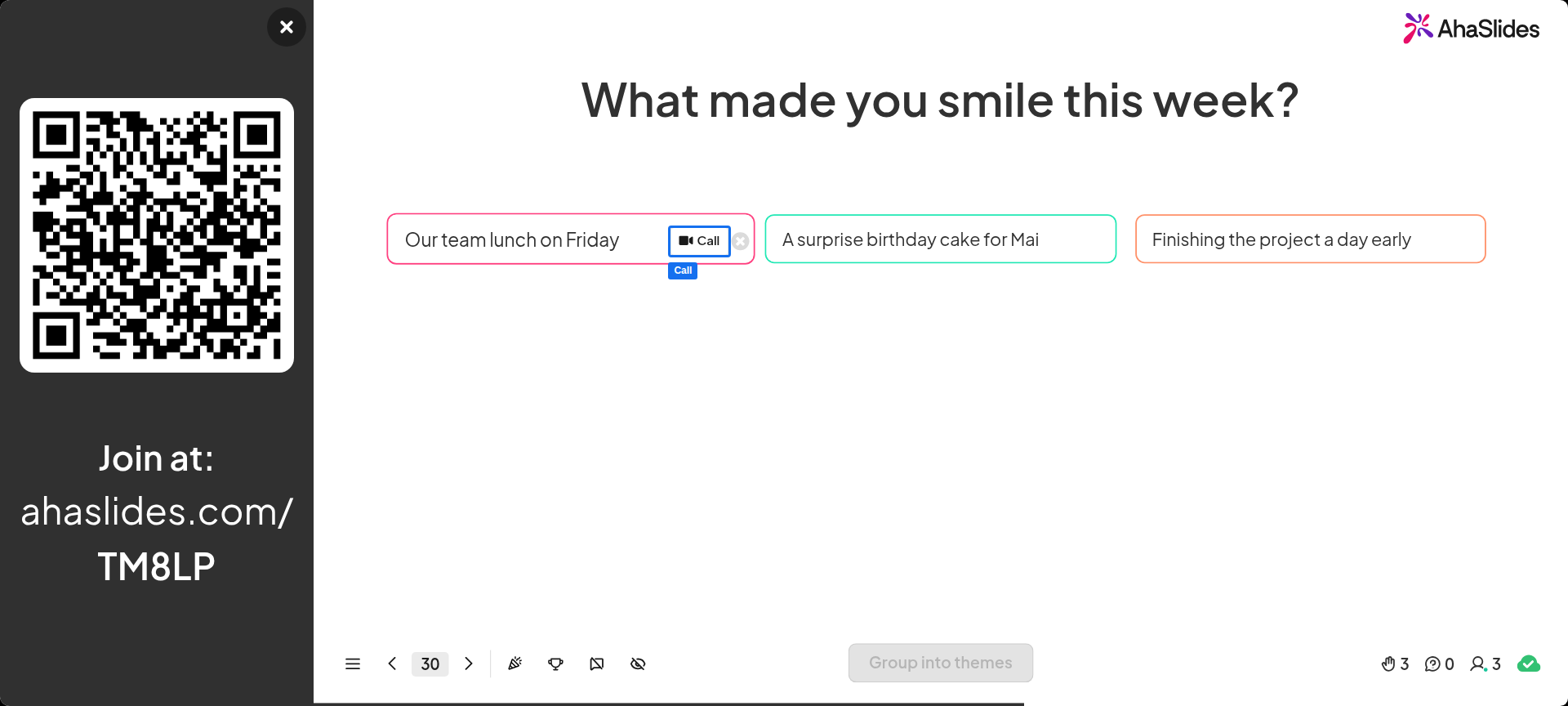 Der angerufene Teilnehmer erhält auf seinem Smartphone (oder einem anderen mobilen Gerät) eine Aufforderung, den Anruf anzunehmen oder abzulehnen. Wenn er auf **Annehmen** (Accept) klickt:
1. Sieht er sein Kamerabild auf dem eigenen Smartphone-Bildschirm.
2. Seine Kamera und sein Ton werden auf den Präsentationsbildschirm übertragen, sodass alle anderen Teilnehmer ihn sehen und hören können.
Beim ersten Anruf erhält der Teilnehmer ein Pop-up mit der Bitte um **Erlaubnis**, Kamera und Mikrofon zu verwenden. Ohne die Erlaubnis des Teilnehmers funktioniert diese Funktion nicht.
Sowohl der Präsentator als auch der Teilnehmer können den **Anruf jederzeit beenden**, indem sie auf dem eigenen Bildschirm auf das rote Telefonsymbol klicken.
## Ton beim Videoanruf
Beim Anruf funktioniert der Ton **in eine Richtung**. Die Stimme des Teilnehmers wird über das Mikrofon seines Smartphones aufgenommen und über den Bildschirm des Präsentators wiedergegeben. Die Stimme des Präsentators wird **nicht** über seinen Laptop aufgenommen und an das Smartphone des Teilnehmers übertragen. So kann der Präsentator über die Methode weitersprechen, die er ohnehin zum Präsentieren nutzt.
## Häufig gestellte Fragen
Nein. Der Teilnehmer erhält die Einladung zum Annehmen oder Ablehnen des Anrufs nur, **solange er Ihre Präsentation auf seinem Smartphone geöffnet hat**. Befindet er sich in einem anderen Browser-Tab oder einer anderen App, erhält er die Einladung nicht. Das bedeutet, dass die Videoanruf-Funktion nicht funktioniert, wenn das Publikum bei Ihrer Präsentation [selbst die Führung übernimmt](/de/presenting/setting-up-a-self-paced-presentation-on-ahaslides).
Ja. Solange das Gerät Ihres Teilnehmers eine Kamera und ein Mikrofon hat, kann er an einem Videoanruf teilnehmen.
**Haben Sie eine Frage?**
Wenden Sie sich an unser Support-Team: Wenn Sie angemeldet sind, nutzen Sie die Chat-Blase unten rechts in Ihrem Dashboard, andernfalls [kontaktieren Sie uns hier](https://ahaslides.com/contact-us/) oder schreiben Sie an [hi@ahaslides.com](mailto:hi@ahaslides.com).
Möchten Sie sich mit anderen Nutzern austauschen? Treten Sie der [AhaSlides-Community](https://community.ahaslides.com/) bei, um Tipps zu teilen, Funktionen vorzuschlagen und zu sehen, wie andere ihr Publikum einbinden.
This documentation is built and hosted on [Mintlify](https://mintlify.com), a developer documentation platform.
Der angerufene Teilnehmer erhält auf seinem Smartphone (oder einem anderen mobilen Gerät) eine Aufforderung, den Anruf anzunehmen oder abzulehnen. Wenn er auf **Annehmen** (Accept) klickt:
1. Sieht er sein Kamerabild auf dem eigenen Smartphone-Bildschirm.
2. Seine Kamera und sein Ton werden auf den Präsentationsbildschirm übertragen, sodass alle anderen Teilnehmer ihn sehen und hören können.
Beim ersten Anruf erhält der Teilnehmer ein Pop-up mit der Bitte um **Erlaubnis**, Kamera und Mikrofon zu verwenden. Ohne die Erlaubnis des Teilnehmers funktioniert diese Funktion nicht.
Sowohl der Präsentator als auch der Teilnehmer können den **Anruf jederzeit beenden**, indem sie auf dem eigenen Bildschirm auf das rote Telefonsymbol klicken.
## Ton beim Videoanruf
Beim Anruf funktioniert der Ton **in eine Richtung**. Die Stimme des Teilnehmers wird über das Mikrofon seines Smartphones aufgenommen und über den Bildschirm des Präsentators wiedergegeben. Die Stimme des Präsentators wird **nicht** über seinen Laptop aufgenommen und an das Smartphone des Teilnehmers übertragen. So kann der Präsentator über die Methode weitersprechen, die er ohnehin zum Präsentieren nutzt.
## Häufig gestellte Fragen
Nein. Der Teilnehmer erhält die Einladung zum Annehmen oder Ablehnen des Anrufs nur, **solange er Ihre Präsentation auf seinem Smartphone geöffnet hat**. Befindet er sich in einem anderen Browser-Tab oder einer anderen App, erhält er die Einladung nicht. Das bedeutet, dass die Videoanruf-Funktion nicht funktioniert, wenn das Publikum bei Ihrer Präsentation [selbst die Führung übernimmt](/de/presenting/setting-up-a-self-paced-presentation-on-ahaslides).
Ja. Solange das Gerät Ihres Teilnehmers eine Kamera und ein Mikrofon hat, kann er an einem Videoanruf teilnehmen.
**Haben Sie eine Frage?**
Wenden Sie sich an unser Support-Team: Wenn Sie angemeldet sind, nutzen Sie die Chat-Blase unten rechts in Ihrem Dashboard, andernfalls [kontaktieren Sie uns hier](https://ahaslides.com/contact-us/) oder schreiben Sie an [hi@ahaslides.com](mailto:hi@ahaslides.com).
Möchten Sie sich mit anderen Nutzern austauschen? Treten Sie der [AhaSlides-Community](https://community.ahaslides.com/) bei, um Tipps zu teilen, Funktionen vorzuschlagen und zu sehen, wie andere ihr Publikum einbinden.
This documentation is built and hosted on [Mintlify](https://mintlify.com), a developer documentation platform.