> ## Documentation Index
> Fetch the complete documentation index at: https://docs.ahaslides.com/llms.txt
> Use this file to discover all available pages before exploring further.
# Teammitglieder verwalten
> So verwalten Sie Teammitglieder, ändern ihre Rollen und fügen für die Enterprise-Nutzung weitere Lizenzen hinzu.
Als Eigentümer eines Teams bei AhaSlides können Sie im Tab „Teammitglieder“ (klicken Sie im linken Bereich des Dashboards auf Ihren **Teamnamen**) Teammitglieder hinzufügen und entfernen, Teamrollen festlegen und den Teamplan upgraden oder weitere Lizenzen hinzufügen.
Ein Teamplan und ein Einzelplan sind **2 verschiedene Plantypen**. Eine Team-Eigentümerin oder ein Team-Eigentümer kann einen eigenen Bezahlplan haben, während das Team weiterhin einen Gratisplan nutzt. Der Eigentümer kann von einem Einzelplan auf einen Teamplan upgraden – siehe [Mehrere Lizenzen für das AhaSlides-Teamplan-Abonnement kaufen](/de/payment/purchasing-multiple-licenses-for-ahaslides-team-plan-subscription).
## Gratisteam vs. Teamplan
Es gibt zwei Arten von Teams:
| | Gratisteam | Teamplan |
| - | - | - |
| **Mitgliederlimit** | Bis zu 200 Mitglieder | Richtet sich nach den gekauften Lizenzen (Eigentümer bzw. Verwaltung zählt als eine Lizenz) |
| **Mitgliederzugang** | Mitglieder haben nur Zugang zum Gratisplan, es sei denn, sie upgraden ihre Einzelkonten oder der Eigentümer upgradet auf den Teamplan | Teammitglieder haben Zugang zu den Funktionen des Teamplans, den der Eigentümer gekauft hat |
Wie Sie Lizenzen für Ihren Teamplan kaufen oder weitere erhalten, lesen Sie unter [Mehrere Lizenzen für das AhaSlides-Teamplan-Abonnement kaufen](/de/payment/purchasing-multiple-licenses-for-ahaslides-team-plan-subscription).
## Ein Team erstellen
Haben Sie noch kein Team, klicken Sie im linken Bereich im Abschnitt **Team** auf **Bilde dein Team** (Create your team).
Geben Sie im Feld **Name des Teams** (Team name) einen Namen für Ihr Team ein. Ihr Team wird sofort erstellt – Sie müssen keine Mitglieder einladen, um die Einrichtung abzuschließen.
Sie können sofort Mitglieder einladen oder diesen Schritt überspringen und sie später im Dashboard „Teammitglieder“ einladen.
## Ihr Team umbenennen
Team-**Eigentümer** (Owner) und **Verwaltung** (Admin) können das Team jederzeit umbenennen. Klicken Sie im linken Bereich auf Ihren **Teamnamen**, öffnen Sie den Tab **Team-Einstellungen** (Team settings), geben Sie den neuen Namen (bis zu 50 Zeichen) im Feld **Name des Teams** (Team name) ein und klicken Sie auf **Speichern** (Save).
## Auf das Dashboard „Teammitglieder“ zugreifen
Um Ihre Teammitglieder zu verwalten, klicken Sie im linken Bereich des Dashboards auf Ihren **Teamnamen**.
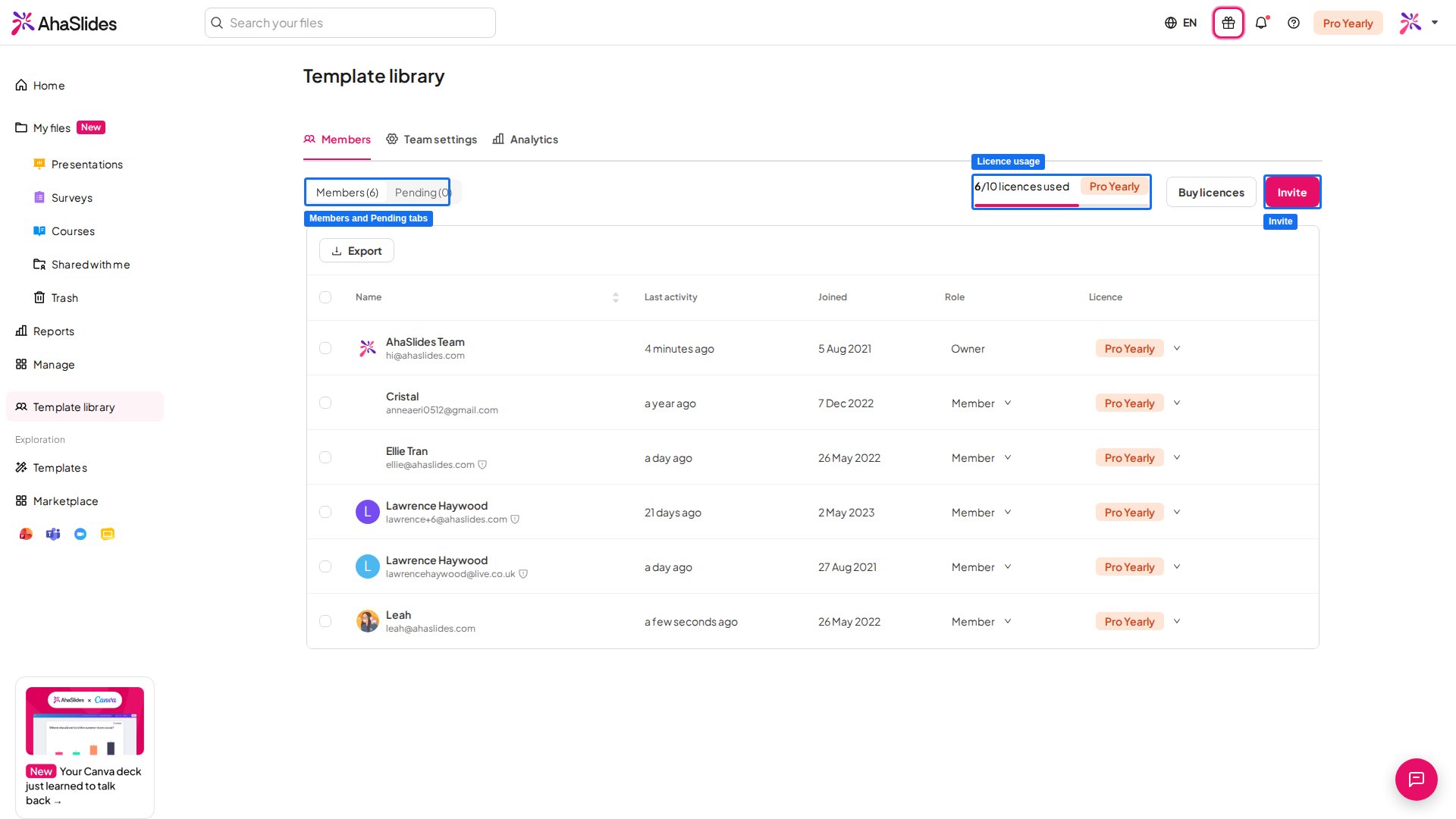
Das Dashboard der Teammitglieder hat zwei Tabs:
* **Mitglieder** (Members) – zeigt alle aktuellen Teammitglieder mit ihren Rollen, ihrer letzten Aktivität, dem Beitrittsdatum und (bei Bezahlplänen) ihrem Lizenzstatus.
* **Anhängig** (Pending) – zeigt Einladungen, die noch nicht angenommen wurden, mit ihrem Status (ausstehend, abgelehnt oder abgelaufen). Sobald jemand annimmt, wechselt die Person in den Tab **Mitglieder** (Members).
Bei Bezahlplänen sehen Eigentümer und Verwaltung außerdem oben rechts eine **Lizenznutzungsanzeige**, die zeigt, wie viele Lizenzen von den insgesamt gekauften in Gebrauch sind.
 ## Mitgliederrollen
| Rolle | Berechtigungen |
| - | - |
| **Eigentümer** (Owner) | Volle Kontrolle: Mitglieder einladen/entfernen, Rollen ändern, Plan und Lizenzen verwalten sowie alle Berechtigungen eines Mitglieds |
| **Verwaltung** (Admin) | Alle Rechte eines Mitglieds sowie neue Mitglieder einladen und Mitglieder oder Admins aus dem Team entfernen |
| **Mitglied** (Member) | Kann jede mit dem Team geteilte Präsentation ansehen, bearbeiten und präsentieren |
Nur der Team-**Eigentümer** (Owner) kann neue Mitglieder als **Verwaltung** (Admin) einladen. Admins können neue Mitglieder nur mit der Rolle **Mitglied** (Member) einladen.
## Teammitglieder einladen
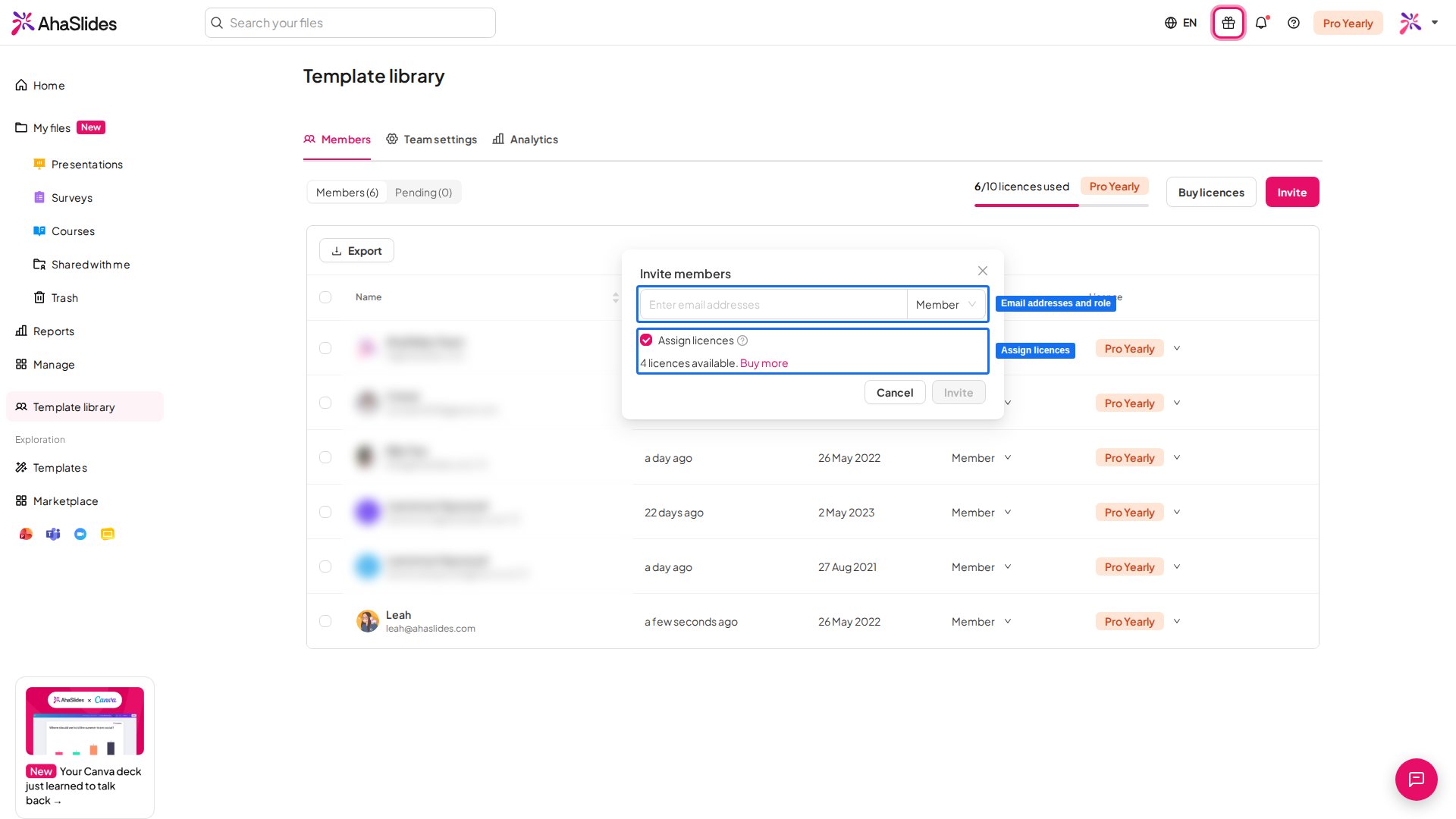
Um neue Mitglieder in Ihr Team einzuladen, klicken Sie auf die Schaltfläche **Einladen** (Invite) und geben Sie ihre E-Mail-Adressen ein – Sie können mehrere Mitglieder gleichzeitig einladen. Wählen Sie im Rollen-Dropdown neben dem E-Mail-Feld die Rolle (**Mitglied** (Member) oder **Verwaltung** (Admin)), die jede eingeladene Person im Team haben soll.
## Mitgliederrollen
| Rolle | Berechtigungen |
| - | - |
| **Eigentümer** (Owner) | Volle Kontrolle: Mitglieder einladen/entfernen, Rollen ändern, Plan und Lizenzen verwalten sowie alle Berechtigungen eines Mitglieds |
| **Verwaltung** (Admin) | Alle Rechte eines Mitglieds sowie neue Mitglieder einladen und Mitglieder oder Admins aus dem Team entfernen |
| **Mitglied** (Member) | Kann jede mit dem Team geteilte Präsentation ansehen, bearbeiten und präsentieren |
Nur der Team-**Eigentümer** (Owner) kann neue Mitglieder als **Verwaltung** (Admin) einladen. Admins können neue Mitglieder nur mit der Rolle **Mitglied** (Member) einladen.
## Teammitglieder einladen
Um neue Mitglieder in Ihr Team einzuladen, klicken Sie auf die Schaltfläche **Einladen** (Invite) und geben Sie ihre E-Mail-Adressen ein – Sie können mehrere Mitglieder gleichzeitig einladen. Wählen Sie im Rollen-Dropdown neben dem E-Mail-Feld die Rolle (**Mitglied** (Member) oder **Verwaltung** (Admin)), die jede eingeladene Person im Team haben soll.
 Konten, die **bereits Mitglied eines anderen Teams** sind, können nicht eingeladen werden. Sie müssen ihr aktuelles Team verlassen, bevor sie Ihre Einladung annehmen können.
Sie können auch Personen einladen, die bereits einen eigenen bezahlten Einzelplan haben. Ihr persönliches Abonnement wird beim Beitritt weder geändert noch gekündigt: Es bleibt aktiv und wird weiterhin ihnen berechnet, getrennt vom Plan Ihres Teams. Im Tab **Mitglieder** (Members) zeigt ihre Spalte **Lizenz** statt einer Teamlizenz ihren persönlichen Plan an, und über das Dropdown oder die Sammelaktionen kann ihnen keine Teamlizenz zugewiesen werden.
Laden Sie auf einmal sehr viele Personen ein, erreichen Sie möglicherweise das Tageslimit für den Versand von Einladungen. In diesem Fall versuchen Sie es am nächsten Tag erneut.
Bei bezahlten Teamplänen zeigt das Einladungsfenster außerdem:
* Das Kontrollkästchen **Assign licences** – ist es aktiviert, erhält jede eingeladene Person beim Annehmen automatisch eine bezahlte Lizenz. Standardmäßig aktiviert, wenn Plätze verfügbar sind; deaktiviert, wenn das Team sein Kontingent erreicht hat. Nehmen mehr Eingeladene an, als Plätze verfügbar sind, werden die Lizenzen nach dem Prinzip „wer zuerst kommt, mahlt zuerst“ vergeben.
* **Anzahl verfügbarer Lizenzen** – zeigt, wie viele Plätze noch zuweisbar sind.
* Der Link **Buy more** (nur für Eigentümer) – führt den Team-Eigentümer zur Seite für den Lizenzkauf.
Verwaltet Ihre Organisation den Zugang über einen Identitätsanbieter, können Mitglieder per Single Sign-On beitreten oder automatisch hinzugefügt werden, statt eingeladen zu werden. Siehe [SSO und SCIM-Provisionierung einrichten](/de/teams-and-enterprise/setting-up-sso-and-scim-provisioning).
Im Tab **Anhängig** (Pending) behalten Sie Einladungen im Blick und können dort:
* Den **Einladungslink kopieren**, um ihn direkt zu teilen.
* Ein **„Auto“**-Abzeichen sehen (bei Bezahlplänen), das anzeigt, dass beim Annehmen automatisch eine Lizenz zugewiesen wird.
* **Jede ausstehende Einladung zurückziehen**, indem Sie rechts auf das Symbol zum Zurückziehen klicken.
Jede Einladung ist begrenzt gültig, und die Einladungs-E-Mail nennt das Ablaufdatum. Danach funktioniert der Link nicht mehr, und die Einladung erscheint im Tab **Anhängig** (Pending) als **abgelaufen**. Sie wird nicht automatisch entfernt. Die Kennzeichnung **abgelaufen** beschreibt nur diese Einladung, nie ein Teammitglied: Steht die Person im Tab **Mitglieder** (Members), ist sie bereits in Ihrem Team, und Sie können die alte Einladung ignorieren. Um jemanden aufzunehmen, der noch nicht unter **Mitglieder** (Members) steht, senden Sie eine neue Einladung. Ist der Bezahlplan Ihres Teams abgelaufen, können Einladungen erst nach einer Verlängerung angenommen werden.
Jede eingeladene Person erhält eine Einladungs-E-Mail mit einem Link zum Beitritt zu Ihrem Team.
* **Hat sie bereits ein AhaSlides-Konto**, kann sie auf den Link in der E-Mail klicken oder sich anmelden und die Einladung über das Banner oben in ihrem Dashboard annehmen oder ablehnen.
* **Hat sie noch kein Konto**, führt der Link sie zuerst zur Registrierung, danach kann sie die Einladung annehmen oder ablehnen.
Sobald sie annimmt, wird sie automatisch Ihrem Team hinzugefügt und erscheint im Tab **Mitglieder** (Members).
## Lizenzen verwalten (nur Bezahlpläne)
Bei einem bezahlten Teamplan enthält der Tab **Mitglieder** (Members) eine Spalte **Lizenz**, die den aktuellen Lizenzstatus jedes Mitglieds zeigt. Der Team-Eigentümer und die Verwaltung können einzelnen Mitgliedern über das Dropdown in dieser Spalte Lizenzen erteilen oder entziehen.
**Lizenzverwaltung in großen Mengen** – Eigentümer und Admins können Lizenzen auch für mehrere Mitglieder gleichzeitig verwalten: Wählen Sie ein oder mehrere Mitglieder über die Kontrollkästchen links in der Mitgliedertabelle aus und nutzen Sie dann die Aktion **Zuweisen** (Assign) oder **Widerrufen** (Revoke) in der erscheinenden Aktionsleiste.
Mitglieder mit eigenem aktivem persönlichem Abonnement sind für die Lizenzverwaltung in großen Mengen nicht zulässig – ihr Plan ist an ihr Einzelkonto gebunden, nicht an das Team.
Haben Sie mehr Lizenzen vergeben, als Ihr Abonnement erlaubt, erscheint oben auf der Teamseite eine Warnung **Licence Shortage**. Sie haben 48 Stunden Zeit, weitere Lizenzen zu kaufen oder überzählige zu entziehen, damit der Plan Ihres Teams aktiv bleibt.
## Rollen von Teammitgliedern ändern
Als **Eigentümer** (Owner) können Sie die Rolle jedes Teammitglieds zwischen **Mitglied** (Member) und **Verwaltung** (Admin) ändern. Gehen Sie im Tab **Mitglieder** (Members) zu seinem Namen, öffnen Sie das Dropdown-Menü unter **Rolle** (Role) und wählen Sie **Verwaltung** (Admin) oder **Mitglied** (Member).
Nur der Team-**Eigentümer** (Owner) kann Mitgliederrollen ändern. Admins sehen die Rollen der Mitglieder nur als schreibgeschützte Bezeichnungen und können sie nicht neu zuweisen.
## Teammitglieder entfernen
Um ein Mitglied aus Ihrem Team zu entfernen, gehen Sie im Tab **Mitglieder** (Members) zu seinem Namen und klicken Sie ganz rechts in seiner Zeile auf das Symbol **Aus dem Team entfernen** (Remove from team).
Nutzen Sie einen Teamplan, erhalten Sie jedes Mal 1 Lizenz zurück, wenn Sie ein Teammitglied entfernen. Das Konto dieser Person wird automatisch wieder auf den Gratisplan herabgestuft.
## Ihr Team verlassen
Der Eigentümer und die Teammitglieder können das Team jederzeit verlassen. Gehen Sie zum Tab **Mitglieder** (Members) und klicken Sie in der Mitgliederliste ganz rechts neben dem Namen auf das Symbol **„Team verlassen“** (Leave team). Verlässt ein Mitglied das Team, entzieht das System ihm den Zugriff auf Präsentationen und Ordner, die speziell mit dem Team geteilt wurden.
Klickt der Eigentümer des Teams auf **Team verlassen** (Leave team) und bestätigt, wird das Team gelöscht, auch wenn die Bestätigungsmeldung das nicht sagt: Alle Mitglieder werden entfernt, und ausstehende Einladungen funktionieren nicht mehr. Die Mitglieder verlieren den Zugriff auf Präsentationen und Ordner, die speziell mit dem Team geteilt wurden. Um das Team zu behalten, schreiben Sie vor dem Verlassen von der Adresse des Eigentümers an [hi@ahaslides.com](mailto:hi@ahaslides.com) und bitten Sie uns, ein anderes Mitglied zum Eigentümer zu machen. Das ist über Ihr Dashboard nicht möglich; wir klären die Einzelheiten mit Ihnen, bevor wir die Änderung vornehmen.
## Team-Arbeitsbereich vs. persönlicher Arbeitsbereich
Es gibt keinen separaten Team-Arbeitsbereich, und Ihre Präsentationen unter **Meine Dateien** (My Files) bleiben privat, bis Sie sie teilen. Am ehesten einem gemeinsamen Arbeitsbereich entspricht ein **geteilter Ordner**: Teilen Sie einen Ordner mit Ihrem ganzen Team, und alle arbeiten gemeinsam an den darin enthaltenen Präsentationen.
### Einen geteilten Ordner für Ihr Team einrichten
Klicken Sie unter **Meine Dateien** (My Files) auf die **3-Punkte-Schaltfläche** neben dem Ordner oder klicken Sie mit der rechten Maustaste darauf und wählen Sie **Teilen** (Share).
Klicken Sie in das E-Mail-Feld und wählen Sie Ihr Team aus dem angezeigten Vorschlag. Wählen Sie eine Rolle – **Herausgeber** (Editor) (bearbeiten und präsentieren) oder **Präsentator** (Presenter) (nur präsentieren, kein Bearbeiten) – und klicken Sie dann auf **hinzufügen** (Add). Die Rolle Presenter ist nicht in jedem Plan verfügbar; enthält Ihr Plan sie nicht, werden Sie zum Upgrade aufgefordert. Der Ordner zeigt dann **Shared with your whole team.**
Verschieben Sie die Präsentationen, die Ihr Team braucht, mit **Gehen Sie zu** (Move to) in den Ordner. Siehe [Präsentationen zwischen Ordnern verschieben](/de/features-and-functions/how-to-collaborate-on-presentations-and-folders#präsentationen-in-ordner-verschieben).
Ihre Teamkolleginnen und -kollegen finden den Ordner im Tab **Mit mir geteilt** (Shared with Me). Mehr zu Rollen und Ordnern lesen Sie unter [So arbeiten Sie an Präsentationen und Ordnern zusammen](/de/features-and-functions/how-to-collaborate-on-presentations-and-folders).
### Eine einzelne Präsentation mit Ihrem Team teilen
Öffnen Sie die Präsentation, klicken Sie in der Editor-Kopfzeile auf das Symbol **Teilen** (Share) und wählen Sie dann **Mitarbeiter hinzufügen** (Add collaborators).
Klicken Sie in das E-Mail-Feld und wählen Sie Ihr Team aus dem angezeigten Vorschlag, dann klicken Sie auf **hinzufügen** (Add).
Um stattdessen mit bestimmten Personen zu teilen, geben Sie deren E-Mail-Adressen durch Kommas getrennt ein, wählen Sie eine Rolle und klicken Sie auf **hinzufügen** (Add). Durch das Teilen erhalten Teamkolleginnen und -kollegen Zugriff auf dieselbe Präsentation; in ihrem Konto wird keine Kopie angelegt.
**Haben Sie eine Frage?**
Wenden Sie sich an unser Support-Team: Wenn Sie angemeldet sind, nutzen Sie die Chat-Blase unten rechts in Ihrem Dashboard, andernfalls [kontaktieren Sie uns hier](https://ahaslides.com/contact-us/) oder schreiben Sie an [hi@ahaslides.com](mailto:hi@ahaslides.com).
Möchten Sie sich mit anderen Nutzern austauschen? Treten Sie der [AhaSlides-Community](https://community.ahaslides.com/) bei, um Tipps zu teilen, Funktionen vorzuschlagen und zu sehen, wie andere ihr Publikum einbinden.
This documentation is built and hosted on [Mintlify](https://mintlify.com), a developer documentation platform.
Konten, die **bereits Mitglied eines anderen Teams** sind, können nicht eingeladen werden. Sie müssen ihr aktuelles Team verlassen, bevor sie Ihre Einladung annehmen können.
Sie können auch Personen einladen, die bereits einen eigenen bezahlten Einzelplan haben. Ihr persönliches Abonnement wird beim Beitritt weder geändert noch gekündigt: Es bleibt aktiv und wird weiterhin ihnen berechnet, getrennt vom Plan Ihres Teams. Im Tab **Mitglieder** (Members) zeigt ihre Spalte **Lizenz** statt einer Teamlizenz ihren persönlichen Plan an, und über das Dropdown oder die Sammelaktionen kann ihnen keine Teamlizenz zugewiesen werden.
Laden Sie auf einmal sehr viele Personen ein, erreichen Sie möglicherweise das Tageslimit für den Versand von Einladungen. In diesem Fall versuchen Sie es am nächsten Tag erneut.
Bei bezahlten Teamplänen zeigt das Einladungsfenster außerdem:
* Das Kontrollkästchen **Assign licences** – ist es aktiviert, erhält jede eingeladene Person beim Annehmen automatisch eine bezahlte Lizenz. Standardmäßig aktiviert, wenn Plätze verfügbar sind; deaktiviert, wenn das Team sein Kontingent erreicht hat. Nehmen mehr Eingeladene an, als Plätze verfügbar sind, werden die Lizenzen nach dem Prinzip „wer zuerst kommt, mahlt zuerst“ vergeben.
* **Anzahl verfügbarer Lizenzen** – zeigt, wie viele Plätze noch zuweisbar sind.
* Der Link **Buy more** (nur für Eigentümer) – führt den Team-Eigentümer zur Seite für den Lizenzkauf.
Verwaltet Ihre Organisation den Zugang über einen Identitätsanbieter, können Mitglieder per Single Sign-On beitreten oder automatisch hinzugefügt werden, statt eingeladen zu werden. Siehe [SSO und SCIM-Provisionierung einrichten](/de/teams-and-enterprise/setting-up-sso-and-scim-provisioning).
Im Tab **Anhängig** (Pending) behalten Sie Einladungen im Blick und können dort:
* Den **Einladungslink kopieren**, um ihn direkt zu teilen.
* Ein **„Auto“**-Abzeichen sehen (bei Bezahlplänen), das anzeigt, dass beim Annehmen automatisch eine Lizenz zugewiesen wird.
* **Jede ausstehende Einladung zurückziehen**, indem Sie rechts auf das Symbol zum Zurückziehen klicken.
Jede Einladung ist begrenzt gültig, und die Einladungs-E-Mail nennt das Ablaufdatum. Danach funktioniert der Link nicht mehr, und die Einladung erscheint im Tab **Anhängig** (Pending) als **abgelaufen**. Sie wird nicht automatisch entfernt. Die Kennzeichnung **abgelaufen** beschreibt nur diese Einladung, nie ein Teammitglied: Steht die Person im Tab **Mitglieder** (Members), ist sie bereits in Ihrem Team, und Sie können die alte Einladung ignorieren. Um jemanden aufzunehmen, der noch nicht unter **Mitglieder** (Members) steht, senden Sie eine neue Einladung. Ist der Bezahlplan Ihres Teams abgelaufen, können Einladungen erst nach einer Verlängerung angenommen werden.
Jede eingeladene Person erhält eine Einladungs-E-Mail mit einem Link zum Beitritt zu Ihrem Team.
* **Hat sie bereits ein AhaSlides-Konto**, kann sie auf den Link in der E-Mail klicken oder sich anmelden und die Einladung über das Banner oben in ihrem Dashboard annehmen oder ablehnen.
* **Hat sie noch kein Konto**, führt der Link sie zuerst zur Registrierung, danach kann sie die Einladung annehmen oder ablehnen.
Sobald sie annimmt, wird sie automatisch Ihrem Team hinzugefügt und erscheint im Tab **Mitglieder** (Members).
## Lizenzen verwalten (nur Bezahlpläne)
Bei einem bezahlten Teamplan enthält der Tab **Mitglieder** (Members) eine Spalte **Lizenz**, die den aktuellen Lizenzstatus jedes Mitglieds zeigt. Der Team-Eigentümer und die Verwaltung können einzelnen Mitgliedern über das Dropdown in dieser Spalte Lizenzen erteilen oder entziehen.
**Lizenzverwaltung in großen Mengen** – Eigentümer und Admins können Lizenzen auch für mehrere Mitglieder gleichzeitig verwalten: Wählen Sie ein oder mehrere Mitglieder über die Kontrollkästchen links in der Mitgliedertabelle aus und nutzen Sie dann die Aktion **Zuweisen** (Assign) oder **Widerrufen** (Revoke) in der erscheinenden Aktionsleiste.
Mitglieder mit eigenem aktivem persönlichem Abonnement sind für die Lizenzverwaltung in großen Mengen nicht zulässig – ihr Plan ist an ihr Einzelkonto gebunden, nicht an das Team.
Haben Sie mehr Lizenzen vergeben, als Ihr Abonnement erlaubt, erscheint oben auf der Teamseite eine Warnung **Licence Shortage**. Sie haben 48 Stunden Zeit, weitere Lizenzen zu kaufen oder überzählige zu entziehen, damit der Plan Ihres Teams aktiv bleibt.
## Rollen von Teammitgliedern ändern
Als **Eigentümer** (Owner) können Sie die Rolle jedes Teammitglieds zwischen **Mitglied** (Member) und **Verwaltung** (Admin) ändern. Gehen Sie im Tab **Mitglieder** (Members) zu seinem Namen, öffnen Sie das Dropdown-Menü unter **Rolle** (Role) und wählen Sie **Verwaltung** (Admin) oder **Mitglied** (Member).
Nur der Team-**Eigentümer** (Owner) kann Mitgliederrollen ändern. Admins sehen die Rollen der Mitglieder nur als schreibgeschützte Bezeichnungen und können sie nicht neu zuweisen.
## Teammitglieder entfernen
Um ein Mitglied aus Ihrem Team zu entfernen, gehen Sie im Tab **Mitglieder** (Members) zu seinem Namen und klicken Sie ganz rechts in seiner Zeile auf das Symbol **Aus dem Team entfernen** (Remove from team).
Nutzen Sie einen Teamplan, erhalten Sie jedes Mal 1 Lizenz zurück, wenn Sie ein Teammitglied entfernen. Das Konto dieser Person wird automatisch wieder auf den Gratisplan herabgestuft.
## Ihr Team verlassen
Der Eigentümer und die Teammitglieder können das Team jederzeit verlassen. Gehen Sie zum Tab **Mitglieder** (Members) und klicken Sie in der Mitgliederliste ganz rechts neben dem Namen auf das Symbol **„Team verlassen“** (Leave team). Verlässt ein Mitglied das Team, entzieht das System ihm den Zugriff auf Präsentationen und Ordner, die speziell mit dem Team geteilt wurden.
Klickt der Eigentümer des Teams auf **Team verlassen** (Leave team) und bestätigt, wird das Team gelöscht, auch wenn die Bestätigungsmeldung das nicht sagt: Alle Mitglieder werden entfernt, und ausstehende Einladungen funktionieren nicht mehr. Die Mitglieder verlieren den Zugriff auf Präsentationen und Ordner, die speziell mit dem Team geteilt wurden. Um das Team zu behalten, schreiben Sie vor dem Verlassen von der Adresse des Eigentümers an [hi@ahaslides.com](mailto:hi@ahaslides.com) und bitten Sie uns, ein anderes Mitglied zum Eigentümer zu machen. Das ist über Ihr Dashboard nicht möglich; wir klären die Einzelheiten mit Ihnen, bevor wir die Änderung vornehmen.
## Team-Arbeitsbereich vs. persönlicher Arbeitsbereich
Es gibt keinen separaten Team-Arbeitsbereich, und Ihre Präsentationen unter **Meine Dateien** (My Files) bleiben privat, bis Sie sie teilen. Am ehesten einem gemeinsamen Arbeitsbereich entspricht ein **geteilter Ordner**: Teilen Sie einen Ordner mit Ihrem ganzen Team, und alle arbeiten gemeinsam an den darin enthaltenen Präsentationen.
### Einen geteilten Ordner für Ihr Team einrichten
Klicken Sie unter **Meine Dateien** (My Files) auf die **3-Punkte-Schaltfläche** neben dem Ordner oder klicken Sie mit der rechten Maustaste darauf und wählen Sie **Teilen** (Share).
Klicken Sie in das E-Mail-Feld und wählen Sie Ihr Team aus dem angezeigten Vorschlag. Wählen Sie eine Rolle – **Herausgeber** (Editor) (bearbeiten und präsentieren) oder **Präsentator** (Presenter) (nur präsentieren, kein Bearbeiten) – und klicken Sie dann auf **hinzufügen** (Add). Die Rolle Presenter ist nicht in jedem Plan verfügbar; enthält Ihr Plan sie nicht, werden Sie zum Upgrade aufgefordert. Der Ordner zeigt dann **Shared with your whole team.**
Verschieben Sie die Präsentationen, die Ihr Team braucht, mit **Gehen Sie zu** (Move to) in den Ordner. Siehe [Präsentationen zwischen Ordnern verschieben](/de/features-and-functions/how-to-collaborate-on-presentations-and-folders#präsentationen-in-ordner-verschieben).
Ihre Teamkolleginnen und -kollegen finden den Ordner im Tab **Mit mir geteilt** (Shared with Me). Mehr zu Rollen und Ordnern lesen Sie unter [So arbeiten Sie an Präsentationen und Ordnern zusammen](/de/features-and-functions/how-to-collaborate-on-presentations-and-folders).
### Eine einzelne Präsentation mit Ihrem Team teilen
Öffnen Sie die Präsentation, klicken Sie in der Editor-Kopfzeile auf das Symbol **Teilen** (Share) und wählen Sie dann **Mitarbeiter hinzufügen** (Add collaborators).
Klicken Sie in das E-Mail-Feld und wählen Sie Ihr Team aus dem angezeigten Vorschlag, dann klicken Sie auf **hinzufügen** (Add).
Um stattdessen mit bestimmten Personen zu teilen, geben Sie deren E-Mail-Adressen durch Kommas getrennt ein, wählen Sie eine Rolle und klicken Sie auf **hinzufügen** (Add). Durch das Teilen erhalten Teamkolleginnen und -kollegen Zugriff auf dieselbe Präsentation; in ihrem Konto wird keine Kopie angelegt.
**Haben Sie eine Frage?**
Wenden Sie sich an unser Support-Team: Wenn Sie angemeldet sind, nutzen Sie die Chat-Blase unten rechts in Ihrem Dashboard, andernfalls [kontaktieren Sie uns hier](https://ahaslides.com/contact-us/) oder schreiben Sie an [hi@ahaslides.com](mailto:hi@ahaslides.com).
Möchten Sie sich mit anderen Nutzern austauschen? Treten Sie der [AhaSlides-Community](https://community.ahaslides.com/) bei, um Tipps zu teilen, Funktionen vorzuschlagen und zu sehen, wie andere ihr Publikum einbinden.
This documentation is built and hosted on [Mintlify](https://mintlify.com), a developer documentation platform.