> ## Documentation Index
> Fetch the complete documentation index at: https://docs.ahaslides.com/llms.txt
> Use this file to discover all available pages before exploring further.
# Folie vom Typ Poll erstellen
> Erstellen Sie Live-Umfragen in AhaSlides mit bis zu 30 Antwortoptionen, Balken- oder Kreisdiagramm, Timer und Anzeige richtiger Antworten, alles in Echtzeit.
Eine Poll-Folie ist eine schnelle und einfache Möglichkeit, live Meinungen Ihres Publikums im Umfrageformat einzuholen. Sie wird nicht gewertet: Sie stellen eine Frage, Ihr Publikum stimmt auf dem Smartphone ab, und die Ergebnisse aktualisieren sich live.
## Poll auf einen Blick
| | |
| - | - |
| Typ | Ohne Wertung |
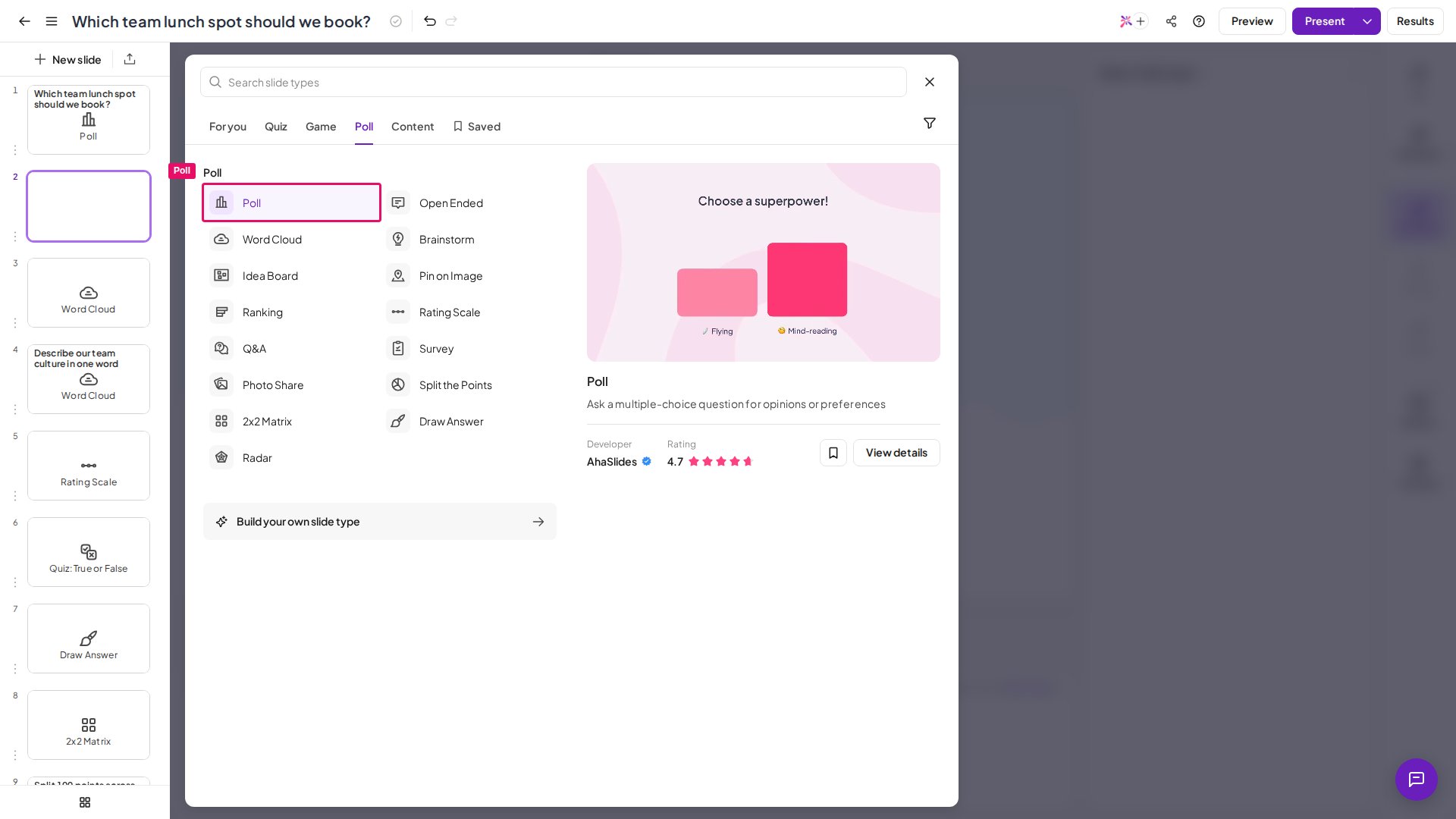
| Zu finden unter | **+ Neue Folie** (+ New slide), dann **Poll** im Tab **Poll** der Folientyp-Auswahl |
| Grenzen | 2 bis 30 Antwortoptionen, jeweils bis zu 150 Zeichen; Frage bis zu 300 Zeichen |
| Selbstgesteuert | Ja, siehe den Tipp unten |
## Poll-Folie erstellen
Klicken Sie im AhaSlides-Editor oben links auf **+ Neue Folie** (+ New slide). (In einer ganz neuen Präsentation können Sie auch direkt auf der Fläche auf **Folie auswählen** (Choose a slide) klicken.)
Wählen Sie **Poll** in der Liste der Folientypen. Sie finden ihn im Tab **Poll**.
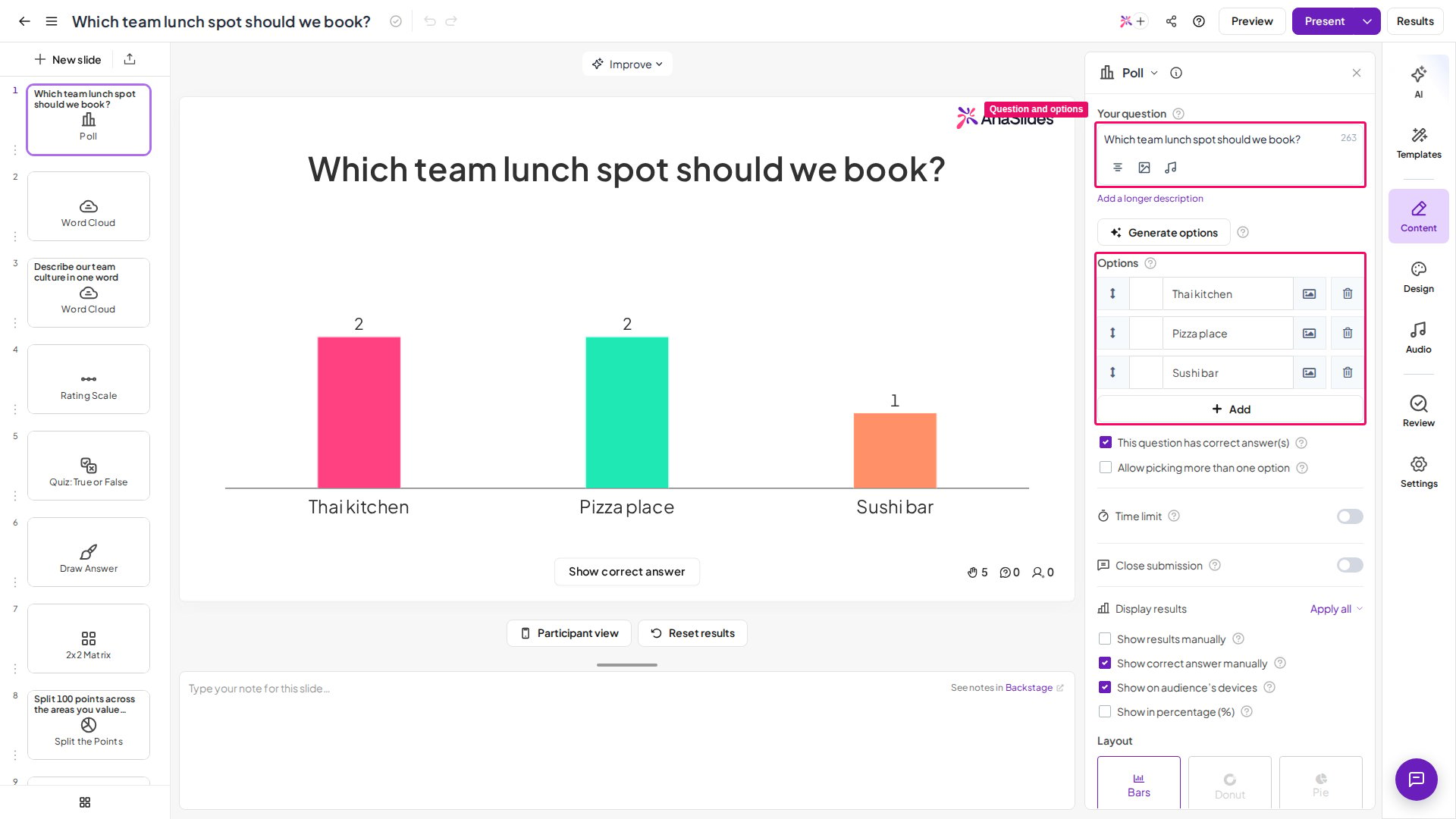
Tragen Sie Ihre Frage rechts im Feld **Ihre Frage** (Your question) ein.
Tragen Sie Text ein oder laden Sie Bilder als Antwortoptionen hoch. Sie können zwischen 2 und 30 Antwortoptionen haben, und jede Option darf bis zu 150 Zeichen lang sein.
Das ist das **Minimum**, das Sie tun müssen, damit eine Poll-Folie funktioniert.
Wenn Sie eine Multiple-Choice-Folie für eine Umfrage nutzen, die man von zu Hause ausfüllt, können Teilnehmer ihre Stimme abgeben, ohne dass Sie live präsentieren. Siehe [Eine selbstgesteuerte Präsentation in AhaSlides einrichten](/de/presenting/setting-up-a-self-paced-presentation-on-ahaslides).
Lieber zuschauen? Dieses Video-Tutorial zeigt, wie Sie eine Poll-Folie erstellen und live durchführen:
## Poll-Folie präsentieren
Möchten Sie genau sehen, was Ihr Publikum sehen wird, bevor Sie live gehen? Klicken Sie oben rechts auf **Vorschau** (Preview); siehe [so funktioniert die Vorschau](/de/features-and-functions/how-to-preview-and-test-your-presentation). Wenn Ihre Folie bereit ist, damit das Publikum abstimmen kann, [laden Sie Ihr Publikum zu Ihrer Präsentation ein](/de/presenting/sharing-your-presentation-for-participants-to-join) und klicken Sie oben rechts auf **Präsentieren** (Present).
Ihr Publikum stimmt auf dem Smartphone für eine oder mehrere Antwortoptionen ab. Die Umfrage aktualisiert sich live, sodass Sie auf dem Präsentationsbildschirm ein Diagramm mit den Ergebnissen sehen. Standardmäßig sehen Teilnehmer nach der Abstimmung keine Stimmenzahlen auf ihrem Smartphone; haken Sie **Show on audience's devices** im Bereich **Ergebnisse anzeigen** (Display results) des Tabs **Inhalt** (Content) an, wenn sie diese sehen sollen.
## Poll-Einstellungen
Sie finden sie rechts im Tab **Inhalt** (Content), wenn die Poll-Folie ausgewählt ist; die Ergebnisoptionen stehen unter **Ergebnisse anzeigen** (Display results).
| Einstellung | Was sie bewirkt | Standard |
| - | - | - |
| Ergebnisse manuell anzeigen (Show results manually) | Hält die Ergebnisse verborgen, bis Sie die Schaltfläche drücken, um sie Ihrem Publikum zu zeigen. Dadurch werden die Ergebnisse auch auf dem Smartphone-Bildschirm jedes Teilnehmers ausgeblendet. Nicht in jedem Plan verfügbar; wenn Ihrer sie nicht enthält, werden Sie zum Upgrade aufgefordert. | — |
| Show on audience's devices | Erlaubt dem Publikum, die Stimmenzahlen dieser Folie auf dem Smartphone-Bildschirm zu sehen, nachdem es seine eigene Stimme abgegeben hat. Standardmäßig aus, die Stimmenzahlen bleiben auf Smartphones also verborgen, bis Sie dies aktivieren. | Aus |
| Show in percentage (%) | Zeigt die Ergebnisse als Prozentwerte statt als Anzahl der Teilnehmer, die für die jeweilige Antwortoption gestimmt haben. Sie können dies auch umschalten, indem Sie auf dem Bildschirm des Präsentators einfach auf eines der farbigen Segmente klicken. | — |
| Anordnung (Layout) | Zeigt die Ergebnisse in einer von 3 Varianten: Balkendiagramm, Donut-Diagramm oder Kreisdiagramm. | — |
| Allow picking more than one option | Erlaubt dem Publikum, mehrere Antwortoptionen auszuwählen. Wenn aktiviert, legen Sie die maximale Zahl an Optionen fest, die ein Teilnehmer wählen darf, zwischen 2 Optionen und allen Optionen der Umfrage. | — |
| Diese Frage hat die richtige(n) Antwort(en) (This question has correct answer(s)) | Erlaubt Ihnen, eine Multiple-Choice-Frage mit einer oder mehreren richtigen Antworten zu stellen. Wenn aktiviert, markieren Sie, welche Antwortoption(en) richtig sind. Die Antwort bleibt verborgen, bis Sie auf Ihrer Folie die Schaltfläche **Richtige Antwort anzeigen** (Show correct answer) drücken. | — |
| Einreichung schließen (Close submission) | Nützlich, wenn Sie eine Frage erklären müssen, bevor Ihr Publikum abstimmt, oder aus anderen Gründen, aus denen Teilnehmer in diesem Moment nicht abstimmen sollen. Klicken Sie beim Präsentieren in der Steuerleiste auf **Einreichung schließen** (Close submission), um die Abstimmung zu stoppen, und klicken Sie erneut darauf (**Offene Einreichung** (Open submission)), um sie wieder zu öffnen. Sie können auch **S** drücken. Nicht in jedem Plan verfügbar; wenn Ihrer sie nicht enthält, werden Sie zum Upgrade aufgefordert. | — |
| Zeitliche Begrenzung (Time limit) | Legt ein Zeitlimit für die Antworten Ihres Publikums fest, zwischen 5 Sekunden und 20 Minuten. Um dasselbe Zeitlimit auf Ihren anderen Folien zu verwenden, öffnen Sie das Menü **Weitere Aktionen** (More actions) (⋯) der Einstellung und wählen Sie **Apply to all Poll slides** oder **Apply to all unscored slides**. Während die Poll-Folie läuft, können Sie den Timer ausschalten oder das Zeitlimit ändern. Wenn Sie den Timer aber beim Präsentieren ausschalten, können Sie ihn erst wieder einschalten, wenn Sie in den Bearbeitungsmodus zurückwechseln. Nicht in jedem Plan verfügbar; wenn Ihrer sie nicht enthält, werden Sie zum Upgrade aufgefordert. | — |
Eine Multiple-Choice-Folie mit richtiger Antwort wird **nicht gewertet**. Wenn Sie eine Quizfrage erstellen möchten, bei der Ihr Publikum für richtige Antworten Punkte erhält, nutzen Sie stattdessen eine der Folien im Bereich **Quiz**.
## Häufig gestellte Fragen
### Kann ich die Anzahl der Abstimmenden bei einer Poll-Folie ausblenden?
Es gibt keine Einstellung, die nur die Stimmenzahl einer einzelnen Umfrage ausblendet. Sie können aber die gesamte Statusleiste des Präsentators, einschließlich der Zahl der Abstimmenden, mit **Steuerelemente und Status ausblenden** (Hide controls and status) verbergen. Haken Sie dies unter **Einstellung** (Settings) im Tab **Erweitert** (Advanced) an oder schalten Sie es live beim Präsentieren über die **Menü-Schaltfläche (das Symbol ☰)** um, indem Sie **Anzeige** (Display) öffnen und **„Hide controls and status“** wählen. Sie wird automatisch ausgeblendet, wenn die Maus ruht, und erscheint wieder, sobald Sie die Maus bewegen. Siehe [Steuerelemente und Status ausblenden](/de/presenting/sharing-your-presentation-for-participants-to-join#steuerelemente-und-status-ausblenden).
### Kann ich den Text der Poll-Optionen vergrößern, oder werden lange Optionen abgeschnitten?
Eine Poll enthält 2 bis 30 Optionen, und jede Option kann Text oder ein Bild sein. Jede Option fasst bis zu 150 Zeichen. Im Ergebnisdiagramm werden lange Optionsbeschriftungen mit einer Ellipse gekürzt, wenn die Umfrage drei oder mehr Optionen hat: Je mehr Optionen, desto kürzer die sichtbare Beschriftung. Es gibt keine Einstellung für die Schriftgröße der Optionen, der Text wird automatisch an das Layout angepasst. Ist eine Option zu lang, um sie bequem zu lesen, kürzen Sie sie, laden Sie stattdessen ein Bild als Option hoch oder fügen Sie vor der Umfrage eine Überschrift- oder Inhaltsfolie für die zusätzlichen Details ein.
### Wie viele Optionen kann eine Poll haben?
Eine Poll braucht mindestens 2 Optionen und kann bis zu 30 haben. Die Frage darf bis zu 300 Zeichen lang sein, jede Option bis zu 150. Wenn Sie eine gewertete Frage mit richtiger Antwort brauchen, erlaubt [Pick Answer](/de/using-slide-types/using-the-pick-answer-slide) bis zu 8 Optionen.
### Kann ich sehen, wer für welche Option gestimmt hat?
Ja, bei Teilnehmern, die einen Namen angegeben haben. Öffnen Sie nach der Sitzung Ihren [Präsentationsbericht](/de/after-the-presentation/your-ahaslides-presentation-report) und klicken Sie auf den Namen eines Teilnehmers, um die gewählten Optionen zu sehen, oder laden Sie den [Excel-Export](/de/after-the-presentation/export-data-to-excel) herunter und sehen Sie im Blatt **Opinion Answers** nach. Umfragen fragen nicht von sich aus nach Namen, aktivieren Sie daher zuerst **Fragen Sie Teilnehmer nach Informationen, bevor sie beitreten** (Ask participants for info before they join) unter [Zielgruppeninformationen sammeln](/de/features-and-functions/collecting-audience-information). Stimmen von Personen, die keinen Namen angegeben haben, zählen im Ergebnis trotzdem mit, ohne Namen.
**Haben Sie eine Frage?**
Wenden Sie sich an unser Support-Team: Wenn Sie angemeldet sind, nutzen Sie die Chat-Blase unten rechts in Ihrem Dashboard, andernfalls [kontaktieren Sie uns hier](https://ahaslides.com/contact-us/) oder schreiben Sie an [hi@ahaslides.com](mailto:hi@ahaslides.com).
Möchten Sie sich mit anderen Nutzern austauschen? Treten Sie der [AhaSlides-Community](https://community.ahaslides.com/) bei, um Tipps zu teilen, Funktionen vorzuschlagen und zu sehen, wie andere ihr Publikum einbinden.
This documentation is built and hosted on [Mintlify](https://mintlify.com), a developer documentation platform.
 Eine Poll-Folie ist eine schnelle und einfache Möglichkeit, live Meinungen Ihres Publikums im Umfrageformat einzuholen. Sie wird nicht gewertet: Sie stellen eine Frage, Ihr Publikum stimmt auf dem Smartphone ab, und die Ergebnisse aktualisieren sich live.
## Poll auf einen Blick
| | |
| - | - |
| Typ | Ohne Wertung |
| Zu finden unter | **+ Neue Folie** (+ New slide), dann **Poll** im Tab **Poll** der Folientyp-Auswahl |
| Grenzen | 2 bis 30 Antwortoptionen, jeweils bis zu 150 Zeichen; Frage bis zu 300 Zeichen |
| Selbstgesteuert | Ja, siehe den Tipp unten |
## Poll-Folie erstellen
Eine Poll-Folie ist eine schnelle und einfache Möglichkeit, live Meinungen Ihres Publikums im Umfrageformat einzuholen. Sie wird nicht gewertet: Sie stellen eine Frage, Ihr Publikum stimmt auf dem Smartphone ab, und die Ergebnisse aktualisieren sich live.
## Poll auf einen Blick
| | |
| - | - |
| Typ | Ohne Wertung |
| Zu finden unter | **+ Neue Folie** (+ New slide), dann **Poll** im Tab **Poll** der Folientyp-Auswahl |
| Grenzen | 2 bis 30 Antwortoptionen, jeweils bis zu 150 Zeichen; Frage bis zu 300 Zeichen |
| Selbstgesteuert | Ja, siehe den Tipp unten |
## Poll-Folie erstellen
 Das ist das **Minimum**, das Sie tun müssen, damit eine Poll-Folie funktioniert.