> ## Documentation Index
> Fetch the complete documentation index at: https://docs.ahaslides.com/llms.txt
> Use this file to discover all available pages before exploring further.
# Quiz in AhaSlides erstellen und durchführen
> So erstellen und moderieren Sie ein Live-Quiz in AhaSlides, bei dem Teilnehmende mit Quizfragen-Folien und einer Bestenliste um Punkte wetteifern.
Ein Quiz in AhaSlides ist eine Reihe bewerteter Fragenfolien, die Ihre Teilnehmenden live auf ihren Smartphones beantworten und dabei um Punkte wetteifern. Nutzen Sie es, wenn Sie Wissen testen und sehen möchten, wer am Ende die Bestenliste anführt.
Dieses Video erklärt, wie Sie ein Live-Quiz erstellen, einschließlich allem in diesem Artikel. Wenn Sie einen bestimmten Teil suchen, klicken Sie auf die Schaltfläche unten rechts, um es auf YouTube anzusehen, wo jeder Abschnitt in der Videobeschreibung mit einem Zeitstempel versehen ist.
## Bevor Sie beginnen
### So funktioniert ein Quiz
In einem Quiz treten die Teilnehmenden Ihrer Präsentation gegeneinander an, um die meisten Punkte zu sammeln, indem sie die meisten Quizfragen richtig beantworten.
Sie gehen das Quiz Schritt für Schritt durch und halten bei jeder Folie an, damit die Spielenden die Frage dieser Folie beantworten können. Alle Spielenden sehen eine Frage gleichzeitig auf ihren eigenen Geräten und senden ihre Antwort von dort ab, bevor die Zeit abläuft.
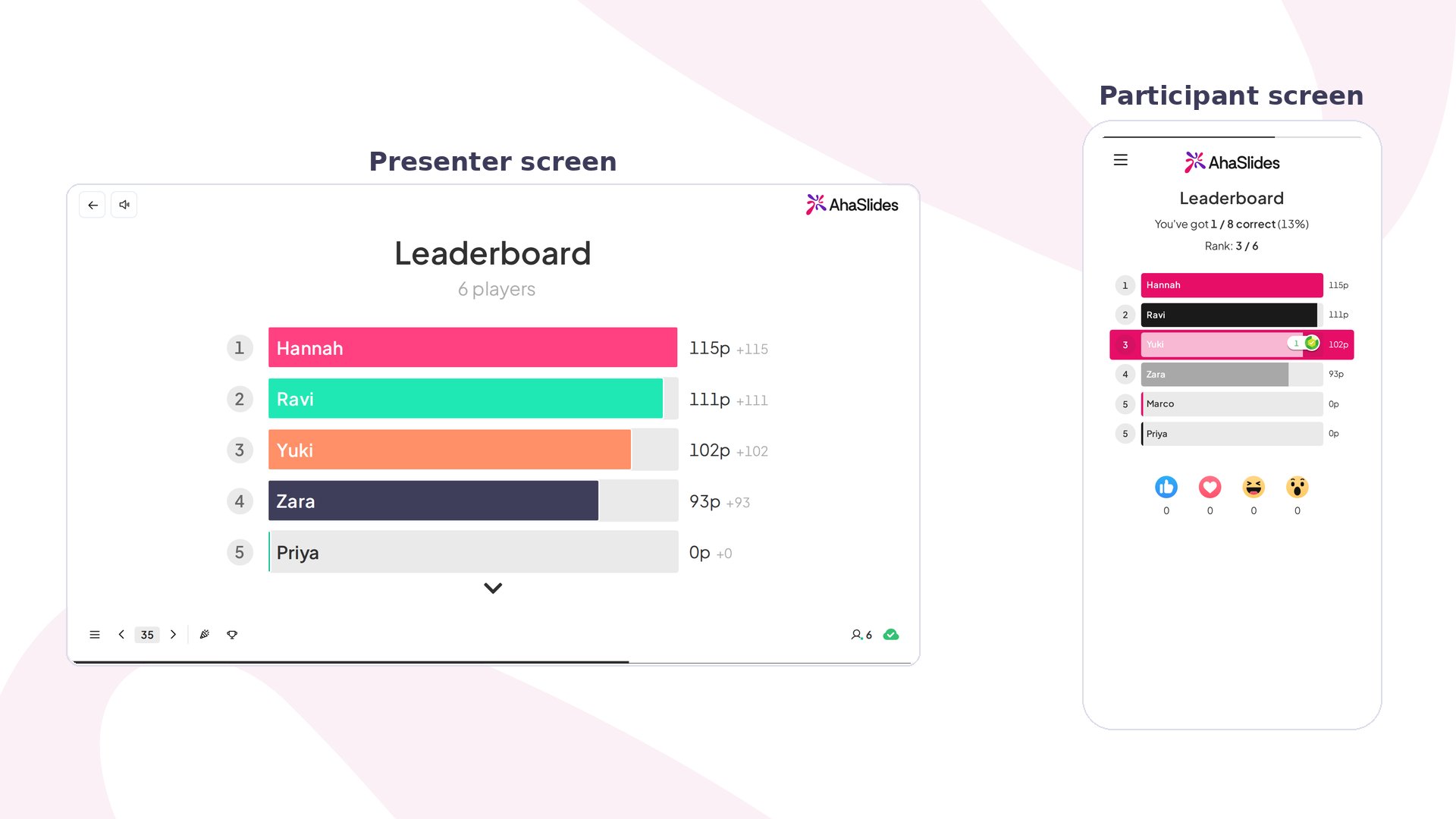
Hier sehen Sie die Bildschirme des **Quiz-Moderators** (auf dem Computer links) und des **Quiz-Spielers** (auf dem Smartphone rechts).
### Eine Präsentation zum Bauen öffnen
Ein Quiz besteht aus Quizfolien innerhalb einer Präsentation, erstellen oder öffnen Sie daher zuerst die Präsentation, der Sie sie hinzufügen. Von der **Startseite** (Home) oder Ihrem [Dashboard „Meine Präsentationen“](/de/getting-started/the-my-presentations-dashboard) aus können Sie auf diese Weisen beginnen:
* **Von Grund auf** – wählen Sie **Create new** und dann **Präsentation** (Presentation) oder wählen Sie im Tab **Präsentationen** (Presentations) **New presentation** und fügen Sie dann Quizfolien hinzu, wie unten beschrieben.
* **Mit KI** – geben Sie auf der **Startseite** (Home) Ihr Thema in das Feld **Neue Präsentation mit KI erstellen** (Create a new presentation with AI) oben auf der Seite ein und senden Sie es ab. AhaSlides erstellt eine neue Präsentation und entwirft die Folien für Sie. In einer bereits geöffneten Präsentation klicken Sie stattdessen oben rechts im Editor auf **AI**. Lesen Sie [AI Panel in AhaSlides nutzen](/de/ai-powered-features/using-the-ai-panel-on-ahaslides).
* **Aus einer Tabelle oder Datei** – um viele Fragen auf einmal hinzuzufügen, lesen Sie [Quizfragen aus einer Tabelle importieren](/de/features-and-functions/creating-and-importing-quiz-questions-from-a-spreadsheet) oder [Quizfragen aus einer importierten PPT- oder PDF-Datei erzeugen](/de/ai-powered-features/generating-quiz-questions-from-imported-ppt-or-pdf-files-on-ahaslides).
* **Aus einer Vorlage** – beginnen Sie mit einem fertigen Design, auch für Quiz. Lesen Sie die [AhaSlides-Vorlagenbibliothek](/de/getting-started/ahaslides-template-library).
Sobald Ihre Präsentation im Editor geöffnet ist, fügen Sie mit den folgenden Schritten Quizfolien hinzu und richten sie ein.
## Eine Quizfolie wählen
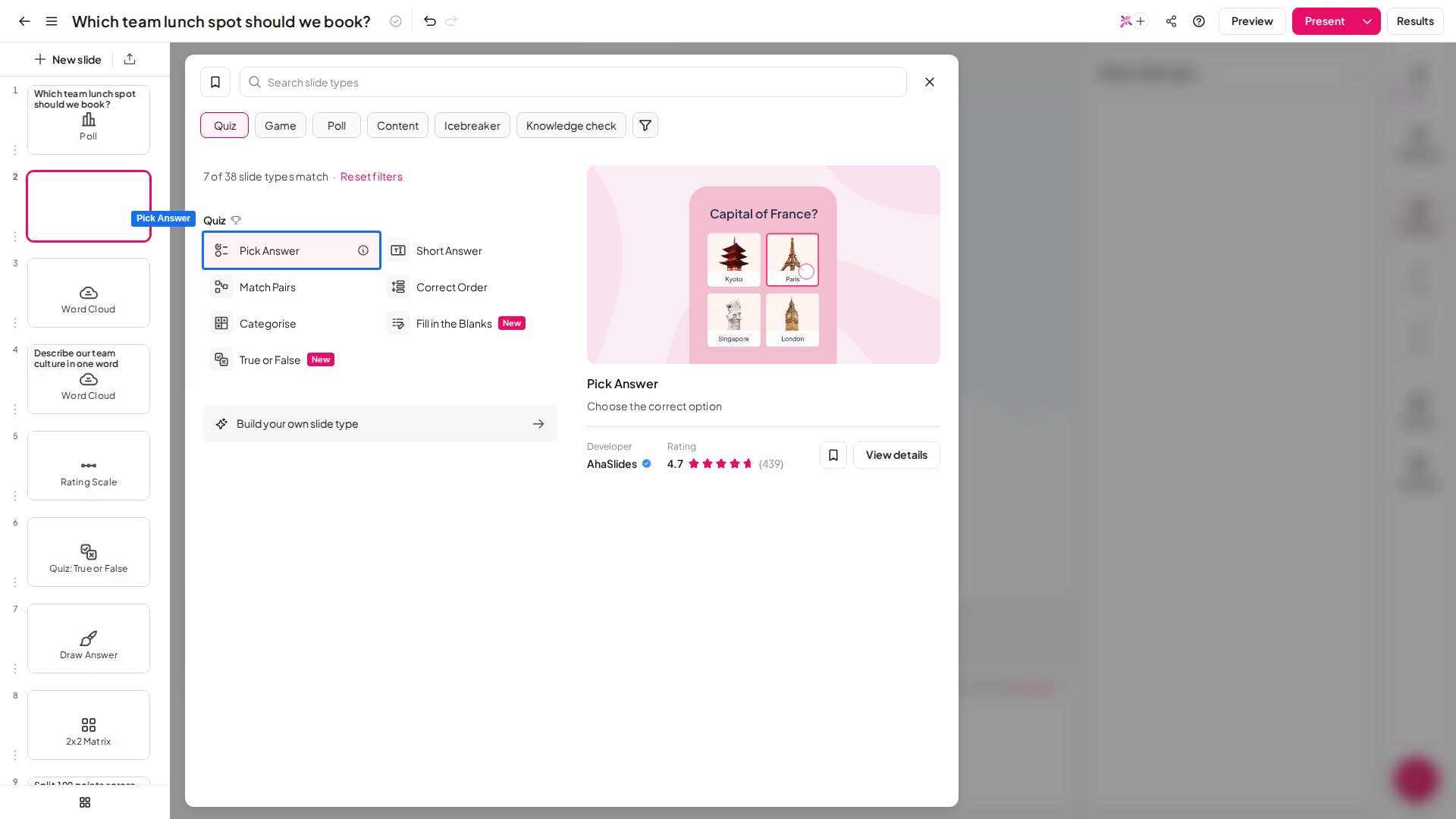
Klicken Sie bei geöffneter Präsentation im Editor oben im linken Folienbereich auf **Neue Folie** (New slide) und wählen Sie eine der 7 „Quiz“-Folien als Format für diese Frage (Spinner Wheel ist *keine* bewertete Quizfolie):
* **Pick Answer** – Eine Multiple-Choice-Frage mit Text- oder Bildantworten.
* **Short Answer** – Eine offene Frage ohne Antworten zur Auswahl. Spielende müssen ihre Antworten eintippen.
* **Match Pairs** – Eine Frage mit einer Reihe von Aufgaben und einer Reihe von Antworten. Spielende müssen jede Aufgabe der richtigen Antwort zuordnen.
* **Correct Order** – Eine Frage mit Aussagen in zufälliger Reihenfolge. Spielende müssen die Aussagen in die richtige Reihenfolge bringen.
* **Categorise** – Eine Frage mit kategorisierten Elementen. Spielende müssen die vorgegebenen Elemente den passenden Gruppen zuordnen.
* **[True or False](/de/using-slide-types/using-the-true-or-false-slide)** – Eine einzelne Aussage. Spielende wählen True oder False.
* **[Fill in the Blanks](/de/using-slide-types/using-the-fill-in-the-blanks-slide)** – Ein Satz mit ausgeblendeten Schlüsselwörtern. Spielende tippen die fehlenden Wörter ein oder wählen sie aus einem Dropdown.
### Eine Bestenliste hinzufügen
Dieses 15-sekündige Video erklärt Bestenlisten-Folien.
Sobald Sie Ihre Quizfolie gewählt haben, wird danach automatisch eine Bestenlisten-Folie erstellt.
Die Bestenlisten-Folie wird nicht in Echtzeit aktualisiert. Sie holt die neuesten Ergebnisse nur, wenn Sie sie aktualisieren oder von einer anderen Folie zu ihr zurückkehren bzw. wechseln, da sie für Live-Präsentationen gedacht ist.
Sie können auch eine **Pop-up-Bestenliste** nutzen, indem Sie **L** auf der Tastatur drücken (oder auf das **Pokal-Symbol** in der Steuerleiste klicken).
Auf der finalen Bestenliste öffnet sich der Gewinnerbildschirm von selbst, sobald die Endergebnisse geladen sind. Um zuerst die vollständige Rangliste zu zeigen, schließen Sie ihn, und klicken Sie dann unter der Folie auf **Zeige Gewinner** (Show Winner) oder drücken Sie **W**, wenn Sie den Gewinner enthüllen möchten.
Weitere Details finden Sie unter [Bestenliste zu Ihrem Quiz hinzufügen und löschen](/de/features-and-functions/adding-and-deleting-a-leaderboard-on-your-quiz).
## Eine Quizfolie bearbeiten
Jetzt können Sie Ihre Folie bearbeiten. So sieht eine Folie vom Typ „Pick Answer“ aus, wenn sie bereit zur Bearbeitung ist:
Schreiben Sie in der rechten Spalte Ihre Frage in das Feld „Your question“.
Schreiben Sie bis zu 8 Antwortoptionen, aus denen Ihre Spielenden wählen. Markieren Sie mindestens eine Option als richtig, indem Sie das Kästchen daneben ankreuzen – oder erzeugen Sie Antworten mit KI, um schnell Antwortoptionen für Ihre Fragen zu erstellen. Lesen Sie [Fragen und Antworten mit KI erzeugen](/de/ai-powered-features/generating-questions-and-answers-using-ai-on-ahaslides).
Scrollen Sie in der rechten Spalte nach unten, um die Einstellungen Ihrer Quizfrage zu finden. Jede Einstellung pro Folie – Punkte, Zeitlimit, Teilpunkte, Hinweise und Audio – wird unter [Quiz-Einstellungen in AhaSlides](/de/using-slide-types/quiz-settings-on-ahaslides) behandelt.
## Spielende dem Quiz beitreten lassen
Wenn Sie Ihre Quizfolien erstellt haben, können Sie Ihre Spielenden einladen, Ihrer Präsentation beizutreten, oder sie selbst auf Ihrem Smartphone beitreten, um sie zu testen (empfohlen).
Klicken Sie zum Starten oben rechts im Editor auf die violette Schaltfläche **Präsentieren** (Present). Sie gelangen in die Quiz-Lobby, in der Spielende Ihrem Quiz beitreten, bevor Sie es moderieren.
In der Lobby können Ihre Spielenden mit dem **URL-Code** oder **QR-Code** (QR code) in der linken Spalte [Ihrem Quiz beitreten](/de/presenting/sharing-your-presentation-for-participants-to-join).
Wenn eine spielende Person der Präsentation beitritt, während der Moderator eine Folie ohne Quiz zeigt (etwa eine Poll-, Überschrift- oder Content-Folie), ist sie dem Quiz noch nicht beigetreten. Damit sie beitreten kann, muss der Moderator eine Quizfolie präsentieren.
Wenn der Moderator eine Quizfolie präsentiert:
* Sieht der Moderator die **Lobby** auf seinem Bildschirm – alle Spielenden, die dem Quiz beigetreten sind und aufs Spielen warten.
* Wird die spielende Person aufgefordert, **ihren Namen einzugeben** und einen Avatar für das Quiz zu wählen. Danach erscheint sie in der Quiz-Lobby.
## Das Quiz präsentieren
Wenn alle Spielenden dem Quiz beigetreten sind und in der Quiz-Lobby angezeigt werden, klicken Sie auf die blaue Schaltfläche darunter mit der Aufschrift **Start the Quiz!**
Ihre erste Frage erscheint auf Ihrem Bildschirm und auf dem Smartphone jedes Spielenden. Die Spielenden haben dafür die Zeit, die Sie in den Einstellungen festgelegt haben.
Gehen Sie so durch Ihr Quiz, bis am Ende der endgültige Gewinner bekannt gegeben wird!
**Quizbericht**: Sehen Sie sich nach der Präsentation Ihren Präsentationsbericht an, um zu erfahren, wie gut Ihre Spielenden abgeschnitten haben. Sie finden ihn, indem Sie in der Symbolleiste oben rechts auf **Ergebnisse** (Results) klicken, was Sie zum Teilnehmerbericht führt. Mehr dazu unter [Der Bericht Ihrer AhaSlides-Präsentation](/de/after-the-presentation/your-ahaslides-presentation-report).
## Häufig gestellte Fragen
### Warum fragt mein Quiz die Spielenden nicht nach ihrem Namen?
AhaSlides fragt Spielende nur dann nach einem Namen, wenn Sie eine Quizfolie erreichen. Eine **Poll**-Folie sieht einer **Pick Answer**-Folie ähnlich, ist aber keine Quizfolie und fragt Spielende nicht nach einem Namen. Lesen Sie [Teilnehmende nach ihren Namen fragen](/de/features-and-functions/asking-participants-for-their-names).
### Wie kann ich die Antworten der Spielenden in meinem Quiz löschen?
Wenn Sie Ihr Quiz gerade mit einem echten Gerät getestet haben, es wiederverwenden möchten oder einen Fehler gemacht haben und von vorn beginnen wollen, können Sie alle eingereichten Antworten löschen, ohne den Inhalt Ihres Quiz zu verändern. Sie können alle Antworten oder nur die Antworten einer Frage löschen – lesen Sie [Ergebnisse zurücksetzen](/de/after-the-presentation/resetting-the-results).
### Kann ich ein Quiz duplizieren?
Ja. Klicken Sie in Ihrem [Dashboard „Meine Präsentationen“](/de/getting-started/the-my-presentations-dashboard) am Ende der Zeile des Quiz auf das Menü **⋮** und wählen Sie **Duplizieren** (Duplicate), um die gesamte Präsentation zu kopieren. Um stattdessen einzelne Fragen zu kopieren, lesen Sie [Mehrere Folien duplizieren](/de/features-and-functions/moving-and-editing-multiple-slides#mehrere-folien-duplizieren).
### Wie kann ich mein Quiz testen?
Am besten mit dem [Vorschaumodus](/de/features-and-functions/how-to-preview-and-test-your-presentation), in dem Sie Ihr Quiz sowohl aus der Präsentatoransicht als auch aus der Spieleransicht ausprobieren können. Sie können auch auf Ihrem eigenen Smartphone beitreten oder Freunde mitspielen lassen – denken Sie dann daran, Ihre eigenen Antworten anschließend zu löschen.
### Kann ich eine Übungsfrage durchführen, die nicht zu den Punkten zählt?
Eine Quizfrage kann nicht auf null Punkte gesetzt werden, da die maximale Punktzahl mindestens 1 betragen muss. Damit Übungspunkte nicht in der Bestenliste landen, führen Sie zuerst Ihre Übungsrunde durch und [setzen Sie die Ergebnisse zurück](/de/after-the-presentation/resetting-the-results), bevor das eigentliche Quiz beginnt. Das Zurücksetzen der Ergebnisse für die gesamte Präsentation löscht alle Stimmen und Antworten und startet eine neue Sitzung.
### Kann ich ein Quiz nach einem Probelauf oder einer Live-Sitzung bearbeiten?
Ja. Folien bleiben bearbeitbar, nachdem sie Antworten gesammelt haben, und die bereits gesammelten Antworten bleiben bestehen, bis Sie sie zurücksetzen. Damit Ihr echtes Publikum mit einem leeren Stand beginnt, [setzen Sie die Ergebnisse zurück](/de/after-the-presentation/resetting-the-results), nachdem Sie zuletzt etwas bearbeitet haben.
### Ich sehe den rechten Bereich nicht?
Der Bereich, in dem Sie Frage, Antwortoptionen und Einstellungen bearbeiten, öffnet sich über die Tab-Leiste am rechten Rand des Editors, die **AI**, **Inhalt** (Content), **Design**, **Audio** und **Einstellung** (Settings) enthält. Wenn Sie den Bereich mit dem **X** oben geschlossen haben, klicken Sie in dieser Leiste auf **Inhalt** (Content), um ihn zurückzuholen. Der Bereich startet außerdem geschlossen, wenn Ihr Browserfenster 960 Pixel breit oder schmaler ist – vergrößern Sie dann das Fenster oder klicken Sie auf **Inhalt** (Content). Der Inhaltsbereich öffnet sich nicht, solange in der Folienliste mehr als eine Folie ausgewählt ist – klicken Sie zuerst auf eine einzelne Folie.
### Können Spielende anonym beitreten?
Spielende werden vor dem Start des Quiz nach einem Namen gefragt, es muss aber nicht ihr echter Name sein. Wer anonym bleiben möchte, tippt einfach einen Spitznamen ein – die Person kann trotzdem mitspielen und erscheint unter diesem Spitznamen in der Bestenliste.
Weitere Antworten – automatisches Beenden von Quiz-Timern, Zeichenlimits, das Ausblenden der richtigen Antwort und der Bestenliste sowie das Layout von Quizfolien – finden Sie unter [Quiz-Fehlerbehebung und FAQs](/de/using-slide-types/quiz-troubleshooting-and-faqs).
## Weiterführende Seiten
Alle Quiz-Einstellungen und Antworten auf häufige Quizfragen finden Sie hier:
Alle Einstellungen für ein Quiz – Punkte pro Folie, Zeitlimits, Teilpunkte, Hinweise und Audio sowie die allgemeinen Quiz-Einstellungen und Quiz im Tempo des Publikums.
Lösungen und Antworten auf die häufigsten Fragen zur Durchführung eines Quiz – Timer, Zeichenlimits, das Ausblenden von Ergebnissen und das Folienlayout.
**Haben Sie eine Frage?**
Wenden Sie sich an unser Support-Team: Wenn Sie angemeldet sind, nutzen Sie die Chat-Blase unten rechts in Ihrem Dashboard, andernfalls [kontaktieren Sie uns hier](https://ahaslides.com/contact-us/) oder schreiben Sie an [hi@ahaslides.com](mailto:hi@ahaslides.com).
Möchten Sie sich mit anderen Nutzern austauschen? Treten Sie der [AhaSlides-Community](https://community.ahaslides.com/) bei, um Tipps zu teilen, Funktionen vorzuschlagen und zu sehen, wie andere ihr Publikum einbinden.
This documentation is built and hosted on [Mintlify](https://mintlify.com), a developer documentation platform.
 ### Eine Präsentation zum Bauen öffnen
Ein Quiz besteht aus Quizfolien innerhalb einer Präsentation, erstellen oder öffnen Sie daher zuerst die Präsentation, der Sie sie hinzufügen. Von der **Startseite** (Home) oder Ihrem [Dashboard „Meine Präsentationen“](/de/getting-started/the-my-presentations-dashboard) aus können Sie auf diese Weisen beginnen:
* **Von Grund auf** – wählen Sie **Create new** und dann **Präsentation** (Presentation) oder wählen Sie im Tab **Präsentationen** (Presentations) **New presentation** und fügen Sie dann Quizfolien hinzu, wie unten beschrieben.
* **Mit KI** – geben Sie auf der **Startseite** (Home) Ihr Thema in das Feld **Neue Präsentation mit KI erstellen** (Create a new presentation with AI) oben auf der Seite ein und senden Sie es ab. AhaSlides erstellt eine neue Präsentation und entwirft die Folien für Sie. In einer bereits geöffneten Präsentation klicken Sie stattdessen oben rechts im Editor auf **AI**. Lesen Sie [AI Panel in AhaSlides nutzen](/de/ai-powered-features/using-the-ai-panel-on-ahaslides).
* **Aus einer Tabelle oder Datei** – um viele Fragen auf einmal hinzuzufügen, lesen Sie [Quizfragen aus einer Tabelle importieren](/de/features-and-functions/creating-and-importing-quiz-questions-from-a-spreadsheet) oder [Quizfragen aus einer importierten PPT- oder PDF-Datei erzeugen](/de/ai-powered-features/generating-quiz-questions-from-imported-ppt-or-pdf-files-on-ahaslides).
* **Aus einer Vorlage** – beginnen Sie mit einem fertigen Design, auch für Quiz. Lesen Sie die [AhaSlides-Vorlagenbibliothek](/de/getting-started/ahaslides-template-library).
Sobald Ihre Präsentation im Editor geöffnet ist, fügen Sie mit den folgenden Schritten Quizfolien hinzu und richten sie ein.
## Eine Quizfolie wählen
Klicken Sie bei geöffneter Präsentation im Editor oben im linken Folienbereich auf **Neue Folie** (New slide) und wählen Sie eine der 7 „Quiz“-Folien als Format für diese Frage (Spinner Wheel ist *keine* bewertete Quizfolie):
* **Pick Answer** – Eine Multiple-Choice-Frage mit Text- oder Bildantworten.
* **Short Answer** – Eine offene Frage ohne Antworten zur Auswahl. Spielende müssen ihre Antworten eintippen.
* **Match Pairs** – Eine Frage mit einer Reihe von Aufgaben und einer Reihe von Antworten. Spielende müssen jede Aufgabe der richtigen Antwort zuordnen.
* **Correct Order** – Eine Frage mit Aussagen in zufälliger Reihenfolge. Spielende müssen die Aussagen in die richtige Reihenfolge bringen.
* **Categorise** – Eine Frage mit kategorisierten Elementen. Spielende müssen die vorgegebenen Elemente den passenden Gruppen zuordnen.
* **[True or False](/de/using-slide-types/using-the-true-or-false-slide)** – Eine einzelne Aussage. Spielende wählen True oder False.
* **[Fill in the Blanks](/de/using-slide-types/using-the-fill-in-the-blanks-slide)** – Ein Satz mit ausgeblendeten Schlüsselwörtern. Spielende tippen die fehlenden Wörter ein oder wählen sie aus einem Dropdown.
### Eine Präsentation zum Bauen öffnen
Ein Quiz besteht aus Quizfolien innerhalb einer Präsentation, erstellen oder öffnen Sie daher zuerst die Präsentation, der Sie sie hinzufügen. Von der **Startseite** (Home) oder Ihrem [Dashboard „Meine Präsentationen“](/de/getting-started/the-my-presentations-dashboard) aus können Sie auf diese Weisen beginnen:
* **Von Grund auf** – wählen Sie **Create new** und dann **Präsentation** (Presentation) oder wählen Sie im Tab **Präsentationen** (Presentations) **New presentation** und fügen Sie dann Quizfolien hinzu, wie unten beschrieben.
* **Mit KI** – geben Sie auf der **Startseite** (Home) Ihr Thema in das Feld **Neue Präsentation mit KI erstellen** (Create a new presentation with AI) oben auf der Seite ein und senden Sie es ab. AhaSlides erstellt eine neue Präsentation und entwirft die Folien für Sie. In einer bereits geöffneten Präsentation klicken Sie stattdessen oben rechts im Editor auf **AI**. Lesen Sie [AI Panel in AhaSlides nutzen](/de/ai-powered-features/using-the-ai-panel-on-ahaslides).
* **Aus einer Tabelle oder Datei** – um viele Fragen auf einmal hinzuzufügen, lesen Sie [Quizfragen aus einer Tabelle importieren](/de/features-and-functions/creating-and-importing-quiz-questions-from-a-spreadsheet) oder [Quizfragen aus einer importierten PPT- oder PDF-Datei erzeugen](/de/ai-powered-features/generating-quiz-questions-from-imported-ppt-or-pdf-files-on-ahaslides).
* **Aus einer Vorlage** – beginnen Sie mit einem fertigen Design, auch für Quiz. Lesen Sie die [AhaSlides-Vorlagenbibliothek](/de/getting-started/ahaslides-template-library).
Sobald Ihre Präsentation im Editor geöffnet ist, fügen Sie mit den folgenden Schritten Quizfolien hinzu und richten sie ein.
## Eine Quizfolie wählen
Klicken Sie bei geöffneter Präsentation im Editor oben im linken Folienbereich auf **Neue Folie** (New slide) und wählen Sie eine der 7 „Quiz“-Folien als Format für diese Frage (Spinner Wheel ist *keine* bewertete Quizfolie):
* **Pick Answer** – Eine Multiple-Choice-Frage mit Text- oder Bildantworten.
* **Short Answer** – Eine offene Frage ohne Antworten zur Auswahl. Spielende müssen ihre Antworten eintippen.
* **Match Pairs** – Eine Frage mit einer Reihe von Aufgaben und einer Reihe von Antworten. Spielende müssen jede Aufgabe der richtigen Antwort zuordnen.
* **Correct Order** – Eine Frage mit Aussagen in zufälliger Reihenfolge. Spielende müssen die Aussagen in die richtige Reihenfolge bringen.
* **Categorise** – Eine Frage mit kategorisierten Elementen. Spielende müssen die vorgegebenen Elemente den passenden Gruppen zuordnen.
* **[True or False](/de/using-slide-types/using-the-true-or-false-slide)** – Eine einzelne Aussage. Spielende wählen True oder False.
* **[Fill in the Blanks](/de/using-slide-types/using-the-fill-in-the-blanks-slide)** – Ein Satz mit ausgeblendeten Schlüsselwörtern. Spielende tippen die fehlenden Wörter ein oder wählen sie aus einem Dropdown.
 ### Eine Bestenliste hinzufügen
Dieses 15-sekündige Video erklärt Bestenlisten-Folien.
Sobald Sie Ihre Quizfolie gewählt haben, wird danach automatisch eine Bestenlisten-Folie erstellt.
### Eine Bestenliste hinzufügen
Dieses 15-sekündige Video erklärt Bestenlisten-Folien.
Sobald Sie Ihre Quizfolie gewählt haben, wird danach automatisch eine Bestenlisten-Folie erstellt.
