> ## Documentation Index
> Fetch the complete documentation index at: https://docs.ahaslides.com/llms.txt
> Use this file to discover all available pages before exploring further.
# Eine Rating Scale Folie erstellen
> Erfassen Sie differenzierte Meinungen auf einer Skala, mit anpassbaren Aussagen, Wertebereichen und Beschriftungen statt einer einfachen Ja-Nein-Antwort.
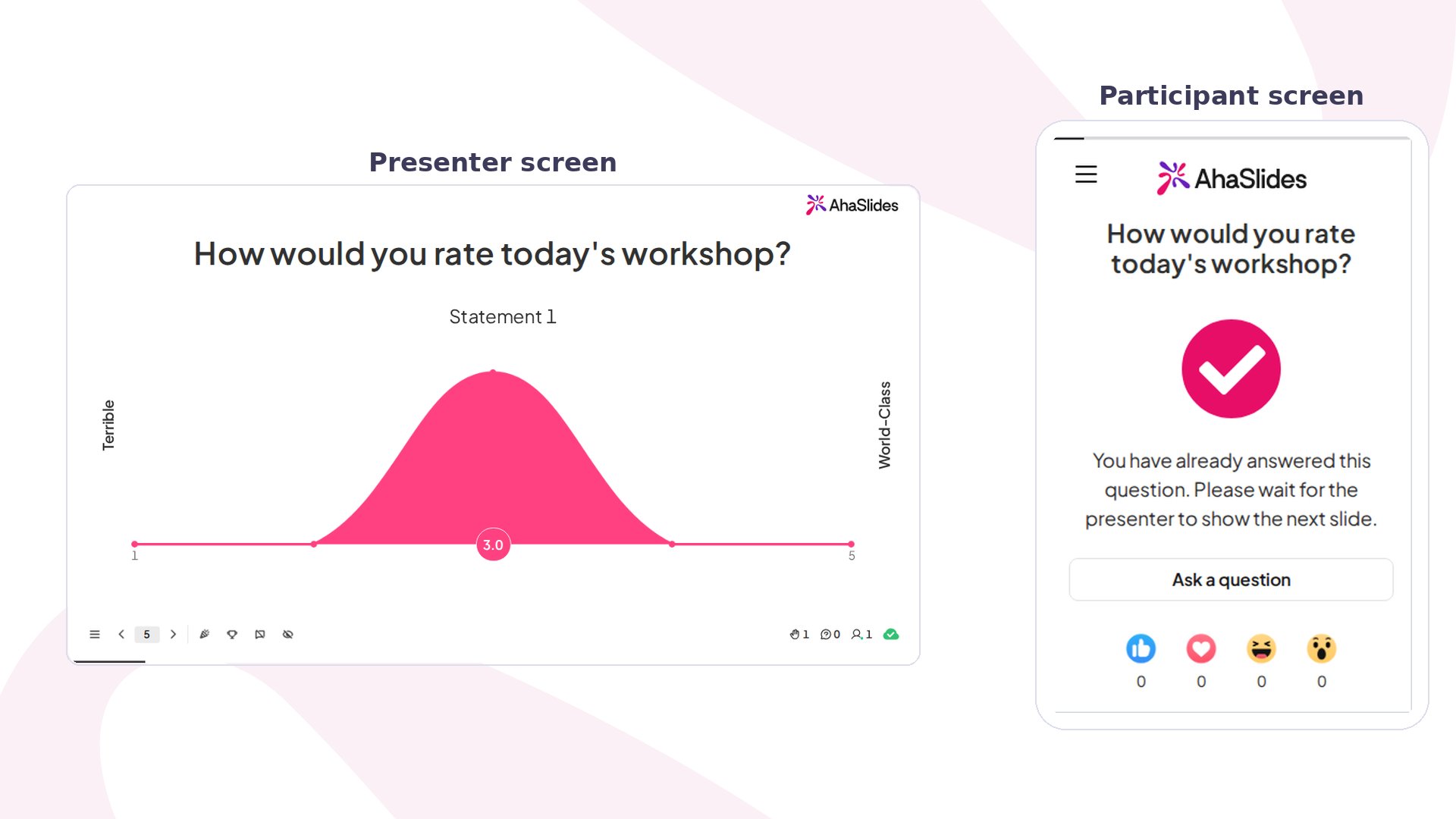 Eine Rating Scale Folie eignet sich ideal, wenn Sie differenziertere Antworten brauchen, als eine einfache Ja-Nein-Option liefern kann. Stellen Sie eine allgemeine Frage, fügen Sie konkrete Aussagen hinzu und lassen Sie Ihr Publikum jede davon auf einer Skala bewerten.
## Rating Scale im Überblick
| | |
| - | - |
| Typ | Ohne Wertung |
| Grenzen | Bis zu 8 Aussagen; Skalenbereich bis zu 1.000 zwischen dem niedrigsten und dem höchsten Wert; Zeitlimit von 5 Sekunden bis 20 Minuten |
## Eine Rating Scale Folie erstellen
Eine Rating Scale Folie eignet sich ideal, wenn Sie differenziertere Antworten brauchen, als eine einfache Ja-Nein-Option liefern kann. Stellen Sie eine allgemeine Frage, fügen Sie konkrete Aussagen hinzu und lassen Sie Ihr Publikum jede davon auf einer Skala bewerten.
## Rating Scale im Überblick
| | |
| - | - |
| Typ | Ohne Wertung |
| Grenzen | Bis zu 8 Aussagen; Skalenbereich bis zu 1.000 zwischen dem niedrigsten und dem höchsten Wert; Zeitlimit von 5 Sekunden bis 20 Minuten |
## Eine Rating Scale Folie erstellen
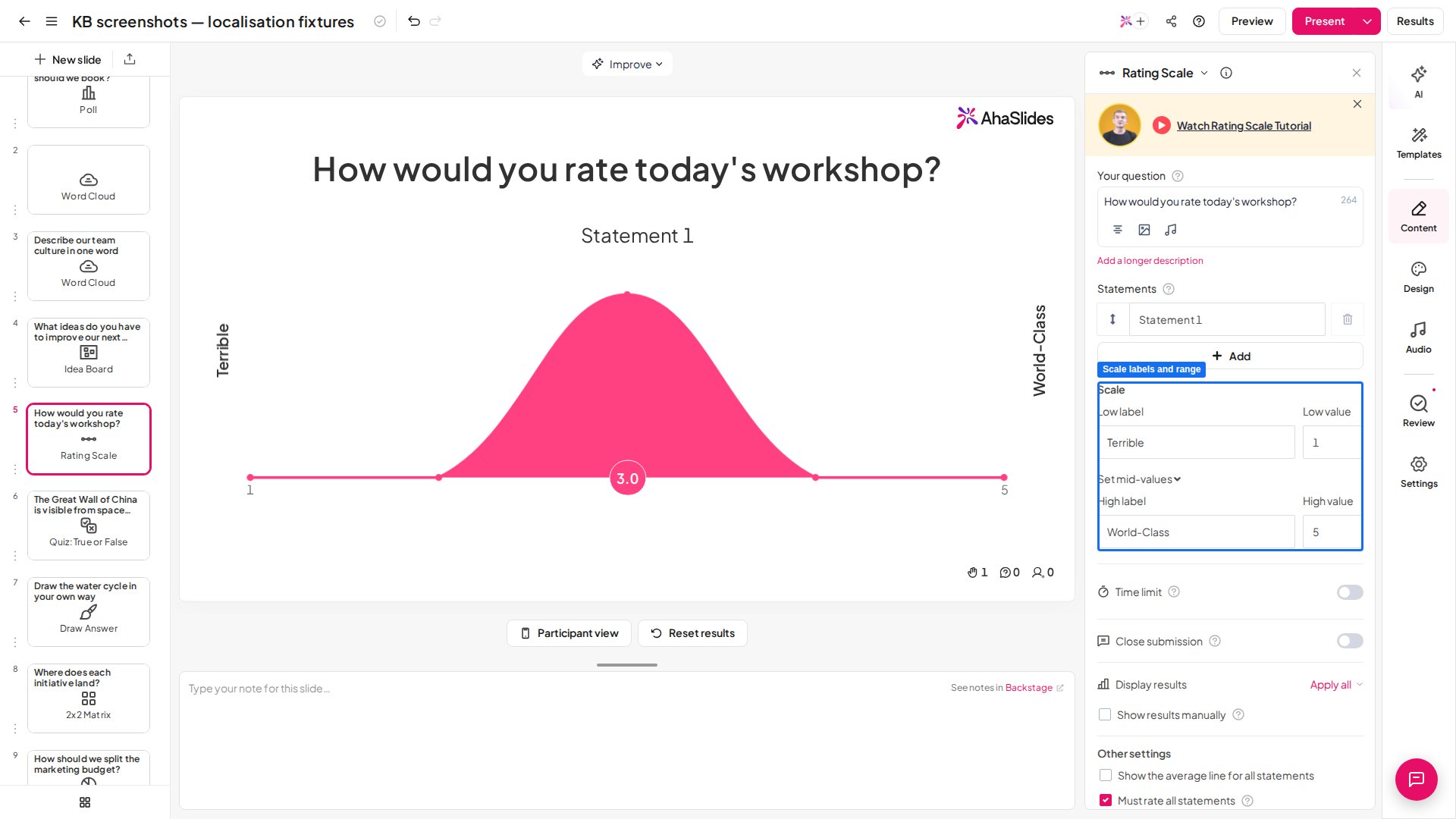
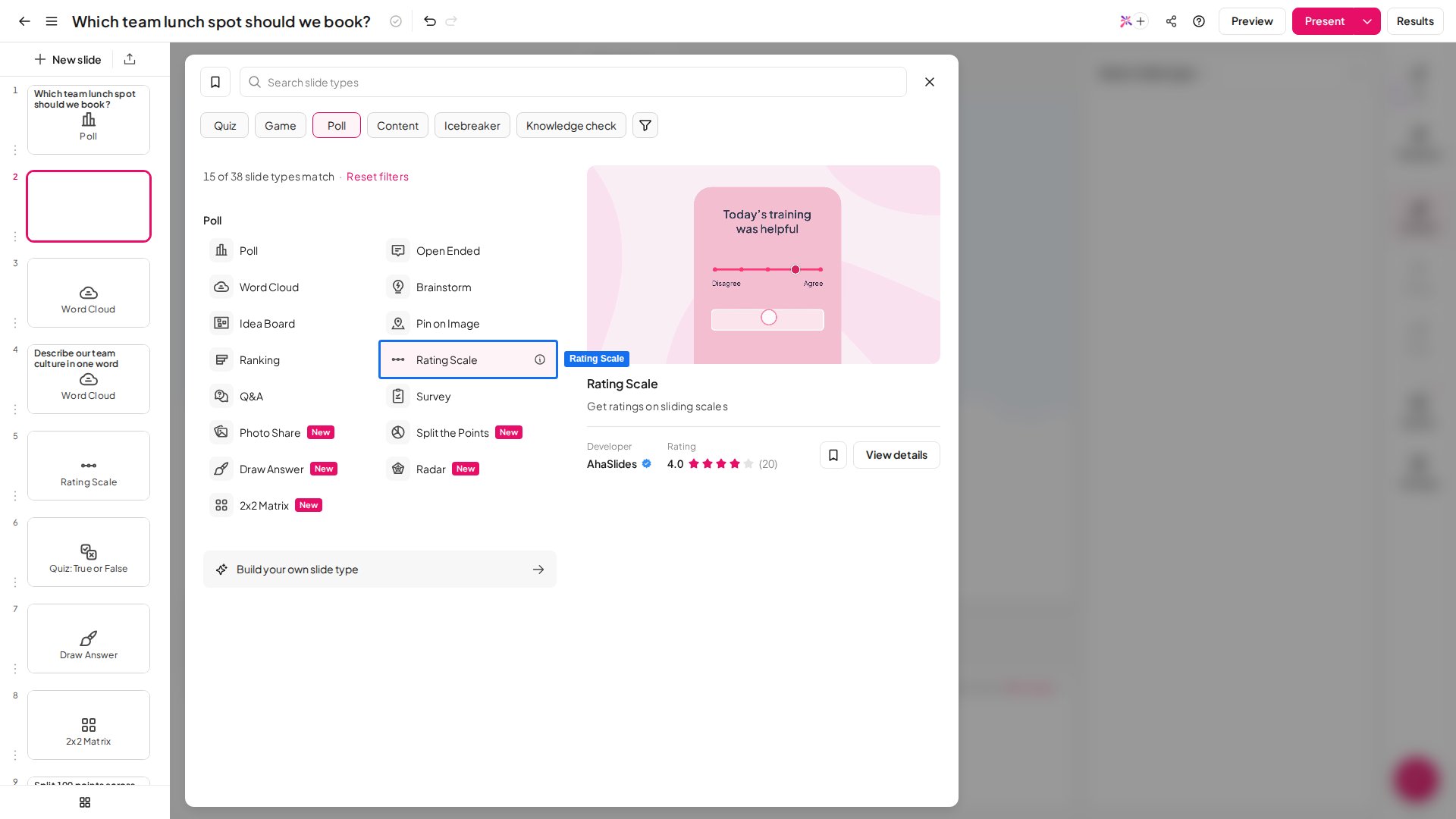 Geben Sie die Hauptfrage ein, die Sie Ihrem Publikum stellen möchten. Sie kann eine Antwort auf einer Skala hervorrufen — zum Beispiel *„Wie zufrieden sind Sie mit unserem Service?“*, wobei 1 für *sehr unzufrieden* und 5 für *sehr zufrieden* steht. Es kann auch eine Aussage sein, etwa *„Meine Erfahrung mit diesem Service war sehr zufriedenstellend“*, wobei die Skala von *starker Ablehnung* (1) bis *starker Zustimmung* (5) reicht.
Wenn Ihre Frage einer Erläuterung bedarf, fügen Sie eine längere Beschreibung hinzu — sie erscheint unter der Frage auf den Geräten des Publikums.
Aussagen sind die konkreten Teile Ihrer allgemeinen Frage, zu denen Sie eine Antwort möchten. Zur Frage *„Wie zufrieden sind Sie mit unserem Service?“* könnten Sie zum Beispiel Aussagen zu verschiedenen Aspekten hinzufügen, etwa *„Benutzerfreundlichkeit“*, *„Freundlichkeit des Personals“* oder *„Liefergeschwindigkeit“* — bis zu **8 Aussagen**.
Wenn Ihre allgemeine Frage *selbst* Ihre Aussage ist und Sie keine getrennten Aussagen brauchen, löschen Sie alle Aussagefelder. Dadurch wird das Layout zentriert, und Ihr Publikum antwortet nur auf die eine Frage oben.
Legen Sie die Beschriftung und die Anzahl der Werte Ihrer Skala fest. Die Werte reichen üblicherweise von 1 bis 5, Sie können den Bereich aber für eine feinere Antwort erweitern: Die Differenz zwischen dem niedrigsten und dem höchsten Wert darf bis zu **1.000** betragen. Die **niedrige Beschriftung** und die **hohe Beschriftung** erscheinen an den beiden Enden der Skala auf Ihrer Anzeige, und die Beschriftungen für Werte dazwischen erscheinen auf den Geräten des Publikums — sofern die Differenz zwischen dem niedrigsten und dem höchsten Wert höchstens 10 beträgt.
Geben Sie die Hauptfrage ein, die Sie Ihrem Publikum stellen möchten. Sie kann eine Antwort auf einer Skala hervorrufen — zum Beispiel *„Wie zufrieden sind Sie mit unserem Service?“*, wobei 1 für *sehr unzufrieden* und 5 für *sehr zufrieden* steht. Es kann auch eine Aussage sein, etwa *„Meine Erfahrung mit diesem Service war sehr zufriedenstellend“*, wobei die Skala von *starker Ablehnung* (1) bis *starker Zustimmung* (5) reicht.
Wenn Ihre Frage einer Erläuterung bedarf, fügen Sie eine längere Beschreibung hinzu — sie erscheint unter der Frage auf den Geräten des Publikums.
Aussagen sind die konkreten Teile Ihrer allgemeinen Frage, zu denen Sie eine Antwort möchten. Zur Frage *„Wie zufrieden sind Sie mit unserem Service?“* könnten Sie zum Beispiel Aussagen zu verschiedenen Aspekten hinzufügen, etwa *„Benutzerfreundlichkeit“*, *„Freundlichkeit des Personals“* oder *„Liefergeschwindigkeit“* — bis zu **8 Aussagen**.
Wenn Ihre allgemeine Frage *selbst* Ihre Aussage ist und Sie keine getrennten Aussagen brauchen, löschen Sie alle Aussagefelder. Dadurch wird das Layout zentriert, und Ihr Publikum antwortet nur auf die eine Frage oben.
Legen Sie die Beschriftung und die Anzahl der Werte Ihrer Skala fest. Die Werte reichen üblicherweise von 1 bis 5, Sie können den Bereich aber für eine feinere Antwort erweitern: Die Differenz zwischen dem niedrigsten und dem höchsten Wert darf bis zu **1.000** betragen. Die **niedrige Beschriftung** und die **hohe Beschriftung** erscheinen an den beiden Enden der Skala auf Ihrer Anzeige, und die Beschriftungen für Werte dazwischen erscheinen auf den Geräten des Publikums — sofern die Differenz zwischen dem niedrigsten und dem höchsten Wert höchstens 10 beträgt.
 ## Eine Rating Scale Folie präsentieren
* **Die Moderation** stellt eine allgemeine Frage, fügt dazu konkrete Aussagen hinzu und bittet das Publikum, seine Meinung zu jeder Aussage auf einer Skala zu bewerten.
* **Das Publikum** öffnet die Folie auf dem Smartphone und antwortet auf jede Aussage über die Skala.
* **Die Ergebnisse** erscheinen in einem Diagramm, das zeigt, welche und wie viele Antworten jede Aussage erhalten hat, zusammen mit dem Durchschnittswert jeder Aussage.
Auf ihren Smartphones ziehen die Teilnehmer für jede Aussage einen Regler zwischen die beiden Enden Ihrer Skala und senden ihre Antwort dann ab.
## Rating Scale Ergebnisse
Das Diagramm zeigt alle Antworten zu allen Aussagen, nach Aussage farbcodiert, sodass Sie genau sehen, wie das Publikum auf jede einzelne geantwortet hat.
Die durchschnittliche Bewertung jeder Aussage erscheint in den farbcodierten Kreisen am unteren Rand des Diagramms. Aktivieren Sie **show the average line for all statements** unter **other settings**, um den kombinierten Durchschnitt über alle Aussagen zu sehen, der als weißer Kreis unter den einzelnen Durchschnittswerten angezeigt wird.
Fahren Sie mit der Maus über einen Kreis, um zu sehen, wie viele Antworten jeder Wert erhalten hat, oder über eine Aussage — oder ihren Durchschnittskreis —, um nur diese Aussage isoliert zu betrachten.
## Rating Scale Einstellungen
| Einstellung | Was sie bewirkt | Standard |
| - | - | - |
| Time limit | Legen Sie ein Zeitlimit zwischen **5 Sekunden und 20 Minuten** fest. Während der Präsentation können Sie den Timer ausschalten oder das Limit ändern — ist er aber einmal ausgeschaltet, lässt er sich im Präsentationsmodus nicht wieder einschalten; dazu müssen Sie in den Bearbeitungsmodus wechseln. Nicht in jedem Plan verfügbar; wenn Ihrer sie nicht enthält, werden Sie zum Upgrade aufgefordert. | — |
| Close submission | Keine Antworten mehr annehmen, zu jedem Zeitpunkt der Präsentation — nützlich, wenn Sie eine Frage klären müssen, bevor Ihr Publikum seine Antworten abschickt. Klicken Sie in der Steuerleiste auf die Schaltfläche **Einreichung schließen** (Close submission), um Antworten zu stoppen, und klicken Sie erneut (**Offene Einreichung** (Open submission)), um sie wieder zu öffnen. Sie können auch **S** drücken. Nicht in jedem Plan verfügbar; wenn Ihrer sie nicht enthält, werden Sie zum Upgrade aufgefordert. | — |
| Show results manually | Alle Ergebnisse ausblenden, bis Sie **Ergebnisse anzeigen** (Show results) drücken. Um das auf alle Rating Scale Folien gleichzeitig anzuwenden, öffnen Sie das Menü **Weitere Aktionen** (More actions) (⋯) der Einstellung und wählen **Apply to all Rating Scale slides**. Nicht in jedem Plan verfügbar; wenn Ihrer sie nicht enthält, werden Sie zum Upgrade aufgefordert. | — |
| Show the average line for all statements | Zeigt eine vertikale Linie mit der durchschnittlichen Antwort über alle Aussagen Ihrer allgemeinen Frage. | — |
| Must rate all statements | Entfernt die Überspringen-Option für Aussagen, sodass Teilnehmer jede Aussage bewerten müssen. | — |
**Haben Sie eine Frage?**
Wenden Sie sich an unser Support-Team: Wenn Sie angemeldet sind, nutzen Sie die Chat-Blase unten rechts in Ihrem Dashboard, andernfalls [kontaktieren Sie uns hier](https://ahaslides.com/contact-us/) oder schreiben Sie an [hi@ahaslides.com](mailto:hi@ahaslides.com).
Möchten Sie sich mit anderen Nutzern austauschen? Treten Sie der [AhaSlides-Community](https://community.ahaslides.com/) bei, um Tipps zu teilen, Funktionen vorzuschlagen und zu sehen, wie andere ihr Publikum einbinden.
This documentation is built and hosted on [Mintlify](https://mintlify.com), a developer documentation platform.
## Eine Rating Scale Folie präsentieren
* **Die Moderation** stellt eine allgemeine Frage, fügt dazu konkrete Aussagen hinzu und bittet das Publikum, seine Meinung zu jeder Aussage auf einer Skala zu bewerten.
* **Das Publikum** öffnet die Folie auf dem Smartphone und antwortet auf jede Aussage über die Skala.
* **Die Ergebnisse** erscheinen in einem Diagramm, das zeigt, welche und wie viele Antworten jede Aussage erhalten hat, zusammen mit dem Durchschnittswert jeder Aussage.
Auf ihren Smartphones ziehen die Teilnehmer für jede Aussage einen Regler zwischen die beiden Enden Ihrer Skala und senden ihre Antwort dann ab.
## Rating Scale Ergebnisse
Das Diagramm zeigt alle Antworten zu allen Aussagen, nach Aussage farbcodiert, sodass Sie genau sehen, wie das Publikum auf jede einzelne geantwortet hat.
Die durchschnittliche Bewertung jeder Aussage erscheint in den farbcodierten Kreisen am unteren Rand des Diagramms. Aktivieren Sie **show the average line for all statements** unter **other settings**, um den kombinierten Durchschnitt über alle Aussagen zu sehen, der als weißer Kreis unter den einzelnen Durchschnittswerten angezeigt wird.
Fahren Sie mit der Maus über einen Kreis, um zu sehen, wie viele Antworten jeder Wert erhalten hat, oder über eine Aussage — oder ihren Durchschnittskreis —, um nur diese Aussage isoliert zu betrachten.
## Rating Scale Einstellungen
| Einstellung | Was sie bewirkt | Standard |
| - | - | - |
| Time limit | Legen Sie ein Zeitlimit zwischen **5 Sekunden und 20 Minuten** fest. Während der Präsentation können Sie den Timer ausschalten oder das Limit ändern — ist er aber einmal ausgeschaltet, lässt er sich im Präsentationsmodus nicht wieder einschalten; dazu müssen Sie in den Bearbeitungsmodus wechseln. Nicht in jedem Plan verfügbar; wenn Ihrer sie nicht enthält, werden Sie zum Upgrade aufgefordert. | — |
| Close submission | Keine Antworten mehr annehmen, zu jedem Zeitpunkt der Präsentation — nützlich, wenn Sie eine Frage klären müssen, bevor Ihr Publikum seine Antworten abschickt. Klicken Sie in der Steuerleiste auf die Schaltfläche **Einreichung schließen** (Close submission), um Antworten zu stoppen, und klicken Sie erneut (**Offene Einreichung** (Open submission)), um sie wieder zu öffnen. Sie können auch **S** drücken. Nicht in jedem Plan verfügbar; wenn Ihrer sie nicht enthält, werden Sie zum Upgrade aufgefordert. | — |
| Show results manually | Alle Ergebnisse ausblenden, bis Sie **Ergebnisse anzeigen** (Show results) drücken. Um das auf alle Rating Scale Folien gleichzeitig anzuwenden, öffnen Sie das Menü **Weitere Aktionen** (More actions) (⋯) der Einstellung und wählen **Apply to all Rating Scale slides**. Nicht in jedem Plan verfügbar; wenn Ihrer sie nicht enthält, werden Sie zum Upgrade aufgefordert. | — |
| Show the average line for all statements | Zeigt eine vertikale Linie mit der durchschnittlichen Antwort über alle Aussagen Ihrer allgemeinen Frage. | — |
| Must rate all statements | Entfernt die Überspringen-Option für Aussagen, sodass Teilnehmer jede Aussage bewerten müssen. | — |
**Haben Sie eine Frage?**
Wenden Sie sich an unser Support-Team: Wenn Sie angemeldet sind, nutzen Sie die Chat-Blase unten rechts in Ihrem Dashboard, andernfalls [kontaktieren Sie uns hier](https://ahaslides.com/contact-us/) oder schreiben Sie an [hi@ahaslides.com](mailto:hi@ahaslides.com).
Möchten Sie sich mit anderen Nutzern austauschen? Treten Sie der [AhaSlides-Community](https://community.ahaslides.com/) bei, um Tipps zu teilen, Funktionen vorzuschlagen und zu sehen, wie andere ihr Publikum einbinden.
This documentation is built and hosted on [Mintlify](https://mintlify.com), a developer documentation platform.