> ## Documentation Index
> Fetch the complete documentation index at: https://docs.ahaslides.com/llms.txt
> Use this file to discover all available pages before exploring further.
# Idea Board-Folie einrichten
> Sammeln Sie Ideen Ihres Publikums und sehen Sie in Echtzeit, wie sie sich zu Themen ordnen – aus verstreutem Feedback wird sofort strukturierte Erkenntnis.
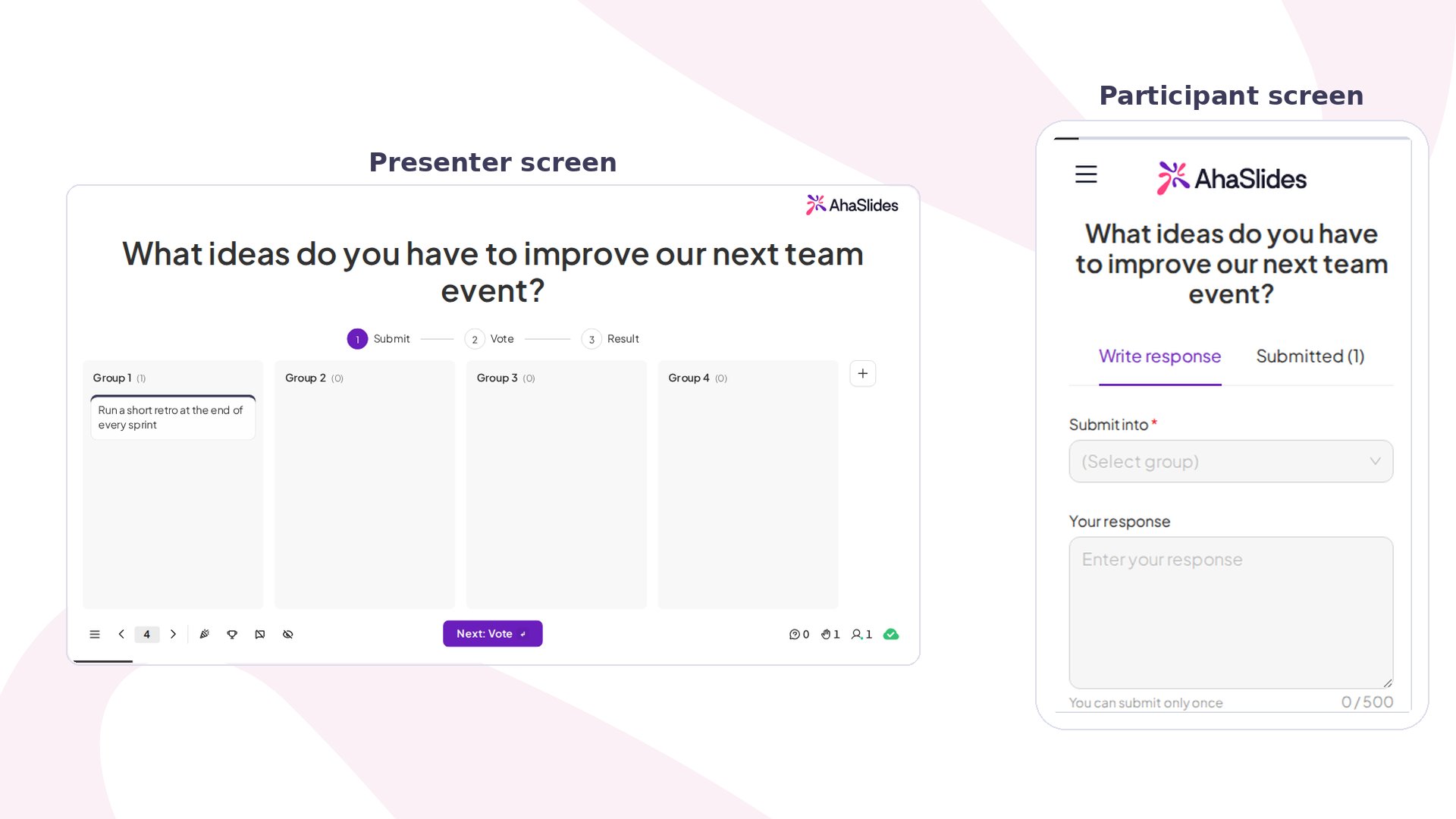
Mit einer Idea Board-Folie reicht Ihr Publikum Ideen ein und sieht sie zu Themen geordnet, statt nur eine verstreute Liste von Antworten zu lesen; die Folie hat keine Wertung. Statt „Was denken Sie?“ fragen Sie: „Welche Themen ergeben sich aus unserem gemeinsamen Denken?“ – die Ergebnisse aktualisieren sich live, sobald Beiträge und Stimmen eingehen.
## Idea Board auf einen Blick
| | |
| - | - |
| Typ | Ohne Wertung |
| So finden Sie es | **Neue Folie** (New Slide), dann **Idea Board** |
| Grenzen | 1 bis 20 Stimmen pro Teilnehmer; Zeitlimit für Einreichungen von 5 Sekunden bis 20 Minuten; ein Board startet mit vier vordefinierten Gruppen (maximal zehn) |
## Eine Idea Board-Folie erstellen
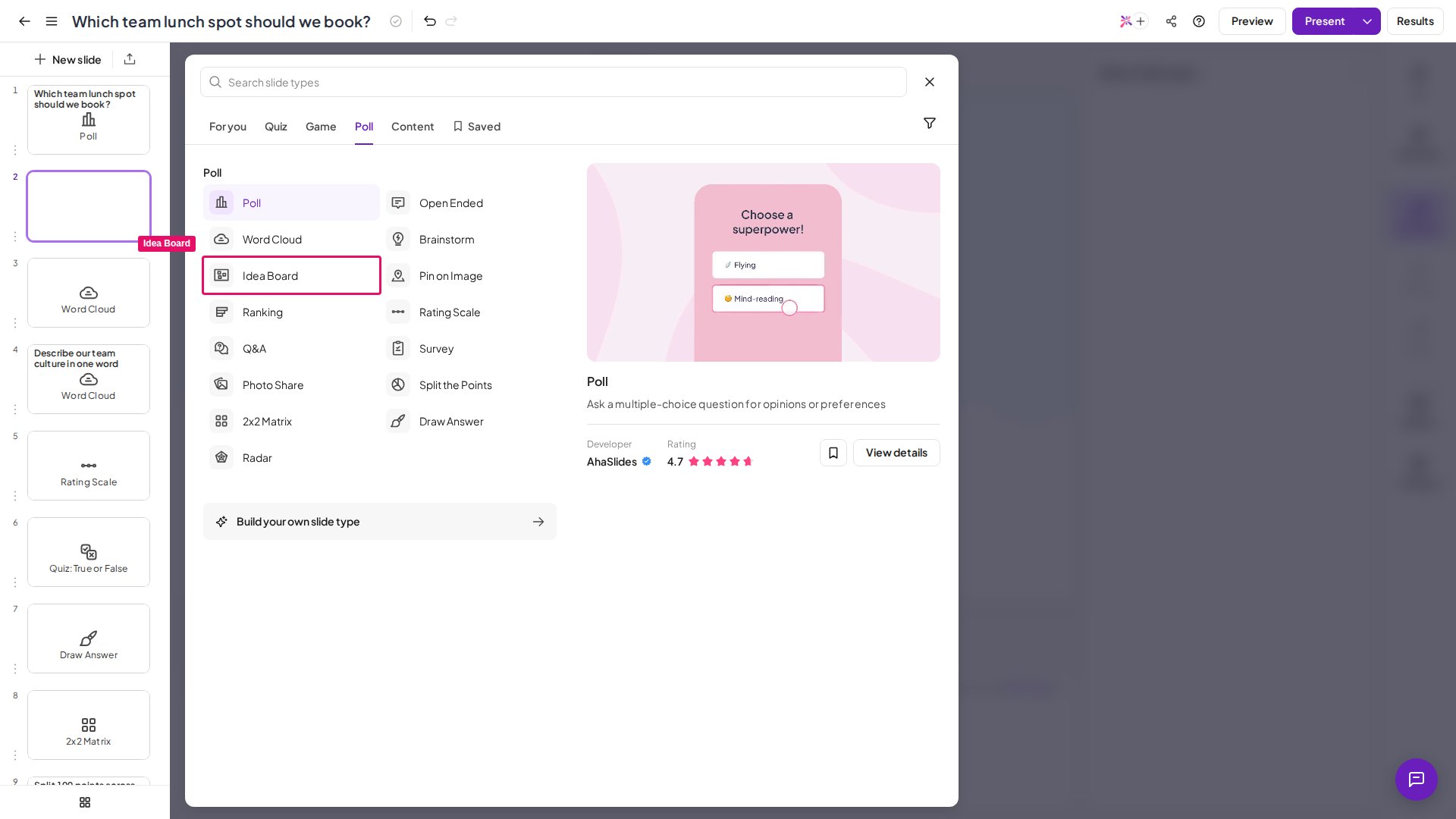
Klicken Sie auf **Neue Folie** (New Slide) und wählen Sie **Idea Board**.
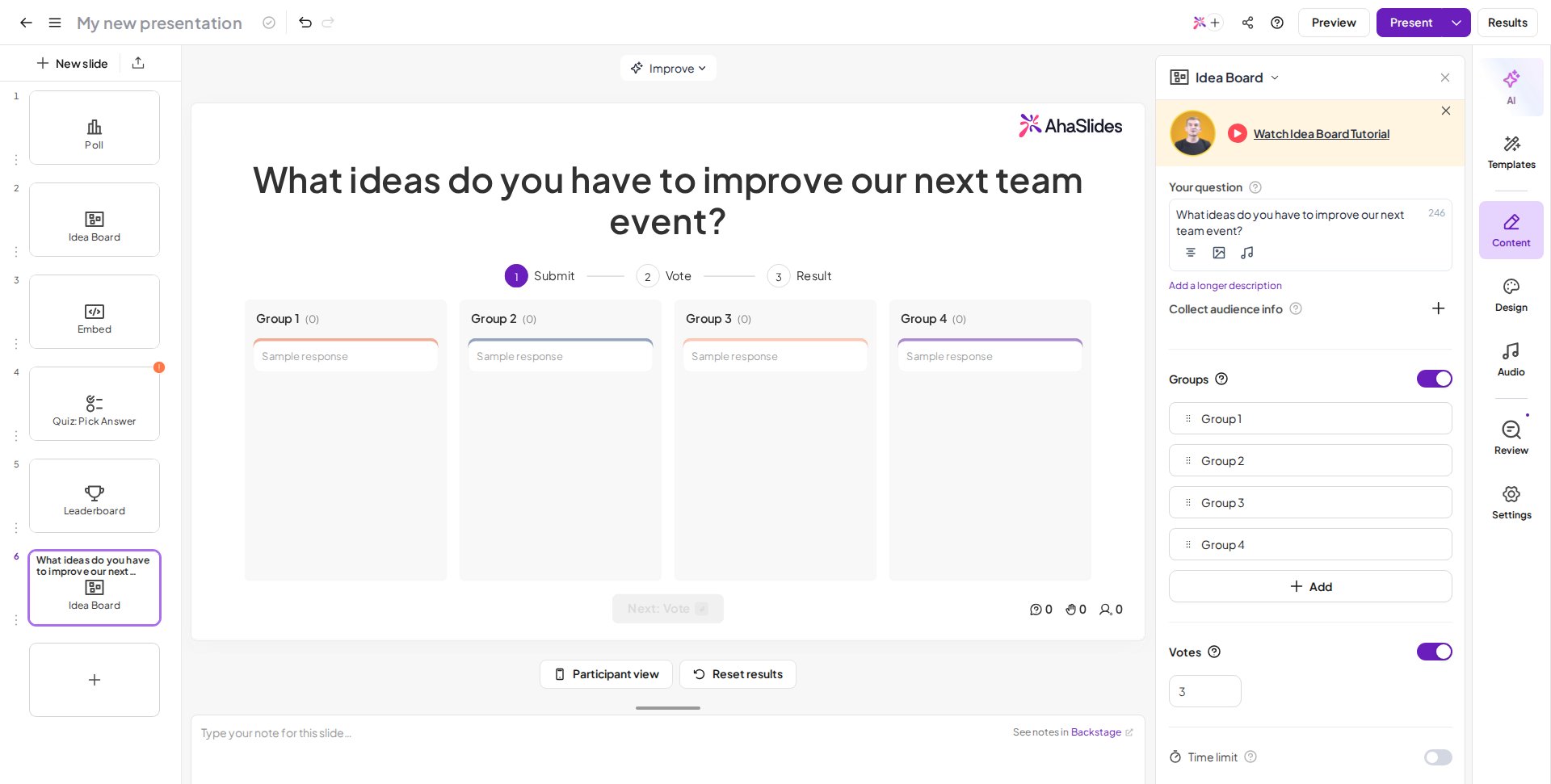
Geben Sie Ihre Frage oder Aufgabe in das Feld **Ihre Frage** (Your question) ein.
Aktivieren Sie die Option **Groups**, um vorab **vordefinierte Gruppen** hinzuzufügen (ideal, wenn Sie Ihre Struktur kennen), oder lassen Sie sie aus, damit sich Ideen nach dem Sammeln mit der **KI-Gruppierung** clustern (ideal zum Entdecken). Details zu beiden finden Sie unter [So funktioniert die Gruppierung im Idea Board](#so-funktioniert-die-gruppierung-im-idea-board).
Klicken Sie neben Ihrer Frage auf das Bildsymbol, um ein Bild anzuhängen.
So gelingt eine gute Idea Board-Folie:
* **Formulieren Sie konkrete Aufgaben** – vage: *„Teilen Sie Ihre Gedanken“*; besser: *„Vor welcher konkreten Herausforderung stehen Sie bei der Zusammenarbeit auf Distanz?“*
* **Wählen Sie die passende Gruppierungsmethode** – nutzen Sie vordefinierte Gruppen, wenn Sie ein Framework vermitteln oder bekannte Kategorien anwenden; nutzen Sie KI-Gruppierung, wenn Sie entdecken wollen, welche Themen es gibt. KI erkennt erste Muster hervorragend, kann aber den Kontext missverstehen, prüfen und verfeinern Sie das Ergebnis also immer.
* **Planen Sie genug Zeit ein** – etwa 2–3 Minuten für Präsenzsitzungen, 3–4 Minuten für virtuelle Sitzungen, in denen Menschen mehr Zeit zum Wechseln des Kontexts und zum Tippen brauchen.
* **Organisieren Sie nicht zu stark** – streben Sie höchstens 6–8 Gruppen an; zu viele verfehlen den Zweck, Muster zu finden.
* **Lassen Sie die Divergenz abschließen, bevor Sie konvergieren** – beginnen Sie nicht mit dem Gruppieren, solange noch Ideen eingereicht werden.
* **Verschieben Sie Beiträge, die nicht passen** – Ausreißer zeigen entweder ein übersehenes Thema oder kreatives Denken, das es wert ist, näher betrachtet zu werden. Erstellen Sie eine neue Gruppe oder markieren Sie sie zur Diskussion als „Sonstiges“.
Lieber zuschauen? Dieses Video-Tutorial zeigt, wie Sie eine Idea Board-Folie einrichten und durchführen:
## Eine Idea Board-Folie präsentieren
Teilnehmer tippen ihre Ideen auf ihren Smartphones oder Geräten ein, sehen zu, wie die Ideen in Gruppen geordnet werden, stimmen über das Wichtigste ab und besprechen Muster, sobald sie auftauchen.
### Was Teilnehmer tun
Per Link oder QR-Code beitreten.
Unter **Submit into** eine Gruppe für die Antwort wählen.
Die Idee oder Antwort in das Feld **Your Response** eingeben.
Bei Bedarf mit der Schaltfläche **Upload image** ein Bild beifügen.
Auf **Einreichen** (Submit) tippen und dann zusehen, wie die Ideen auf dem Board erscheinen und in Gruppen geordnet werden.
Über Ideen abstimmen, die sie wichtig finden, sobald der Präsentator zur Phase **Vote** wechselt.
### Die Abstimmungsfunktion verwenden
Ist **Vote** aktiviert, wechseln Sie zur Phase **Vote**, indem Sie über den Beiträgen auf **Vote** klicken, unten auf der Fläche auf **Next: Vote** klicken oder **Enter** drücken. Teilnehmer klicken dann unter einer Antwort auf die Schaltfläche **Thumbs up**, um dafür zu stimmen – liegt die Antwort in einer Gruppe, öffnen sie zuerst die Gruppe, um sie zu finden. Haben alle abgestimmt, wechseln Sie auf dieselbe Weise zur Phase **Result**; die meistgewählten Antworten erscheinen ganz oben.
Zwei verschiedene Zahlen auf einem Idea Board heißen beide „Stimmen“, deshalb ist es hilfreich, sie auseinanderzuhalten. Die Einstellung **Vote** ist das Kontingent, das jeder Teilnehmer vergeben kann – 1 bis 20 Stimmen pro Person. Die Zahl unter einem Beitrag auf dem Board ist die **Gesamtzahl**, die dieser Beitrag von allen Abstimmenden erhalten hat, nicht das, was einem einzelnen Teilnehmer noch übrig bleibt.
#### Zwischen den Abstimmungsphasen wechseln
Das Idea Board durchläuft drei Phasen – **Submit**, **Vote** und **Result** – und Sie behalten jederzeit die Kontrolle darüber. Sie können in Ihrer Präsentation jederzeit in jede Phase und in beide Richtungen wechseln: zurück zu **Submit**, um weitere Ideen zu sammeln, vor zu **Result**, um das Ergebnis zu zeigen, oder zurück zu **Vote**, um die Abstimmung wieder zu öffnen, nachdem die Ergebnisse schon auf dem Bildschirm sind.
Es gibt zwei Wege:
* Klicken Sie in der Phasenleiste über dem Board auf die gewünschte Phase, um direkt dorthin zu springen. Das ist verfügbar, sobald mindestens eine Idee eingereicht wurde.
* Oder gehen Sie Phase für Phase mit den Schaltflächen **Next: Vote** / **Next: Result** und **Previous** unten auf der Fläche oder mit **Enter** und **Shift + Enter** vor.
Beim Zurückgehen geht nichts verloren. Bereits eingegangene Ideen und Stimmen bleiben erhalten, das erneute Öffnen der Abstimmung setzt also dieselbe Runde fort, statt eine neue zu beginnen.
Auf Teilnehmerseite erhalten Teilnehmer, die bereits alle ihre Stimmen vergeben haben, beim erneuten Öffnen der Abstimmung keine neuen, weil die früheren Stimmen erhalten bleiben. Sie können es sich aber anders überlegen: Ein Klick auf die Schaltfläche **Thumbs up** bei einer Antwort, für die sie schon gestimmt haben, nimmt diese Stimme zurück, sodass sie für eine andere Antwort verwendet werden kann.
Nutzen Sie die Abstimmung, um einzelne Ideen oder Themen zu priorisieren, die Gruppe ohne endlose Diskussion entscheiden zu lassen oder vom Brainstorming zur Entscheidung überzugehen. Verzichten Sie auf die Abstimmung, wenn eine offene Diskussion wertvoller ist.
## Idea Board-Einstellungen
| Einstellung | Was sie bewirkt | Standard |
| - | - | - |
| **Informationen über die Zielgruppe sammeln** (Collect audience info) | Erfasst Teilnehmerangaben (Name, E-Mail usw.), bevor sie Ideen einreichen. Überspringen Sie das, wenn Sie in den Präsentationseinstellungen schon „Publikumsinformationen erfassen“ aktiviert haben. | — |
| Groups | Legt vorab Gruppen an, in die Teilnehmer einreichen können. Siehe [So funktioniert die Gruppierung im Idea Board](#so-funktioniert-die-gruppierung-im-idea-board). | — |
| Vote | Schaltet die Abstimmung über Ideen ein oder aus. Ist sie aktiviert, legen Sie fest, wie viele Stimmen jeder Teilnehmer nutzen kann, von 1 bis 20. Das ist ein Kontingent pro Teilnehmer, keine Gesamtzahl für das ganze Publikum. | — |
| **Zeitliche Begrenzung** (Time limit) | Legt ein Zeitlimit für Einreichungen fest. Ist es aktiviert, wählen Sie zwischen 5 Sekunden und 20 Minuten (1200 Sekunden). | — |
| **Einreichung schließen** (Close submission) | Sperrt Einreichungen, wenn Sie die Frage klären oder eine Pause einlegen müssen, bevor Teilnehmer einreichen. | — |
| **Ergebnisse manuell anzeigen** (Show results manually) | Blendet eingereichte Antworten auf dem Bildschirm des Präsentators aus, während sie eintreffen. Mit einer Schaltfläche in der Mitte zeigen Sie die Antworten, wenn Sie bereit sind. | — |
| Show on audience's devices | Erlaubt Ihrem Publikum, die Stimmenzahl auf den eigenen Geräten zu sehen. Lassen Sie es deaktiviert, um Verzerrungen bei der Abstimmung zu verhindern. | — |
| **Erlauben Sie, dem Publikum mehr als einmal einzureichen** (Allow audience to submit more than once) | Aktivieren Sie das im Tab **Inhalt** (Content) unter **Andere Einstellungen** (Other settings), damit jeder Teilnehmer mehr als eine Idee einreichen kann. | — |
| Allow image submissions | Erlaubt Teilnehmern, zusammen mit ihren Antworten Bilder einzureichen. | — |
| **Obszönitäten filtern** (Filter profanity) | Blendet Schimpfwörter vor dem Publikum aus (nur Englisch). | — |
### So funktioniert die Gruppierung im Idea Board
**Vordefinierte Gruppen** – ist **Groups** aktiviert, wählen Teilnehmer beim Einreichen aus Gruppen, die Sie vorab angelegt haben. Das ist nützlich, wenn Sie eine klare Struktur haben, etwa „Was gut lief / Was nicht“ oder „Strategisch / Operativ / Taktisch“. Ein Board startet mit vier Gruppen (maximal zehn). Um sie zu ändern, öffnen Sie im rechten Bereich des Editors den Abschnitt **Groups**: Benennen Sie eine Gruppe um, indem Sie in ihr Feld tippen, klicken Sie auf **Hinzufügen** (Add), um eine weitere anzulegen, oder fahren Sie über die Zeile einer Gruppe und klicken Sie auf das Papierkorbsymbol, um sie zu entfernen. Sobald Antworten eingehen, lässt sich die vordefinierte Gruppierung nicht mehr ausschalten, Gruppen können Sie aber weiterhin umbenennen und hinzufügen.
**KI-Gruppierung** – ist **Groups** deaktiviert, erscheinen Antworten nacheinander auf der Fläche, sobald sie eintreffen. Wenn Sie ordnen möchten, klicken Sie auf **Summarise**, damit das System die Beiträge analysiert und anhand ähnlicher Themen und Formulierungen Gruppierungen vorschlägt. Klicken Sie dann auf **Group responses into themes**, um Groups mit den vorgeschlagenen Gruppierungen zu aktivieren.
**Gruppen verfeinern** – ziehen Sie Antworten per Drag-and-drop zwischen Gruppen oder verschieben Sie sie über das Dreipunktmenü einer Antwort. Klicken Sie auf den Namen einer Gruppe, um sie umzubenennen, klicken Sie auf die Schaltfläche **+** neben der letzten Gruppe (oder drücken Sie **G**), um eine neue anzulegen, und löschen Sie eine Gruppe über ihr Dreipunktmenü, sobald sie leer ist. Eine Gruppe mit Antworten kann nicht gelöscht werden, und die einzige Gruppe können Sie nicht löschen – mindestens eine Gruppe muss bleiben.
## Ideen für den Einsatz des Idea Board
Idea Boards eignen sich immer dann, wenn Sie das Denken einer Gruppe sammeln, ordnen und besprechen möchten. Das sind die häufigsten Einsatzmöglichkeiten:
Fragen Sie nach einer Veranstaltung, Schulung oder einem Meeting, was die Leute davon hielten – und erhalten Sie sofort nach Themen geordnetes Feedback, statt Dutzende verstreute Kommentare zu lesen. Ideal für Feedback zu Konferenzsitzungen, Schulungsbewertungen, Feedback nach Veranstaltungen, Kundenfeedback und schnelle Stimmungsbilder im Team.
Lassen Sie Lernende Beispiele vordefinierten Gruppen zuordnen, sodass sie verstehen müssen, was jede Kategorie ausmacht, statt nur Bezeichnungen auswendig zu lernen. Ideal für Wirtschaftskurse, medizinische Ausbildung und Führungskräfteentwicklung.
Erkennen Sie, was nach einem Sprint, Projekt oder Quartal gut lief und was nicht. Die KI gruppiert Beiträge zu Themen und macht systemische Probleme sichtbar statt einzelner Beschwerden. Ideal für Sprint-Retrospektiven, Projekt-Nachbesprechungen und vierteljährliche Teamreviews.
Trennen Sie divergentes Denken (Ideen frei generieren) von konvergentem Denken (rohe Ideen zu Themen ordnen und priorisieren). Ideal für Design-Sprints, Innovationsworkshops und strategische Planung.
Entdecken Sie, welche Muster es gibt, ohne die Antworten durch vordefinierte Kategorien zu beeinflussen – sammeln Sie 200 Antworten und ordnen Sie sie 8 Themen zu, statt von Einzelfeedback erschlagen zu werden. Ideal für Produkt-Discovery-Forschung und die Ermittlung von Kundenproblemen.
Sammeln Sie die Bedürfnisse von Stakeholdern und ordnen Sie sie zu einer priorisierten Roadmap. Ähnliche Wünsche bündeln sich, sodass echter Bedarf von einmaligen Wünschen unterscheidbar wird. Ideal für die Planung von Produkt-Roadmaps und Sitzungen zur Funktionspriorisierung.
Bitten Sie Teilnehmer am Ende eines Workshops, einer Schulung oder eines Team-Offsites, eine persönliche Verpflichtung oder ein Versprechen als Ideenkarte zu posten – wie eine digitale Haftnotiz. Gruppieren ist nicht nötig; das Ziel ist ein sichtbares, gemeinsames Protokoll dessen, wozu sich die Menschen verpflichtet haben.
## Häufig gestellte Fragen
### Ist die Stimmenzahl im Idea Board die Gesamtzahl oder die Zahl der Stimmen pro Teilnehmer?
Es ist die Gesamtzahl. Die Zahl unter einem Beitrag ist die Summe der Stimmen, die diese Idee von allen Abstimmenden erhalten hat. Der Wert von 1 bis 20 in der Einstellung **Vote** ist etwas anderes – er ist das Kontingent, das jeder Teilnehmer vergeben kann. Ein Board mit 20 Teilnehmern und je 3 Stimmen hat also bis zu 60 Stimmen, die auf alle Beiträge verteilt werden.
### Können Teilnehmer nach dem Abstimmen im Idea Board ihre Meinung ändern?
Ja. Ein Klick auf die Schaltfläche **Thumbs up** bei einer Antwort, für die sie schon gestimmt haben, nimmt diese Stimme zurück, sodass sie für eine andere Antwort verwendet werden kann.
### Kann ich die Abstimmung im Idea Board nach der Anzeige der Ergebnisse wieder öffnen?
Ja. Wechseln Sie jederzeit zurück zur Phase **Vote**. Bereits eingegangene Ideen und Stimmen bleiben erhalten, die Abstimmung setzt also dieselbe Runde fort, statt eine neue zu beginnen – das bedeutet auch, dass Teilnehmer, die schon alle ihre Stimmen vergeben haben, keine neuen erhalten.
### Warum sieht mein Publikum die Stimmenzahlen des Idea Board nicht auf seinen Smartphones?
Das steuert die Einstellung **Show on Audience's Devices**. Lassen Sie sie deaktiviert, um die Zahlen vor Teilnehmern zu verbergen und Verzerrungen bei der Abstimmung zu verhindern; aktivieren Sie sie, damit Teilnehmer die Summen auf ihren eigenen Geräten verfolgen können.
### Muss ich im Idea Board die Abstimmung verwenden?
Nein. Die Abstimmung ist optional – schalten Sie die Einstellung **Vote** aus, und das Idea Board läuft als Board zum Einreichen und Gruppieren. Verzichten Sie auf die Abstimmung, wenn eine offene Diskussion wertvoller ist als eine Rangliste.
### Funktioniert die Gruppierung im Idea Board nur auf Englisch?
Nein. Die KI-Gruppierung ist nicht auf Englisch beschränkt – sie clustert Beiträge nach ähnlichem Thema und ähnlichen Formulierungen und funktioniert in den Sprachen, in denen Ihre Teilnehmer schreiben. Die einzige Idea Board-Einstellung, die nur Englisch unterstützt, ist **Filter Profanity**.
**Haben Sie eine Frage?**
Wenden Sie sich an unser Support-Team: Wenn Sie angemeldet sind, nutzen Sie die Chat-Blase unten rechts in Ihrem Dashboard, andernfalls [kontaktieren Sie uns hier](https://ahaslides.com/contact-us/) oder schreiben Sie an [hi@ahaslides.com](mailto:hi@ahaslides.com).
Möchten Sie sich mit anderen Nutzern austauschen? Treten Sie der [AhaSlides-Community](https://community.ahaslides.com/) bei, um Tipps zu teilen, Funktionen vorzuschlagen und zu sehen, wie andere ihr Publikum einbinden.
This documentation is built and hosted on [Mintlify](https://mintlify.com), a developer documentation platform.
 Mit einer Idea Board-Folie reicht Ihr Publikum Ideen ein und sieht sie zu Themen geordnet, statt nur eine verstreute Liste von Antworten zu lesen; die Folie hat keine Wertung. Statt „Was denken Sie?“ fragen Sie: „Welche Themen ergeben sich aus unserem gemeinsamen Denken?“ – die Ergebnisse aktualisieren sich live, sobald Beiträge und Stimmen eingehen.
## Idea Board auf einen Blick
| | |
| - | - |
| Typ | Ohne Wertung |
| So finden Sie es | **Neue Folie** (New Slide), dann **Idea Board** |
| Grenzen | 1 bis 20 Stimmen pro Teilnehmer; Zeitlimit für Einreichungen von 5 Sekunden bis 20 Minuten; ein Board startet mit vier vordefinierten Gruppen (maximal zehn) |
## Eine Idea Board-Folie erstellen
Mit einer Idea Board-Folie reicht Ihr Publikum Ideen ein und sieht sie zu Themen geordnet, statt nur eine verstreute Liste von Antworten zu lesen; die Folie hat keine Wertung. Statt „Was denken Sie?“ fragen Sie: „Welche Themen ergeben sich aus unserem gemeinsamen Denken?“ – die Ergebnisse aktualisieren sich live, sobald Beiträge und Stimmen eingehen.
## Idea Board auf einen Blick
| | |
| - | - |
| Typ | Ohne Wertung |
| So finden Sie es | **Neue Folie** (New Slide), dann **Idea Board** |
| Grenzen | 1 bis 20 Stimmen pro Teilnehmer; Zeitlimit für Einreichungen von 5 Sekunden bis 20 Minuten; ein Board startet mit vier vordefinierten Gruppen (maximal zehn) |
## Eine Idea Board-Folie erstellen
 Lieber zuschauen? Dieses Video-Tutorial zeigt, wie Sie eine Idea Board-Folie einrichten und durchführen:
## Eine Idea Board-Folie präsentieren
Teilnehmer tippen ihre Ideen auf ihren Smartphones oder Geräten ein, sehen zu, wie die Ideen in Gruppen geordnet werden, stimmen über das Wichtigste ab und besprechen Muster, sobald sie auftauchen.
### Was Teilnehmer tun
Lieber zuschauen? Dieses Video-Tutorial zeigt, wie Sie eine Idea Board-Folie einrichten und durchführen:
## Eine Idea Board-Folie präsentieren
Teilnehmer tippen ihre Ideen auf ihren Smartphones oder Geräten ein, sehen zu, wie die Ideen in Gruppen geordnet werden, stimmen über das Wichtigste ab und besprechen Muster, sobald sie auftauchen.
### Was Teilnehmer tun