> ## Documentation Index
> Fetch the complete documentation index at: https://docs.ahaslides.com/llms.txt
> Use this file to discover all available pages before exploring further.
# Short Answer-Quizfolie einrichten
> Richten Sie ein bewertetes Short Answer-Quiz ein, bei dem Teilnehmer ihre Antwort eintippen. Legen Sie gültige Varianten fest und lassen Sie Grenzfälle zu.
Die Short Answer-Folie ist eine bewertete, offene Quizfrage ohne Optionen zur Auswahl. Statt etwas auszuwählen, **tippen** die Teilnehmer ihre Antwort ein. Sie muss mit einer der von Ihnen akzeptierten Antworten übereinstimmen, um Punkte zu erhalten. Ohne Multiple Choice, bei dem man raten kann, zeigt sich viel besser, was Ihr Publikum wirklich weiß.
## Short Answer auf einen Blick
| | |
| - | - |
| Typ | Bewertete Quizfolie |
| Zu finden unter | **Neue Folie** (New slide), dann **Short Answer** im Bereich **Quiz** der Folientyp-Auswahl |
Short Answer ist ein Quizfragetyp. Zu Bestenliste, Teamspiel und der vollständigen Quiz-Anleitung siehe [Ein Quiz erstellen und durchführen](/de/using-slide-types/how-to-make-and-run-a-quiz).
## Eine Short Answer-Folie erstellen
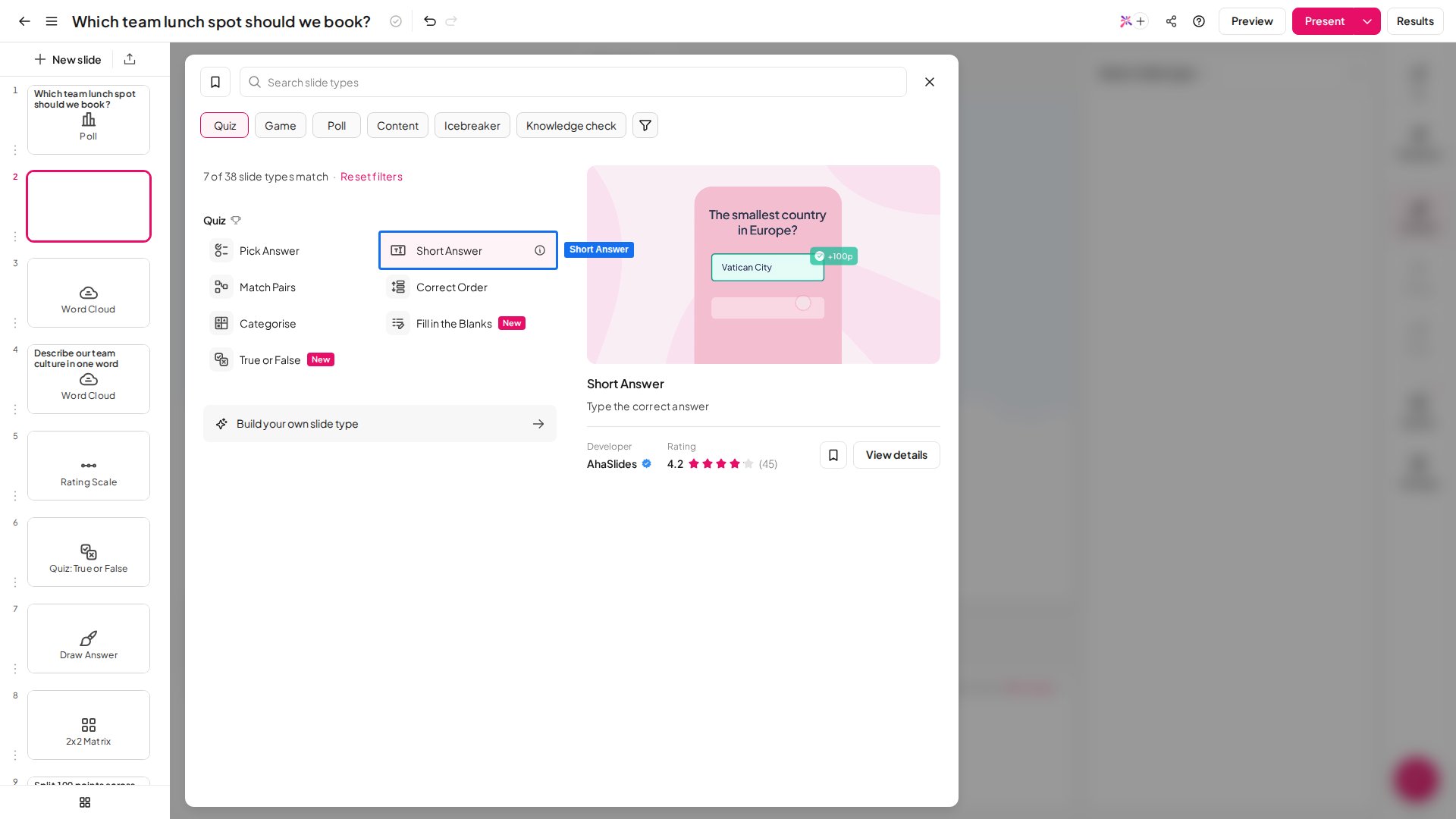 Erstellen Sie im Editor eine neue Folie und wählen Sie **Short Answer** im Bereich **Quiz** der Folientyp-Auswahl.
Geben Sie Ihre Frage in das Feld **Ihre Frage** (Your question) in der rechten Spalte ein. Fragen Sie nach einer kurzen, konkreten Antwort – ein einzelnes Wort, ein Name, eine Zahl oder eine kurze Wendung eignet sich am besten, wenn die Spieler auf dem Smartphone tippen.
Das ist die Hauptantwort, die Sie akzeptieren, und die einzige, die nach Ablauf des Timers auf dem Bildschirm erscheint. Tippt ein Spieler stattdessen etwas ein, das einer Ihrer anderen akzeptierten Antworten entspricht, zählt es trotzdem als richtig und bringt Punkte – es wird nur nicht auf dem Ergebnisbildschirm angezeigt.
Fügen Sie alle Alternativen neben der „anzuzeigenden richtigen Antwort" hinzu, die Sie ebenfalls als richtig werten und mit Punkten belohnen möchten. Listen Sie jede sinnvolle akzeptierte Antwort auf – Synonyme, Abkürzungen und häufige Tippfehler –, damit Sie sie nicht unter Zeitdruck manuell akzeptieren müssen.
Legen Sie Zeit, Punkte und weitere Einstellungen fest (siehe [Short Answer-Einstellungen](#short-answer-einstellungen)).
Erstellen Sie im Editor eine neue Folie und wählen Sie **Short Answer** im Bereich **Quiz** der Folientyp-Auswahl.
Geben Sie Ihre Frage in das Feld **Ihre Frage** (Your question) in der rechten Spalte ein. Fragen Sie nach einer kurzen, konkreten Antwort – ein einzelnes Wort, ein Name, eine Zahl oder eine kurze Wendung eignet sich am besten, wenn die Spieler auf dem Smartphone tippen.
Das ist die Hauptantwort, die Sie akzeptieren, und die einzige, die nach Ablauf des Timers auf dem Bildschirm erscheint. Tippt ein Spieler stattdessen etwas ein, das einer Ihrer anderen akzeptierten Antworten entspricht, zählt es trotzdem als richtig und bringt Punkte – es wird nur nicht auf dem Ergebnisbildschirm angezeigt.
Fügen Sie alle Alternativen neben der „anzuzeigenden richtigen Antwort" hinzu, die Sie ebenfalls als richtig werten und mit Punkten belohnen möchten. Listen Sie jede sinnvolle akzeptierte Antwort auf – Synonyme, Abkürzungen und häufige Tippfehler –, damit Sie sie nicht unter Zeitdruck manuell akzeptieren müssen.
Legen Sie Zeit, Punkte und weitere Einstellungen fest (siehe [Short Answer-Einstellungen](#short-answer-einstellungen)).
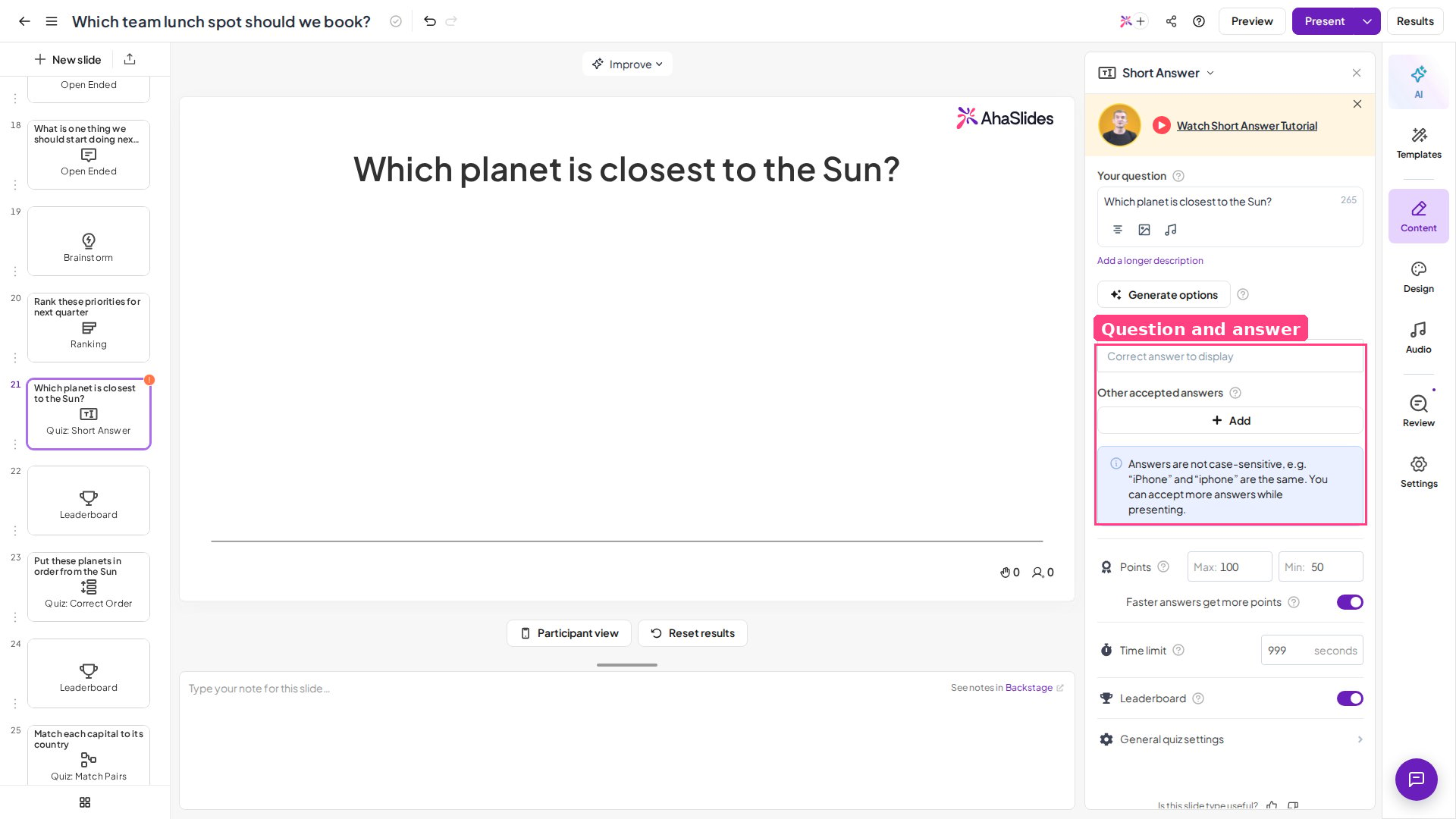 Wenn Sie Tippfehler akzeptieren möchten, tragen Sie so viele wahrscheinliche Falschschreibungen der Antwort wie möglich in das Feld **Andere akzeptierte Antworten** (Other accepted answers) ein. Short Answer vergleicht mit den genauen Antworten, die Sie auflisten, daher werden nicht hinzugefügte Schreibvarianten nicht automatisch gewertet.
Vermeiden Sie Fragen mit vielen gültigen Formulierungen: „Nennen Sie einen Vorteil von Bewegung" hat zu viele richtige Antworten, „Welches Organ pumpt Blut?" hat nur eine. Short Answer funktioniert am besten dort, wo Raten das Quiz untergraben würde – Vokabeln, Hauptstädte, Formeln, Daten und Definitionen eignen sich ideal.
## Eine Short Answer-Folie präsentieren
Klicken Sie in der oberen Leiste auf **Vorschau** (Preview), um die Folie aus Präsentator- und Spielersicht zu proben, bevor Sie live gehen. Wenn Sie bereit sind, klicken Sie auf **Präsentieren** (Present) – die Spieler treten über den Zugangscode bei, geben ihren Namen ein und tippen ihre Antworten auf dem Smartphone.
Wenn Sie eine Short Answer-Folie präsentieren, sieht jeder Spieler die Frage und ein Textfeld auf seinem Gerät. Er tippt seine Antwort ein und sendet sie ab, bevor der Timer abläuft. Eine Antwort bringt Punkte, wenn sie der **Anzuzeigenden richtigen Antwort** (Correct answer to display) oder einer der von Ihnen aufgelisteten **Anderen akzeptierten Antworten** (Other accepted answers) entspricht.
Wenn Sie Tippfehler akzeptieren möchten, tragen Sie so viele wahrscheinliche Falschschreibungen der Antwort wie möglich in das Feld **Andere akzeptierte Antworten** (Other accepted answers) ein. Short Answer vergleicht mit den genauen Antworten, die Sie auflisten, daher werden nicht hinzugefügte Schreibvarianten nicht automatisch gewertet.
Vermeiden Sie Fragen mit vielen gültigen Formulierungen: „Nennen Sie einen Vorteil von Bewegung" hat zu viele richtige Antworten, „Welches Organ pumpt Blut?" hat nur eine. Short Answer funktioniert am besten dort, wo Raten das Quiz untergraben würde – Vokabeln, Hauptstädte, Formeln, Daten und Definitionen eignen sich ideal.
## Eine Short Answer-Folie präsentieren
Klicken Sie in der oberen Leiste auf **Vorschau** (Preview), um die Folie aus Präsentator- und Spielersicht zu proben, bevor Sie live gehen. Wenn Sie bereit sind, klicken Sie auf **Präsentieren** (Present) – die Spieler treten über den Zugangscode bei, geben ihren Namen ein und tippen ihre Antworten auf dem Smartphone.
Wenn Sie eine Short Answer-Folie präsentieren, sieht jeder Spieler die Frage und ein Textfeld auf seinem Gerät. Er tippt seine Antwort ein und sendet sie ab, bevor der Timer abläuft. Eine Antwort bringt Punkte, wenn sie der **Anzuzeigenden richtigen Antwort** (Correct answer to display) oder einer der von Ihnen aufgelisteten **Anderen akzeptierten Antworten** (Other accepted answers) entspricht.
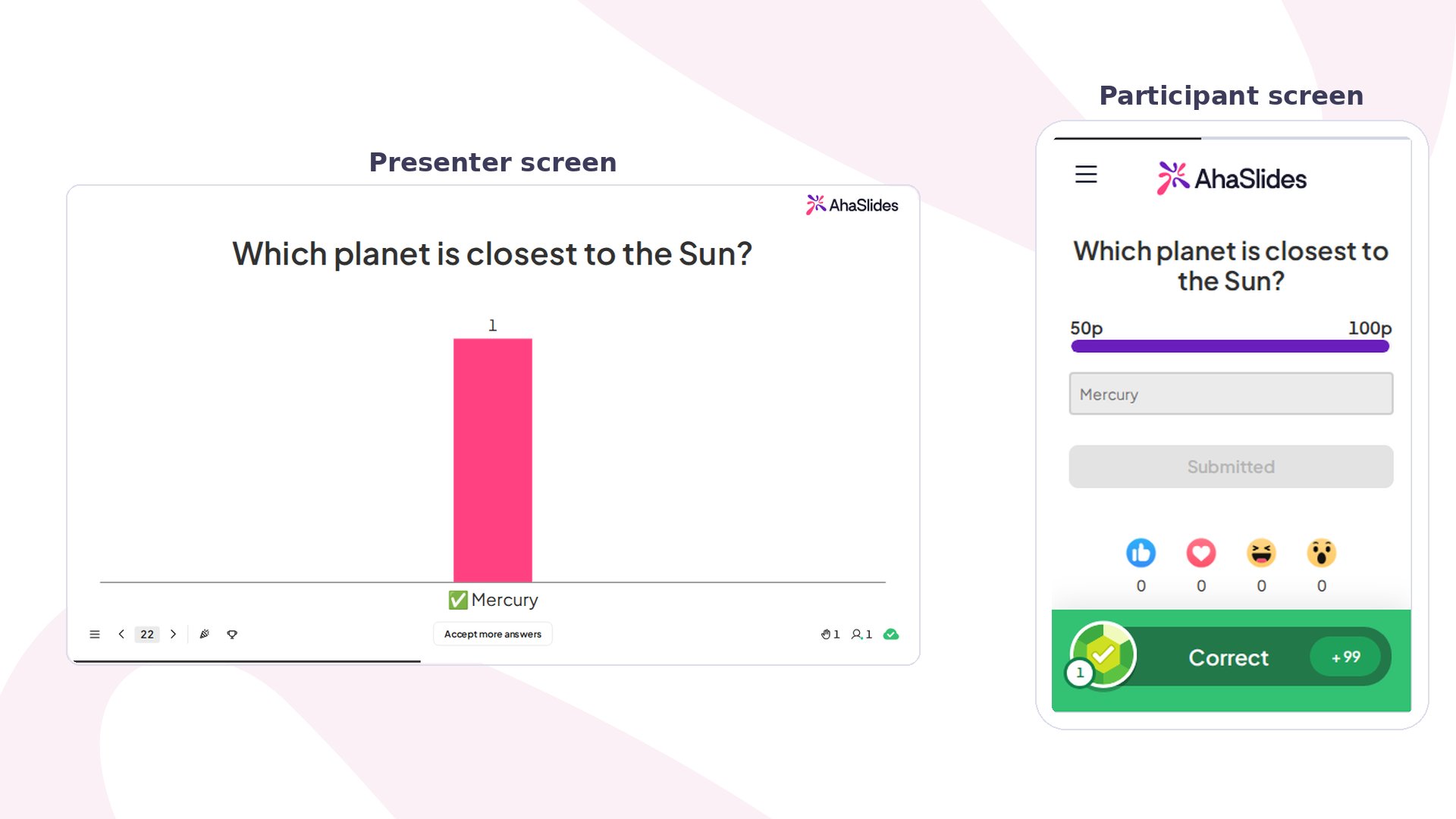 Nachdem Ihre Teilnehmer ihre Antworten abgegeben haben und die richtige Antwort aufgedeckt wurde, zeigt der Ergebnisbildschirm:
1. Die **anzuzeigende richtige Antwort**.
2. **Falsche Antworten**: Gibt es 4 oder weniger verschiedene falsche Antworten, wird jede einzelne angezeigt; bei 5 oder mehr werden drei falsche Antworten zusammen mit einem Eintrag **other answers** angezeigt, der alle übrigen falschen Antworten zusammenfasst.
Die vollständige Anleitung zum Erstellen und Durchführen eines Quiz – Beitritt, Lobby, Teamspiel und mehr – finden Sie unter [Ein Quiz erstellen und durchführen](/de/using-slide-types/how-to-make-and-run-a-quiz).
### Wie Antworten abgeglichen werden
Wenn ein Spieler eine Antwort abschickt, vergleicht AhaSlides sie mit Ihrer **anzuzeigenden richtigen Antwort** und jeder **weiteren akzeptierten Antwort**. Vor dem Vergleich macht es vier Zugeständnisse:
* **Groß- und Kleinschreibung wird ignoriert** – `paris`, `Paris` und `PARIS` stimmen alle mit einer akzeptierten Antwort `Paris` überein, Sie müssen also keine Schreibvarianten auflisten.
* **Leerzeichen vor und nach der Antwort werden ignoriert**, sodass ein versehentliches Leerzeichen auf der Smartphone-Tastatur den Spieler nicht den Punkt kostet.
* **Geschwungene und gerade Anführungszeichen gelten als dasselbe Zeichen**, sodass ein Apostroph oder Anführungszeichen, das die Smartphone-Tastatur automatisch krümmt, trotzdem mit einer akzeptierten Antwort mit geraden Zeichen übereinstimmt.
* **Akzentzeichen werden normalisiert**, sodass derselbe Buchstabe mit Akzent weiterhin übereinstimmt, wenn die Tastatur oder Eingabemethode eines Spielers ihn anders erzeugt.
Darüber hinaus muss die Antwort genau übereinstimmen. Insbesondere **zählt die Zeichensetzung**: `Dr. Smith` stimmt nicht mit `Dr Smith` überein, und `1,000` nicht mit `1000`. Auch die Schreibweise zählt – ein Tippfehler bringt nur Punkte, wenn Sie ihn aufgelistet haben.
Wäre ein Unterschied bei Zeichensetzung oder Schreibweise für Ihre Spieler unfair, fügen Sie vor der Präsentation beide Varianten zu den **Anderen akzeptierten Antworten** (Other accepted answers) hinzu oder akzeptieren Sie die Antworten manuell, sobald die Ergebnisse angezeigt werden (siehe unten).
### Antworten manuell akzeptieren
Manchmal tippt ein Spieler eine Antwort ein, die keiner Ihrer akzeptierten Antworten genau entspricht, die Sie aber dennoch für richtig halten (ein Synonym, eine Abkürzung, ein unerwarteter Tippfehler). Diese können Sie spontan akzeptieren.
Sobald die Fragenergebnisse angezeigt werden, erscheint unten auf der Folie die Schaltfläche **Mehr Antworten akzeptieren** (Accept more answers). Klicken Sie darauf, um alle Antworten anzuzeigen, die Spieler für diese Frage abgegeben haben.
* **Klicken Sie auf den Kreis** in der oberen rechten Ecke eines Antwortfelds, um diese Antwort zu akzeptieren und ihre Punkte zu vergeben.
* Identische Antworten werden gruppiert und nach der Anzahl der Spieler sortiert, die sie geschrieben haben. So erscheinen die häufigsten „formal falschen" Antworten – die, die Sie am ehesten akzeptieren – zuerst. Sie sehen auch, wer welche Antwort eingegeben hat.
Wenn Sie alles akzeptiert haben, was Sie möchten, klicken Sie auf **Siehe vollständige Ergebnisse** (See full results).
## Short Answer-Einstellungen
| Einstellung | Was sie bewirkt | Standard |
| - | - | - |
| Punkte (Points) | Die maximale und minimale Punktzahl für die Frage. Ist **Schnellere Antworten bringen mehr Punkte** (Faster answers get more points) ausgeschaltet, erhält jede richtige Antwort das Maximum. | — |
| Schnellere Antworten bringen mehr Punkte (Faster answers get more points) | Belohnt Spieler, die schneller antworten. | — |
| Zeitliche Begrenzung (Time limit) | Die Anzahl der Sekunden, die jeder Spieler zum Eintippen seiner Antwort hat. | — |
| Leaderboard slide | Fügt nach dieser Frage automatisch eine Bestenlisten-Folie hinzu. | — |
Da die Spieler freien Text eingeben, kann für die Short Answer-Folie die [Einstellung für den Obszönitätenfilter](/de/presenting/how-to-use-profanity-filter) verwendet werden, der vom Publikum eingegebene verbotene Wörter blockiert.
## Ideen für den Einsatz von Short Answer
Rechtschreibung, Vokabeln, Hauptstädte, Daten und Formeln, bei denen Sie echtes Abrufen statt Wiedererkennen wollen.
Prüfen Sie, ob Teilnehmende einen Fachbegriff oder eine Zahl aus dem Gedächtnis nennen können, statt ihn nur in einer Liste wiederzuerkennen.
Machen Sie Runden anspruchsvoller und lohnender, indem Sie das Sicherheitsnetz der Multiple-Choice-Antworten entfernen.
Prüfen Sie, ob Mitarbeitende einen Wert, eine Funktion oder eine Richtlinie ohne Hilfe nennen können.
## Short Answer vs. Pick Answer
Da es keine Optionen zur Auswahl gibt, ist Raten deutlich schwieriger als bei einer [Pick Answer](/de/using-slide-types/using-the-pick-answer-slide)-Folie – dadurch bildet Short Answer das Fachwissen Ihrer Teilnehmer genauer ab.
**Haben Sie eine Frage?**
Wenden Sie sich an unser Support-Team: Wenn Sie angemeldet sind, nutzen Sie die Chat-Blase unten rechts in Ihrem Dashboard, andernfalls [kontaktieren Sie uns hier](https://ahaslides.com/contact-us/) oder schreiben Sie an [hi@ahaslides.com](mailto:hi@ahaslides.com).
Möchten Sie sich mit anderen Nutzern austauschen? Treten Sie der [AhaSlides-Community](https://community.ahaslides.com/) bei, um Tipps zu teilen, Funktionen vorzuschlagen und zu sehen, wie andere ihr Publikum einbinden.
This documentation is built and hosted on [Mintlify](https://mintlify.com), a developer documentation platform.
Nachdem Ihre Teilnehmer ihre Antworten abgegeben haben und die richtige Antwort aufgedeckt wurde, zeigt der Ergebnisbildschirm:
1. Die **anzuzeigende richtige Antwort**.
2. **Falsche Antworten**: Gibt es 4 oder weniger verschiedene falsche Antworten, wird jede einzelne angezeigt; bei 5 oder mehr werden drei falsche Antworten zusammen mit einem Eintrag **other answers** angezeigt, der alle übrigen falschen Antworten zusammenfasst.
Die vollständige Anleitung zum Erstellen und Durchführen eines Quiz – Beitritt, Lobby, Teamspiel und mehr – finden Sie unter [Ein Quiz erstellen und durchführen](/de/using-slide-types/how-to-make-and-run-a-quiz).
### Wie Antworten abgeglichen werden
Wenn ein Spieler eine Antwort abschickt, vergleicht AhaSlides sie mit Ihrer **anzuzeigenden richtigen Antwort** und jeder **weiteren akzeptierten Antwort**. Vor dem Vergleich macht es vier Zugeständnisse:
* **Groß- und Kleinschreibung wird ignoriert** – `paris`, `Paris` und `PARIS` stimmen alle mit einer akzeptierten Antwort `Paris` überein, Sie müssen also keine Schreibvarianten auflisten.
* **Leerzeichen vor und nach der Antwort werden ignoriert**, sodass ein versehentliches Leerzeichen auf der Smartphone-Tastatur den Spieler nicht den Punkt kostet.
* **Geschwungene und gerade Anführungszeichen gelten als dasselbe Zeichen**, sodass ein Apostroph oder Anführungszeichen, das die Smartphone-Tastatur automatisch krümmt, trotzdem mit einer akzeptierten Antwort mit geraden Zeichen übereinstimmt.
* **Akzentzeichen werden normalisiert**, sodass derselbe Buchstabe mit Akzent weiterhin übereinstimmt, wenn die Tastatur oder Eingabemethode eines Spielers ihn anders erzeugt.
Darüber hinaus muss die Antwort genau übereinstimmen. Insbesondere **zählt die Zeichensetzung**: `Dr. Smith` stimmt nicht mit `Dr Smith` überein, und `1,000` nicht mit `1000`. Auch die Schreibweise zählt – ein Tippfehler bringt nur Punkte, wenn Sie ihn aufgelistet haben.
Wäre ein Unterschied bei Zeichensetzung oder Schreibweise für Ihre Spieler unfair, fügen Sie vor der Präsentation beide Varianten zu den **Anderen akzeptierten Antworten** (Other accepted answers) hinzu oder akzeptieren Sie die Antworten manuell, sobald die Ergebnisse angezeigt werden (siehe unten).
### Antworten manuell akzeptieren
Manchmal tippt ein Spieler eine Antwort ein, die keiner Ihrer akzeptierten Antworten genau entspricht, die Sie aber dennoch für richtig halten (ein Synonym, eine Abkürzung, ein unerwarteter Tippfehler). Diese können Sie spontan akzeptieren.
Sobald die Fragenergebnisse angezeigt werden, erscheint unten auf der Folie die Schaltfläche **Mehr Antworten akzeptieren** (Accept more answers). Klicken Sie darauf, um alle Antworten anzuzeigen, die Spieler für diese Frage abgegeben haben.
* **Klicken Sie auf den Kreis** in der oberen rechten Ecke eines Antwortfelds, um diese Antwort zu akzeptieren und ihre Punkte zu vergeben.
* Identische Antworten werden gruppiert und nach der Anzahl der Spieler sortiert, die sie geschrieben haben. So erscheinen die häufigsten „formal falschen" Antworten – die, die Sie am ehesten akzeptieren – zuerst. Sie sehen auch, wer welche Antwort eingegeben hat.
Wenn Sie alles akzeptiert haben, was Sie möchten, klicken Sie auf **Siehe vollständige Ergebnisse** (See full results).
## Short Answer-Einstellungen
| Einstellung | Was sie bewirkt | Standard |
| - | - | - |
| Punkte (Points) | Die maximale und minimale Punktzahl für die Frage. Ist **Schnellere Antworten bringen mehr Punkte** (Faster answers get more points) ausgeschaltet, erhält jede richtige Antwort das Maximum. | — |
| Schnellere Antworten bringen mehr Punkte (Faster answers get more points) | Belohnt Spieler, die schneller antworten. | — |
| Zeitliche Begrenzung (Time limit) | Die Anzahl der Sekunden, die jeder Spieler zum Eintippen seiner Antwort hat. | — |
| Leaderboard slide | Fügt nach dieser Frage automatisch eine Bestenlisten-Folie hinzu. | — |
Da die Spieler freien Text eingeben, kann für die Short Answer-Folie die [Einstellung für den Obszönitätenfilter](/de/presenting/how-to-use-profanity-filter) verwendet werden, der vom Publikum eingegebene verbotene Wörter blockiert.
## Ideen für den Einsatz von Short Answer
Rechtschreibung, Vokabeln, Hauptstädte, Daten und Formeln, bei denen Sie echtes Abrufen statt Wiedererkennen wollen.
Prüfen Sie, ob Teilnehmende einen Fachbegriff oder eine Zahl aus dem Gedächtnis nennen können, statt ihn nur in einer Liste wiederzuerkennen.
Machen Sie Runden anspruchsvoller und lohnender, indem Sie das Sicherheitsnetz der Multiple-Choice-Antworten entfernen.
Prüfen Sie, ob Mitarbeitende einen Wert, eine Funktion oder eine Richtlinie ohne Hilfe nennen können.
## Short Answer vs. Pick Answer
Da es keine Optionen zur Auswahl gibt, ist Raten deutlich schwieriger als bei einer [Pick Answer](/de/using-slide-types/using-the-pick-answer-slide)-Folie – dadurch bildet Short Answer das Fachwissen Ihrer Teilnehmer genauer ab.
**Haben Sie eine Frage?**
Wenden Sie sich an unser Support-Team: Wenn Sie angemeldet sind, nutzen Sie die Chat-Blase unten rechts in Ihrem Dashboard, andernfalls [kontaktieren Sie uns hier](https://ahaslides.com/contact-us/) oder schreiben Sie an [hi@ahaslides.com](mailto:hi@ahaslides.com).
Möchten Sie sich mit anderen Nutzern austauschen? Treten Sie der [AhaSlides-Community](https://community.ahaslides.com/) bei, um Tipps zu teilen, Funktionen vorzuschlagen und zu sehen, wie andere ihr Publikum einbinden.
This documentation is built and hosted on [Mintlify](https://mintlify.com), a developer documentation platform.