> ## Documentation Index
> Fetch the complete documentation index at: https://docs.ahaslides.com/llms.txt
> Use this file to discover all available pages before exploring further.
# YouTube-Video in eine Folie einbetten
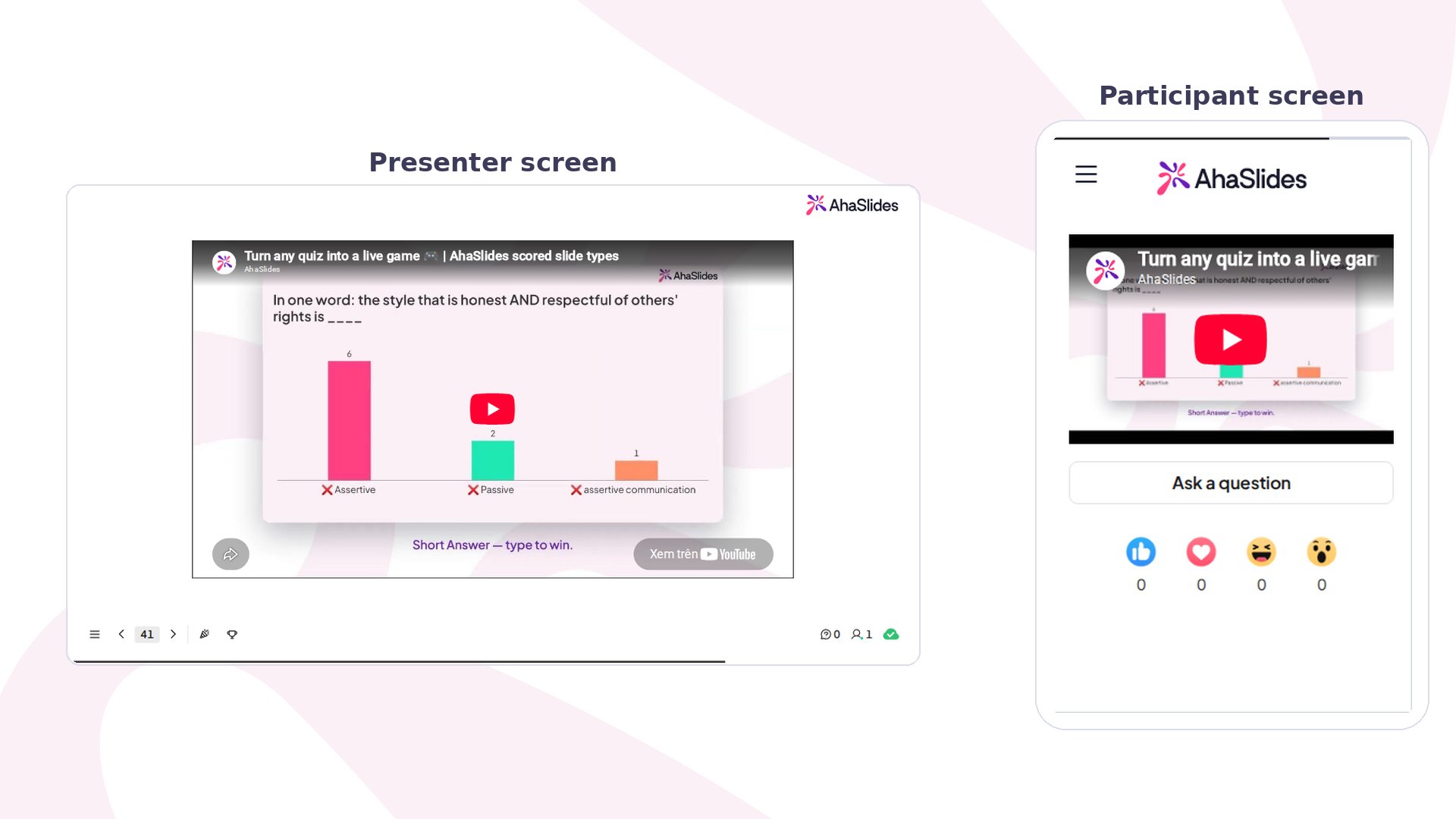
> Betten Sie ein YouTube-Video in Ihre Präsentation ein, damit es auf Ihrem Präsentationsbildschirm und auf den Smartphones Ihres Publikums abgespielt wird.
Eine Folie vom Typ YouTube spielt ein YouTube-Video direkt in Ihrer Präsentation ab – auf Ihrem Präsentationsbildschirm und optional auch auf den eigenen Smartphones Ihres Publikums.
 ## Die YouTube-Folie auf einen Blick
| | |
| - | - |
| Zu finden unter | **Neue Folie** (New slide), dann **YouTube** im Tab **Inhalt** (Content) der Folientyp-Auswahl |
| Benötigt | Einen YouTube-Link, eingefügt in das Feld **YouTube-Link** (YouTube link) |
| Auf den Smartphones des Publikums | Optional; Ihr Publikum startet die Wiedergabe selbst |
## Eine YouTube-Folie erstellen
## Die YouTube-Folie auf einen Blick
| | |
| - | - |
| Zu finden unter | **Neue Folie** (New slide), dann **YouTube** im Tab **Inhalt** (Content) der Folientyp-Auswahl |
| Benötigt | Einen YouTube-Link, eingefügt in das Feld **YouTube-Link** (YouTube link) |
| Auf den Smartphones des Publikums | Optional; Ihr Publikum startet die Wiedergabe selbst |
## Eine YouTube-Folie erstellen
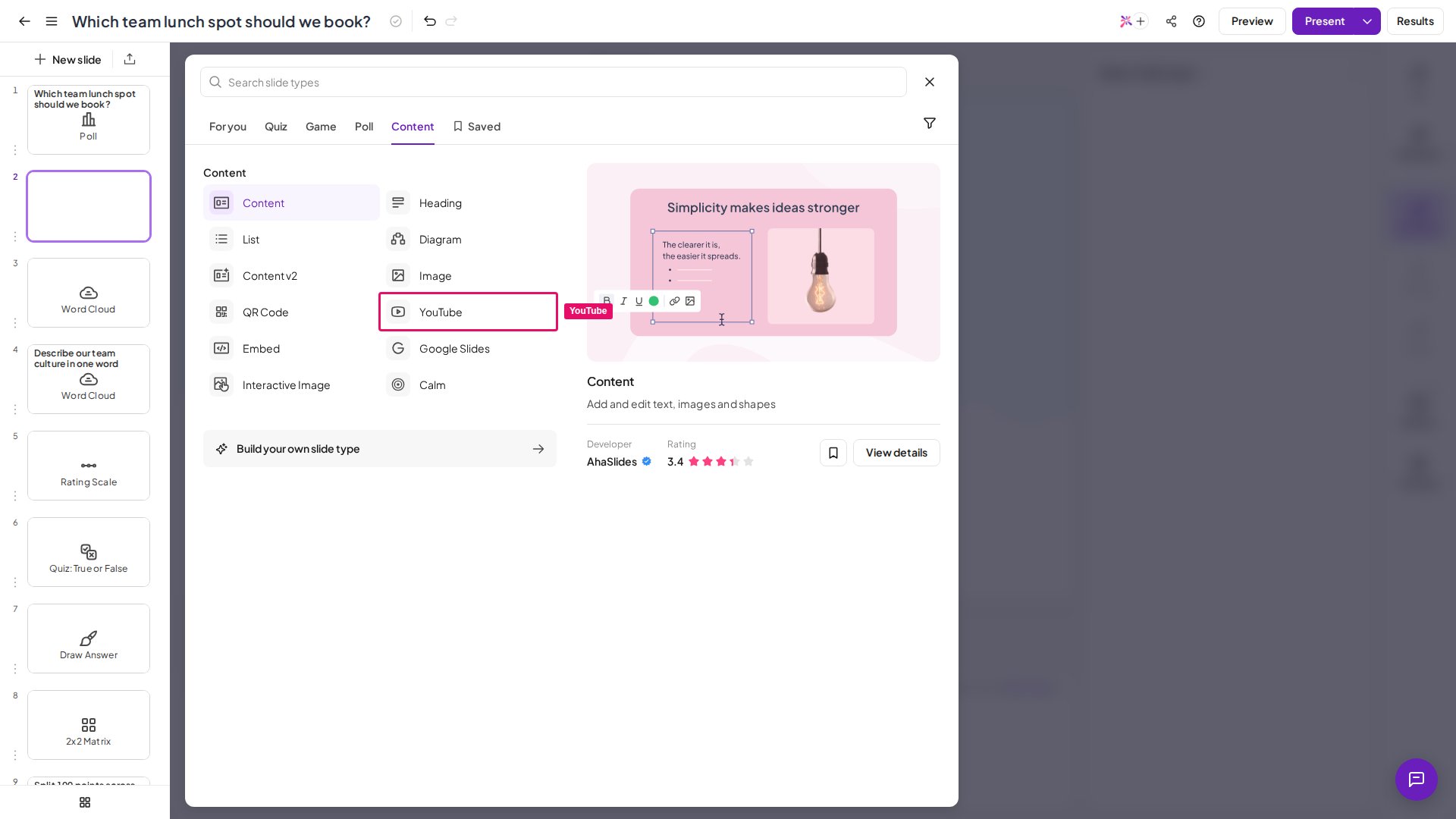 Wählen Sie das YouTube-Video, das Sie in AhaSlides abspielen möchten, und kopieren Sie seinen Link.
Fügen Sie den Link des YouTube-Videos in das Feld **YouTube-Link** (YouTube link) ein.
Aktivieren Sie das Kontrollkästchen **Auch auf den Smartphones des Publikums anzeigen** (Also show on audience's smartphones), wenn das YouTube-Video auch auf den Smartphones des Publikums angezeigt werden soll.
Wählen Sie das YouTube-Video, das Sie in AhaSlides abspielen möchten, und kopieren Sie seinen Link.
Fügen Sie den Link des YouTube-Videos in das Feld **YouTube-Link** (YouTube link) ein.
Aktivieren Sie das Kontrollkästchen **Auch auf den Smartphones des Publikums anzeigen** (Also show on audience's smartphones), wenn das YouTube-Video auch auf den Smartphones des Publikums angezeigt werden soll.
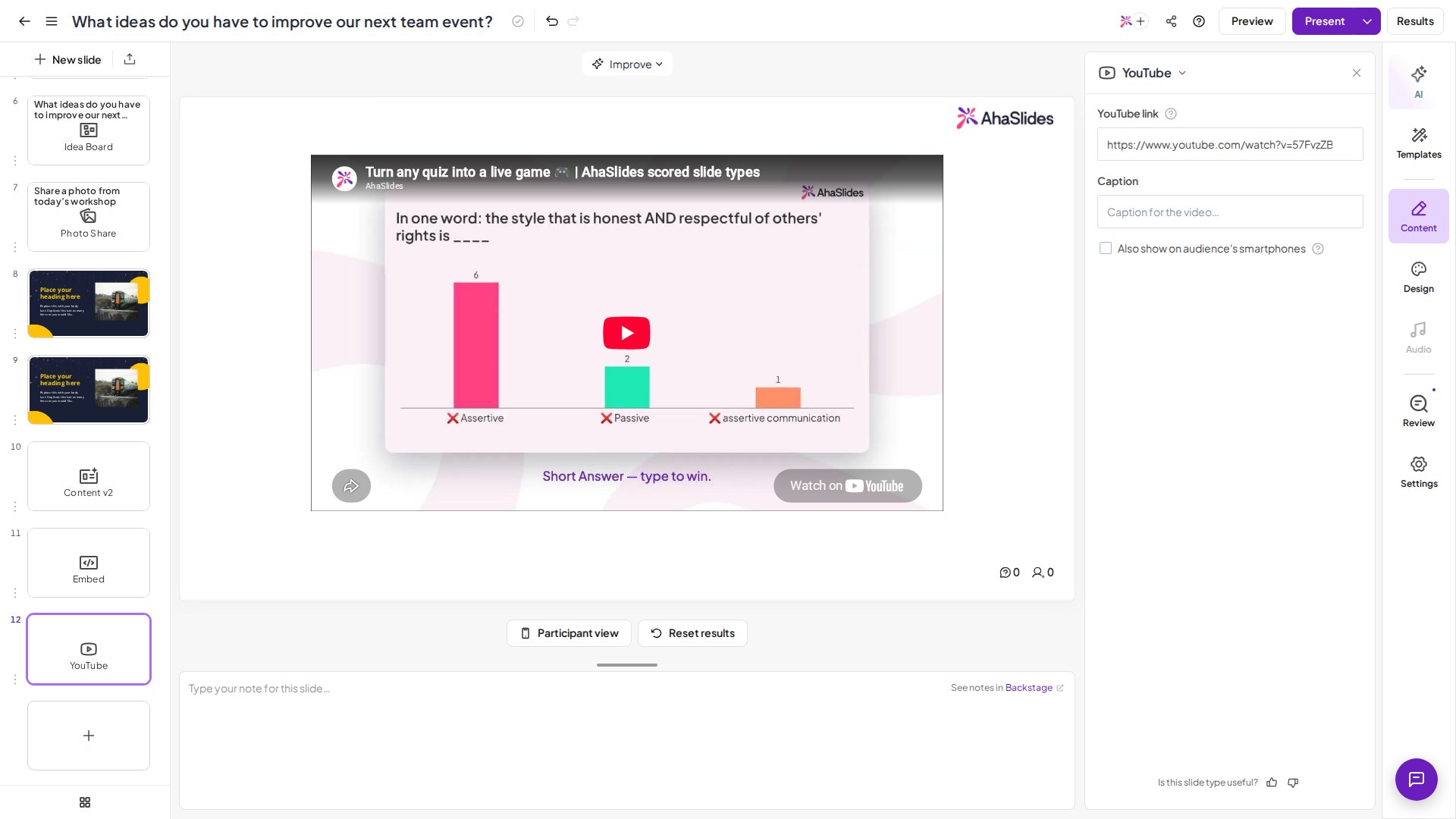 Ihr Publikum muss selbst auf die Wiedergabetaste des Videos klicken.
### Einen YouTube Short einbetten
Öffnen Sie das YouTube-Shorts-Video.
Klicken Sie in die URL in der Adressleiste des Browsers.
Ersetzen Sie in der URL das Wort **shorts** durch **watch** und drücken Sie dann die Eingabetaste.
Der Shorts-Link wird in einen normalen YouTube-Watch-Link umgewandelt, den Sie wie oben beschrieben in AhaSlides einbetten können.
## Häufig gestellte Fragen
Nein. AhaSlides bietet keinen direkten Upload von Videodateien – Videos werden stattdessen per Link hinzugefügt. Verwenden Sie für ein YouTube-Video die **YouTube-Folie** oder für andere unterstützte Plattformen und HTML-Einbettungscode die [Embed-Folie](/de/using-slide-types/using-the-embed-slide).
Liegt Ihr Video als MP4 auf Ihrem Computer, laden Sie es zuerst auf YouTube (oder eine andere von der Embed-Folie unterstützte Plattform) hoch und fügen Sie dann diesen Link in Ihre Folie ein.
Möchten Sie das Video nicht auf YouTube stellen, gibt es einen Umweg: Laden Sie das Video in eine Präsentation in Google Slides hoch und holen Sie diese Präsentation dann mit der [Google-Slides-Folie](/de/using-slide-types/using-your-google-slides-presentation-with-ahaslides) in AhaSlides. Ihr Video wird dann aus dem Google-Slides-Deck heraus abgespielt.
Bilder und Audio können von Ihrem Gerät hochgeladen werden – siehe [Richtlinien für den Bild-Upload](/de/features-and-functions/upload-image-guidelines-for-ahaslides) und [Folien-Audio, Präsentations-Audio und Soundeffekte](/de/features-and-functions/slide-audio-presentation-audio-and-sound-effects). Außerdem können Sie Dateien aus PowerPoint und PDFs importieren, wie in [PowerPoint-Präsentation oder PDF-Datei importieren](/de/features-and-functions/importing-a-powerpoint-presentation-or-pdf-file) beschrieben.
Bei einer YouTube-Folie starten Sie und Ihr Publikum die Wiedergabe selbst über **Play** im Video. Soll das Video automatisch starten, fügen Sie es stattdessen über die [Embed-Folie](/de/using-slide-types/using-the-embed-slide) hinzu und nehmen Sie den Parameter `autoplay=1` in den Einbettungscode auf.
**Haben Sie eine Frage?**
Wenden Sie sich an unser Support-Team: Wenn Sie angemeldet sind, nutzen Sie die Chat-Blase unten rechts in Ihrem Dashboard, andernfalls [kontaktieren Sie uns hier](https://ahaslides.com/contact-us/) oder schreiben Sie an [hi@ahaslides.com](mailto:hi@ahaslides.com).
Möchten Sie sich mit anderen Nutzern austauschen? Treten Sie der [AhaSlides-Community](https://community.ahaslides.com/) bei, um Tipps zu teilen, Funktionen vorzuschlagen und zu sehen, wie andere ihr Publikum einbinden.
This documentation is built and hosted on [Mintlify](https://mintlify.com), a developer documentation platform.
Ihr Publikum muss selbst auf die Wiedergabetaste des Videos klicken.
### Einen YouTube Short einbetten
Öffnen Sie das YouTube-Shorts-Video.
Klicken Sie in die URL in der Adressleiste des Browsers.
Ersetzen Sie in der URL das Wort **shorts** durch **watch** und drücken Sie dann die Eingabetaste.
Der Shorts-Link wird in einen normalen YouTube-Watch-Link umgewandelt, den Sie wie oben beschrieben in AhaSlides einbetten können.
## Häufig gestellte Fragen
Nein. AhaSlides bietet keinen direkten Upload von Videodateien – Videos werden stattdessen per Link hinzugefügt. Verwenden Sie für ein YouTube-Video die **YouTube-Folie** oder für andere unterstützte Plattformen und HTML-Einbettungscode die [Embed-Folie](/de/using-slide-types/using-the-embed-slide).
Liegt Ihr Video als MP4 auf Ihrem Computer, laden Sie es zuerst auf YouTube (oder eine andere von der Embed-Folie unterstützte Plattform) hoch und fügen Sie dann diesen Link in Ihre Folie ein.
Möchten Sie das Video nicht auf YouTube stellen, gibt es einen Umweg: Laden Sie das Video in eine Präsentation in Google Slides hoch und holen Sie diese Präsentation dann mit der [Google-Slides-Folie](/de/using-slide-types/using-your-google-slides-presentation-with-ahaslides) in AhaSlides. Ihr Video wird dann aus dem Google-Slides-Deck heraus abgespielt.
Bilder und Audio können von Ihrem Gerät hochgeladen werden – siehe [Richtlinien für den Bild-Upload](/de/features-and-functions/upload-image-guidelines-for-ahaslides) und [Folien-Audio, Präsentations-Audio und Soundeffekte](/de/features-and-functions/slide-audio-presentation-audio-and-sound-effects). Außerdem können Sie Dateien aus PowerPoint und PDFs importieren, wie in [PowerPoint-Präsentation oder PDF-Datei importieren](/de/features-and-functions/importing-a-powerpoint-presentation-or-pdf-file) beschrieben.
Bei einer YouTube-Folie starten Sie und Ihr Publikum die Wiedergabe selbst über **Play** im Video. Soll das Video automatisch starten, fügen Sie es stattdessen über die [Embed-Folie](/de/using-slide-types/using-the-embed-slide) hinzu und nehmen Sie den Parameter `autoplay=1` in den Einbettungscode auf.
**Haben Sie eine Frage?**
Wenden Sie sich an unser Support-Team: Wenn Sie angemeldet sind, nutzen Sie die Chat-Blase unten rechts in Ihrem Dashboard, andernfalls [kontaktieren Sie uns hier](https://ahaslides.com/contact-us/) oder schreiben Sie an [hi@ahaslides.com](mailto:hi@ahaslides.com).
Möchten Sie sich mit anderen Nutzern austauschen? Treten Sie der [AhaSlides-Community](https://community.ahaslides.com/) bei, um Tipps zu teilen, Funktionen vorzuschlagen und zu sehen, wie andere ihr Publikum einbinden.
This documentation is built and hosted on [Mintlify](https://mintlify.com), a developer documentation platform.