> ## Documentation Index
> Fetch the complete documentation index at: https://docs.ahaslides.com/llms.txt
> Use this file to discover all available pages before exploring further.
# Quiz-Einstellungen in AhaSlides
> Alle Einstellungen eines AhaSlides-Quiz – Punkte pro Folie, Zeitlimits, Teilwertung, Hinweise, Audio, allgemeine Einstellungen und Quizze im eigenen Tempo.
Ein Quiz in AhaSlides hat zwei Ebenen von Einstellungen: die auf jeder einzelnen Quizfolie und die allgemeinen, die für das gesamte Quiz gelten. Dieser Artikel behandelt beide sowie die Durchführung eines Quiz ohne Host.
Neu bei Quizzen? Beginnen Sie mit [So erstellen und starten Sie ein Quiz](/de/using-slide-types/how-to-make-and-run-a-quiz) und kommen Sie dann hierher zurück, um es zu verfeinern.
## Bevor Sie beginnen
Die Einstellungen pro Folie finden Sie im Tab **Inhalt** (Content). Die Einstellungen für das ganze Quiz erreichen Sie auf zwei Wegen: unten im Tab **Inhalt** (Content) über **Allgemeine Quiz-Einstellungen** (General quiz settings) oder unter **Einstellung** (Settings) und dann **Quiz-Erlebnis** (Quiz experience). Die **Zeitliche Begrenzung** (Time limit) für Antworten bleibt eine Einstellung pro Folie, Sie legen sie also für jede Quizfolie im Tab **Inhalt** (Content) fest.
| Ebene | Wo Sie sie finden |
| - | - |
| Einstellungen der Quizfolie | Wählen Sie die Folie, öffnen Sie den Tab **Inhalt** (Content) in der rechten Spalte des Editors und scrollen Sie nach unten |
| Einstellungen für das Quiz-Erlebnis | Wählen Sie eine Quizfolie, scrollen Sie ganz nach unten im Tab **Inhalt** (Content) und klicken Sie auf **Allgemeine Quiz-Einstellungen** (General quiz settings), oder klicken Sie in der rechten Menüleiste auf **Einstellung** (Settings) und dann auf **Quiz-Erlebnis** (Quiz experience) |
## Einstellungen der Quizfolie ändern
Jede Quizfolie hat eigene Einstellungen. Wählen Sie die Folie, öffnen Sie den Tab **Inhalt** (Content) in der rechten Spalte des Editors und scrollen Sie nach unten, um sie zu finden.
 | Einstellung | Was sie bewirkt |
| - | - |
| **Punkte** (Points) | **Max** ist die höchste Punktzahl, die eine richtige Antwort bei dieser Frage erzielen kann, von 1 bis 1.000; eine Quizfrage kann also nicht null Punkte wert sein. **Min** ist die niedrigste Punktzahl, die eine richtige Antwort erzielen kann, und sie kann 0 sein. Min gilt nur, wenn **Schnellere Antworten bringen mehr Punkte** (Faster answers get more points) aktiviert ist: Die schnellsten richtigen Antworten erzielen fast Max, und eine richtige Antwort, die genau bei Ablauf der Zeit kommt, erzielt Min. Ist es deaktiviert, erzielt jede richtige Antwort Max. |
| **Schnellere Antworten bringen mehr Punkte** (Faster answers get more points) | Motiviert Spieler, schneller zu antworten. Beträgt die Antwortzeit zum Beispiel 100 Sekunden und sind die Belohnungspunkte auf maximal 100 und minimal 0 eingestellt, erhält ein Spieler, der seine Antwort mit 80 Sekunden Restzeit abgibt, 80 Punkte. |
| **Zeitliche Begrenzung** (Time limit) | Wie lange jeder Spieler zum Antworten hat, von **5 bis 1200** Sekunden (5 Sekunden bis 20 Minuten). Siehe die Hinweise unten. |
| Leaderboard slide | Wenn aktiviert, wird direkt nach dieser Folie eine Bestenlisten-Folie eingefügt. |
Eine Quizfolie hat immer ein Zeitlimit. Sie können seine Länge ändern, aber nicht ausschalten, weil die Wertung zum Teil davon abhängt, wie schnell Spieler antworten. Läuft die Zeit ab, wechselt die Folie zu ihrem Ergebnisbildschirm, aber das Quiz geht nicht von selbst weiter, Sie wechseln also zur nächsten Folie, wenn Sie bereit sind. Legen Sie das Zeitlimit für jede Quizfolie einzeln fest; die Option **Auf alle anwenden** (Apply all), die interaktive Folien bieten, ist bei Quizfolien nicht verfügbar.
Um eine Frage ohne Countdown durchzuführen, verwenden Sie stattdessen einen interaktiven Folientyp, bei dem der Timer optional ist: Bei [Poll](/de/using-slide-types/creating-a-poll-question-on-ahaslides), [Word Cloud](/de/using-slide-types/using-the-word-cloud-slide), [Open Ended](/de/using-slide-types/using-the-open-ended-slide) und [Rating Scale](/de/using-slide-types/how-to-use-rating-scale-slides-on-ahaslides) können Sie den Timer ausschalten.
## Teilwertung einschalten
Wenn Sie eine Pick Answer-Folie einrichten, können Sie mehrere Antworten als richtig markieren. Dann können Teilnehmer mehr als eine Antwort wählen, und die Option **Teilweise Wertung** (Partial scoring) erscheint – schalten Sie sie ein oder aus:
* **Ein** – Spieler erhalten Punkte für jede richtige Antwort, aber jede falsche Antwort führt zu 0 Punkten.
* **Aus** (Off) – Spieler müssen alle richtigen Antworten wählen, um Punkte zu erhalten.
Die Teilwertung lässt sich auch bei den Folientypen **Match Pairs** und **Categorise** umschalten. [Klicken Sie hier, um zu lesen, wie sie funktioniert](/de/using-slide-types/using-the-match-pairs-slide).
## Hinweise zu einer Quizfrage hinzufügen
Sie können Ihren Quizfragen Hinweise hinzufügen, um Spielern zu helfen. Nur der Präsentator kann während einer Frage entscheiden, einen Hinweis zu zeigen.
Klicken Sie im rechten Bereich auf das **Glühbirnen**-Symbol neben **Ihre Frage** (Your question) (sein Tooltip lautet *Add hints to aid players*). Unter Ihrer Frage öffnet sich ein Abschnitt **Hinweise** (Hints).
Schreiben Sie bis zu 3 Hinweise in die Felder.
Klicken Sie, während die Frage läuft, auf Ihrem Präsentationsbildschirm auf das Hinweissymbol, um den ersten Hinweis zu zeigen. Mit den Pfeilen gehen Sie zum nächsten Hinweis.
Teilnehmer sehen einen Hinweis erst, wenn Sie ihn zeigen. Dann erscheint er gleichzeitig auf Ihrem Bildschirm und auf ihren Smartphones.
Hinweise sind derzeit nur bei der Folie [Pick Answer](/de/using-slide-types/using-the-pick-answer-slide) verfügbar, egal ob ihre Antwortoptionen Text oder Bilder sind. Im [Modus mit Selbststeuerung](/de/presenting/setting-up-a-self-paced-presentation-on-ahaslides) sind sie nicht verfügbar, weil es keinen Präsentator gibt, der sie zeigt. Können Ihre Teilnehmer einen Hinweis nicht sehen, prüfen Sie, ob Sie ihn gezeigt haben, solange die Frage noch lief.
## Audio zu einer Quizfrage hinzufügen
In jedem kostenpflichtigen Plan können Sie Ihren Quizfragen auch begleitendes Audio hinzufügen. Wählen Sie die Quizfolie, klicken Sie im rechten Bearbeitungsbereich auf **Audio** und klicken Sie im Unter-Tab **Folie** (Slide) auf **Select**, um einen Titel aus der Bibliothek zu wählen, oder auf **Hochladen** (Upload), um Ihre eigene MP3 hinzuzufügen. Mehr dazu unter [Folien-Audio und Präsentationsaudio](/de/features-and-functions/slide-audio-presentation-audio-and-sound-effects).
## Einstellungen für das Quiz-Erlebnis ändern
Neben den Einstellungen auf jeder Folie können Sie auch allgemeine Einstellungen für das ganze Quiz aktivieren oder deaktivieren. Es gibt zwei Wege, sie zu öffnen. Wählen Sie eine Quizfolie, scrollen Sie ganz nach unten im Tab **Inhalt** (Content) und klicken Sie auf **Allgemeine Quiz-Einstellungen** (General quiz settings), dann öffnen sich die Einstellungen in einem Pop-up. Oder klicken Sie in der rechten Menüleiste auf **Einstellung** (Settings) und dann auf **Quiz-Erlebnis** (Quiz experience).
| Einstellung | Was sie bewirkt |
| - | - |
| **Punkte** (Points) | **Max** ist die höchste Punktzahl, die eine richtige Antwort bei dieser Frage erzielen kann, von 1 bis 1.000; eine Quizfrage kann also nicht null Punkte wert sein. **Min** ist die niedrigste Punktzahl, die eine richtige Antwort erzielen kann, und sie kann 0 sein. Min gilt nur, wenn **Schnellere Antworten bringen mehr Punkte** (Faster answers get more points) aktiviert ist: Die schnellsten richtigen Antworten erzielen fast Max, und eine richtige Antwort, die genau bei Ablauf der Zeit kommt, erzielt Min. Ist es deaktiviert, erzielt jede richtige Antwort Max. |
| **Schnellere Antworten bringen mehr Punkte** (Faster answers get more points) | Motiviert Spieler, schneller zu antworten. Beträgt die Antwortzeit zum Beispiel 100 Sekunden und sind die Belohnungspunkte auf maximal 100 und minimal 0 eingestellt, erhält ein Spieler, der seine Antwort mit 80 Sekunden Restzeit abgibt, 80 Punkte. |
| **Zeitliche Begrenzung** (Time limit) | Wie lange jeder Spieler zum Antworten hat, von **5 bis 1200** Sekunden (5 Sekunden bis 20 Minuten). Siehe die Hinweise unten. |
| Leaderboard slide | Wenn aktiviert, wird direkt nach dieser Folie eine Bestenlisten-Folie eingefügt. |
Eine Quizfolie hat immer ein Zeitlimit. Sie können seine Länge ändern, aber nicht ausschalten, weil die Wertung zum Teil davon abhängt, wie schnell Spieler antworten. Läuft die Zeit ab, wechselt die Folie zu ihrem Ergebnisbildschirm, aber das Quiz geht nicht von selbst weiter, Sie wechseln also zur nächsten Folie, wenn Sie bereit sind. Legen Sie das Zeitlimit für jede Quizfolie einzeln fest; die Option **Auf alle anwenden** (Apply all), die interaktive Folien bieten, ist bei Quizfolien nicht verfügbar.
Um eine Frage ohne Countdown durchzuführen, verwenden Sie stattdessen einen interaktiven Folientyp, bei dem der Timer optional ist: Bei [Poll](/de/using-slide-types/creating-a-poll-question-on-ahaslides), [Word Cloud](/de/using-slide-types/using-the-word-cloud-slide), [Open Ended](/de/using-slide-types/using-the-open-ended-slide) und [Rating Scale](/de/using-slide-types/how-to-use-rating-scale-slides-on-ahaslides) können Sie den Timer ausschalten.
## Teilwertung einschalten
Wenn Sie eine Pick Answer-Folie einrichten, können Sie mehrere Antworten als richtig markieren. Dann können Teilnehmer mehr als eine Antwort wählen, und die Option **Teilweise Wertung** (Partial scoring) erscheint – schalten Sie sie ein oder aus:
* **Ein** – Spieler erhalten Punkte für jede richtige Antwort, aber jede falsche Antwort führt zu 0 Punkten.
* **Aus** (Off) – Spieler müssen alle richtigen Antworten wählen, um Punkte zu erhalten.
Die Teilwertung lässt sich auch bei den Folientypen **Match Pairs** und **Categorise** umschalten. [Klicken Sie hier, um zu lesen, wie sie funktioniert](/de/using-slide-types/using-the-match-pairs-slide).
## Hinweise zu einer Quizfrage hinzufügen
Sie können Ihren Quizfragen Hinweise hinzufügen, um Spielern zu helfen. Nur der Präsentator kann während einer Frage entscheiden, einen Hinweis zu zeigen.
Klicken Sie im rechten Bereich auf das **Glühbirnen**-Symbol neben **Ihre Frage** (Your question) (sein Tooltip lautet *Add hints to aid players*). Unter Ihrer Frage öffnet sich ein Abschnitt **Hinweise** (Hints).
Schreiben Sie bis zu 3 Hinweise in die Felder.
Klicken Sie, während die Frage läuft, auf Ihrem Präsentationsbildschirm auf das Hinweissymbol, um den ersten Hinweis zu zeigen. Mit den Pfeilen gehen Sie zum nächsten Hinweis.
Teilnehmer sehen einen Hinweis erst, wenn Sie ihn zeigen. Dann erscheint er gleichzeitig auf Ihrem Bildschirm und auf ihren Smartphones.
Hinweise sind derzeit nur bei der Folie [Pick Answer](/de/using-slide-types/using-the-pick-answer-slide) verfügbar, egal ob ihre Antwortoptionen Text oder Bilder sind. Im [Modus mit Selbststeuerung](/de/presenting/setting-up-a-self-paced-presentation-on-ahaslides) sind sie nicht verfügbar, weil es keinen Präsentator gibt, der sie zeigt. Können Ihre Teilnehmer einen Hinweis nicht sehen, prüfen Sie, ob Sie ihn gezeigt haben, solange die Frage noch lief.
## Audio zu einer Quizfrage hinzufügen
In jedem kostenpflichtigen Plan können Sie Ihren Quizfragen auch begleitendes Audio hinzufügen. Wählen Sie die Quizfolie, klicken Sie im rechten Bearbeitungsbereich auf **Audio** und klicken Sie im Unter-Tab **Folie** (Slide) auf **Select**, um einen Titel aus der Bibliothek zu wählen, oder auf **Hochladen** (Upload), um Ihre eigene MP3 hinzuzufügen. Mehr dazu unter [Folien-Audio und Präsentationsaudio](/de/features-and-functions/slide-audio-presentation-audio-and-sound-effects).
## Einstellungen für das Quiz-Erlebnis ändern
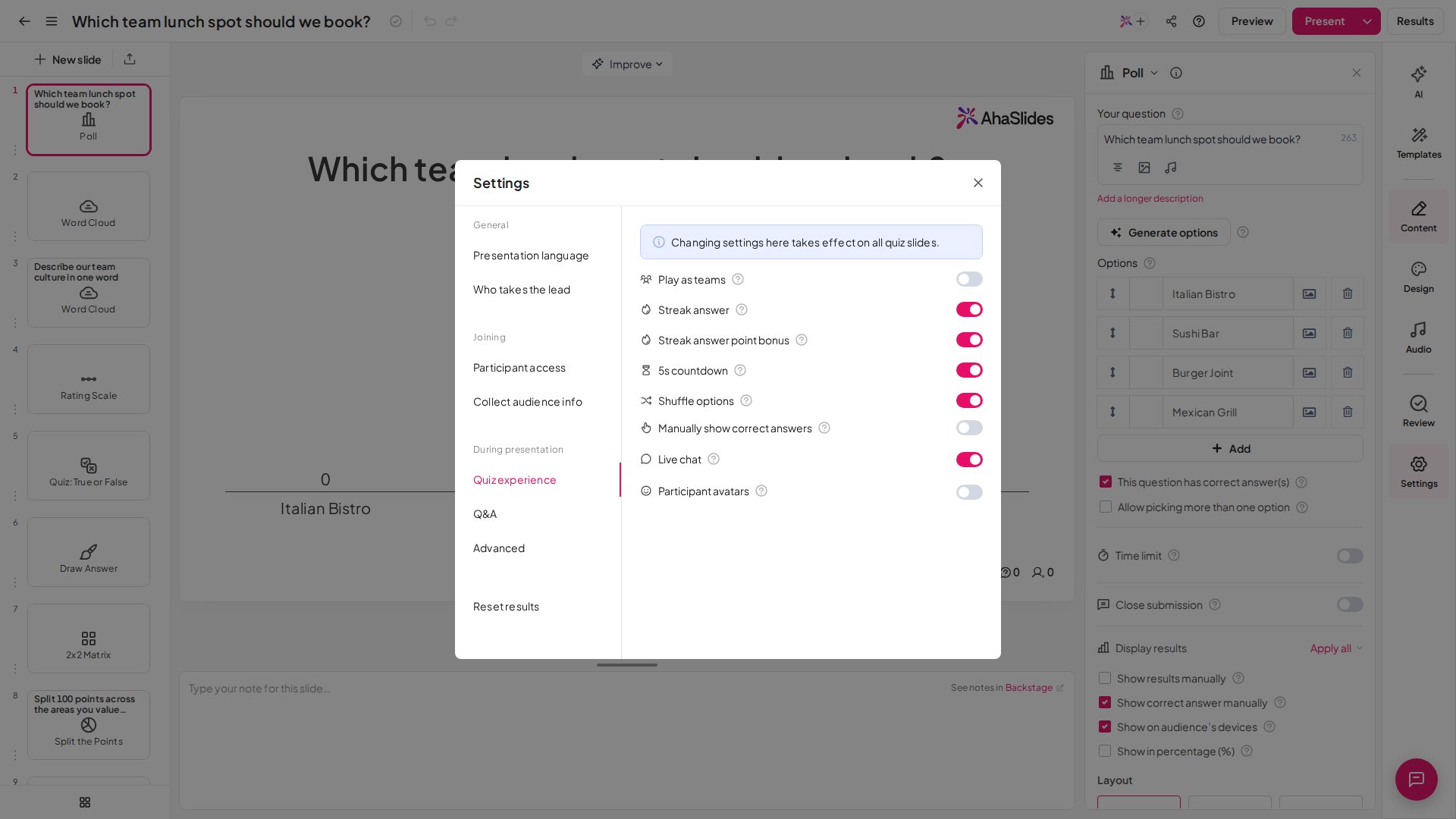
Neben den Einstellungen auf jeder Folie können Sie auch allgemeine Einstellungen für das ganze Quiz aktivieren oder deaktivieren. Es gibt zwei Wege, sie zu öffnen. Wählen Sie eine Quizfolie, scrollen Sie ganz nach unten im Tab **Inhalt** (Content) und klicken Sie auf **Allgemeine Quiz-Einstellungen** (General quiz settings), dann öffnen sich die Einstellungen in einem Pop-up. Oder klicken Sie in der rechten Menüleiste auf **Einstellung** (Settings) und dann auf **Quiz-Erlebnis** (Quiz experience).
 ### Live-Chat
Wenn aktiviert, können Präsentator und Teilnehmer auf dem Lobby-Bildschirm des Quiz Nachrichten austauschen, freundlichen Wettbewerb anregen und lebhaft diskutieren. Das schafft eine lebendige Atmosphäre und macht das Quiz zu einem spannenden, verbindenden Erlebnis. Um den Chatverlauf vor einer erneuten Verwendung der Präsentation zu leeren, [setzen Sie die Ergebnisse der Präsentation zurück](/de/after-the-presentation/resetting-the-results) – das löscht die Live-Chat-Nachrichten zusammen mit allen anderen Einreichungen der Teilnehmer.
### Soundeffekte
Soundeffekte befinden sich nicht unter **Quiz-Erlebnis** (Quiz experience) – sie liegen im Unter-Tab **Präsentation** (Presentation) des Tabs **Audio** im rechten Bearbeitungsbereich und sind in jedem Plan verfügbar. Soundeffekte sind die kurzen Töne, die AhaSlides abspielt, um die Stimmung eines Live-Quiz zu heben – die Töne für den Quizstart und den 5-Sekunden-Countdown, der Timer beim Herunterzählen, der Jingle, wenn sich eine Bestenliste neu ordnet, und der triumphalere Jingle für den Sieger in der letzten Bestenliste. Sie werden von AhaSlides ausgewählt und lassen sich nicht anpassen.
Sie steuern sie unter **Ton-Effekte** (Sound effects) im Unter-Tab **Präsentation** (Presentation) des Tabs **Audio**, mit getrennten Schaltern für **Auf dem Präsentationsbildschirm** (On the presenting screen) und **Auf den Geräten des Publikums** (On participants' devices). Beim Präsentieren können Sie außerdem alles, was Sie auf dem Präsentatorbildschirm hören, mit dem **Lautsprechersymbol** oben links stumm- oder wieder einschalten. Die vollständige Audio-Einrichtung finden Sie unter [Folien-Audio, Präsentationsaudio und Soundeffekte](/de/features-and-functions/slide-audio-presentation-audio-and-sound-effects).
Die **Lobby-Musik** des Quiz ist von den Schaltern für Soundeffekte getrennt. Sie spielt standardmäßig auf dem Lobby-Bildschirm, und es gibt keinen Schalter, um sie auszuschalten – Sie können sie nur mit der Lautstärkeregelung auf dem Bildschirm stummschalten oder in einem kostenpflichtigen Plan ersetzen, indem Sie im selben Unter-Tab **Präsentation** (Presentation) einen Titel unter **Präsentationsaudio** (Presentation audio) aus der AhaSlides-Bibliothek wählen.
### 5-Sekunden-Countdown
Wenn aktiviert, wird vor jeder Frage ein 5-Sekunden-Countdown-Timer angezeigt, damit Spieler Zeit haben, die Frage zu lesen, bevor sie antworten.
### Als Teams spielen
Nicht in jedem Plan verfügbar; enthält Ihr Plan es nicht, werden Sie zum Upgrade aufgefordert. Spieler spielen das Quiz in Teams statt einzeln. Wie Sie das einrichten, lesen Sie unter [Ein Team-Quiz durchführen](/de/features-and-functions/running-a-team-quiz).
### Optionen mischen
Nicht in jedem Plan verfügbar; enthält Ihr Plan es nicht, werden Sie zum Upgrade aufgefordert. Ist **Shuffle Options** eingeschaltet, erscheinen die Pick Answer-Optionen für jeden Spieler in anderer Reihenfolge, was es Spielern erschwert, Antworten zu tauschen, indem sie sich gegenseitig ihre Bildschirme zeigen. Match Pairs- und Correct Order-Folien mischen für Spieler immer, unabhängig davon, ob **Shuffle Options** ein- oder ausgeschaltet ist. Dabei werden die Antwortoptionen innerhalb jeder Frage gemischt; die Reihenfolge der Fragen selbst ändert sich nicht, sie erscheinen immer in der Reihenfolge, in der Sie sie erstellt haben.
### Richtige Antworten manuell anzeigen
Nicht in jedem Plan verfügbar; enthält Ihr Plan es nicht, werden Sie zum Upgrade aufgefordert. Funktioniert nicht im [Modus mit Selbststeuerung](/de/presenting/setting-up-a-self-paced-presentation-on-ahaslides). Ist **Manuelles Anzeigen der richtigen Antworten** (Manually show correct answers) eingeschaltet, bleibt die richtige Antwort am Ende jeder Frage verborgen: Auf Ihrem Bildschirm werden die Ergebnisse ohne markierte richtige Antwort angezeigt, und auf den Smartphones der Teilnehmer ist nicht zu sehen, ob sie richtig lagen oder wie viele Punkte sie erzielt haben. Klicken Sie auf **Antworten anzeigen** (Show answers), wenn Sie bereit sind, und die richtige Antwort sowie das Ergebnis jedes Spielers erscheinen auf beiden. So haben Sie Zeit, die Frage vor der Auflösung zu erklären. Um eine schriftliche Erklärung auf dem Bildschirm zu zeigen, fügen Sie direkt nach der Quizfrage eine [Content-Folie](/de/using-slide-types/using-the-content-slide) hinzu und schreiben Sie Ihre Erklärung darauf. Quizfolien haben kein eigenes Erklärungsfeld.
### Teilnehmer-Avatare
**Aktiviert** – Teilnehmer wählen beim Beitritt zum Quiz auf dem Lobby-Bildschirm einen Avatar. **Deaktiviert** – Teilnehmer können dem Quiz ohne Avatare beitreten.
## Ein Quiz mit Selbststeuerung durchführen
Sie können Spieler ein Quiz auch ohne Host spielen lassen. Das ist ideal für Lehrkräfte, die ein Quiz als Hausaufgabe vergeben möchten, oder für Quizmaster, die Spielern die Freiheit geben möchten, ein Quiz zu einer passenden Zeit abzuschließen.
Wie Sie das einrichten, lesen Sie unter [Eine Präsentation mit Selbststeuerung in AhaSlides einrichten](/de/presenting/setting-up-a-self-paced-presentation-on-ahaslides).
## Verwandte Seiten
Die vollständige Anleitung – Quizfolie wählen, bearbeiten, Spieler hereinholen und präsentieren.
Automatisch endende Quiz-Timer, Zeichenbegrenzungen, Ergebnisse ausblenden und was Sie bei einer Quizfolie umgestalten können.
**Haben Sie eine Frage?**
Wenden Sie sich an unser Support-Team: Wenn Sie angemeldet sind, nutzen Sie die Chat-Blase unten rechts in Ihrem Dashboard, andernfalls [kontaktieren Sie uns hier](https://ahaslides.com/contact-us/) oder schreiben Sie an [hi@ahaslides.com](mailto:hi@ahaslides.com).
Möchten Sie sich mit anderen Nutzern austauschen? Treten Sie der [AhaSlides-Community](https://community.ahaslides.com/) bei, um Tipps zu teilen, Funktionen vorzuschlagen und zu sehen, wie andere ihr Publikum einbinden.
This documentation is built and hosted on [Mintlify](https://mintlify.com), a developer documentation platform.
### Live-Chat
Wenn aktiviert, können Präsentator und Teilnehmer auf dem Lobby-Bildschirm des Quiz Nachrichten austauschen, freundlichen Wettbewerb anregen und lebhaft diskutieren. Das schafft eine lebendige Atmosphäre und macht das Quiz zu einem spannenden, verbindenden Erlebnis. Um den Chatverlauf vor einer erneuten Verwendung der Präsentation zu leeren, [setzen Sie die Ergebnisse der Präsentation zurück](/de/after-the-presentation/resetting-the-results) – das löscht die Live-Chat-Nachrichten zusammen mit allen anderen Einreichungen der Teilnehmer.
### Soundeffekte
Soundeffekte befinden sich nicht unter **Quiz-Erlebnis** (Quiz experience) – sie liegen im Unter-Tab **Präsentation** (Presentation) des Tabs **Audio** im rechten Bearbeitungsbereich und sind in jedem Plan verfügbar. Soundeffekte sind die kurzen Töne, die AhaSlides abspielt, um die Stimmung eines Live-Quiz zu heben – die Töne für den Quizstart und den 5-Sekunden-Countdown, der Timer beim Herunterzählen, der Jingle, wenn sich eine Bestenliste neu ordnet, und der triumphalere Jingle für den Sieger in der letzten Bestenliste. Sie werden von AhaSlides ausgewählt und lassen sich nicht anpassen.
Sie steuern sie unter **Ton-Effekte** (Sound effects) im Unter-Tab **Präsentation** (Presentation) des Tabs **Audio**, mit getrennten Schaltern für **Auf dem Präsentationsbildschirm** (On the presenting screen) und **Auf den Geräten des Publikums** (On participants' devices). Beim Präsentieren können Sie außerdem alles, was Sie auf dem Präsentatorbildschirm hören, mit dem **Lautsprechersymbol** oben links stumm- oder wieder einschalten. Die vollständige Audio-Einrichtung finden Sie unter [Folien-Audio, Präsentationsaudio und Soundeffekte](/de/features-and-functions/slide-audio-presentation-audio-and-sound-effects).
Die **Lobby-Musik** des Quiz ist von den Schaltern für Soundeffekte getrennt. Sie spielt standardmäßig auf dem Lobby-Bildschirm, und es gibt keinen Schalter, um sie auszuschalten – Sie können sie nur mit der Lautstärkeregelung auf dem Bildschirm stummschalten oder in einem kostenpflichtigen Plan ersetzen, indem Sie im selben Unter-Tab **Präsentation** (Presentation) einen Titel unter **Präsentationsaudio** (Presentation audio) aus der AhaSlides-Bibliothek wählen.
### 5-Sekunden-Countdown
Wenn aktiviert, wird vor jeder Frage ein 5-Sekunden-Countdown-Timer angezeigt, damit Spieler Zeit haben, die Frage zu lesen, bevor sie antworten.
### Als Teams spielen
Nicht in jedem Plan verfügbar; enthält Ihr Plan es nicht, werden Sie zum Upgrade aufgefordert. Spieler spielen das Quiz in Teams statt einzeln. Wie Sie das einrichten, lesen Sie unter [Ein Team-Quiz durchführen](/de/features-and-functions/running-a-team-quiz).
### Optionen mischen
Nicht in jedem Plan verfügbar; enthält Ihr Plan es nicht, werden Sie zum Upgrade aufgefordert. Ist **Shuffle Options** eingeschaltet, erscheinen die Pick Answer-Optionen für jeden Spieler in anderer Reihenfolge, was es Spielern erschwert, Antworten zu tauschen, indem sie sich gegenseitig ihre Bildschirme zeigen. Match Pairs- und Correct Order-Folien mischen für Spieler immer, unabhängig davon, ob **Shuffle Options** ein- oder ausgeschaltet ist. Dabei werden die Antwortoptionen innerhalb jeder Frage gemischt; die Reihenfolge der Fragen selbst ändert sich nicht, sie erscheinen immer in der Reihenfolge, in der Sie sie erstellt haben.
### Richtige Antworten manuell anzeigen
Nicht in jedem Plan verfügbar; enthält Ihr Plan es nicht, werden Sie zum Upgrade aufgefordert. Funktioniert nicht im [Modus mit Selbststeuerung](/de/presenting/setting-up-a-self-paced-presentation-on-ahaslides). Ist **Manuelles Anzeigen der richtigen Antworten** (Manually show correct answers) eingeschaltet, bleibt die richtige Antwort am Ende jeder Frage verborgen: Auf Ihrem Bildschirm werden die Ergebnisse ohne markierte richtige Antwort angezeigt, und auf den Smartphones der Teilnehmer ist nicht zu sehen, ob sie richtig lagen oder wie viele Punkte sie erzielt haben. Klicken Sie auf **Antworten anzeigen** (Show answers), wenn Sie bereit sind, und die richtige Antwort sowie das Ergebnis jedes Spielers erscheinen auf beiden. So haben Sie Zeit, die Frage vor der Auflösung zu erklären. Um eine schriftliche Erklärung auf dem Bildschirm zu zeigen, fügen Sie direkt nach der Quizfrage eine [Content-Folie](/de/using-slide-types/using-the-content-slide) hinzu und schreiben Sie Ihre Erklärung darauf. Quizfolien haben kein eigenes Erklärungsfeld.
### Teilnehmer-Avatare
**Aktiviert** – Teilnehmer wählen beim Beitritt zum Quiz auf dem Lobby-Bildschirm einen Avatar. **Deaktiviert** – Teilnehmer können dem Quiz ohne Avatare beitreten.
## Ein Quiz mit Selbststeuerung durchführen
Sie können Spieler ein Quiz auch ohne Host spielen lassen. Das ist ideal für Lehrkräfte, die ein Quiz als Hausaufgabe vergeben möchten, oder für Quizmaster, die Spielern die Freiheit geben möchten, ein Quiz zu einer passenden Zeit abzuschließen.
Wie Sie das einrichten, lesen Sie unter [Eine Präsentation mit Selbststeuerung in AhaSlides einrichten](/de/presenting/setting-up-a-self-paced-presentation-on-ahaslides).
## Verwandte Seiten
Die vollständige Anleitung – Quizfolie wählen, bearbeiten, Spieler hereinholen und präsentieren.
Automatisch endende Quiz-Timer, Zeichenbegrenzungen, Ergebnisse ausblenden und was Sie bei einer Quizfolie umgestalten können.
**Haben Sie eine Frage?**
Wenden Sie sich an unser Support-Team: Wenn Sie angemeldet sind, nutzen Sie die Chat-Blase unten rechts in Ihrem Dashboard, andernfalls [kontaktieren Sie uns hier](https://ahaslides.com/contact-us/) oder schreiben Sie an [hi@ahaslides.com](mailto:hi@ahaslides.com).
Möchten Sie sich mit anderen Nutzern austauschen? Treten Sie der [AhaSlides-Community](https://community.ahaslides.com/) bei, um Tipps zu teilen, Funktionen vorzuschlagen und zu sehen, wie andere ihr Publikum einbinden.
This documentation is built and hosted on [Mintlify](https://mintlify.com), a developer documentation platform.