> ## Documentation Index
> Fetch the complete documentation index at: https://docs.ahaslides.com/llms.txt
> Use this file to discover all available pages before exploring further.
# Publikumsfragen mit Q&A sammeln
> Lassen Sie Ihr Publikum jederzeit Fragen stellen – über eine eigene Q&A-Folie oder auf allen Folien – mit integrierter Moderation und Upvotes.
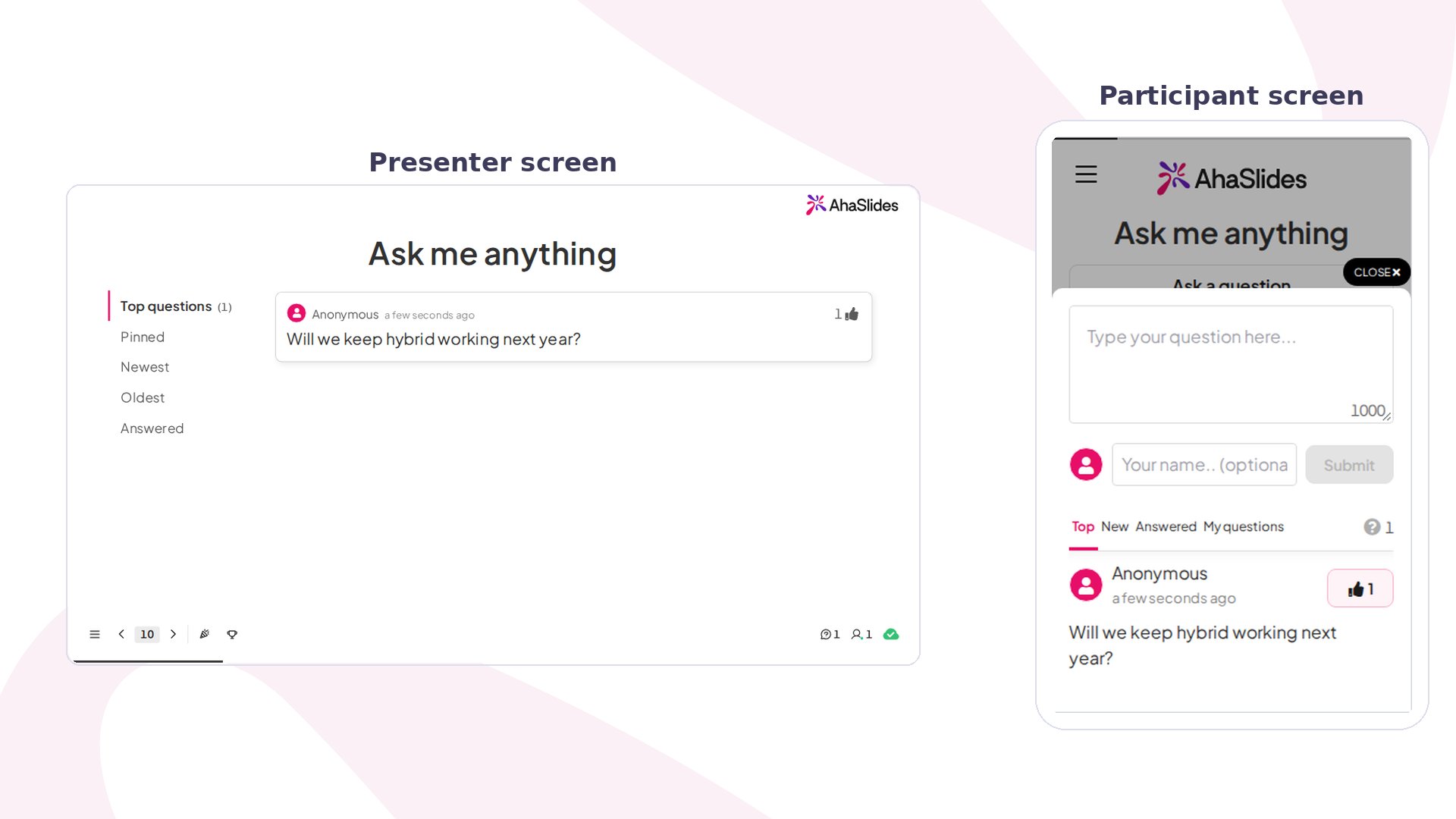 Mit der Q\&A-Funktion sammeln Sie während einer Präsentation Fragen Ihres Publikums und ordnen und beantworten sie dann nacheinander. Sie ist unbewertet: Nutzen Sie sie für offene Fragen zu jedem Zeitpunkt, über eine eigene Folie oder auf allen Folien.
## Q\&A auf einen Blick
| | |
| - | - |
| Typ | Unbewertet |
| Zu finden unter | **Neue Folie** (New slide), dann **Q\&A**; oder **Einstellung** (Settings), dann **Wann kann das Publikum Ihnen Fragen stellen?** (When can the audience send you questions?), dann **Auf allen Folien** (On all slides) |
| Limits | Jede Publikumsfrage bis zu 1.000 Zeichen |
| Verfügbarkeit | Q\&A auf allen Folien und die Moderation sind nicht in jedem Plan verfügbar; wenn Ihrer sie nicht enthält, werden Sie zum Upgrade aufgefordert |
## Eine Q\&A-Folie erstellen
Es gibt zwei Q\&A-Modi.
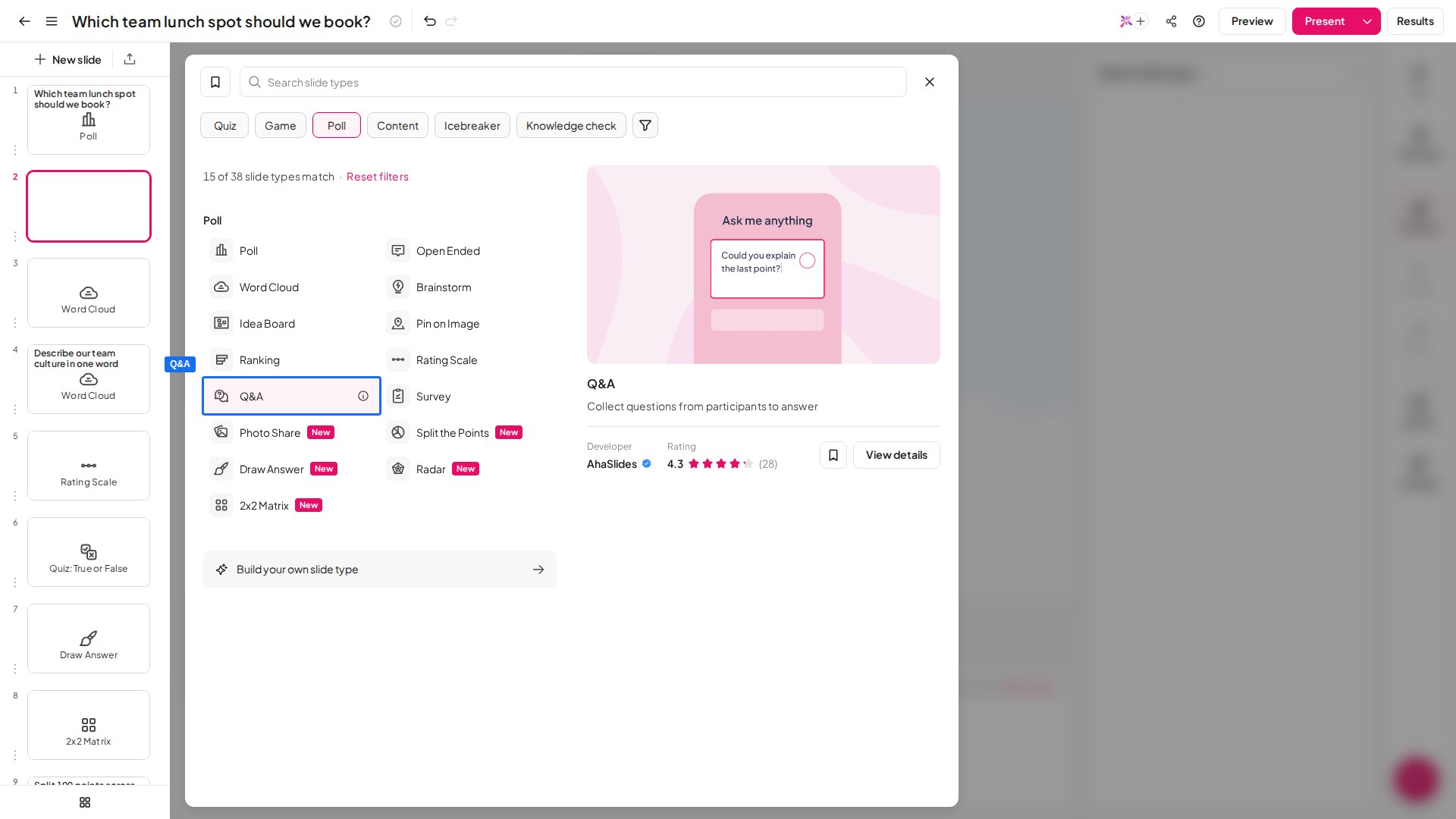
Fügen Sie Ihrem Präsentationsdeck aus der Folientyp-Auswahl eine **Q\&A-Folie** hinzu. Teilnehmer können Ihnen nur Fragen senden, solange Sie diese Folie präsentieren. Geben Sie in das Feld **Überschrift** (Heading) einen Text ein, der Ihr Publikum zum Fragen einlädt – etwas Klares und Freundliches funktioniert am besten, zum Beispiel *„Haben Sie eine Frage? Fragen Sie los!"*
Klicken Sie dazu auf **Neue Folie** (New slide) und wählen Sie **Q\&A**.
Mit der Q\&A-Funktion sammeln Sie während einer Präsentation Fragen Ihres Publikums und ordnen und beantworten sie dann nacheinander. Sie ist unbewertet: Nutzen Sie sie für offene Fragen zu jedem Zeitpunkt, über eine eigene Folie oder auf allen Folien.
## Q\&A auf einen Blick
| | |
| - | - |
| Typ | Unbewertet |
| Zu finden unter | **Neue Folie** (New slide), dann **Q\&A**; oder **Einstellung** (Settings), dann **Wann kann das Publikum Ihnen Fragen stellen?** (When can the audience send you questions?), dann **Auf allen Folien** (On all slides) |
| Limits | Jede Publikumsfrage bis zu 1.000 Zeichen |
| Verfügbarkeit | Q\&A auf allen Folien und die Moderation sind nicht in jedem Plan verfügbar; wenn Ihrer sie nicht enthält, werden Sie zum Upgrade aufgefordert |
## Eine Q\&A-Folie erstellen
Es gibt zwei Q\&A-Modi.
Fügen Sie Ihrem Präsentationsdeck aus der Folientyp-Auswahl eine **Q\&A-Folie** hinzu. Teilnehmer können Ihnen nur Fragen senden, solange Sie diese Folie präsentieren. Geben Sie in das Feld **Überschrift** (Heading) einen Text ein, der Ihr Publikum zum Fragen einlädt – etwas Klares und Freundliches funktioniert am besten, zum Beispiel *„Haben Sie eine Frage? Fragen Sie los!"*
Klicken Sie dazu auf **Neue Folie** (New slide) und wählen Sie **Q\&A**.
 Enthält Ihre Präsentation mehr als eine Q\&A-Folie, erscheinen alle eingereichten Fragen auf **jeder** Q\&A-Folie – Q\&A funktioniert als einzige, gemeinsame Sitzung für die gesamte Präsentation, nicht als getrennte Fragenwände pro Folie. Eine auf einer Q\&A-Folie eingereichte Frage ist auch auf jeder anderen Q\&A-Folie derselben Präsentation sichtbar.
Aktivieren Sie **Fragen und Antworten zu allen Slides** (Q\&A on all slides) in den Einstellungen Ihrer Präsentation – klicken Sie in der rechten Menüleiste auf **Einstellung** (Settings), suchen Sie **Wann kann das Publikum Ihnen Fragen stellen?** (When can the audience send you questions?) und wählen Sie **Auf allen Folien** (On all slides). Ist der Modus aktiv, erscheint auf den Geräten der Teilnehmer während der gesamten Präsentation eine Schaltfläche **Ask a question**, nicht nur auf einer eigenen Q\&A-Folie, sodass sie jederzeit Fragen einreichen können. Dieser Modus ist nicht in jedem Plan verfügbar; wenn Ihrer ihn nicht enthält, werden Sie zum Upgrade aufgefordert.
Solange er eingeschaltet ist, sehen Sie einen Zähler aller unbeantworteten Fragen, die während Ihrer Präsentation eingereicht wurden. Klicken Sie auf den Zähler, um die Q\&A-Oberfläche einzublenden und Fragen sofort zu beantworten, genau wie auf einer Q\&A-Folie.
Sie können **Auf allen Folien** (On all slides) wählen und trotzdem gleichzeitig eine eigene Q\&A-Folie behalten – Ihr Publikum kann während der gesamten Präsentation Fragen senden, und Sie gehen darauf ein, wenn Sie die Folie erreichen.
## Eine Q\&A-Folie präsentieren
Während der Präsentation sammeln sich eingereichte Fragen auf der Wand des Präsentators. Dort sortieren Sie sie nach **Top questions**, **Newest** oder **Answered** und heften sie an oder markieren sie, während Sie den Raum durchgehen.
Auf ihren Smartphones tippt das Publikum auf **Ask a question**, um eine zu senden – anonym, wenn Sie das erlaubt haben.
### Q\&A-Fragen verwalten
Mit der Q\&A-Warteschlange auf Ihrem Präsentationsbildschirm sortieren und verwalten Sie eingehende Fragen mit fünf Filtern:
* **Top** – sortiert zuerst nach den Fragen mit den meisten Upvotes, sodass die beliebtesten Fragen oben stehen. Dies ist der Standardfilter.
* **Pinned** – zeigt nur die von Ihnen angehefteten Fragen, damit Ihre Prioritäten sichtbar bleiben.
* **Newest** – sortiert nach zuletzt eingereicht.
* **Oldest** – sortiert nach zuerst eingereicht, nützlich, um Fragen in der Reihenfolge ihres Eingangs abzuarbeiten.
* **Answered** – zeigt Fragen, die Sie bereits als beantwortet markiert haben.
**So beantworten Sie eine Frage:**
1. Klicken Sie in der Warteschlange auf die Frage.
2. Klicken Sie auf **Antwort** (Answer), um sie als beantwortet zu markieren. Die Frage wechselt auf die Registerkarte Answered und verlässt die aktive Warteschlange. Das lässt sich nicht rückgängig machen.
**So heften Sie eine Frage an:**
Zeigen Sie auf eine beliebige Frage und klicken Sie auf **Pin**. Dadurch wird sie sowohl unter dem Filter **Pinned** angezeigt als auch oben im Filter **Top questions** festgehalten. Heften Sie eine Frage an, um sie an den Anfang der Liste zu setzen.
## Q\&A-Einstellungen
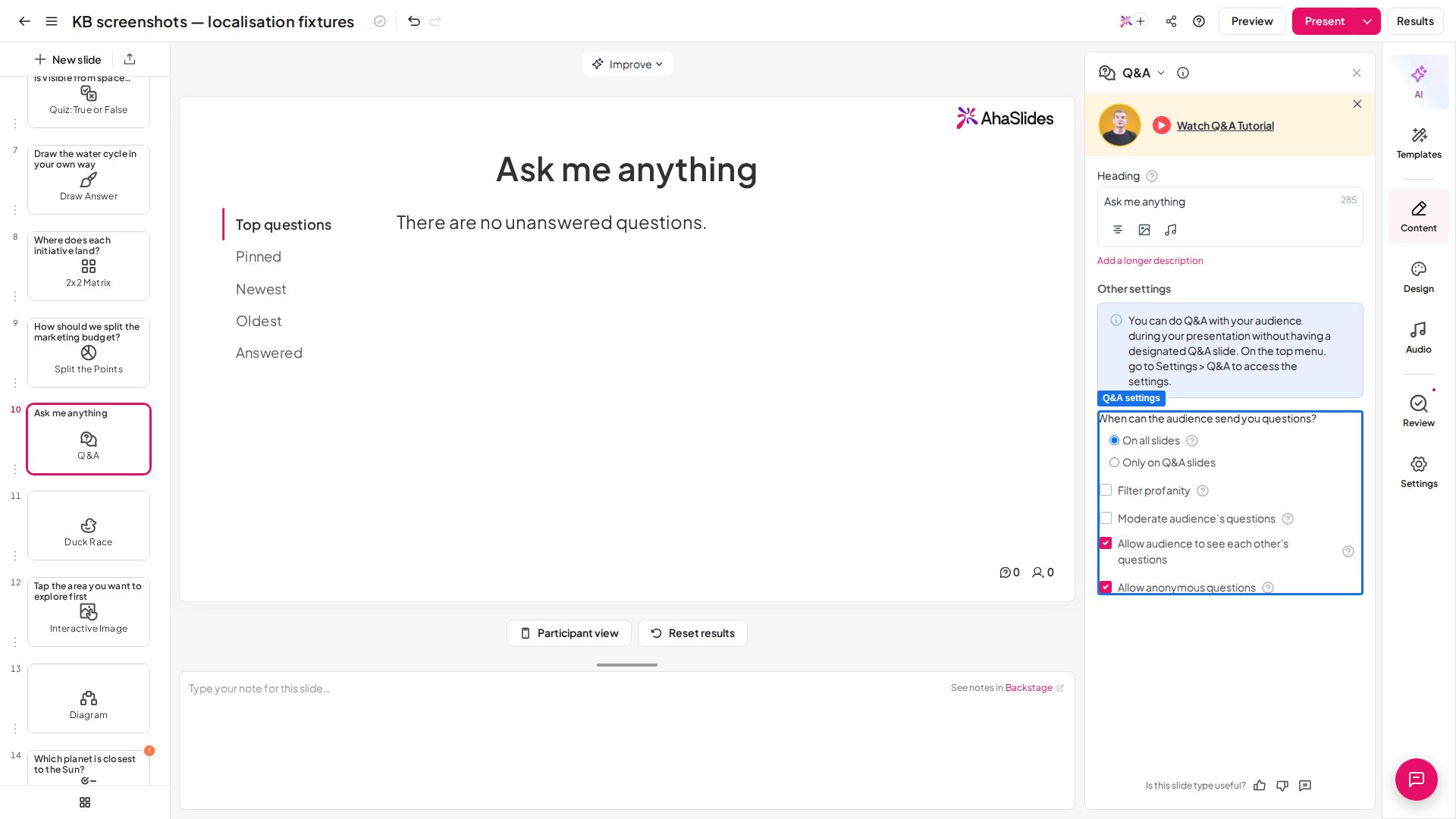
Diese Einstellungen finden Sie im Bereich **Inhalt** (Content) Ihrer Q\&A-Folie oder unter **Einstellung → Q\&A with your audience** (Settings). Dieselben Einstellungen gelten, ob Sie Q\&A auf allen Folien oder nur auf einer eigenen Q\&A-Folie abhalten.
Enthält Ihre Präsentation mehr als eine Q\&A-Folie, erscheinen alle eingereichten Fragen auf **jeder** Q\&A-Folie – Q\&A funktioniert als einzige, gemeinsame Sitzung für die gesamte Präsentation, nicht als getrennte Fragenwände pro Folie. Eine auf einer Q\&A-Folie eingereichte Frage ist auch auf jeder anderen Q\&A-Folie derselben Präsentation sichtbar.
Aktivieren Sie **Fragen und Antworten zu allen Slides** (Q\&A on all slides) in den Einstellungen Ihrer Präsentation – klicken Sie in der rechten Menüleiste auf **Einstellung** (Settings), suchen Sie **Wann kann das Publikum Ihnen Fragen stellen?** (When can the audience send you questions?) und wählen Sie **Auf allen Folien** (On all slides). Ist der Modus aktiv, erscheint auf den Geräten der Teilnehmer während der gesamten Präsentation eine Schaltfläche **Ask a question**, nicht nur auf einer eigenen Q\&A-Folie, sodass sie jederzeit Fragen einreichen können. Dieser Modus ist nicht in jedem Plan verfügbar; wenn Ihrer ihn nicht enthält, werden Sie zum Upgrade aufgefordert.
Solange er eingeschaltet ist, sehen Sie einen Zähler aller unbeantworteten Fragen, die während Ihrer Präsentation eingereicht wurden. Klicken Sie auf den Zähler, um die Q\&A-Oberfläche einzublenden und Fragen sofort zu beantworten, genau wie auf einer Q\&A-Folie.
Sie können **Auf allen Folien** (On all slides) wählen und trotzdem gleichzeitig eine eigene Q\&A-Folie behalten – Ihr Publikum kann während der gesamten Präsentation Fragen senden, und Sie gehen darauf ein, wenn Sie die Folie erreichen.
## Eine Q\&A-Folie präsentieren
Während der Präsentation sammeln sich eingereichte Fragen auf der Wand des Präsentators. Dort sortieren Sie sie nach **Top questions**, **Newest** oder **Answered** und heften sie an oder markieren sie, während Sie den Raum durchgehen.
Auf ihren Smartphones tippt das Publikum auf **Ask a question**, um eine zu senden – anonym, wenn Sie das erlaubt haben.
### Q\&A-Fragen verwalten
Mit der Q\&A-Warteschlange auf Ihrem Präsentationsbildschirm sortieren und verwalten Sie eingehende Fragen mit fünf Filtern:
* **Top** – sortiert zuerst nach den Fragen mit den meisten Upvotes, sodass die beliebtesten Fragen oben stehen. Dies ist der Standardfilter.
* **Pinned** – zeigt nur die von Ihnen angehefteten Fragen, damit Ihre Prioritäten sichtbar bleiben.
* **Newest** – sortiert nach zuletzt eingereicht.
* **Oldest** – sortiert nach zuerst eingereicht, nützlich, um Fragen in der Reihenfolge ihres Eingangs abzuarbeiten.
* **Answered** – zeigt Fragen, die Sie bereits als beantwortet markiert haben.
**So beantworten Sie eine Frage:**
1. Klicken Sie in der Warteschlange auf die Frage.
2. Klicken Sie auf **Antwort** (Answer), um sie als beantwortet zu markieren. Die Frage wechselt auf die Registerkarte Answered und verlässt die aktive Warteschlange. Das lässt sich nicht rückgängig machen.
**So heften Sie eine Frage an:**
Zeigen Sie auf eine beliebige Frage und klicken Sie auf **Pin**. Dadurch wird sie sowohl unter dem Filter **Pinned** angezeigt als auch oben im Filter **Top questions** festgehalten. Heften Sie eine Frage an, um sie an den Anfang der Liste zu setzen.
## Q\&A-Einstellungen
Diese Einstellungen finden Sie im Bereich **Inhalt** (Content) Ihrer Q\&A-Folie oder unter **Einstellung → Q\&A with your audience** (Settings). Dieselben Einstellungen gelten, ob Sie Q\&A auf allen Folien oder nur auf einer eigenen Q\&A-Folie abhalten.
 | Einstellung | Was sie bewirkt | Standard |
| - | - | - |
| Obszönitäten filtern (Filter profanity) | Blockiert automatisch Fragen mit beleidigender Sprache, bevor sie in der Live-Warteschlange erscheinen. Details finden Sie unter [So verwenden Sie den Obszönitätenfilter](/de/presenting/how-to-use-profanity-filter). Aktivieren Sie dies für jede Sitzung mit großem oder nicht ganz bekanntem Publikum. | — |
| Fragen des Publikums moderieren (Moderate audience’s questions) | Nicht in jedem Plan verfügbar; wenn Ihrer sie nicht enthält, werden Sie zum Upgrade aufgefordert. Prüfen Sie Fragen, bevor sie auf dem Bildschirm erscheinen. Ist dies eingeschaltet, wird jede eingereichte Frage als **Anhängig** (Pending) zurückgehalten, bis Sie sie durchlassen – klicken Sie auf **Approve**, um eine Frage in die Live-Warteschlange zu schicken, oder auf **Ablehnen** (Dismiss), um sie auszublenden. Jede landet in der Kategorie **Approved** oder **Dismissed**, und Sie können eine Frage wieder auf **Anhängig** (Pending) zurücksetzen, wenn Sie es sich anders überlegen. Empfohlen für öffentliche Webinare und große Events. Sie genehmigen oder lehnen Fragen auf Ihrem Präsentationsbildschirm oder in **Backstage** während der Präsentation ab. | — |
| Allow audience to see each other's questions | Lässt jedes Publikumsmitglied alle eingereichten Fragen auf dem eigenen Gerät sehen, nicht nur auf dem Bildschirm des Präsentators. Schalten Sie dies aus, entsteht eine private Warteschlange, die nur der Präsentator sieht. | — |
| Allow anonymous questions | Lässt jedes Publikumsmitglied eine Frage ohne Namenseingabe einreichen. Das Namensfeld erscheint weiterhin, muss aber nicht ausgefüllt werden. | — |
**Möchten Sie, dass eine andere Person von einem anderen Gerät aus moderiert?** Starten Sie die Präsentation, öffnen Sie [Backstage](/de/presenting/using-backstage-while-presenting-on-ahaslides) und nutzen Sie den Link **Remote Control** – teilen Sie den QR-Code oder Link mit Ihrer Moderation, und sie kann Fragen von ihrem eigenen Gerät aus genehmigen oder ablehnen, **ohne Zugriff auf Ihr AhaSlides-Konto**. Ihre Änderungen und die der Moderation bleiben in Echtzeit synchron. Alle Schritte finden Sie unter [Backstage und Remote Control verwenden](/de/presenting/using-backstage-while-presenting-on-ahaslides#remote-control).
Jede Publikumsfrage darf bis zu **1.000 Zeichen** lang sein.
Aktivieren Sie **Moderation** für Webinare oder große öffentliche Events, damit keine themenfremden oder unangemessenen Fragen live erscheinen. Sie können Fragen in Echtzeit im Dashboard des Präsentators prüfen und freigeben, ohne dass das Publikum die Verzögerung bemerkt.
## Andere Folien neben Q\&A moderieren
Ja. Neben der Q\&A-Freigabewarteschlange haben auch andere Folien eigene Moderationswerkzeuge:
* **Photo Share** – es gibt keinen Freigabeschritt, aber während der Präsentation können Sie auf ein Foto zeigen und auf **entfernen** (Remove) klicken, um es von der Wand zu nehmen. Siehe [Die Photo Share-Folie verwenden](/de/using-slide-types/using-the-photo-share-slide).
* **Word Cloud und Open Ended** – entfernen Sie einzelne Antworten während der Präsentation. Siehe [Antworten manuell zensieren](/de/presenting/how-to-manually-censor-responses-on-open-ended-word-cloud-slides).
* **Eingetippte Antworten** – der [Obszönitätenfilter](/de/presenting/how-to-use-profanity-filter) blockiert Schimpfwörter auf Folien, auf denen Teilnehmer tippen, etwa Word Cloud, Open Ended, Q\&A und Short Answer-Quizfolien, sowie in Teilnehmernamen.
* **Quiz-Namen** – blenden Sie einen unangemessenen Teilnehmernamen aus. Siehe [Namen in einem Quiz zensieren](/de/presenting/how-to-censor-inappropriate-names-on-a-quiz).
Sie vergleichen Q\&A-Tools? Siehe [AhaSlides vs Slido](/de/compare/ahaslides-vs-slido), [AhaSlides vs Mentimeter](/de/compare/ahaslides-vs-mentimeter) und [AhaSlides vs ClassPoint](/de/compare/ahaslides-vs-classpoint).
**Haben Sie eine Frage?**
Wenden Sie sich an unser Support-Team: Wenn Sie angemeldet sind, nutzen Sie die Chat-Blase unten rechts in Ihrem Dashboard, andernfalls [kontaktieren Sie uns hier](https://ahaslides.com/contact-us/) oder schreiben Sie an [hi@ahaslides.com](mailto:hi@ahaslides.com).
Möchten Sie sich mit anderen Nutzern austauschen? Treten Sie der [AhaSlides-Community](https://community.ahaslides.com/) bei, um Tipps zu teilen, Funktionen vorzuschlagen und zu sehen, wie andere ihr Publikum einbinden.
This documentation is built and hosted on [Mintlify](https://mintlify.com), a developer documentation platform.
| Einstellung | Was sie bewirkt | Standard |
| - | - | - |
| Obszönitäten filtern (Filter profanity) | Blockiert automatisch Fragen mit beleidigender Sprache, bevor sie in der Live-Warteschlange erscheinen. Details finden Sie unter [So verwenden Sie den Obszönitätenfilter](/de/presenting/how-to-use-profanity-filter). Aktivieren Sie dies für jede Sitzung mit großem oder nicht ganz bekanntem Publikum. | — |
| Fragen des Publikums moderieren (Moderate audience’s questions) | Nicht in jedem Plan verfügbar; wenn Ihrer sie nicht enthält, werden Sie zum Upgrade aufgefordert. Prüfen Sie Fragen, bevor sie auf dem Bildschirm erscheinen. Ist dies eingeschaltet, wird jede eingereichte Frage als **Anhängig** (Pending) zurückgehalten, bis Sie sie durchlassen – klicken Sie auf **Approve**, um eine Frage in die Live-Warteschlange zu schicken, oder auf **Ablehnen** (Dismiss), um sie auszublenden. Jede landet in der Kategorie **Approved** oder **Dismissed**, und Sie können eine Frage wieder auf **Anhängig** (Pending) zurücksetzen, wenn Sie es sich anders überlegen. Empfohlen für öffentliche Webinare und große Events. Sie genehmigen oder lehnen Fragen auf Ihrem Präsentationsbildschirm oder in **Backstage** während der Präsentation ab. | — |
| Allow audience to see each other's questions | Lässt jedes Publikumsmitglied alle eingereichten Fragen auf dem eigenen Gerät sehen, nicht nur auf dem Bildschirm des Präsentators. Schalten Sie dies aus, entsteht eine private Warteschlange, die nur der Präsentator sieht. | — |
| Allow anonymous questions | Lässt jedes Publikumsmitglied eine Frage ohne Namenseingabe einreichen. Das Namensfeld erscheint weiterhin, muss aber nicht ausgefüllt werden. | — |
**Möchten Sie, dass eine andere Person von einem anderen Gerät aus moderiert?** Starten Sie die Präsentation, öffnen Sie [Backstage](/de/presenting/using-backstage-while-presenting-on-ahaslides) und nutzen Sie den Link **Remote Control** – teilen Sie den QR-Code oder Link mit Ihrer Moderation, und sie kann Fragen von ihrem eigenen Gerät aus genehmigen oder ablehnen, **ohne Zugriff auf Ihr AhaSlides-Konto**. Ihre Änderungen und die der Moderation bleiben in Echtzeit synchron. Alle Schritte finden Sie unter [Backstage und Remote Control verwenden](/de/presenting/using-backstage-while-presenting-on-ahaslides#remote-control).
Jede Publikumsfrage darf bis zu **1.000 Zeichen** lang sein.
Aktivieren Sie **Moderation** für Webinare oder große öffentliche Events, damit keine themenfremden oder unangemessenen Fragen live erscheinen. Sie können Fragen in Echtzeit im Dashboard des Präsentators prüfen und freigeben, ohne dass das Publikum die Verzögerung bemerkt.
## Andere Folien neben Q\&A moderieren
Ja. Neben der Q\&A-Freigabewarteschlange haben auch andere Folien eigene Moderationswerkzeuge:
* **Photo Share** – es gibt keinen Freigabeschritt, aber während der Präsentation können Sie auf ein Foto zeigen und auf **entfernen** (Remove) klicken, um es von der Wand zu nehmen. Siehe [Die Photo Share-Folie verwenden](/de/using-slide-types/using-the-photo-share-slide).
* **Word Cloud und Open Ended** – entfernen Sie einzelne Antworten während der Präsentation. Siehe [Antworten manuell zensieren](/de/presenting/how-to-manually-censor-responses-on-open-ended-word-cloud-slides).
* **Eingetippte Antworten** – der [Obszönitätenfilter](/de/presenting/how-to-use-profanity-filter) blockiert Schimpfwörter auf Folien, auf denen Teilnehmer tippen, etwa Word Cloud, Open Ended, Q\&A und Short Answer-Quizfolien, sowie in Teilnehmernamen.
* **Quiz-Namen** – blenden Sie einen unangemessenen Teilnehmernamen aus. Siehe [Namen in einem Quiz zensieren](/de/presenting/how-to-censor-inappropriate-names-on-a-quiz).
Sie vergleichen Q\&A-Tools? Siehe [AhaSlides vs Slido](/de/compare/ahaslides-vs-slido), [AhaSlides vs Mentimeter](/de/compare/ahaslides-vs-mentimeter) und [AhaSlides vs ClassPoint](/de/compare/ahaslides-vs-classpoint).
**Haben Sie eine Frage?**
Wenden Sie sich an unser Support-Team: Wenn Sie angemeldet sind, nutzen Sie die Chat-Blase unten rechts in Ihrem Dashboard, andernfalls [kontaktieren Sie uns hier](https://ahaslides.com/contact-us/) oder schreiben Sie an [hi@ahaslides.com](mailto:hi@ahaslides.com).
Möchten Sie sich mit anderen Nutzern austauschen? Treten Sie der [AhaSlides-Community](https://community.ahaslides.com/) bei, um Tipps zu teilen, Funktionen vorzuschlagen und zu sehen, wie andere ihr Publikum einbinden.
This documentation is built and hosted on [Mintlify](https://mintlify.com), a developer documentation platform.