> ## Documentation Index
> Fetch the complete documentation index at: https://docs.ahaslides.com/llms.txt
> Use this file to discover all available pages before exploring further.
# Categorise-Quizfolie einrichten
> Verwandeln Sie Sortieraufgaben in ein bewertetes Live-Quiz – Teilnehmer ziehen Einträge auf dem Smartphone in Kategorien, die Ergebnisse erscheinen live.
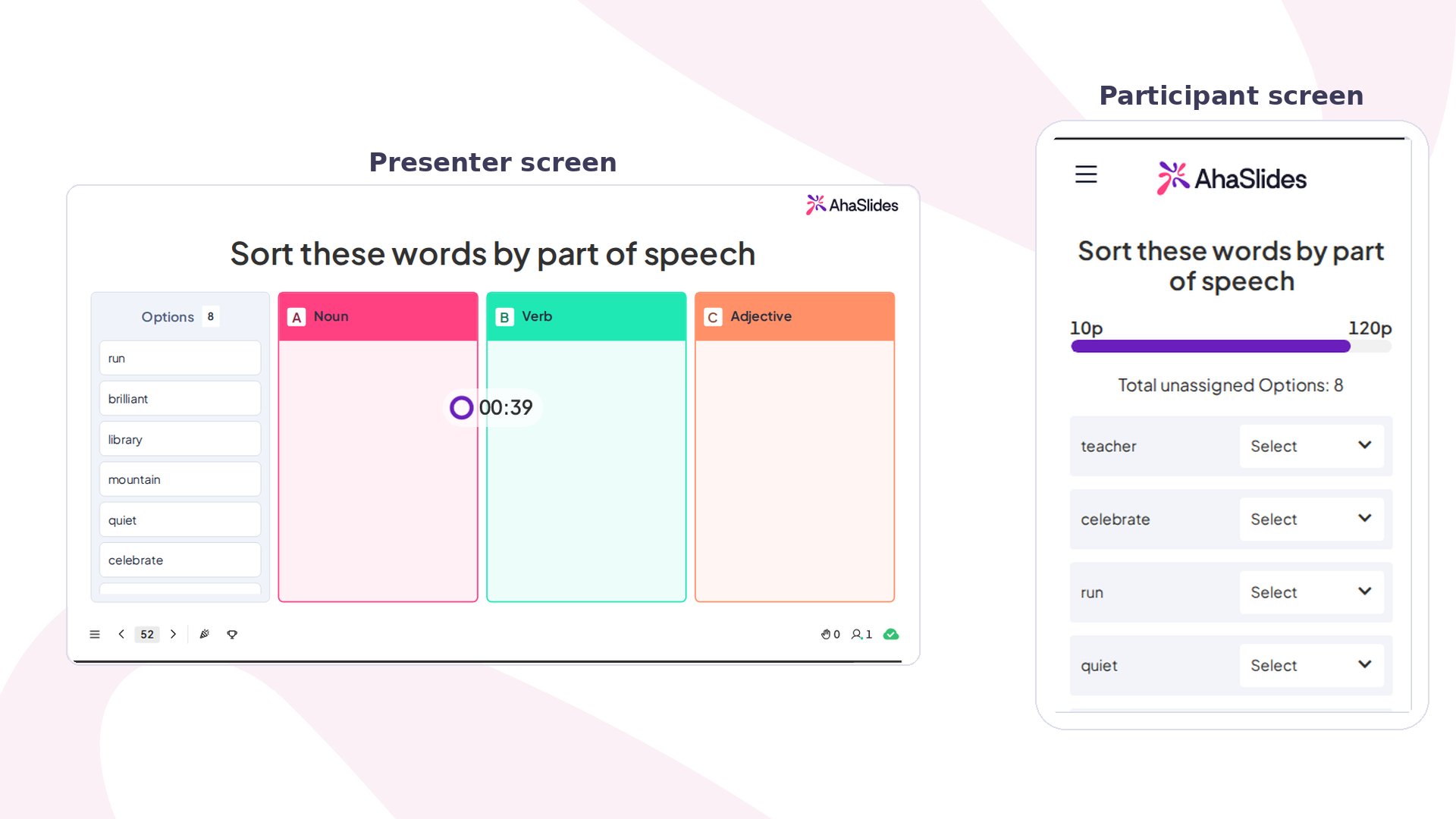
Categorise ist ein bewerteter [Quiz](/de/using-slide-types/how-to-make-and-run-a-quiz)-Fragetyp, bei dem Teilnehmer auf ihren Smartphones eine gemeinsame Liste von Einträgen in vorgegebene Kategorien sortieren. Die Ergebnisse aktualisieren sich live auf dem Präsentationsbildschirm, sodass sich eine Sortieraufgabe schnell in einen Wettbewerb verwandeln lässt.
## Categorise auf einen Blick
| | |
| - | - |
| Typ | Bewertete Quizfolie |
| Zu finden unter | **Neue Folie** (New slide), dann **Categorise** im Bereich **Quiz** der Folientyp-Auswahl |
| Limits | Bis zu 8 Kategorien; jeder Eintrag bis zu 150 Zeichen |
## Eine Categorise-Folie erstellen
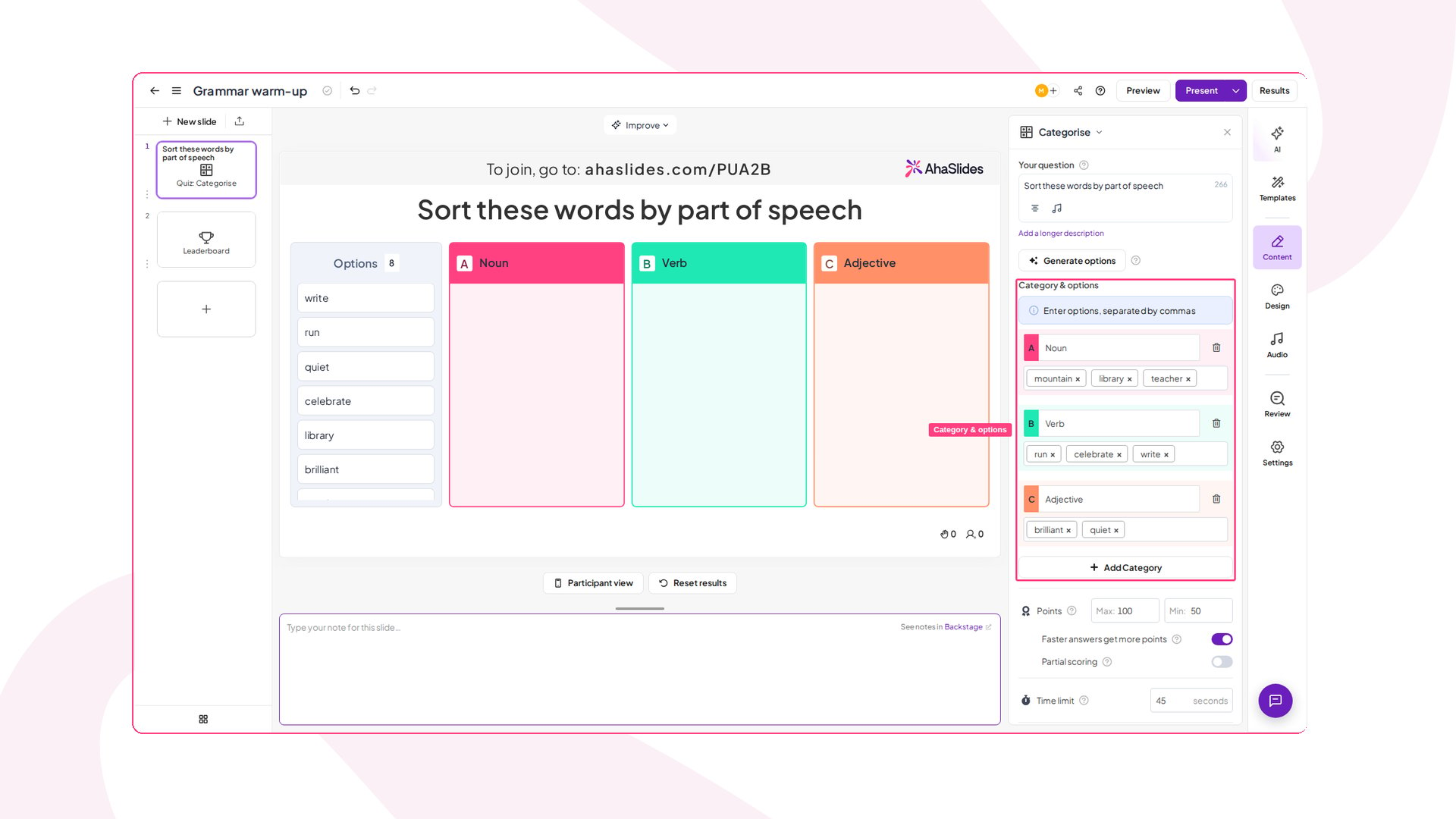
Klicken Sie im Editor auf **Neue Folie** (New slide) und wählen Sie **Categorise** im Bereich **Quiz** der Folientyp-Auswahl.
Klicken Sie in das Feld **Ihre Frage** (Your question) und geben Sie die Aufgabe ein, die die Teilnehmer lösen sollen. Sagen Sie genau, was sie sortieren.
Geben Sie im Abschnitt **Kategorie & Optionen** (Category & options) alle Einträge, die die Teilnehmer sortieren sollen, in das gemeinsame Feld **„Enter options, separated by commas"** ein. AhaSlides teilt sie automatisch in ziehbare Einträge auf dem Teilnehmerbildschirm auf. Statt eines Kommas können Sie nach jedem Eintrag auch **Enter** drücken. Jeder Eintrag darf bis zu 150 Zeichen lang sein. Enthält ein Eintrag ein Komma oder Semikolon, siehe [Warum wurde einer meiner Einträge in mehrere Einträge aufgeteilt?](#warum-wurde-einer-meiner-einträge-in-mehrere-einträge-aufgeteilt).
Tragen Sie für jeden Kategorieblock einen Namen ein. Mit **+ Add Category** können Sie bis zu **8 Kategorien** hinzufügen. Sie können auch kategoriespezifische Einträge in das Feld **„Enter options, separated by commas"** innerhalb jeder Kategorie eingeben, um sie vorab als richtige Antworten zuzuweisen.
Konfigurieren Sie Wertung und Zeit – siehe [Categorise-Einstellungen](#categorise-einstellungen) – und speichern Sie dann Ihre Folie.
Lieber zuschauen? Dieses Video-Tutorial zeigt, wie Sie eine Categorise-Folie einrichten und durchführen:
## Eine Categorise-Folie präsentieren
Wenn Sie eine Categorise-Folie präsentieren, sehen Teilnehmer auf ihren Geräten eine Liste gemischter Einträge und ziehen jeden in die Kategorie, zu der er ihrer Meinung nach gehört. Je mehr Einträge sie richtig zuordnen – und je schneller sie antworten –, desto mehr Punkte erhalten sie. Auf Ihrem Präsentationsbildschirm füllen sich die Kategoriespalten in Echtzeit mit Einträgen, sobald Antworten eingehen.
Zu Wertungsmechanik, Bestenliste und weiteren Quiz-Einstellungen siehe [Ein Quiz erstellen und durchführen](/de/using-slide-types/how-to-make-and-run-a-quiz).
## Categorise-Einstellungen
| Einstellung | Was sie bewirkt | Standard |
| - | - | - |
| Punkte (Points) | Legt die Punkte **Max** und **Min** für die Frage fest. Alle richtigen Antworten erhalten das Maximum, außer **Schnellere Antworten bringen mehr Punkte** (Faster answers get more points) ist aktiviert. | — |
| Schnellere Antworten bringen mehr Punkte (Faster answers get more points) | Belohnt Schnelligkeit. Bei 45 Sekunden auf der Uhr und maximal 1.000 Punkten bringt eine Antwort mit 30 verbleibenden Sekunden zum Beispiel mehr als eine in den letzten Sekunden. | — |
| Teilweise Wertung (Partial scoring) | Vergibt Punkte für jeden richtig sortierten Eintrag, auch wenn der Teilnehmer nicht alle richtig hat. | — |
| Zeitliche Begrenzung (Time limit) | Wie viele Sekunden die Teilnehmer zum Antworten haben. | 45 Sekunden |
| Leaderboard slide | Zeigt nach der Categorise-Folie automatisch eine Bestenlisten-Folie. | — |
## Ideen für den Einsatz von Categorise
Sortieren Sie Vokabeln nach grammatischer Kategorie, ordnen Sie Organismen Reichen zu oder gruppieren Sie historische Ereignisse nach Epoche – die Live-Ergebnisse zeigen Lehrkräften, wo die Klasse etwas wiederholen sollte.
Lassen Sie neue Mitarbeitende Unternehmenswerte in die Gruppen „strategische Priorität" oder „kultureller Pfeiler" sortieren oder Kundenbeschwerden nach Support-Stufe einordnen.
Sortieren Sie eine Sammlung von Verbesserungsideen in „schneller Erfolg", „große Wette" und „für später zurückstellen" oder gruppieren Sie Hindernisse nach Ursache.
Sortieren Sie Fun Facts, Team-Trivia oder Produktfunktionen in thematische Kategorien, um eine Konferenzsitzung oder ein All-Hands aufzulockern.
Bitten Sie Teilnehmer, Produkteigenschaften in die Spalten „unverzichtbar", „wünschenswert" und „nicht nötig" zu sortieren oder Anwendungsfälle nach Abteilung zu gruppieren.
### Die Vorlage „Betriebliche Schulungen und Onboarding" ausprobieren
Möchten Sie ein fertiges Beispiel? Diese Vorlage enthält drei Categorise-Runden für das Onboarding: Sortieren Sie Unternehmenswerte in **Strategic Priority** oder **Cultural Pillar**, ordnen Sie Kundenbeschwerden einer **Support-Stufe** zu und weisen Sie Onboarding-Aufgaben **HR**, **IT** oder **Manager** zu.
Öffnen Sie dieses Categorise-Beispiel in AhaSlides und machen Sie es zu Ihrem eigenen.
## Häufig gestellte Fragen
### Warum wurde einer meiner Einträge in mehrere Einträge aufgeteilt?
Weil der Eintragstext ein Komma oder ein Semikolon enthielt. Das Optionsfeld behandelt **sowohl `,` als auch `;` als Trennzeichen**, und auch **Enter** oder **Tab** beendet den aktuellen Eintrag. Es gibt kein Escape-Zeichen, daher kann ein Eintrag in seinem eigenen Text kein Komma und kein Semikolon enthalten – fügen Sie einen ganzen Satz mit Komma ein, kommt er auf dem Teilnehmerbildschirm als zwei getrennte ziehbare Karten an.
Das ist vor allem bei Sprach- und Grammatikaufgaben wichtig, bei denen die Einträge ganze Sätze statt einzelner Wörter sind. Wenn Ihre Einträge interne Satzzeichen brauchen, ersetzen Sie sie durch etwas, bei dem das Feld nicht trennt:
| Statt | Verwenden Sie |
| - | - |
| `Before we start, open your books` | `Before we start — open your books` |
| `Yes, I agree; strongly` | `Yes (I agree) strongly` |
Ein Gedankenstrich, ein Doppelpunkt oder Klammern bleiben alle innerhalb eines einzelnen Eintrags. Wenn Ihnen ein frei wählbares Trennzeichen bei Ihrer Aktivität helfen würde, sagen Sie es unserem Support-Team – wir geben solches Feedback an unser Produktteam weiter.
### Kann ich die Rahmenfarben der Categorise-Kategorien ändern?
Nicht einzeln. Der farbige Rahmen um jede Kategorie ist keine Einstellung, die Sie pro Kategorie anpassen können – er folgt der allgemeinen Visualisierungsfarbe der Präsentation, die für die gesamte Präsentation statt pro Element festgelegt wird. Auch eine Änderung der Visualisierungsfarbe unter **Das Design > Anpassen** (Design > Customise) färbt die Kategorierahmen nicht um, da diese Einstellung für Diagramme und Antwortanzeigen gilt, nicht speziell für Categorise-Rahmen. Wenn Sie diese Kontrolle möchten, sagen Sie es unserem Support-Team – wir geben solches Feedback an unser Produktteam weiter.
**Haben Sie eine Frage?**
Wenden Sie sich an unser Support-Team: Wenn Sie angemeldet sind, nutzen Sie die Chat-Blase unten rechts in Ihrem Dashboard, andernfalls [kontaktieren Sie uns hier](https://ahaslides.com/contact-us/) oder schreiben Sie an [hi@ahaslides.com](mailto:hi@ahaslides.com).
Möchten Sie sich mit anderen Nutzern austauschen? Treten Sie der [AhaSlides-Community](https://community.ahaslides.com/) bei, um Tipps zu teilen, Funktionen vorzuschlagen und zu sehen, wie andere ihr Publikum einbinden.
This documentation is built and hosted on [Mintlify](https://mintlify.com), a developer documentation platform.
 Categorise ist ein bewerteter [Quiz](/de/using-slide-types/how-to-make-and-run-a-quiz)-Fragetyp, bei dem Teilnehmer auf ihren Smartphones eine gemeinsame Liste von Einträgen in vorgegebene Kategorien sortieren. Die Ergebnisse aktualisieren sich live auf dem Präsentationsbildschirm, sodass sich eine Sortieraufgabe schnell in einen Wettbewerb verwandeln lässt.
## Categorise auf einen Blick
| | |
| - | - |
| Typ | Bewertete Quizfolie |
| Zu finden unter | **Neue Folie** (New slide), dann **Categorise** im Bereich **Quiz** der Folientyp-Auswahl |
| Limits | Bis zu 8 Kategorien; jeder Eintrag bis zu 150 Zeichen |
## Eine Categorise-Folie erstellen
Categorise ist ein bewerteter [Quiz](/de/using-slide-types/how-to-make-and-run-a-quiz)-Fragetyp, bei dem Teilnehmer auf ihren Smartphones eine gemeinsame Liste von Einträgen in vorgegebene Kategorien sortieren. Die Ergebnisse aktualisieren sich live auf dem Präsentationsbildschirm, sodass sich eine Sortieraufgabe schnell in einen Wettbewerb verwandeln lässt.
## Categorise auf einen Blick
| | |
| - | - |
| Typ | Bewertete Quizfolie |
| Zu finden unter | **Neue Folie** (New slide), dann **Categorise** im Bereich **Quiz** der Folientyp-Auswahl |
| Limits | Bis zu 8 Kategorien; jeder Eintrag bis zu 150 Zeichen |
## Eine Categorise-Folie erstellen