> ## Documentation Index
> Fetch the complete documentation index at: https://docs.ahaslides.com/llms.txt
> Use this file to discover all available pages before exploring further.
# Content-Folie erstellen
> Erstellen Sie eigene, nicht interaktive Folien mit frei platzierbaren Text-, Bild-, GIF-, Emoji- und Formblöcken sowie Animationen für volle Layoutkontrolle.
Mit einer Content-Folie gestalten Sie eigene, nicht interaktive Folien – stellen Sie sie sich als Leinwand im PowerPoint-Stil vor, auf der Sie Blöcke aus Text, Bildern und anderen Elementen genau dort platzieren und gestalten, wo Sie sie haben möchten.
 ## Die Content-Folie im Überblick
| | |
| - | - |
| Typ | Nicht interaktiv (nur Anzeige) |
| Zu finden unter | **Neue Folie** (New slide), dann **Inhalt** (Content) in der Folientyp-Auswahl |
| Blöcke | Text, Bild, GIF, Emoji und Form; jede Content-Folie beginnt mit zwei Blöcken |
Die Content-Folie funktioniert nur auf Laptops und PCs mit einer Bildschirmbreite von mindestens **1180px**. Wenn Sie an einem Laptop oder PC trotzdem eine Warnung zur Breite sehen, verkleinern Sie die Ansicht in Ihrem Browser, um die Folie zu bearbeiten.
## Eine Content-Folie erstellen
## Die Content-Folie im Überblick
| | |
| - | - |
| Typ | Nicht interaktiv (nur Anzeige) |
| Zu finden unter | **Neue Folie** (New slide), dann **Inhalt** (Content) in der Folientyp-Auswahl |
| Blöcke | Text, Bild, GIF, Emoji und Form; jede Content-Folie beginnt mit zwei Blöcken |
Die Content-Folie funktioniert nur auf Laptops und PCs mit einer Bildschirmbreite von mindestens **1180px**. Wenn Sie an einem Laptop oder PC trotzdem eine Warnung zur Breite sehen, verkleinern Sie die Ansicht in Ihrem Browser, um die Folie zu bearbeiten.
## Eine Content-Folie erstellen
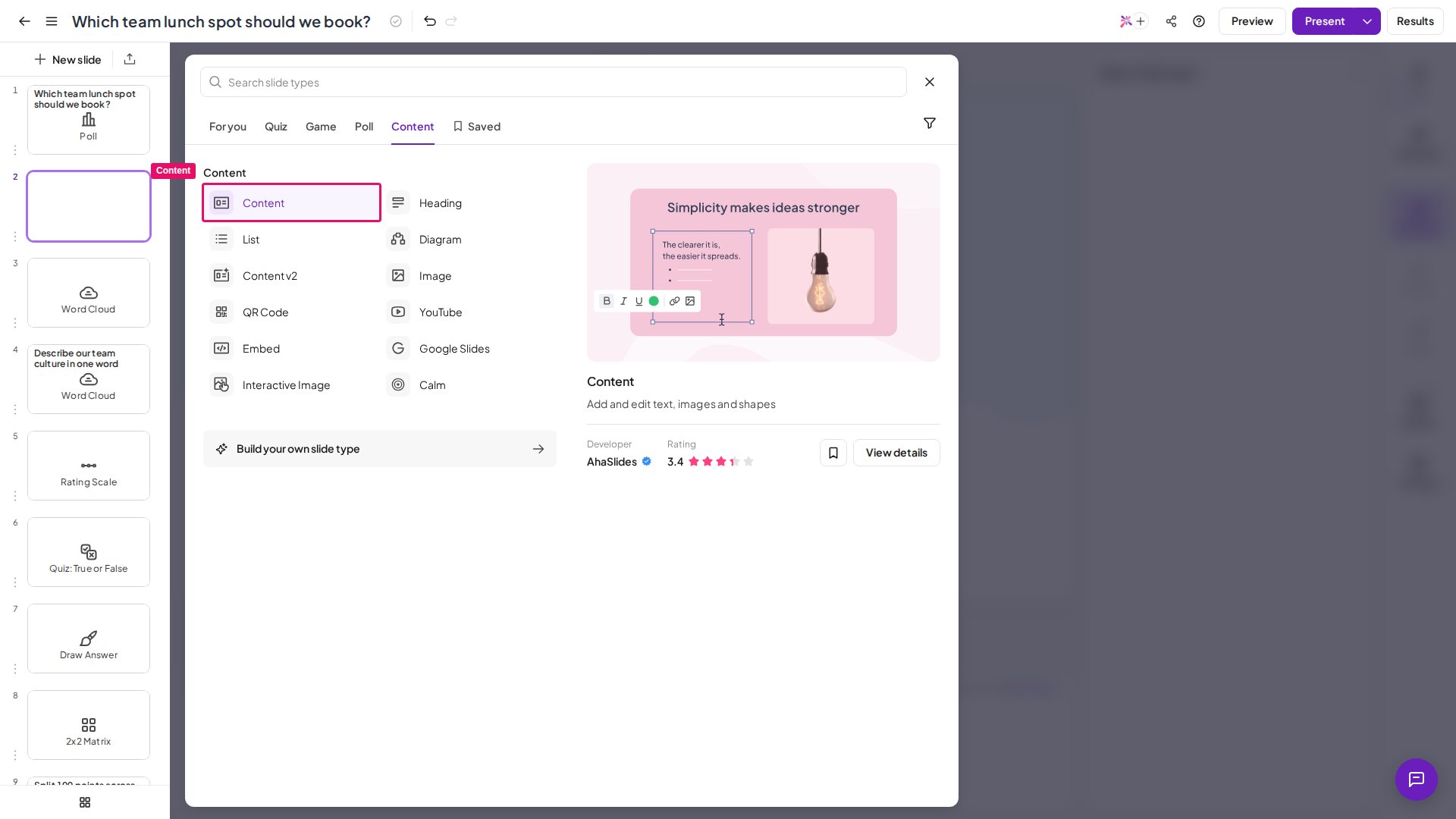 Die Content-Folie arbeitet mit **Blöcken**, genau wie eine normale PowerPoint-Folie – fügen Sie Inhalte in Blöcken hinzu und verschieben Sie diese frei, um die Folie nach Ihren Wünschen anzuordnen.
### Blöcke bearbeiten
Klicken Sie einmal auf einen Block, um ihn zu verschieben oder zu drehen, und blenden Sie Optionen zum **Duplizieren** oder **Löschen** ein.
Klicken Sie erneut auf den Block, um Text, Formatierung, Farbe, Ausrichtung, Bilder und mehr zu bearbeiten.
Die Content-Folie arbeitet mit **Blöcken**, genau wie eine normale PowerPoint-Folie – fügen Sie Inhalte in Blöcken hinzu und verschieben Sie diese frei, um die Folie nach Ihren Wünschen anzuordnen.
### Blöcke bearbeiten
Klicken Sie einmal auf einen Block, um ihn zu verschieben oder zu drehen, und blenden Sie Optionen zum **Duplizieren** oder **Löschen** ein.
Klicken Sie erneut auf den Block, um Text, Formatierung, Farbe, Ausrichtung, Bilder und mehr zu bearbeiten.
 ### Neue Blöcke hinzufügen
Mit den **5 Symbolen oben auf der Folie** fügen Sie neue Blöcke hinzu:
| Symbol | Fügt hinzu |
| - | - |
| **Text** | Einen neuen Textblock |
| **Bild** (Image) | Öffnet den Upload-Bildschirm – laden Sie von Ihrem Computer oder aus der Zwischenablage hoch oder wählen Sie aus der integrierten Bibliothek |
| **GIF** | Öffnet den Upload-Bildschirm – laden Sie ein GIF von Ihrem Computer oder aus der Zwischenablage hoch oder wählen Sie aus der integrierten Bibliothek |
| **Emoji** | Öffnet die Emoji-Liste – wählen Sie eines, um es auf der Folie zu platzieren |
| **Shape** | Öffnet die Formenliste – wählen Sie eine Form und ziehen Sie dann an ihren Seiten, um die Größe zu ändern (halten Sie **Shift** gedrückt, um die Proportionen zu behalten) |
Sie können einen neuen Block auch erstellen, indem Sie einen vorhandenen duplizieren und seinen Inhalt ändern.
### Blöcke positionieren
Blöcke haben eine **Ebenenstruktur** – ein Block über einem anderen verdeckt ihn. Bringen Sie einen Block **nach vorn** oder schicken Sie ihn **nach hinten**, um seine Ebene zu ändern.
Nutzen Sie die **Ausrichtungshilfen**, um Blöcke präzise zu zentrieren: Ziehen Sie einen Block zur Mitte der Leinwand, und er rastet an der senkrechten Linie, an der waagerechten Linie oder an beiden ein.
### Animation hinzufügen
Klicken Sie auf den Block, den Sie animieren möchten.
Klicken Sie in der Symbolleiste über der Folie auf das Symbol **Animation**. Es bleibt ausgegraut, bis Sie einen Text-, Bild-, Emoji-, Form- oder Linienblock auswählen. Der Bereich **Animation** öffnet sich dann in der rechten Spalte.
Wählen Sie den Animationseffekt, der auf den Block angewendet werden soll. Der Bereich **Animation** der Content-Folie bietet diese Effekte: **einblenden** (Fade In), **einschieben** (Slide In), **Vergrößern** (Zoom In), **hüpfen** (Bounce), **Puls** (Pulse), **Blitzlicht** (Flash) und **Schütteln** (Shake). Wählen Sie jederzeit **Keine Animation** (No animation), um sie zu entfernen.
Animationen der Content-Folie sind **Eingangseffekte, die beim Erreichen der Folie abgespielt werden** – jeder animierte Block spielt seinen Effekt in diesem Moment gemeinsam ab. Jeder Block kann jeweils eine Animation enthalten. Um Blöcke **einzeln per Klick** einzublenden (die Abfolge im PowerPoint-Stil), nutzen Sie stattdessen die Folie [Content v2](/de/using-slide-types/using-the-content-v2-slide), die pro Block die Schrittfolge **On click** unterstützt. Content v2 ist außerdem die Folie mit einem Block **Timer**, nutzen Sie sie also, wenn Sie einen Countdown-Timer auf einer Folie brauchen.
### Folienvorschau im Editor
Die Content-Folie ist der einzige Folientyp, der im linken Folienbereich des Editors eine **vollständige Vorschau** ihres Inhalts zeigt – hilfreich zum Navigieren in Präsentationen mit mehreren Content-Folien.
## Eine Content-Folie präsentieren
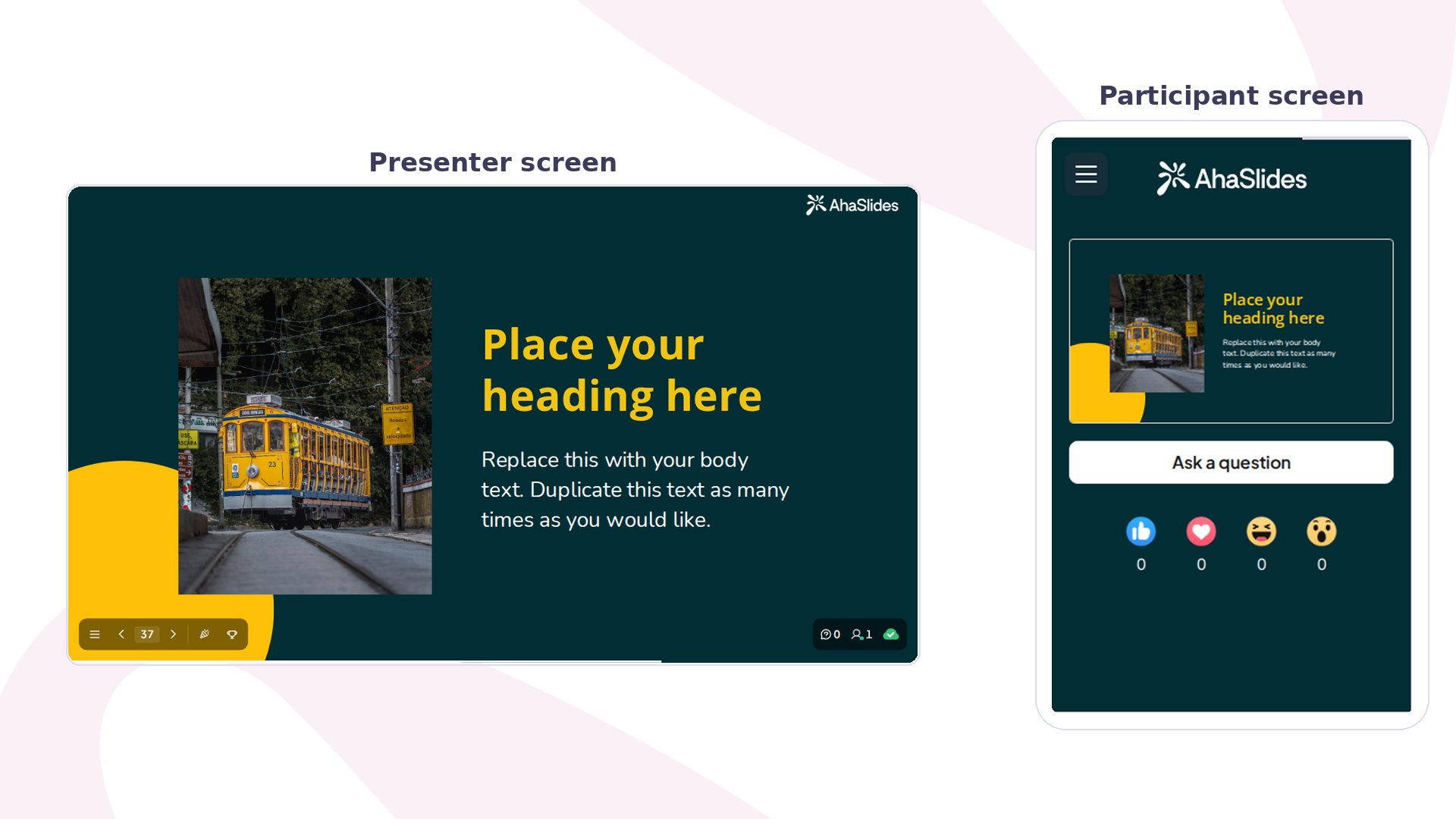
Die Content-Folie ist nicht interaktiv: Teilnehmende sehen sie auf ihren Smartphones, können aber nicht darauf reagieren, außer Reaktionen zu senden.
**Haben Sie eine Frage?**
Wenden Sie sich an unser Support-Team: Wenn Sie angemeldet sind, nutzen Sie die Chat-Blase unten rechts in Ihrem Dashboard, andernfalls [kontaktieren Sie uns hier](https://ahaslides.com/contact-us/) oder schreiben Sie an [hi@ahaslides.com](mailto:hi@ahaslides.com).
Möchten Sie sich mit anderen Nutzern austauschen? Treten Sie der [AhaSlides-Community](https://community.ahaslides.com/) bei, um Tipps zu teilen, Funktionen vorzuschlagen und zu sehen, wie andere ihr Publikum einbinden.
This documentation is built and hosted on [Mintlify](https://mintlify.com), a developer documentation platform.
### Neue Blöcke hinzufügen
Mit den **5 Symbolen oben auf der Folie** fügen Sie neue Blöcke hinzu:
| Symbol | Fügt hinzu |
| - | - |
| **Text** | Einen neuen Textblock |
| **Bild** (Image) | Öffnet den Upload-Bildschirm – laden Sie von Ihrem Computer oder aus der Zwischenablage hoch oder wählen Sie aus der integrierten Bibliothek |
| **GIF** | Öffnet den Upload-Bildschirm – laden Sie ein GIF von Ihrem Computer oder aus der Zwischenablage hoch oder wählen Sie aus der integrierten Bibliothek |
| **Emoji** | Öffnet die Emoji-Liste – wählen Sie eines, um es auf der Folie zu platzieren |
| **Shape** | Öffnet die Formenliste – wählen Sie eine Form und ziehen Sie dann an ihren Seiten, um die Größe zu ändern (halten Sie **Shift** gedrückt, um die Proportionen zu behalten) |
Sie können einen neuen Block auch erstellen, indem Sie einen vorhandenen duplizieren und seinen Inhalt ändern.
### Blöcke positionieren
Blöcke haben eine **Ebenenstruktur** – ein Block über einem anderen verdeckt ihn. Bringen Sie einen Block **nach vorn** oder schicken Sie ihn **nach hinten**, um seine Ebene zu ändern.
Nutzen Sie die **Ausrichtungshilfen**, um Blöcke präzise zu zentrieren: Ziehen Sie einen Block zur Mitte der Leinwand, und er rastet an der senkrechten Linie, an der waagerechten Linie oder an beiden ein.
### Animation hinzufügen
Klicken Sie auf den Block, den Sie animieren möchten.
Klicken Sie in der Symbolleiste über der Folie auf das Symbol **Animation**. Es bleibt ausgegraut, bis Sie einen Text-, Bild-, Emoji-, Form- oder Linienblock auswählen. Der Bereich **Animation** öffnet sich dann in der rechten Spalte.
Wählen Sie den Animationseffekt, der auf den Block angewendet werden soll. Der Bereich **Animation** der Content-Folie bietet diese Effekte: **einblenden** (Fade In), **einschieben** (Slide In), **Vergrößern** (Zoom In), **hüpfen** (Bounce), **Puls** (Pulse), **Blitzlicht** (Flash) und **Schütteln** (Shake). Wählen Sie jederzeit **Keine Animation** (No animation), um sie zu entfernen.
Animationen der Content-Folie sind **Eingangseffekte, die beim Erreichen der Folie abgespielt werden** – jeder animierte Block spielt seinen Effekt in diesem Moment gemeinsam ab. Jeder Block kann jeweils eine Animation enthalten. Um Blöcke **einzeln per Klick** einzublenden (die Abfolge im PowerPoint-Stil), nutzen Sie stattdessen die Folie [Content v2](/de/using-slide-types/using-the-content-v2-slide), die pro Block die Schrittfolge **On click** unterstützt. Content v2 ist außerdem die Folie mit einem Block **Timer**, nutzen Sie sie also, wenn Sie einen Countdown-Timer auf einer Folie brauchen.
### Folienvorschau im Editor
Die Content-Folie ist der einzige Folientyp, der im linken Folienbereich des Editors eine **vollständige Vorschau** ihres Inhalts zeigt – hilfreich zum Navigieren in Präsentationen mit mehreren Content-Folien.
## Eine Content-Folie präsentieren
Die Content-Folie ist nicht interaktiv: Teilnehmende sehen sie auf ihren Smartphones, können aber nicht darauf reagieren, außer Reaktionen zu senden.
**Haben Sie eine Frage?**
Wenden Sie sich an unser Support-Team: Wenn Sie angemeldet sind, nutzen Sie die Chat-Blase unten rechts in Ihrem Dashboard, andernfalls [kontaktieren Sie uns hier](https://ahaslides.com/contact-us/) oder schreiben Sie an [hi@ahaslides.com](mailto:hi@ahaslides.com).
Möchten Sie sich mit anderen Nutzern austauschen? Treten Sie der [AhaSlides-Community](https://community.ahaslides.com/) bei, um Tipps zu teilen, Funktionen vorzuschlagen und zu sehen, wie andere ihr Publikum einbinden.
This documentation is built and hosted on [Mintlify](https://mintlify.com), a developer documentation platform.